
背景・目的
先日、DatabricksでAI-generated table comments (Public Preview)で発表されましたので、簡単に試してみたいと思います。
まとめ
- テーブルとそのカラムに対して、コメントを生成してくれる。
- 2023/10/20現在でPublic Preview
- 日本語は対応されてない(ようです)
概要
As part of our initiative to use AI to assist you as you work with Databricks, we are introducing AI-generated table and column comments to Public Preview. In Catalog Explorer, you can view, edit, and add an AI-generated comment for any table or table column managed by Unity Catalog. Comments are powered by a large language model (LLM) that takes into account the table metadata, such as the table schema and column names. See Add AI-generated comments to a table.
Unity Catalogで管理されているテーブルやカラムに対して、AIで生成したコメントを表示、追加できるようになったようです。
2023/10/20現在で、Public Previewです。
実践
前提
テーブルを作成します。サンプルは、「ステップ 4: Amazon S3 から Amazon Redshift にデータをロードする」にあるテーブルを流用し作成します。
-
SQL Editorで下記のDDLを実行します。
create table users(
	userid integer not null ,
	username char(8),
	firstname varchar(30),
	lastname varchar(30),
	city varchar(30),
	state char(2),
	email varchar(100),
	phone char(14),
	likesports boolean,
	liketheatre boolean,
	likeconcerts boolean,
	likejazz boolean,
	likeclassical boolean,
	likeopera boolean,
	likerock boolean,
	likevegas boolean,
	likebroadway boolean,
	likemusicals boolean);

AIが生成したコメントをテーブルに追加する
「AIが生成したコメントをテーブルに追加する」を元に試します。
-
ナビゲーションペインで Catalog をクリックします。

-
該当したテーブルを選択します。

-
AI Suggested Comment が表示されるので「Accept」をクリックします。

-
追加されました。

列にコメントを追加する
-
該当テーブルの①「Column」タブをクリックし、②「AI Generate」をクリックします。

-
自動で生成されました。中には生成されないものもありました。


-
最初の3カラムのコメントのみチェック(Accept)してみます。

-
一度別画面を開いて戻ると、先程Acceptしたカラムのコメントは保存されています。残りについて再び生成するため「AI Generate」をクリックします。

-
先程、Acceptしたカラムのコメントは再度作り直されることはなく、残りの部分だけ生成されました。

編集する
Acceptしたカラムのコメントを編集します。
-
該当するカラムで、鉛筆マークをクリックします。

-
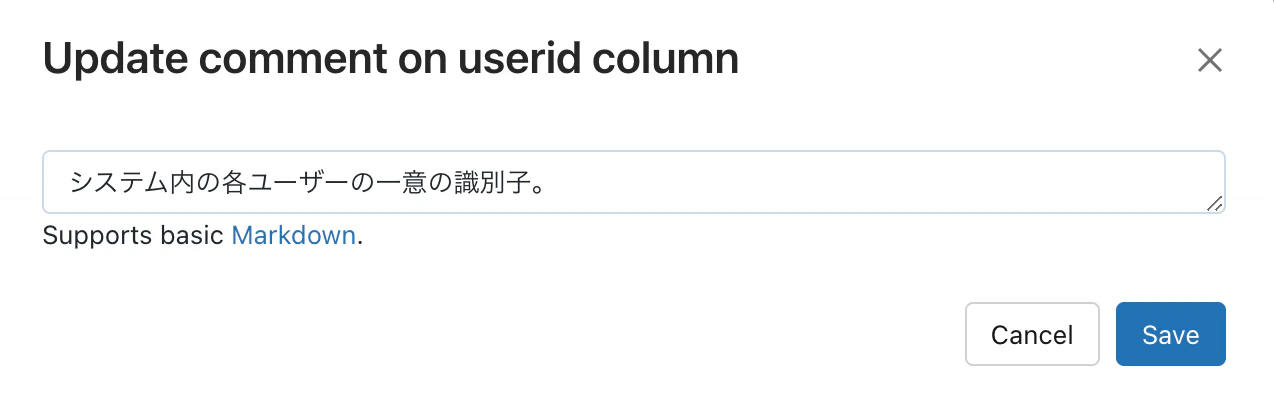
ポップアップがでるので、コメントを入力し「Save」をクリックします。
-
変更されました。

考察
今回、テーブルおよびカラムの自動生成を試しましたが、コメントの生成は英語のみのようでした。日本語対応できると更に嬉しいです。(環境設定を日本語で試しても特に変わりませんでした。もしかしたら、別の方法でできるのかもしれません。)
参考