
概要
さくらのクラウド「AppRun」に、アプリケーションをデプロイします。 デプロイする前に、事前に Docker イメージの作成と、イメージをコンテナレジストリにアップロードする必要があります。
そのため、ハンズオンの流れとしては、まずさくらのクラウド上に仮想サーバを作成します。それから、Docker Engine のセットアップを行い、イメージの構築とコンテナレジストリにアップロードをします。これら準備が整った後、AppRun 上にアプリケーションをデプロイします。
さくらのクラウド環境準備
手順
さくらのクラウド上に今回作業するサーバを作成します。
- OS: Ubuntu Server 24.04.2 LTS
- CPU core: 2
- Memory: 2GB
- Storage: SSD 20GB
コントロールパネルの URL をウェブブラウザで開きます:
-
さくらのクラウドコントロールパネルにログインします。
-
ホーム画面の場合は「さくらのクラウド」をクリックします。
-
「接続情報」の「使用するゾーン」列を確認し、自分の画面上のゾーンを切り替えます。それから、左メニューの「サーバ」が選択された状態で、画面右上の「追加」をクリックし、「シンプルモード」をクリックしてチェックを入れます。
-
「Ubuntu Server 24.04.2 LTS 64bit」をクリックし、画面を下にスクロールします。

-
サーバプランを「2仮想コア / 2GB」をクリックします。
-
「サーバの設定」にある「管理ユーザのパスワード」を入力します。※あとでサーバにログインするときに必要です。忘れずメモを残すか、コントロールパネルのログイン用パスワードを入力してください。
-
ホスト名を「docker」と入力します。
-
画面一番下の「作成」をクリックします。
-
操作確認画面でも「作成」をクリックします。
-
サーバの準備が整うまで待ちます。
-
作成完了後、左メニューの「サーバ」をクリックし、サーバが起動中の状態を確認します。
「アプリケーションのデプロイ」ハンズオン手順
A. Docker 実行環境の準備
A-1. 《さくらのクラウド》サーバにログイン(SSH 接続)する
SSH 専用クライアントで接続、またはターミナルやコマンドプロンプト上で以下のコマンドを実行します。
$ ssh ユーザ名@153.120.21.47
※接続情報は別途説明します
はじめてサーバに接続する時、SSH 鍵のフィンガープリントの確認を求められます。
YES と入力してエンターを押します。
The authenticity of host '153.120.21.47 (153.120.21.47)' can't be established.
ED25519 key fingerprint is SHA256:34FgldGqVB6632GhsBfEDs5hLHIct0Q0JZiSvMjh9xs.
This key is not known by any other names.
Are you sure you want to continue connecting (yes/no/[fingerprint])? yes
それから、作成したサーバにログインします。例えば IPアドレスが 133.242.220.49 の場合は、次のように入力します。
$ ssh ubuntu@133.242.220.49
次も、はじめてサーバに接続する時、SSH 鍵のフィンガープリントの確認を求められます。
YES と入力してエンターを押します。
The authenticity of host '133.242.220.49 (133.242.220.49)' can't be established.
ED25519 key fingerprint is SHA256:nKdtQcbK24n2Mfd/xuwHXKG372musKeSPEwo78lc/UE.
This key is not known by any other names.
Are you sure you want to continue connecting (yes/no/[fingerprint])? yes
その次に、ubuntuユーザのパスワードを入力します。
Warning: Permanently added '133.242.220.49' (ED25519) to the list of known hosts.
ubuntu@docker's password:
正常に接続すると、つぎのような表示になります。
(省略)
Ubuntu comes with ABSOLUTELY NO WARRANTY, to the extent permitted by
applicable law.

To run a command as administrator (user "root"), use "sudo <command>".
See "man sudo_root" for details.

ubuntu@docker:~$
A-2. Docker Engine のインストール
以下の各行を実行します。
これは https://get.docker.com/ の応答そのものが、 Docker をセットアップするためのスクリプトです。 curl で -o オプションを付け、 get-docker.sh として出力し、これをコマンドとして実行します。
curl -fsSL https://get.docker.com -o install-docker.sh
sudo sh ./install-docker.sh
sudo usermod -aG  docker ubuntu
これでインストールは終わりました。
一度ログアウトし、再度SSHログインします。
exit
SSHで再接続後、以下のコマンドを実行してエラーが出なければ問題ありません。
docker version
docker version はバージョン版を表示するコマンドで、正常にセットアップが終わっていればクライアントとサーバ両方のバージョン番号が出ます。
B. hello-world コンテナの実行
B-1. hello-world コンテナの実行
Docker コンテナを実行するには docker run <イメージ名> か docker container run <イメージ> コマンドを使います。ここで指定したイメージを使い、イメージに含むファイルと情報を使い、それをコンテナ状態でプログラムを実行します。
1. 次のコマンドを実行し、 hello-world コンテナを実行します。
docker run hello-world
2. 実行した内容を確認後、サーバのローカルにあるイメージ一覧を表示します。
docker images
3. その後、もう一度 hello-world コンテナを実行します。先ほどとの実行結果の違いが分かりますか?
docker run hello-world
B-2. hello-world イメージを詳しく調べる
1. イメージ一覧を表示します。
docker images
2. イメージの作成履歴を調べます。
docker history hello-world
3. イメージの内容詳細を調べます。
docker inspect hello-world | more
C. サンプルアプリケーションの作成
C-1. 作業用ディレクトリを作成し、移動します。
mkdir apprun-demo && cd apprun-demo
C-2. 関連するファイルを作成します。
app.py アプリケーション本体
cat << EOF > app.py
from flask import Flask
app = Flask(__name__)

@app.route("/")
def hello():
    return "Hello from AppRun!"

if __name__ == "__main__":
    app.run(host="0.0.0.0", port=8000)
EOF
requirements.txt 依存関係指定のファイル
cat << EOF > requirements.txt
flask
EOF
Dockerfile
cat << EOF > Dockerfile
FROM python:3.13-slim
WORKDIR /app
COPY . /app
RUN pip install -r requirements.txt
CMD ["python", "app.py"]
EOF
C-3. アプリケーションを実行する Docker イメージを構築します。
docker build コマンドで myapp イメージを構築します。
docker build -t myapp .
実行後、 docker images コマンドを実行し、 myapp:latest イメージが作成されているのを確認します。
$ docker images
REPOSITORY    TAG       IMAGE ID       CREATED         SIZE
myapp         latest    1871bf0fbc3c   3 minutes ago   134MB
hello-world   latest    74cc54e27dc4   4 months ago    10.1kB
C-4. myapp イメージを実行します。
ただしくアプリケーションが作られているかどうか確認するため、 docker run -d -p 8000:8000 --name myapp myapp コマンドを実行し、アプリケーションを実行します。
docker run -d -p 8000:8000 --name myapp myapp
実行後、 docker ps コマンドを実行すると、アプリケーションが実行しているように見えます。
$ docker ps
CONTAINER ID   IMAGE     COMMAND           CREATED         STATUS         PORTS                                         NAMES
babd8bee234a   myapp     "python app.py"   3 seconds ago   Up 2 seconds   0.0.0.0:8000->8000/tcp, [::]:8000->8000/tcp   myapp
それから、ウェブブラウザで http://<サーバのIP>:8000 を指定し、デモ画面が開くのを確認します。
正常に動作する場合「Hello from AppRUn!」という文字が見えます。
これで Docker イメージの準備は整いました。
D. コンテナレジストリの準備と Docker イメージのアップロード
D-1. コンテナレジストリのリポジトリ作成
AppRun でアプリケーションを動かすためには、コンテナレジストリに Docker イメージを格納しておく必要があります。
そのためには、まずウェブブラウザでコンテナレジストリの URL を表示します。
表示後は、画面右上の「+追加」をクリックします(詳細マニュアルはこちら )。
「名前」と「コンテナレジストリ名」を入力し、「作成」をクリックします。「名前」はコントロールパネル上に表示される名前で、「コンテナレジストリ名」は後でイメージの送信や AppRun でのイメージ取得先として指定します。
※「名前」と「コンテナレジストリ名」は「suzuka-sakura番号」とします。
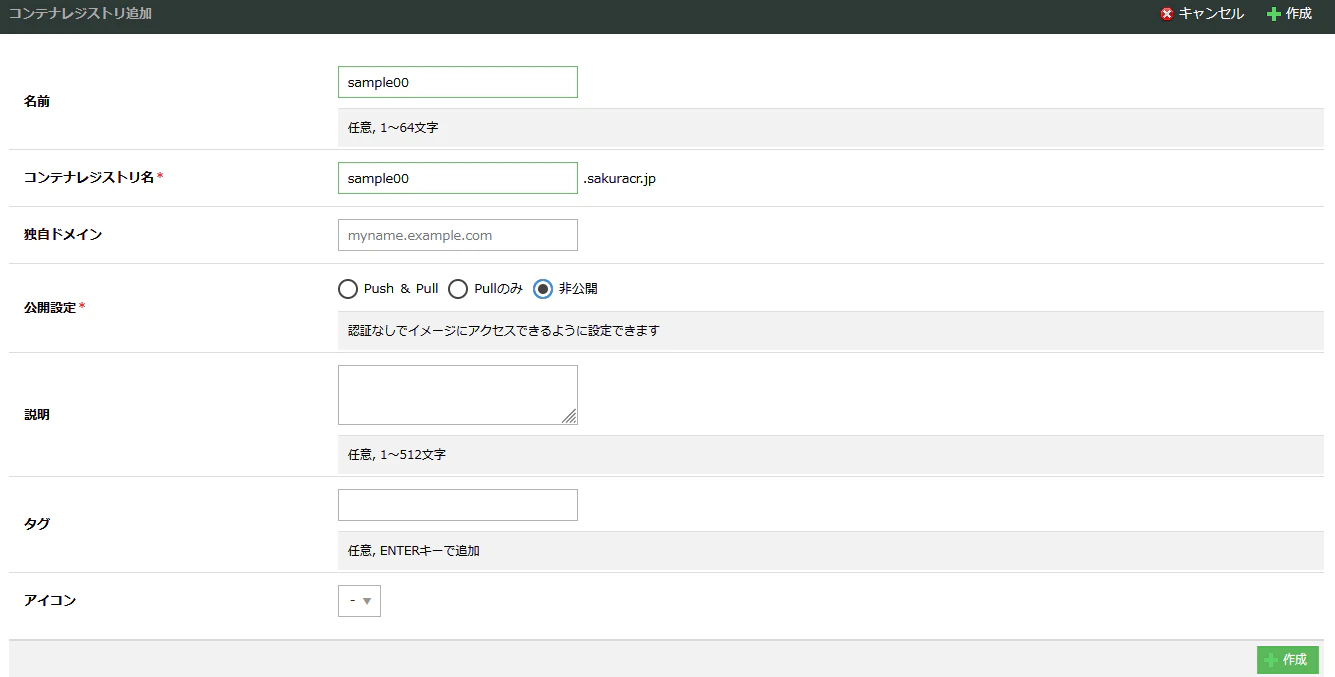
操作確認画面では「作成」をクリックします。

ステータスが「成功」になれば「閉じる」をクリックします。
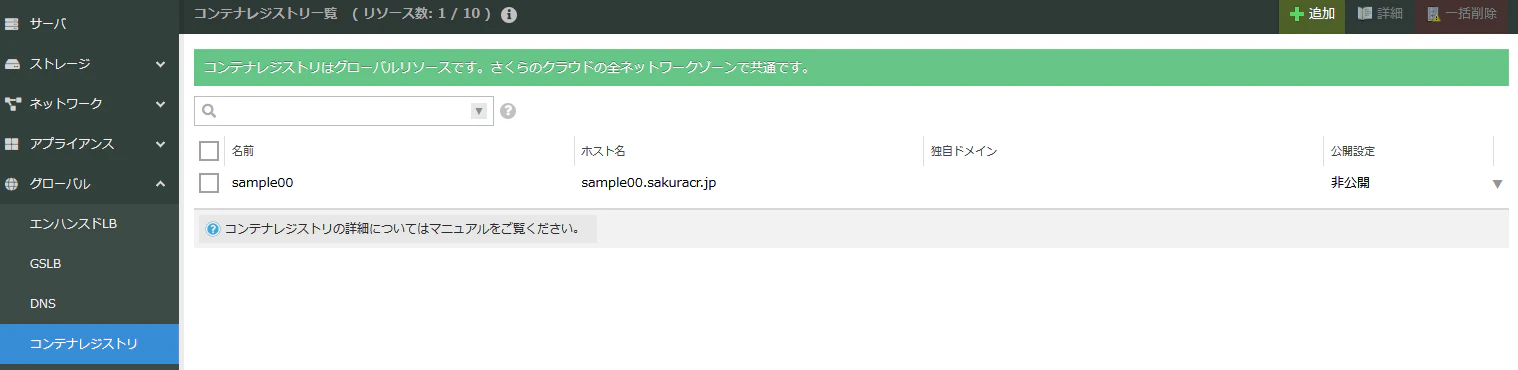
その後、画面左メニューの「コンテナレジストリ」をクリックすると、レジストリが作成されているのが分かります。
D-2. コンテナレジストリの認証(ユーザ追加)設定
レジストリ名をダブルクリックし、「ユーザ」のタブをクリックします。それから、右下に「追加」ボタンがありますので、クリックします。

それから「ユーザ名」と「パスワード」を入力し、「作成」をクリックします。
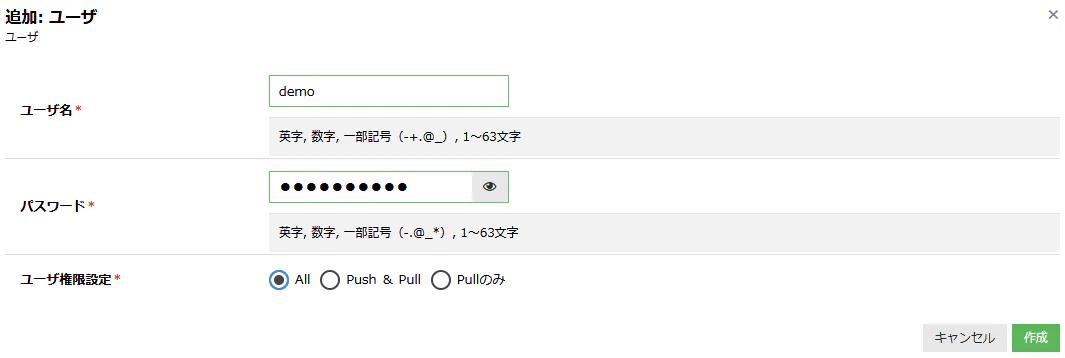
画面上にユーザが作成されているのを確認します。

D-3. コンテナレジストリにログイン
再び SSH で接続中のサーバに戻り、 docker login [コンテナレジストリのホスト名] コマンドで、先ほどの認証情報を使ってログインします。※ホスト名は「suzuka-sakura番号.sakuracr.jp」です。
$ docker login [コンテナレジストリのホスト名]
Username: [ユーザ名]
Password: [パスワード]

Login Succeeded
たとえば suzuka-sakura番号 という名前で作った場合、コンテナレジストリのホスト名は suzuka-sakura番号.sakuracr.jp です。次のように「Login Succeeded」と出たら成功です。
実行例:
$ docker login suzuka-sakura45.sakuracr.jp
Username: demo
Password:

WARNING! Your credentials are stored unencrypted in '/home/ubuntu/.docker/config.json'.
Configure a credential helper to remove this warning. See
https://docs.docker.com/go/credential-store/

Login Succeeded
D-4. イメージの送信準備と送信
先ほど作成した Docker イメージを送信するには、 docker tag コマンドを使い、送信先のコンテナレジストリ名をイメージ名に含める必要があります。
- 現在のイメージ名とタグ「myapp:latest」
- 追加するイメージ名とタグ「コンテナレジストリのホスト名/myapp:latest」
以下はDockerイメージ myapp:latest に suzuka-sakura45.sakuracr.jp/myapp:latest タグを付ける例です。例のように 自分のコンテナレジストリ名 で置き換えてコマンドを実行します。
docker tag myapp:latest suzuka-sakura45.sakuracr.jp/myapp:latest
コマンド実行後、 docker images コマンドを実行すると、コンテナレジストリ名が付与されたイメージが見えます。
$ docker images
IMAGE                                      ID             DISK USAGE   CONTENT SIZE   EXTRA
myapp:latest                               77f3d561f841        197MB         48.6MB   U
suzuka-sakura45.sakuracr.jp/myapp:latest   77f3d561f841        197MB         48.6MB   U
これで準備が整いましたので、 docker push 作成した新しいイメージ名とタグ コマンドを実行し、コンテナレジストリにアップロードします。
実行例:
$ docker push suzuka-sakura45.sakuracr.jp/myapp:latest
The push refers to repository [suzuka-sakura45.sakuracr.jp/myapp]
0bee50492702: Pushed
0d2bf0ddea83: Pushed
c67d1fa8da91: Pushed
282cfb45beff: Pushed
57293d2183db: Pushed
8843ea38a07e: Pushed
119d43eec815: Pushed
36b6de65fd8d: Pushed
latest: digest: sha256:77f3d561f841c18bbbeaee28f664ef714e149584da5c530e3bfe3c4ba0b082c7 size: 856
ここでアップロードしたイメージ名 例:suzuka-sakura45.sakuracr.jp/myapp:latest は、この後の AppRun のアプリケーション実行時に使いますので、エディタ等に控えておきます。
E. AppRun でアプリケーションの実行
E-1. AppRunのアプリケーション作成と実行
AppRun のコントロールパネルを開きます。
次の画面では「AppRun共有型を利用する」をクリックします。
さらに、開いたら「アプリケーション作成」ボタンがあるので、クリックします。

それから、以下の項目を指定します。
- アプリケーション名:
myapp - ポート設定:
8000 - コンテナイメージ: 例:
suzuka-sakura45.sakuracr.jp/myapp:latest※先ほど自分でレジストリにアップロードしたイメージ名 - コンテナレジストリアクセス設定:ユーザ名、パスワード ※コンテナレジストリ作成時に準備したユーザ情報
これらを指定したあと、画面右下の「作成する」ボタンをクリックします。
ステータスが「正常」になれば、アプリケーションの作成完了です。
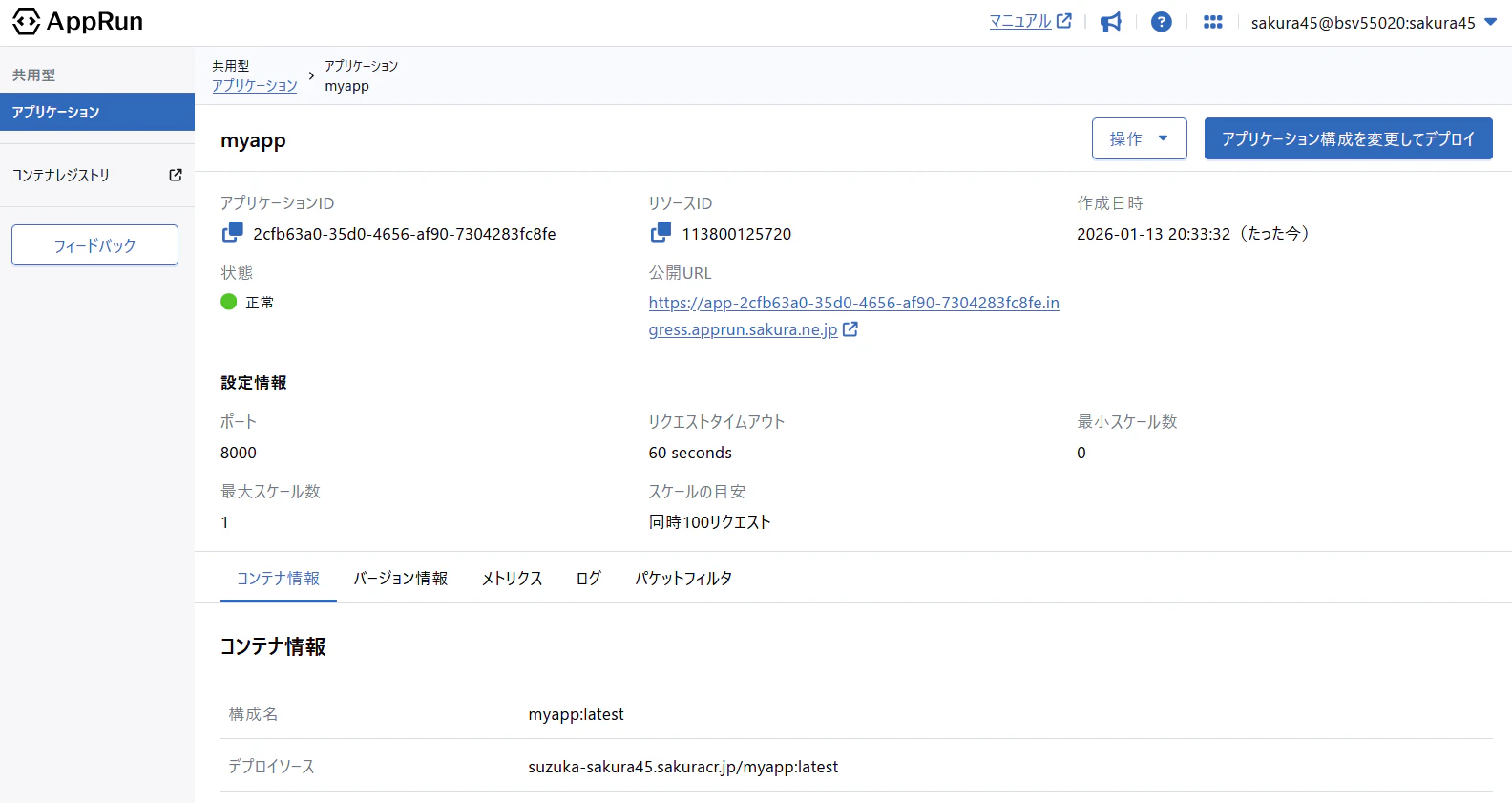
「公開URL」をクリックすると、画面上に「Hello from AppRun!」が表示されます。
E-2. トラブルシューティング
うまくいかない場合は・・・・
実行後の「アプリケーション構成を変更してデプロイ」ボタンを押すと、再度設定内容を確認できます。レジストリ名があっているかどうかや、ポート番号指定、認証情報(ユーザ名、パスワード)が正しいかどうか確認します。
レジストリの指定が上手くいかない場合 registry-example2.sakuracr.jp/my-app:latest をご利用ください。ユーザ名、パスワードの指定が不要なサンプルリポジトリです。
E-3. アプリの削除
確認が終わったら「アプリケーション」myappをクリックし、チェックを入れて、「削除」をクリックします。
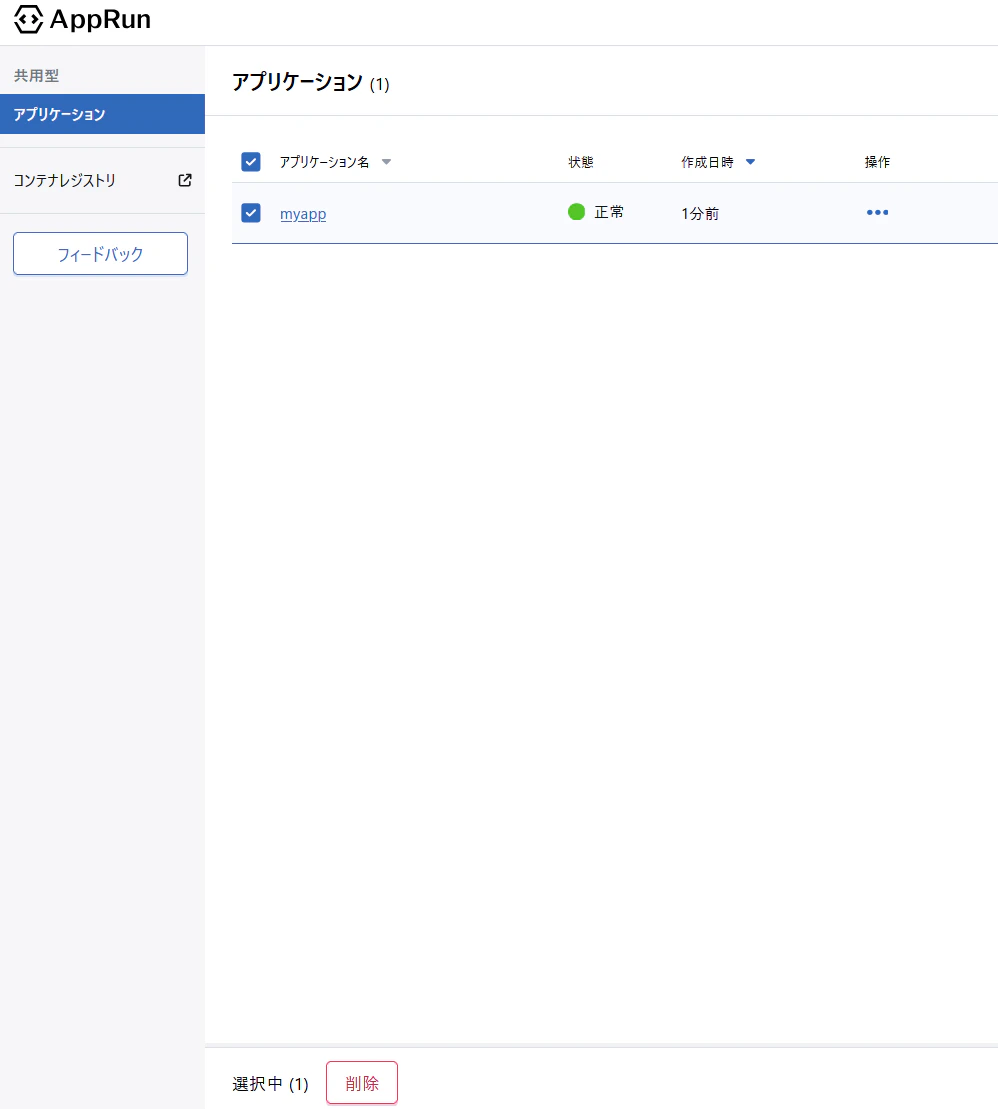
その次の確認画面でも「削除」をクリックすると削除できます。
E-4. 応用課題
アプリの表示メッセージを変えて、AppRunでデプロイするにはどうしたらよいでしょう。