

はじめに
今回は、ZENRIN Maps API を使って地図上に「楕円(Oval)」を表示する方法をご紹介します。
地図上に図形を描画することで、特定のエリアを視覚的に強調したり、補足情報をわかりやすく伝えたりすることができます。
初心者の方にもわかりやすいよう、ステップごとに解説していきますので、地図描画に少しでも興味のある方はぜひ最後までご覧ください。
この記事でできること
- ZENRIN Maps APIを使って地図を描画
- 指定中心座標から楕円を描画
- ボタンで楕円の追加・削除を切り替え
- クリックでアラートを表示
APIキー取得手順
ZENRIN Maps API を利用するには、事前に APIキーの取得が必要です。
現在、ZENRIN Maps API は2か月間の無料トライアルが用意されており、期間中は主要な機能を実際にお試しいただけます。
開発や評価の初期段階でも安心してご利用いただけます。
APIキーの取得方法については、以下の記事で詳しく解説されています。
初めての方は、まずこちらをご覧いただき、APIキーの発行と設定を行ってください。
ZENRIN Maps APIの始め方
公式リファレンス
ディレクトリ構成(ツリー形式)
project-root/
├── zma_oval.html
└── js/
    └── zma_oval.js
楕円を表示する基本コード
以下は、ZENRIN Maps APIで地図を表示し、楕円を表示するサンプルコードです。
このコードはそのままコピー&ペーストで動作します(APIキーはご自身のものに置き換えてください)。
<!DOCTYPE html>
<html lang="ja">
<head>
  <meta charset="UTF-8">
  <title>楕円表示サンプル</title>
  <meta name="viewport" content="width=device-width, initial-scale=1.0">
  <script src="https://test-js.zmaps-api.com/zma_loader.js?key=[APIキー]&auth=referer"></script>
  <link rel="stylesheet" href="css/zma_oval.css">
</head>
<body>
  <div id="ZMap"></div>
  <div id="controls">
    <button id="addBtn" onclick="addOval()">楕円を表示</button>
    <button id="clearBtn" onclick="clearOval()">楕円を削除</button>
    <p id="status">地図を読み込み中...</p>
  </div>
  <script src="js/zma_oval.js"></script>
</body>
</html>
zma_oval.css
body {
  margin: 0;
  font-family: sans-serif;
}
#ZMap {
  width: 100%;
  height: 80vh;
}
#controls {
  padding: 10px;
  background-color: #f5f5f5;
}
button {
  margin-right: 10px;
}
zma_oval.js
const lat = 35.681406, lng = 139.767132;
const mapElement = document.getElementById('ZMap');
let map;
let oval;

ZMALoader.setOnLoad(function(mapOptions, error) {
  if (error) {
    console.error(error);
    return;
  }

  mapOptions.center = new ZDC.LatLng(lat, lng);
  mapOptions.zoom = 16;

  map = new ZDC.Map(mapElement, mapOptions, function () {
    console.log('地図が初期化されました');

    map.addControl(new ZDC.ZoomButton('bottom-right', new ZDC.Point(-20, -35)));
    map.addControl(new ZDC.Compass('top-right'));
    map.addControl(new ZDC.ScaleBar('bottom-left'));

    document.getElementById('status').textContent = '地図の読み込み完了';
  }, function () {
    console.error('地図の生成に失敗しました');
    document.getElementById('status').textContent = '地図の読み込みに失敗しました';
  });
});

function addOval() {
  if (!map || oval) return;

  const center = map.getCenter();
  const radius = { x: 200, y: 200 }; // 半径(x: 横方向, y: 縦方向)単位はメートル
  const options = {
    fill: "#0000FF",
    stroke: "#00FF00",
    strokeWidth: 5,
    opacity: 0.4
  };

  oval = new ZDC.Oval(center, radius, options);

  map.addWidget(oval);

  oval.addEventListener('click', function () {
    alert('楕円がクリックされました!');
  });

  console.log('楕円を追加しました');
}

function clearOval() {
  if (!map || !oval) return;

  try {
    map.removeWidget(oval);
    oval = null;
    console.log('楕円を削除しました');
  } catch (e) {
    console.warn('楕円の削除に失敗:', e);
  }
}
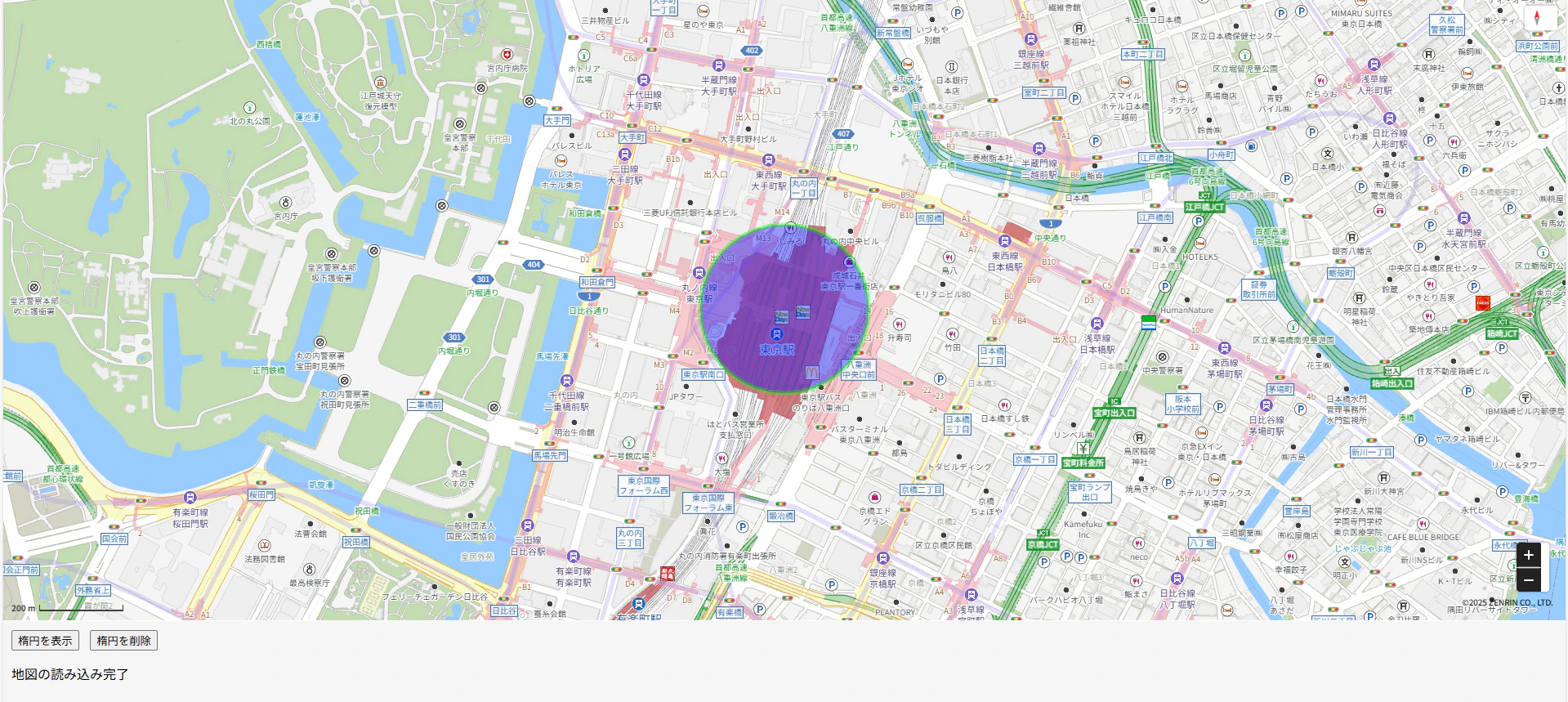
コードを実行した結果は、以下になります。
ステップごとの解説
Step 1:初期設定
const lat = 35.681406, lng = 139.767132;
const mapElement = document.getElementById('ZMap');
let map;
let oval;
- 地図の中心座標(今回は東京駅付近)を設定
- 地図を描画するHTML要素を取得
-
mapやovalをグローバル変数として宣言
Step 2:地図の初期化
const lat = 35.681406, lng = 139.767132;
const mapElement = document.getElementById('ZMap');
let map;

ZMALoader.setOnLoad(function(mapOptions, error) {
  if (error) {
    console.error(error);
    return;
  }

  // 地図の中心とズームレベルを設定
  mapOptions.center = new ZDC.LatLng(lat, lng);
  mapOptions.zoom = 16;

  // Mapインスタンスを生成
  map = new ZDC.Map(mapElement, mapOptions, function () {
    console.log('地図が初期化されました');

    // コントロールを追加
    map.addControl(new ZDC.ZoomButton('bottom-right', new ZDC.Point(-20, -35)));
    map.addControl(new ZDC.Compass('top-right'));
    map.addControl(new ZDC.ScaleBar('bottom-left'));

    // ステータス表示を更新
    document.getElementById('status').textContent = '地図の読み込み完了';
  }, function () {
    console.error('地図の生成に失敗しました');
    document.getElementById('status').textContent = '地図の読み込みに失敗しました';
  });
});
-
lat, lngで東京駅周辺の緯度経度を指定しています。 -
mapOptions.centerで地図の表示開始位置を指定します。 -
mapOptions.zoomで初期ズームレベルを設定します。数字が大きいほど拡大表示になります。 -
new ZDC.Map(...)が地図を描画するためのメイン処理です。 -
map.addControl(...)でズームボタン、コンパス、スケールバーを追加しています。
Step 3:楕円の追加(addOval()関数)
function addOval() {
  if (!map || oval) return;
  const center = map.getCenter();
  oval = new ZDC.Oval({
    map: map,
    center: center,
    radius: [2000, 2000],
    fill: "#0000FF",             // 青で塗りつぶし
    strokeColor: "#00FF00",      // 緑の枠線
    strokeWeight: 5,
    fillOpacity: 0.4,
    strokeOpacity: 1.0
  });
  map.addWidget(oval);

  oval.addEventListener('click', function () {
    alert('楕円がクリックされました!');
  });

  console.log('楕円を追加しました');
}
-
map.getCenter()で現在の地図中心を取得 -
ZDC.Ovalを使って半径2kmの楕円を作成 -
fillプロパティを"#0000FF"にして青い塗りに -
addWidget()で地図に楕円を追加 - 楕円クリック時のイベントも設定
Step 4:楕円の削除(clearOval()関数)
function clearOval() {
  if (!map || !oval) return;
  try {
    map.removeWidget(oval);
    oval = null;
    console.log('楕円を削除しました');
  } catch (e) {
    console.warn('楕円の削除に失敗:', e);
  }
}
- 地図上の楕円を
removeWidget()で削除 - 削除後は
oval = nullに戻すことで、再追加を可能に
おわりに
ここまでご覧いただきありがとうございました。
楕円の描画は地図表現の一例にすぎませんが、このような図形を組み合わせることで、地図アプリケーションの表現力や訴求力を高めることが可能です。
「他の図形も描画してみたい」「別の活用方法を知りたい」と感じた方は、ぜひ ZENRIN Maps APIリファレンスもご覧ください。
本記事が、みなさまの地図開発の一助となれば幸いです。