

1. はじめに
本記事では、Slackの有料プランの「リスト」機能を用いて、かんばん方式でTODOを管理する方法をご紹介していきます!実は、外部ツールを連携せずにかんばん方式のTODOリストをSlackのリスト機能のみで作成することが出来ます!
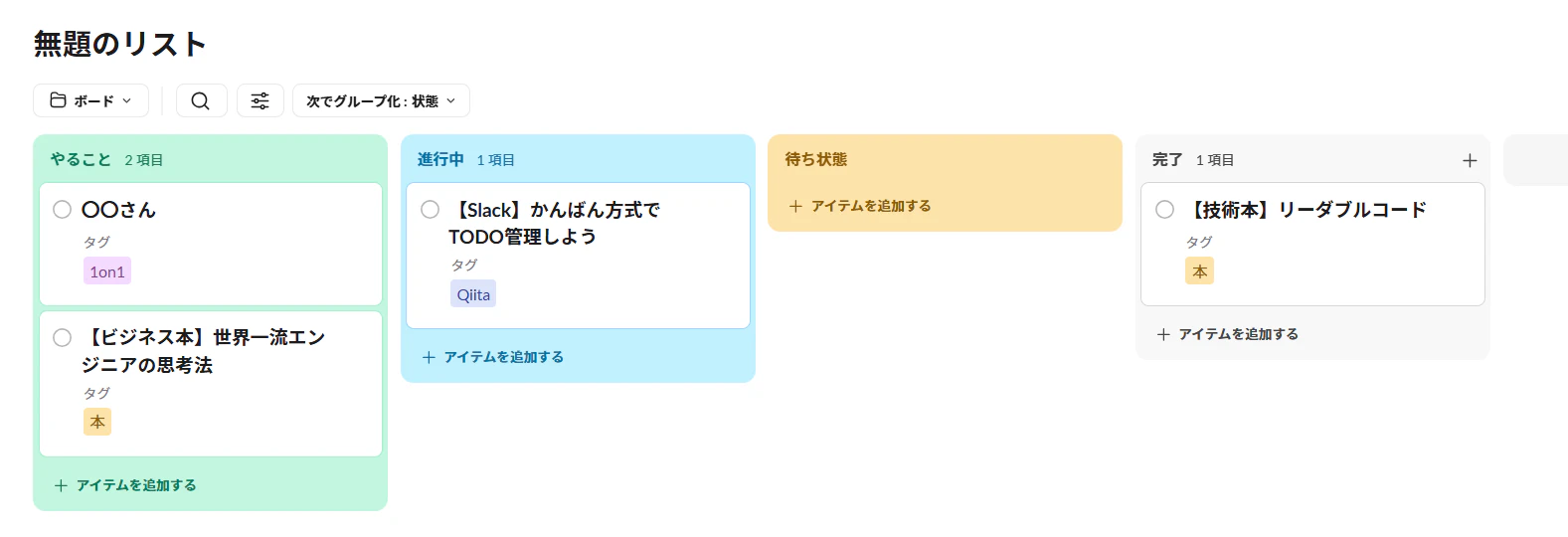
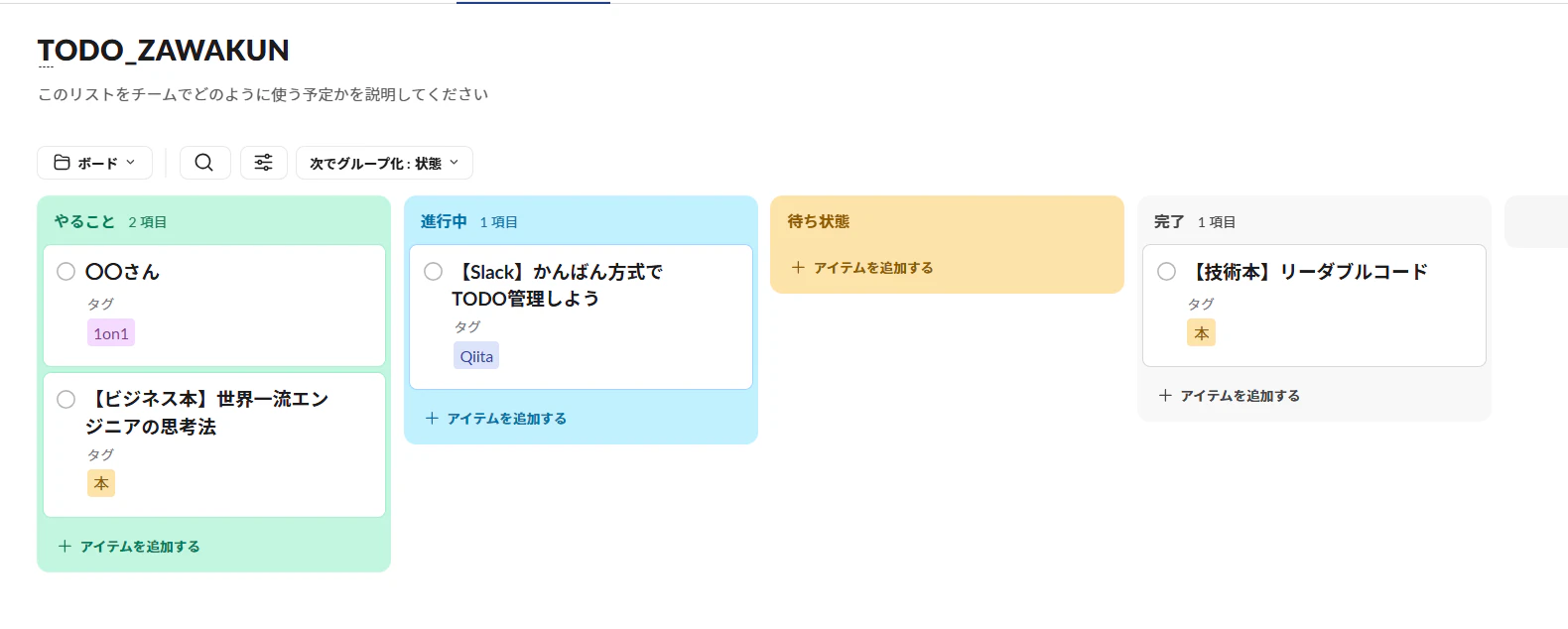
因みにかんばん方式のタスク管理とは、以下のようにタスクをカードに見立てて、「やること」「進行中」「完了」などのレーンを移動させながら視覚的にタスクを管理する手法です。(プロジェクト管理の文脈で使用される言葉です。詳しくはこちらをご覧ください)
イメージ

こんな方におすすめ(想定読者)
- 現在タスク管理を別ツールで行っており、アプリ間の移動に煩わしさを感じている方
- Notionなどでかんばん方式の管理をしていて、Slackでも同じ使用感(UI)を実現したい方
- timesの文化があり、自チャンネルにてタスクの進捗を共有したい方
2. リストの設定
1. リストの作成
Slackの左側にあるアイコン群の一番下にある+ボタンをクリック > 「リスト」


チャンネル(自分のtimes等)に作る場合
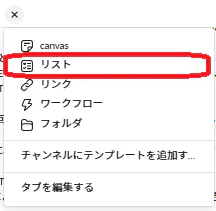
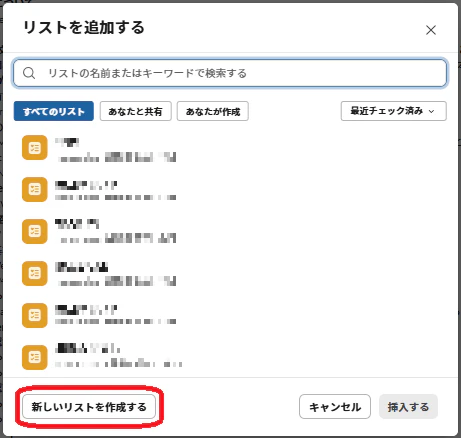
作成したいチャンネル画面の上部の右端にある+ボタンをクリック > 「リスト」 > 「新しいリストを作成する」

2. ビューをボード形式に変更する
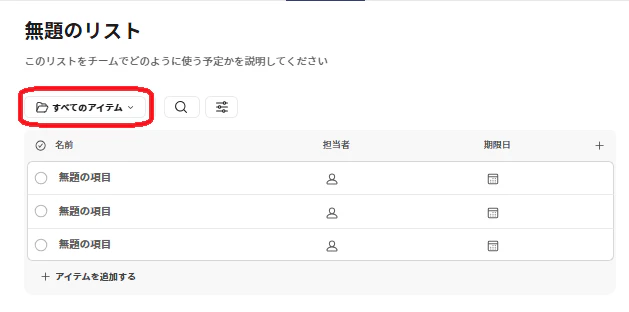
デフォルトでは、テーブル形式の表が作成されるため、ボード形式に変更していきます。
リスト上部の「すべてのアイテム」をクリック
右上の+ボタンをクリック
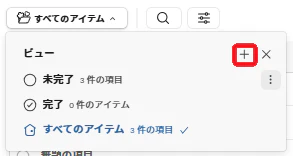
レイアウトは「ボード」を選択 > 「作成」
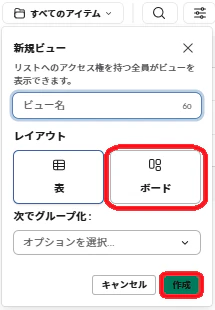
ボード形式に変更することができました。

3. やることにタグを追加する
アイテムをタグで分類できるようにしていきます。
「無題の項目」をクリック

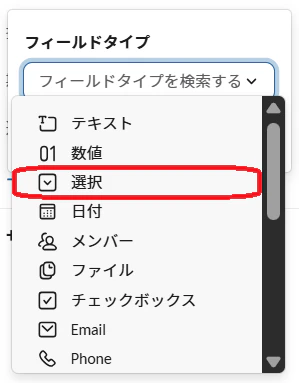
右側の「フィールドを追加する」をクリック

フィールドタイプを「選択」
※今回はタスクの分類用に「選択(プルダウン)」にしますが、「優先度」や「詳細」など、自分ならではのカスタマイズを試してみてください。
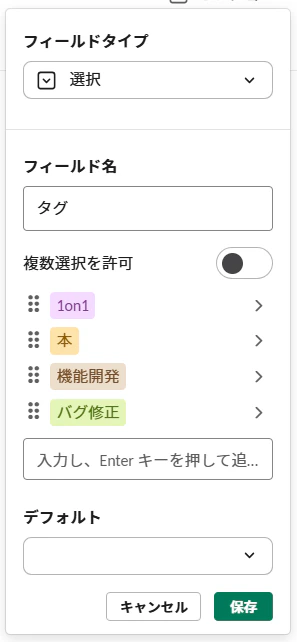
「入力し、Enterキーを教えて追加」に、追加したいタグを入力

タグを追加することが出来ました。
4. ステータス(グループ)の追加
次にドラッグ&ドロップでタスクの状態を変更できるようにグループを作成していきます。
「グループを追加する」をクリック後、グループ名を入力
※私は 「やること」「進行中」「待ち状態」「完了」で運用しています。
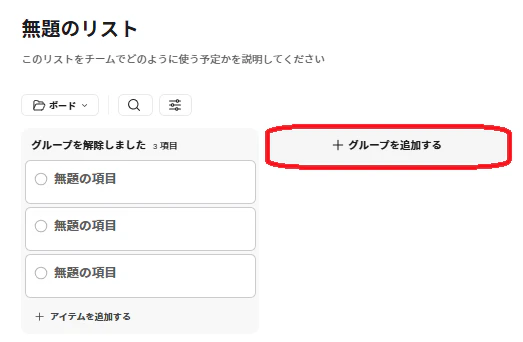
※リスト追加の際に自動生成された「グループを解除しました」というグループに関しては、全てのアイテムを削除するとなくなります。
グループの色の変更をしたい場合
「グループ名」をクリック > 「グループを編集する」
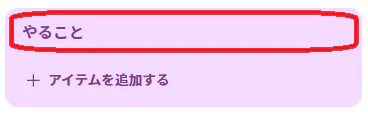
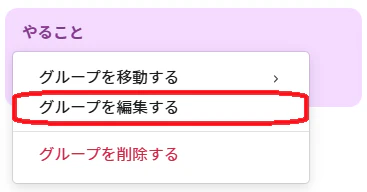

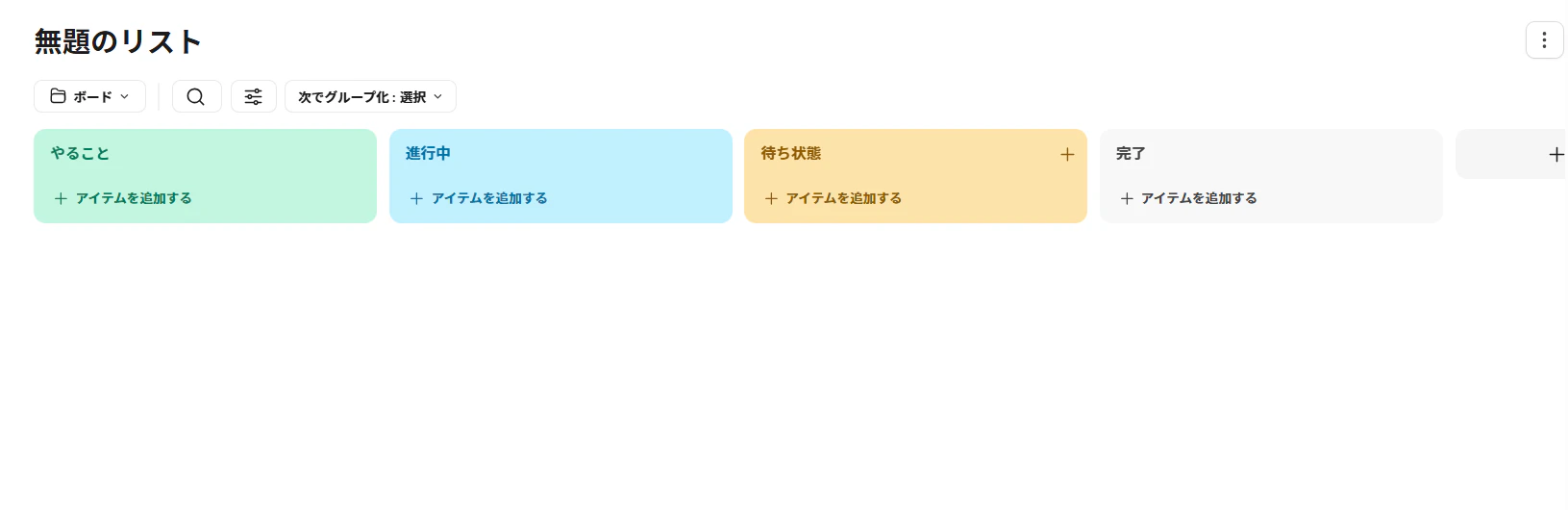
グループを作成することが出来ました。
アイテムを追加し、ドラッグ&ドロップでタスクの状況を変更することが出来ます。
タスクを追加すると↓こんな感じです。この状態でも良いのですが、「完了」に移動させてもタスクにチェックが入らないです。次節にて、タスク移動時に、自動でチェックが入るワークフローを作成していきます。
3. ワークフローの設定
「完了」に移動させた際、自動でタスクにチェックが入るワークフローを作成していきます。
1. リスト名の変更
ワークフローからリストの状態を取得をできるようにするため、リストに名前を付けます。
無題のリストをクリックすることで編集できます。できれば他の人と被らないような名前にしましょう。(後の工程で探しやすくなります)

リストの名前を変更することが出来ました。
2. ワークフローの追加
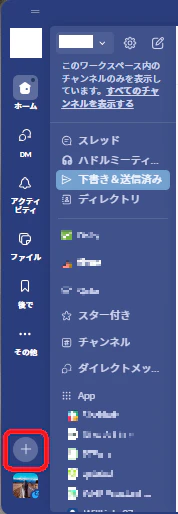
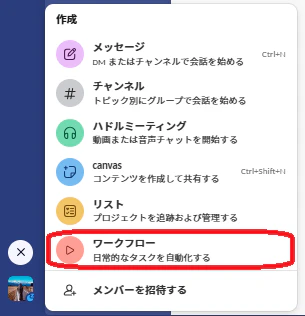
Slackの左側にあるアイコン群の一番下にある+ボタンをクリック > 「ワークフロー」
3. イベント(トリガー)の追加
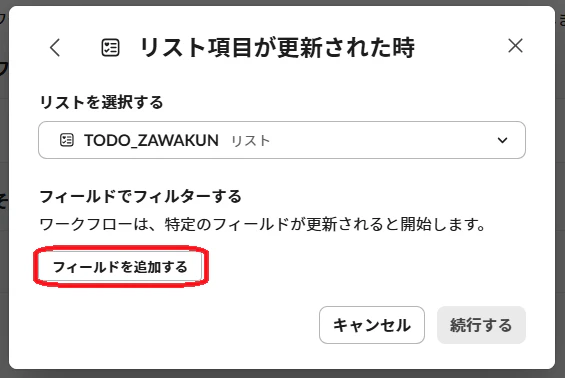
「イベントを選択する」をクリック > 「リスト項目が更新された時」をクリック


作成したリストの名前を選択

「フィールドを追加する」をクリック
【各項目の設定】
- Field ⇒ 「選択」(アイテムのフィールドのうち、タスクの状態が入っているフィールドを選択する)
- Operator ⇒ 「次の値に変更された」
- 値 ⇒ 「完了」(移動した際に”タスクを完了にしたいグループ”を指定)
上記項目を設定後、「終了」 > 「保存する」

4. ステップ(更新ロジック)の追加
「ステップを追加する」をクリック

左側から「リスト」を選択

「リストアイテムを更新する」をクリック
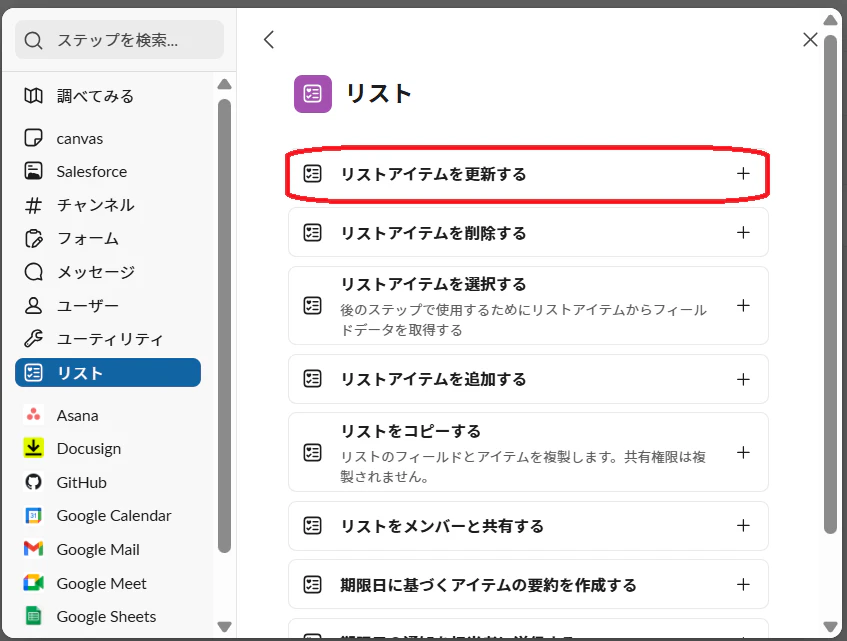
「ステップのみ追加する」を選択

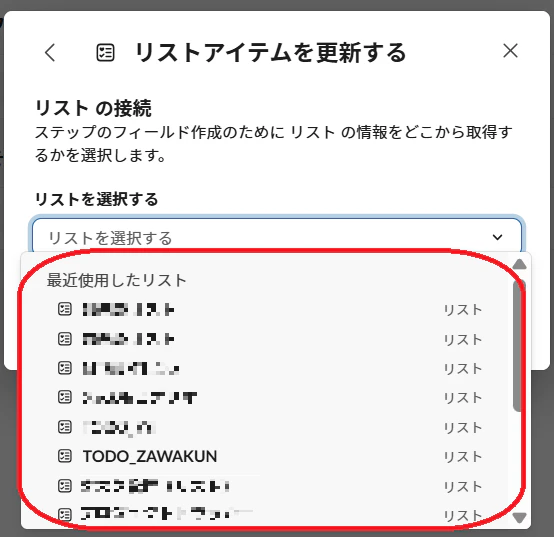
作成したリストを選択する
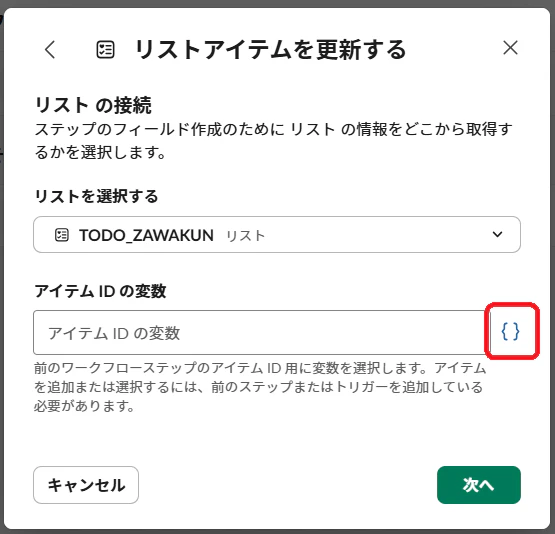
アイテムIDの変数の追加をしていきます。
{ } をクリック > 「アイテムID」を選択

「完了済み」のフィールドを「はい」にする > 「保存する」


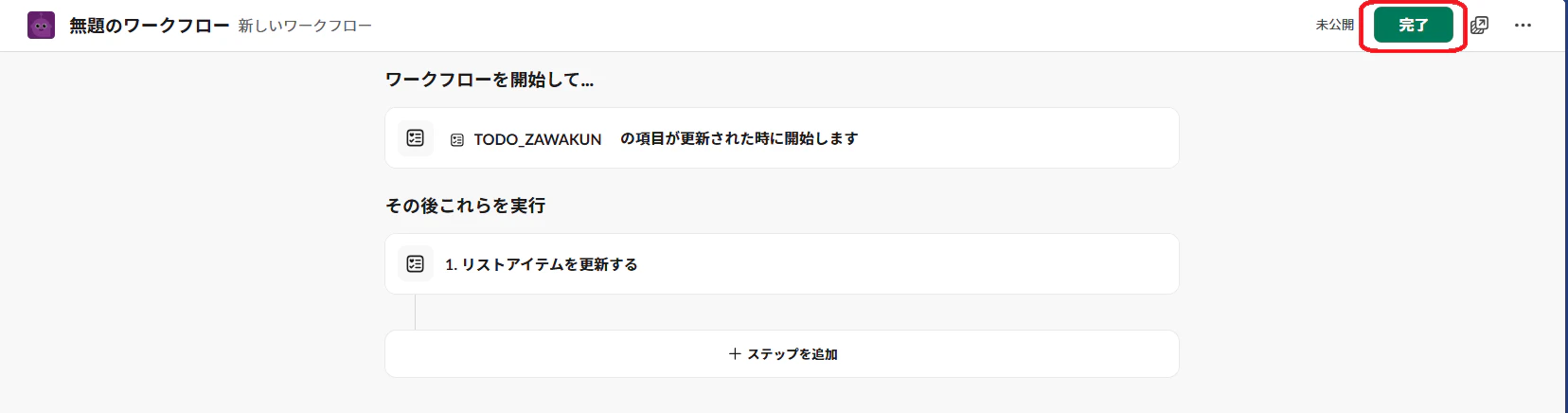
ワークフローを保存します。
右上の「完了」をクリック
「権限」の「このワークフローマネージャーは誰が検索できますか?」を「ワークフローマネージャーのみ」に変更(これにより、作成者である自分だけがこのワークフローを使用できるようになります)
「公開する」をクリック
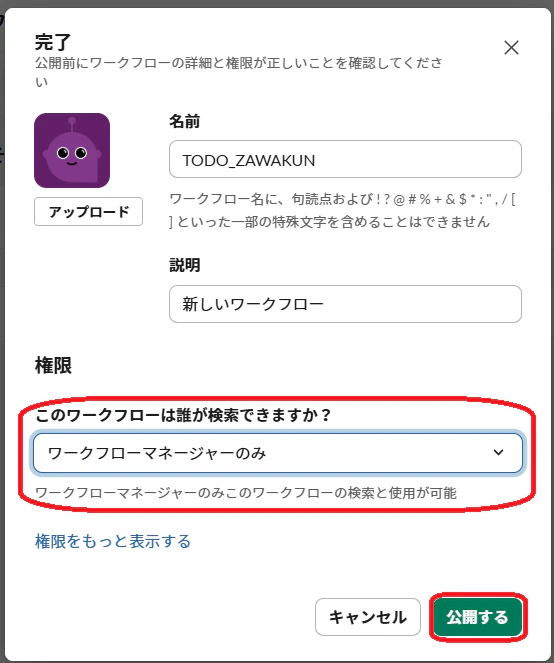
無事作成することが出来ました!

4. おわりに
今回はSlackにて、外部ツール不要のかんばん方式TODOを作成しました!私自身、ツール間の移動に煩わしさを感じていたのですが、この仕組みを導入してからは日々のタスク管理が格段にスムーズになりました。まずは今回の構成をそのまま試してみて、慣れてきたらタスクの項目やステータスの運用を自分に合わせて調整してみてください。
最後までお読みいただきありがとうございました!
5. 参考
この記事を作成するにあたって、参考にしたドキュメントです。
Slack新機能”リスト”でタスク管理【カンバン方式・カンバンボード】
カンバン方式で業務を見える化できる!メリットやツールをご紹介