
始めに
私が作業を進行した際、よく使った様々な物を集めて適当に書きました。
ヒストリー
2026/04/20 ー ハッシュコード変更、Macでslnファイル再生成
エンジンのハッシュコードに名前を付けてみましょう。
{
	"FileVersion": 3,
	"EngineAssociation": "5.5",
	"EngineAssociation": "{8EB46B68-4EF9-1DC2-4CC5-77B6B155EE11}",
プロジェクトのUProjectファイルを開けると、Epic Games Launcherからダウンロードした方は5.5に、ソースコードからビルドした方は何かのハッシュコードで表示されているのをご確認できます。ハッシュコードで、一目に把握するのが難しいすぎます。それについて、複数のソースコードでビルドされたエンジンが存在している環境では特に問題になる可能性がありました。問題を解決するため、調べました。
Windows環境
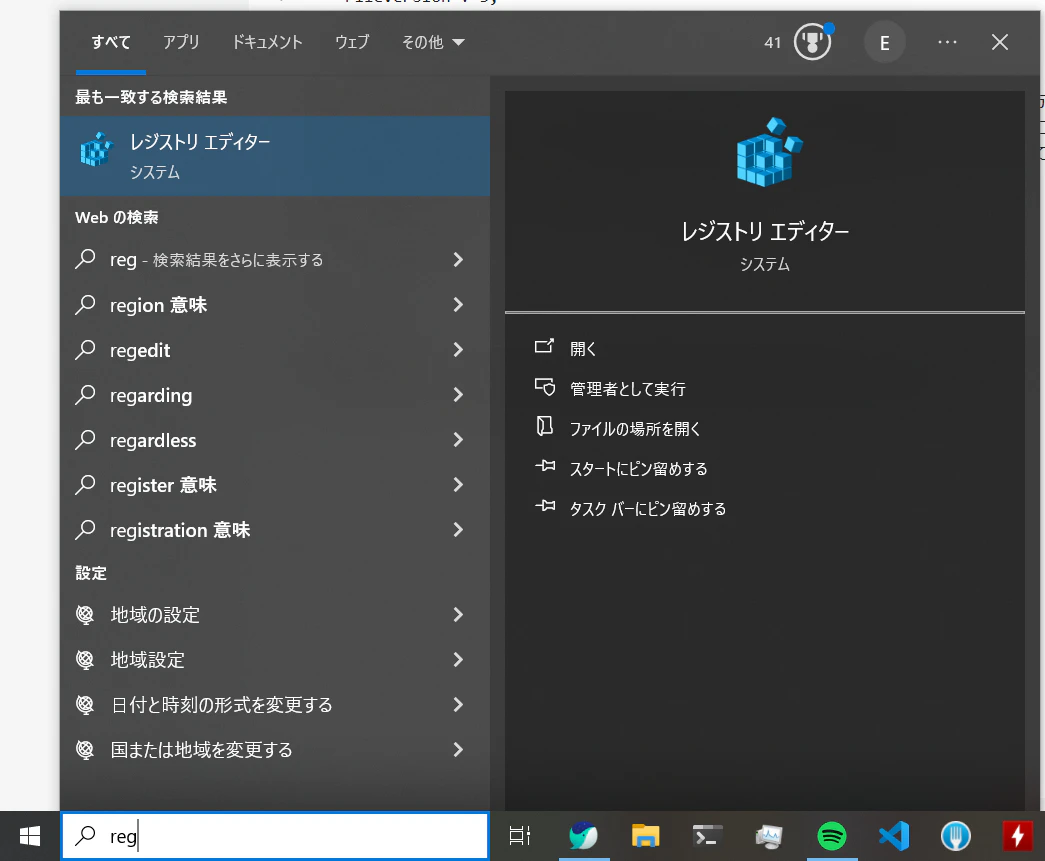
WindowsKeyを押したり、Windowsアイコンの隣にある探索ボタンをクリックしてください。'reg'を入力したら、レジストリエディタを実行してください。
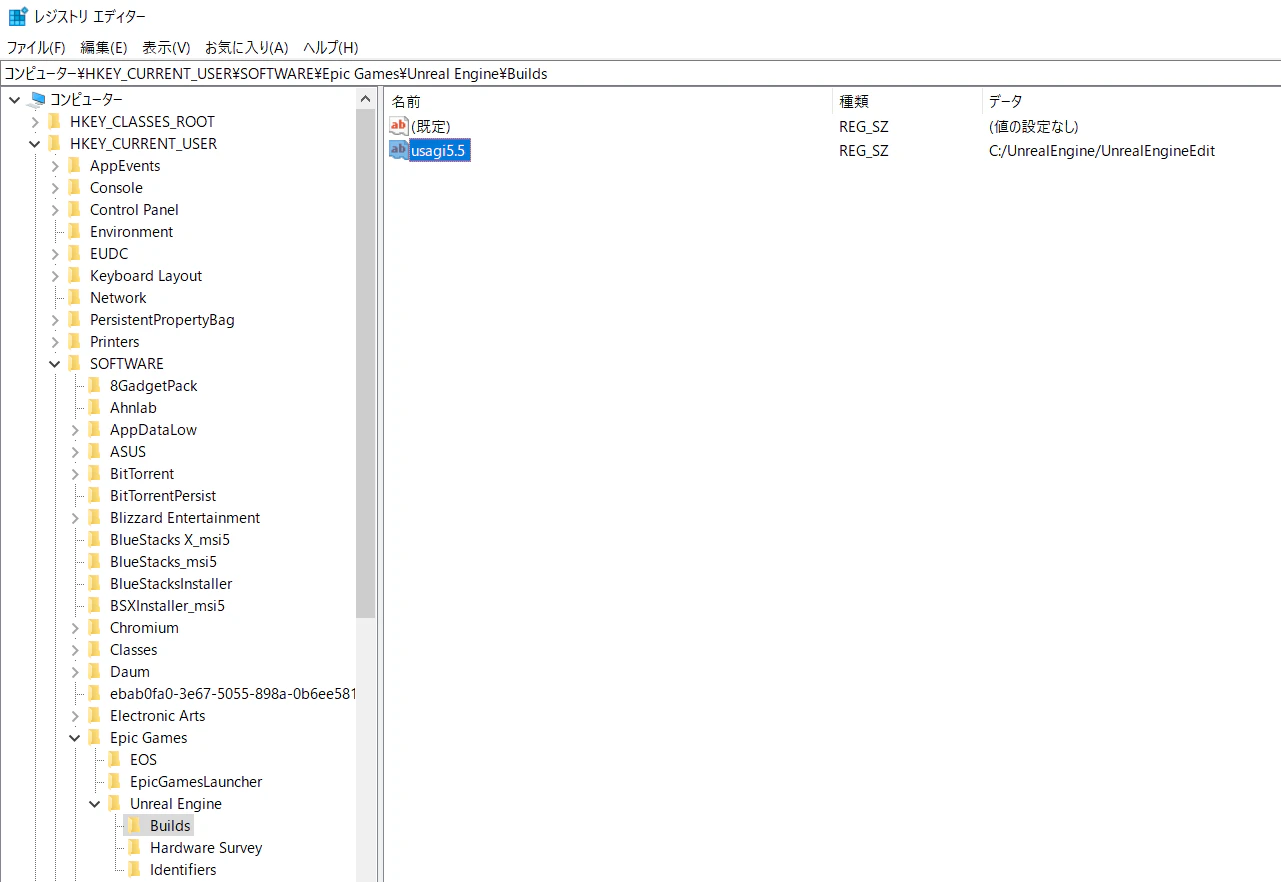
なんか難しそうなウィンドウが現れます。このウィンドウはコンピューターに同録されているすべてのレジストを管理しています。その中で、ソースコードエンジンのレジストリの名前を別の好きな名前で変わるのが目的です。
そのレジストリはHKEY_CURRENT_USER\SOFTWARE\Epic Games\Unreal Engine\Buildsの中にあります。
MAC環境
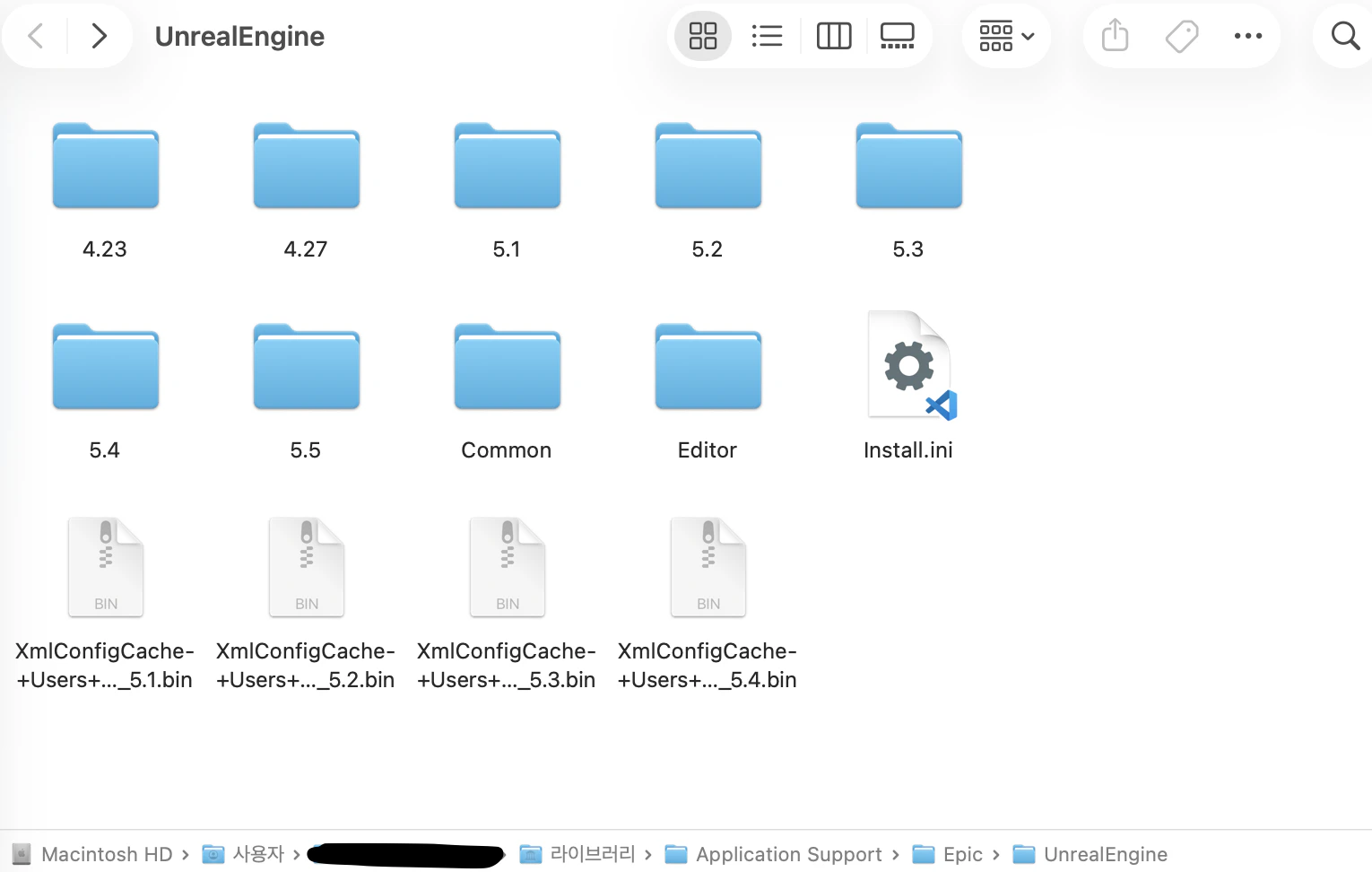
Macの環境ではWindowsの如く簡単に変える事はできません。まず、Finderを開けてShfit+Command+Gを入力して「フォルダへ移動」を実行してください。開けたら、この経路で移動してください。'/Users/「使用者のお名前」/Library/Application Support/Epic/UnrealEngine'「使用者のお名前」はMacの設定によって差があり、みなさまのMacでご確認をお願いします。
私のMacの場合、色んなUnrealEngineを設置していた影響で色々ありますが、Install.iniファイルを開けてください。
[Installations]
'設置したバージョンによって差があります。ソースビルドの場合、ハッシュコードが書いています。
5.5=/Users/youngwookchoi/Documents/UnrealEngineEdit
こちらに保存している内容は「コード」=「エンジンが設置された経路」で「コード」の部分を変えて保存したら終わりです。私の場合「usagi+エンジンのバージョン」で変えました。
⚠️注意⚠️
Unreal Engineは基本的に数字で各エンジンを区別するため、数字だけのコードで変えるのはおすすめしません。
例えば、Epic Launcherからダウンロドした5.7とソースでビルドされたエンジンのコードを5.5と設定したと想定しましょう。そのまま使っても、しばらく問題はありません。しかし、5.5のUnreal Enigneを追加すれば、もう5.5をコードとして使っているソースビルドエンジンとコードが重なってしまう事故が行った事になります。そのため、数字だけのコードはダウンロドしたエンジンに席を譲りましょう。
MacでslnファイルのRefresh
Windows環境ならこんな悩みがないけど、Macはコマンドを入力して実行するしかなくって不便な事です。
そのため、shスクリプを作成して使っています。
#!/bin/zsh
echo "Refresh unreal uproject"

engine_path="/Users/youngwookchoi/Documents/UnrealEngineEdit/Engine/Build/BatchFiles/Mac/GenerateProjectFiles.sh"
project_path="/Users/youngwookchoi/Downloads/GASDocumentation-master/GASDocumentation.uproject"

sh "$engine_path" -project="$project_path" -game
engine_path : 使用しているUnreal Engineの経路を入力してください。他の変数を宣言し、管理する方法もあります。
project_path : Refreshしたいuprojectファイルの経路を入力してください。同じく、他の変数を宣言して管理する方法もあります。
上記のコードをshファイルとして保存してください。
実行方法
私を含めて、慣れてない方があるだと思われているるターミナルを開けてください。ターミナルが下手な方に向けておすすめしたいアプリはWrapがあります。Wrapは自動完成を昨日として支援しています。
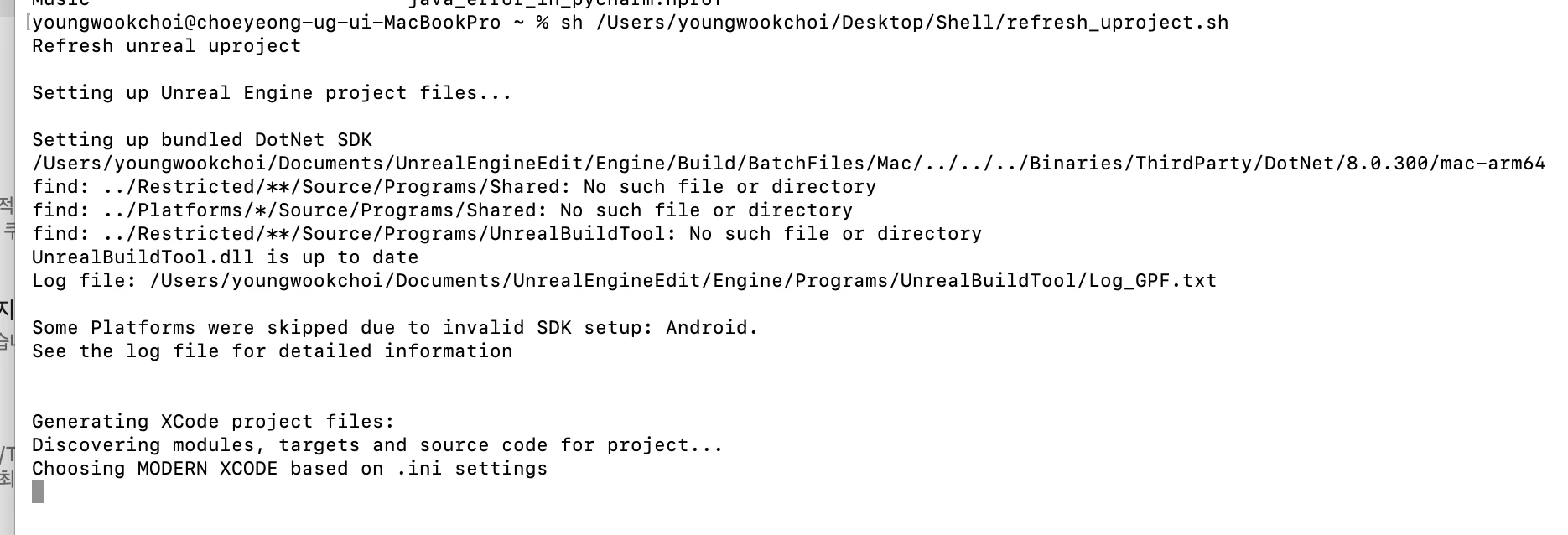
コマンドはsh 「shファイルの経路」を入力してください。
実行が不便ですが、他の良い方法を見つけたらアップデートします。