

vCenter Server Aplianceでいろいろ触ってみる(その1)
前回は、vCenter ServerおよびESXiの構築を行いました。
今回は実際に、色々なvmwareの技術について触れていこうと思います。
こちらの制作者様のURLを参考にしました!
https://licensecounter.jp/engineer-voice/blog/articles/20231017_kiso_vsphere8_0_overview.html
vCenter Server ClientにESXiを登録する
まずは、vCenter Server Clientにログインします

ログイン完了後画面
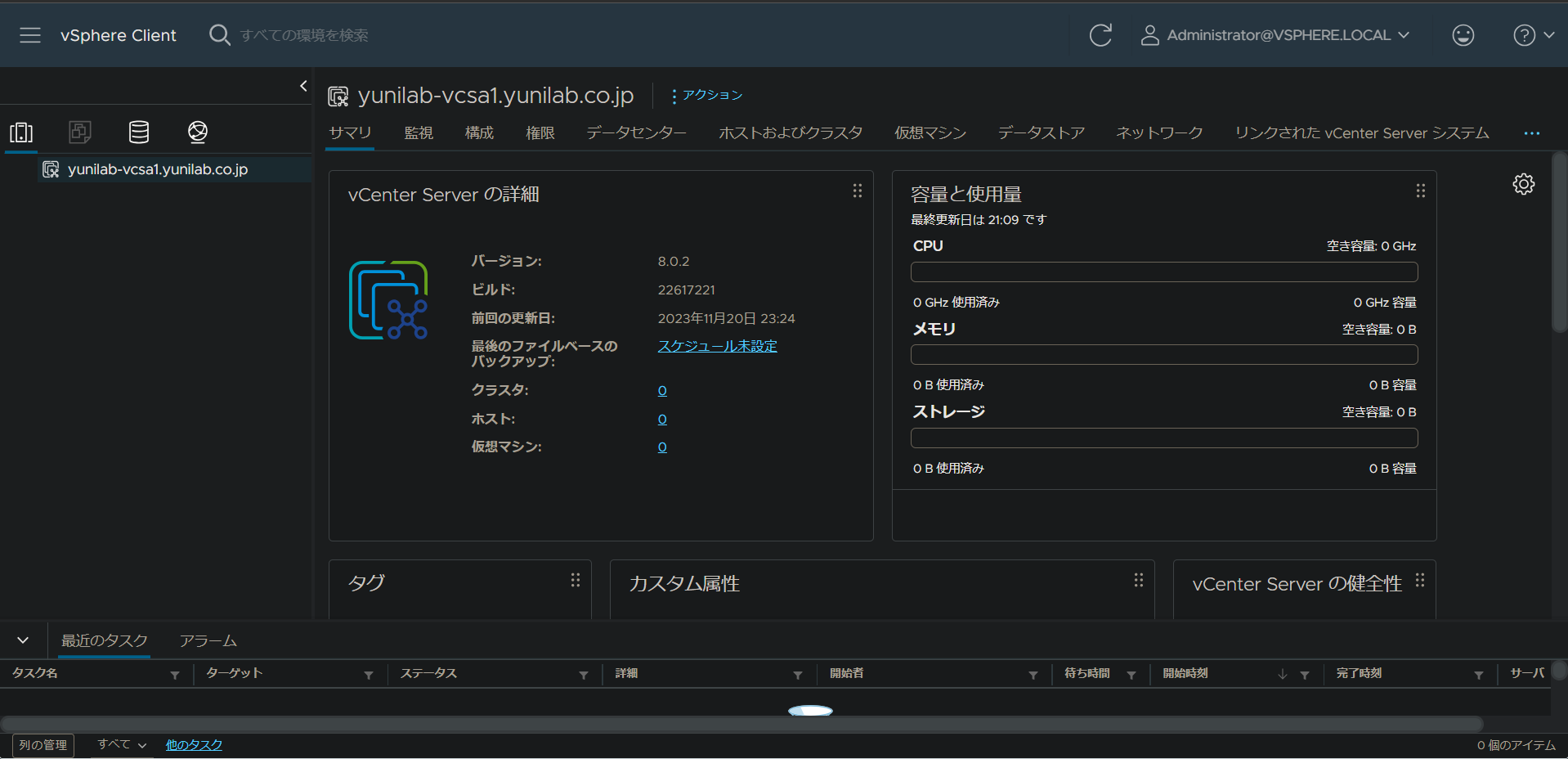
ESXi A1 A2 A3をそれぞれ登録します。
- データセンターを作成
まず、vCenter Serverのインベントリに、ESXiを登録するためのデータセンターを作成します。
[ホストおよびクラスタ]になっていることを確認します。
[yunilab-vcsa1.yunilab.co.jp]を右クリックします。
※vCenter Server Applianceのデプロイ時に指定したFQDNが表示されます。
[新規データセンター]をクリックします。
※このデータセンターは、ESXiやクラスター(グループ化した複数のESXi)を格納するためのフォルダのようなものだとご理解ください。大規模な環境では、データセンターを組織や利用目的ごとに複数作成して、ESXiを格納 / 分類することで管理性を高めることもあります。
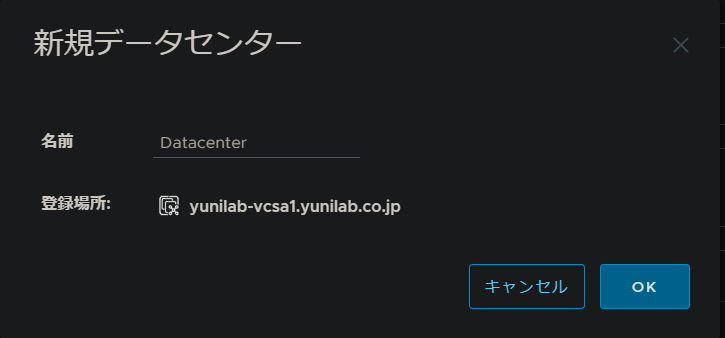
以下にそれぞれ設定画面を張り付ける!
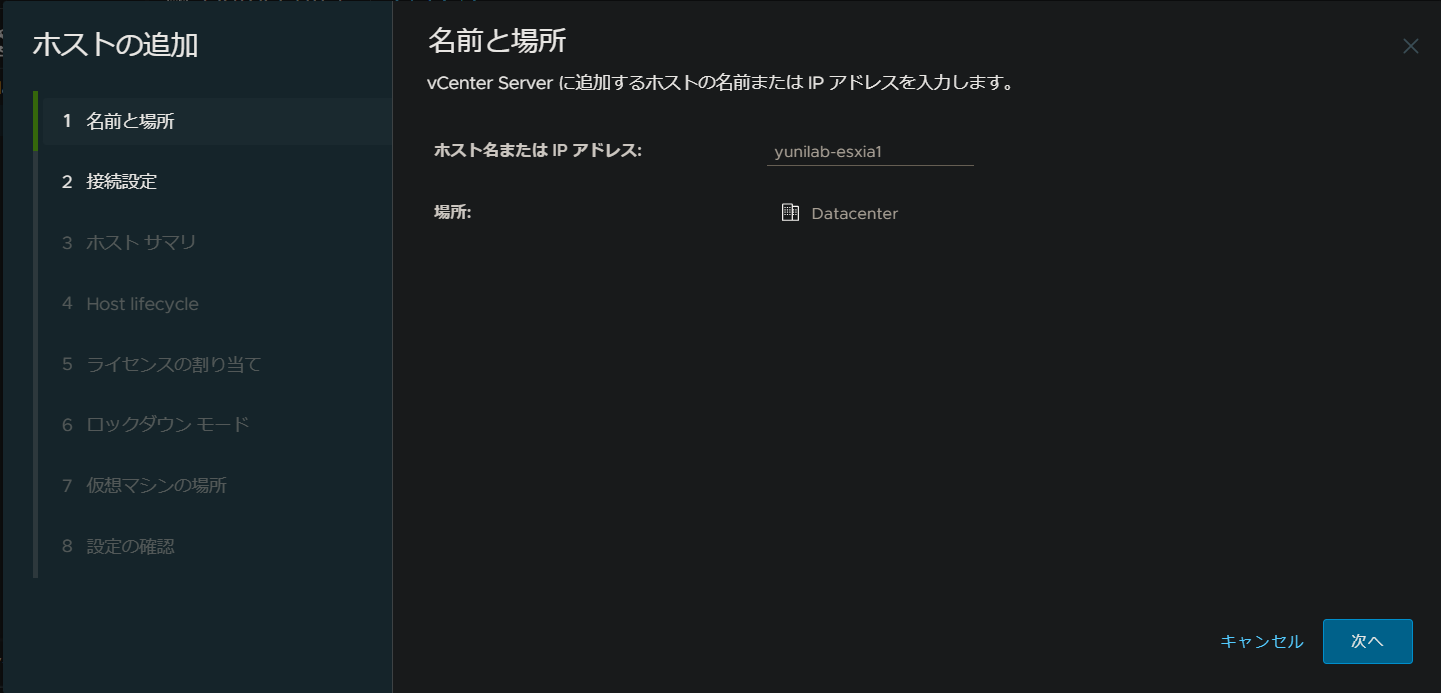
ホスト名にはFQDNを入力すること
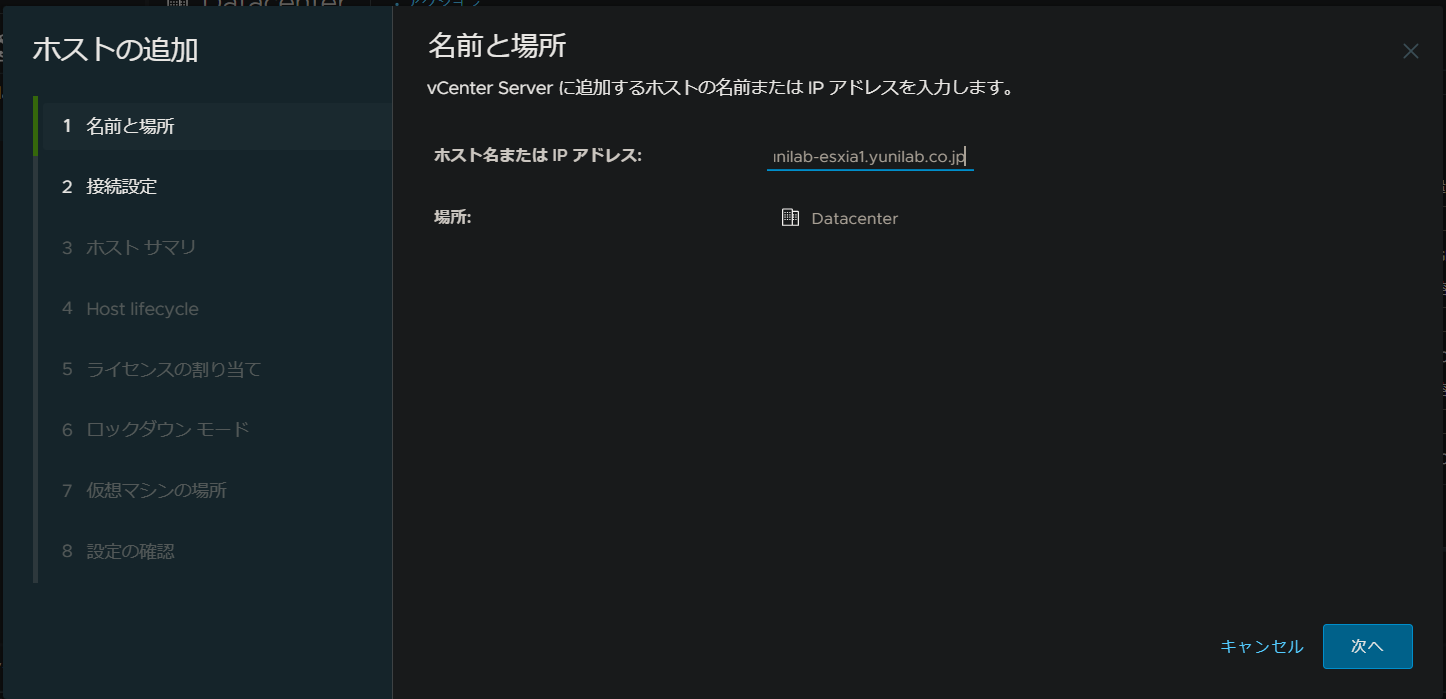
ESXi構築時のユーザ名およびパスワードを入力する
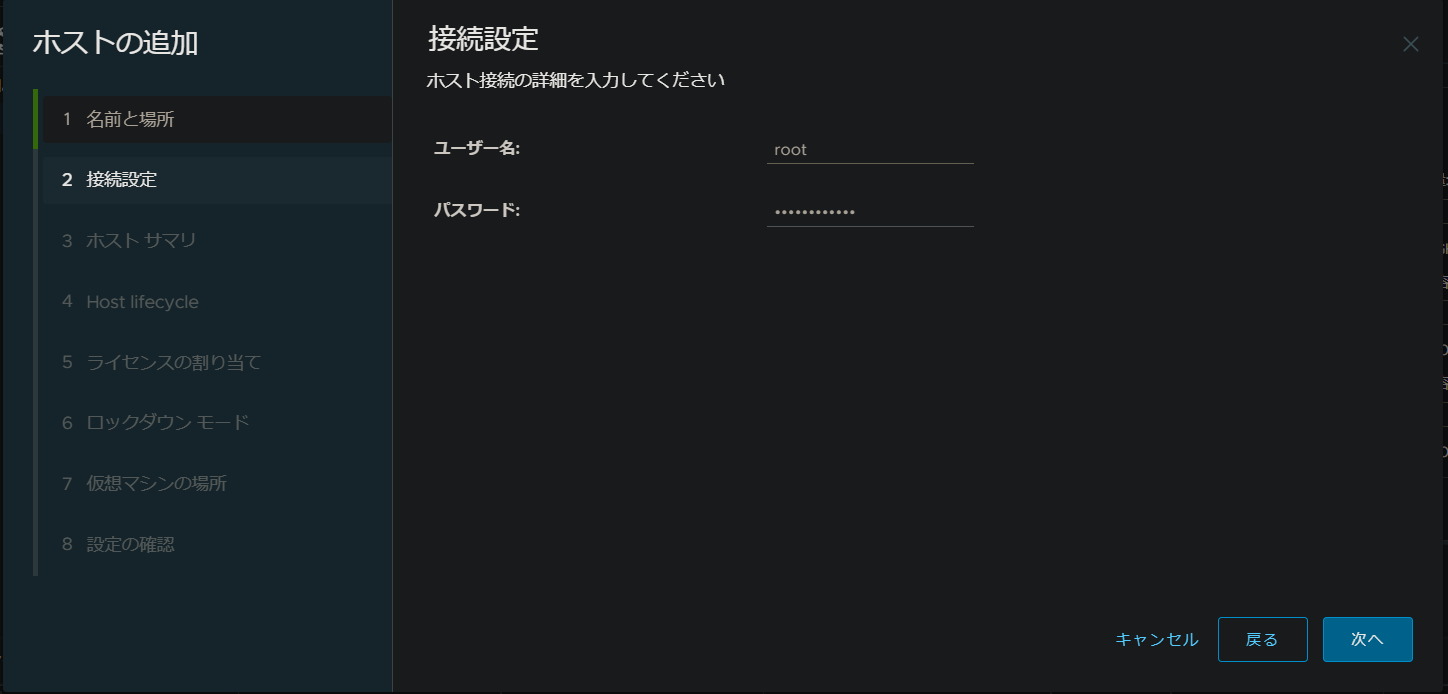
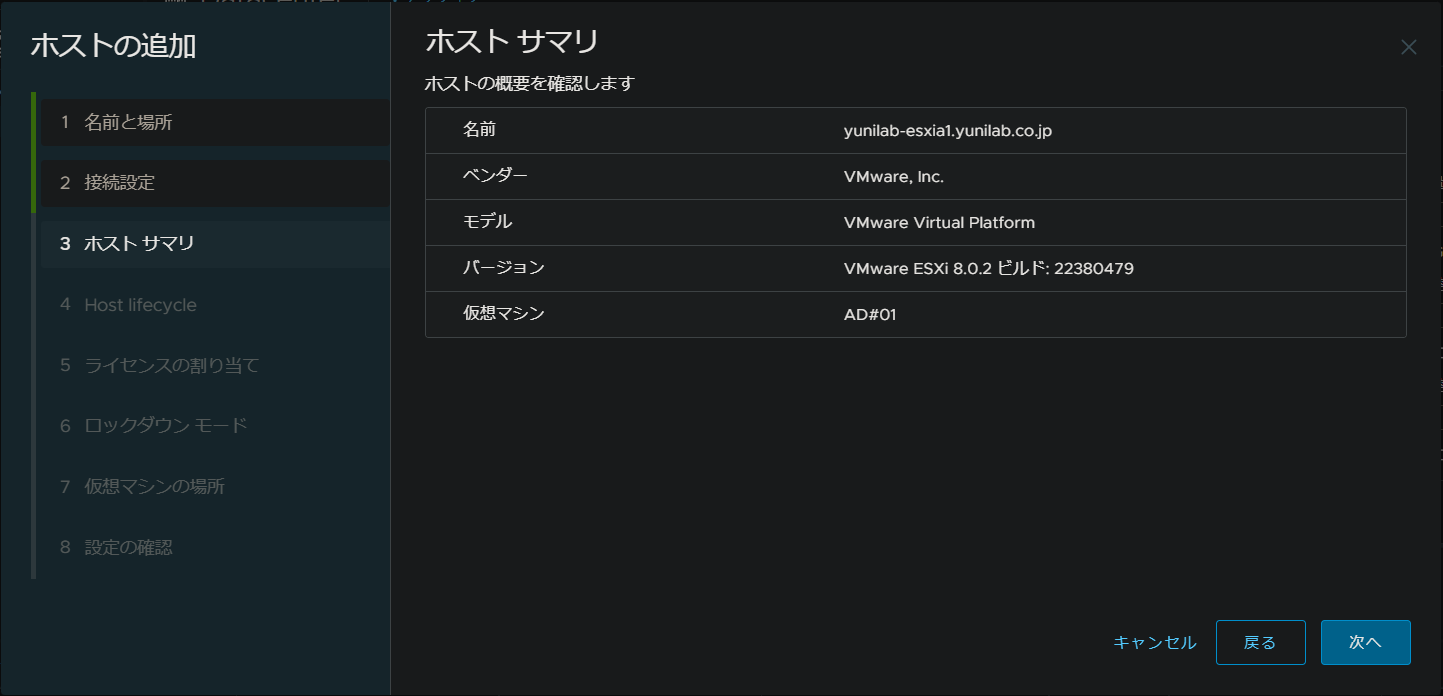
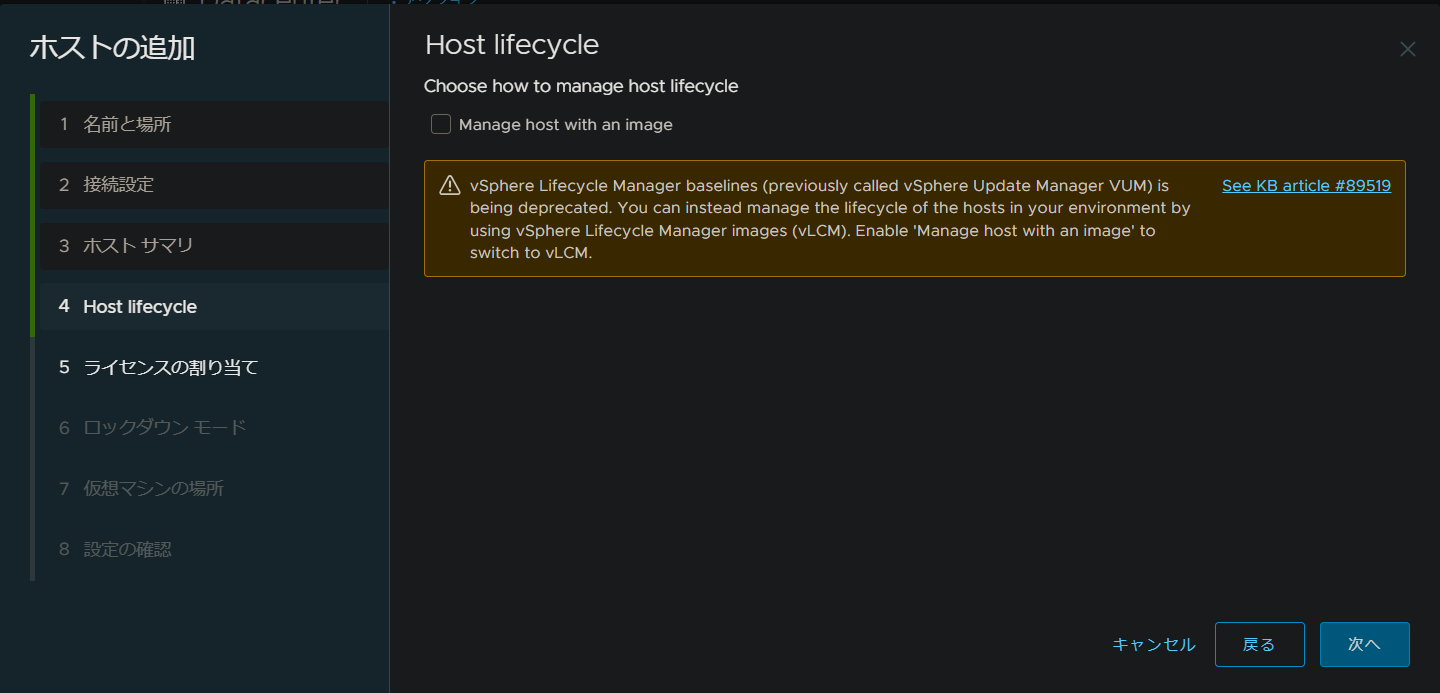
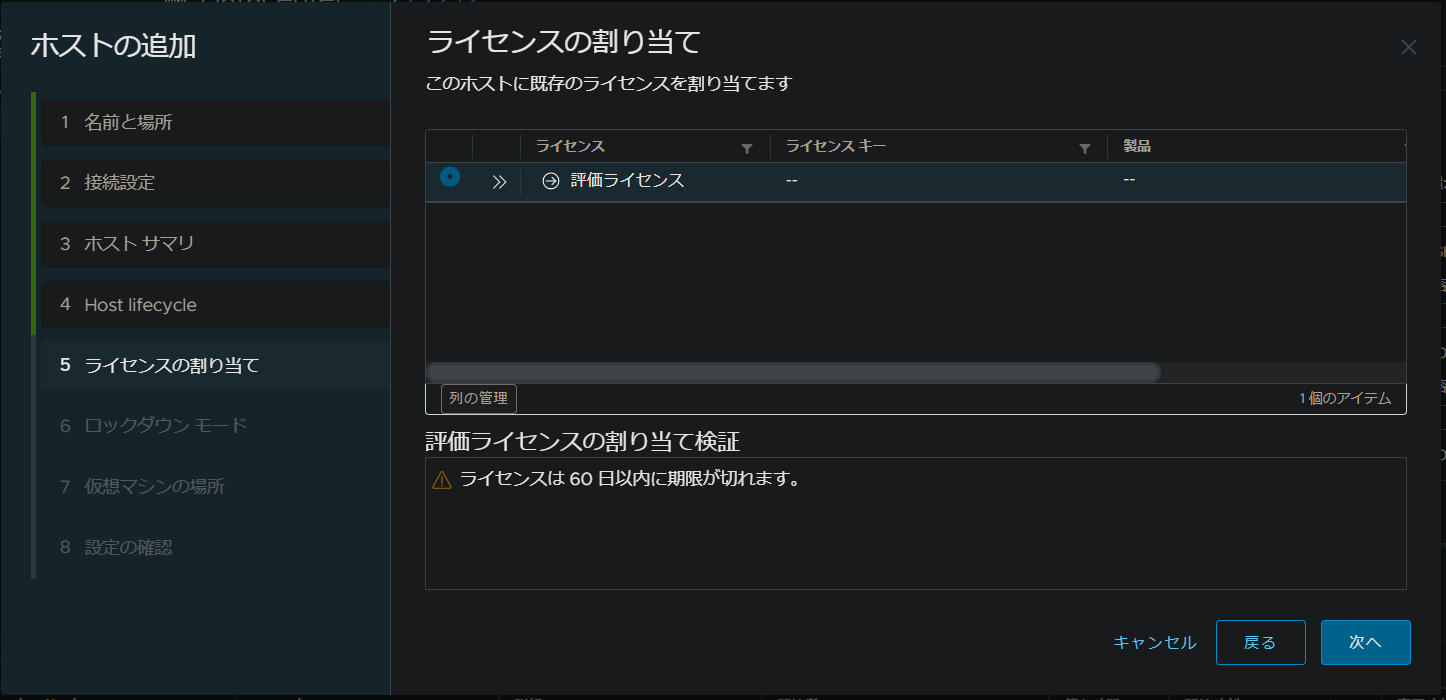
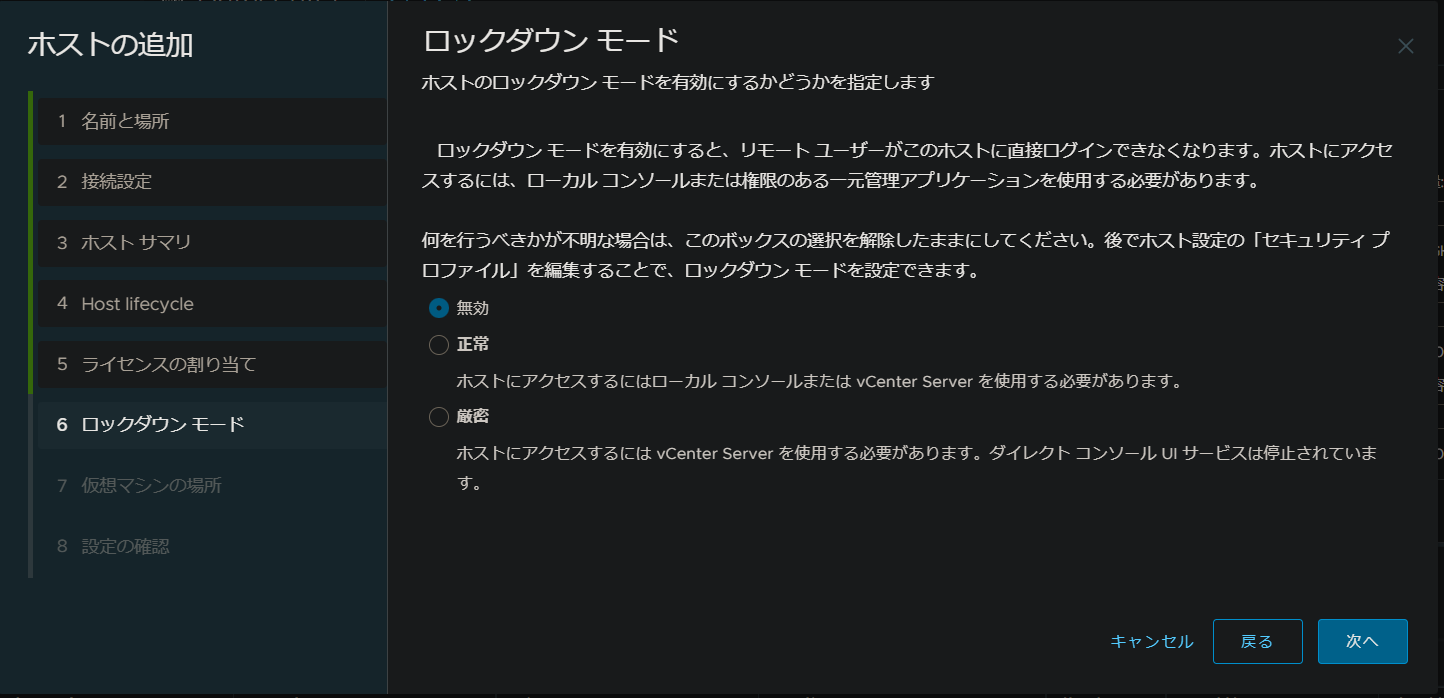
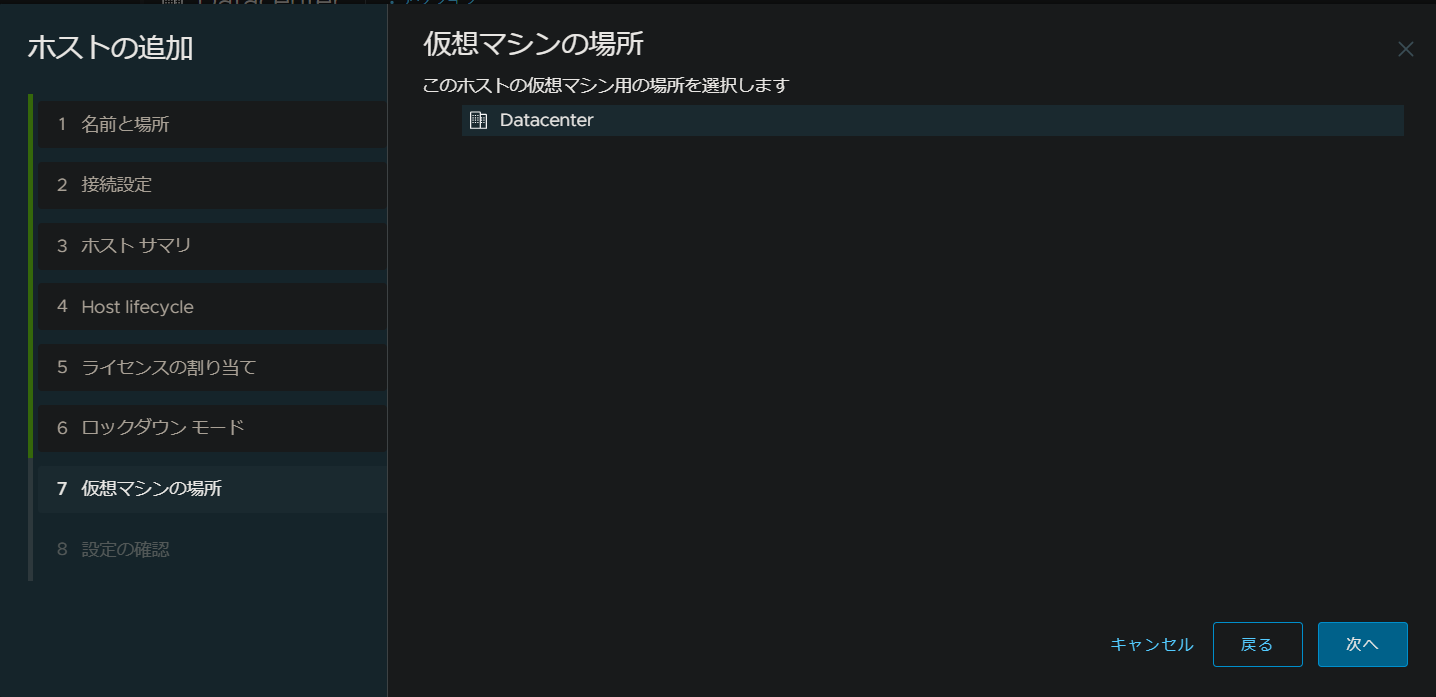
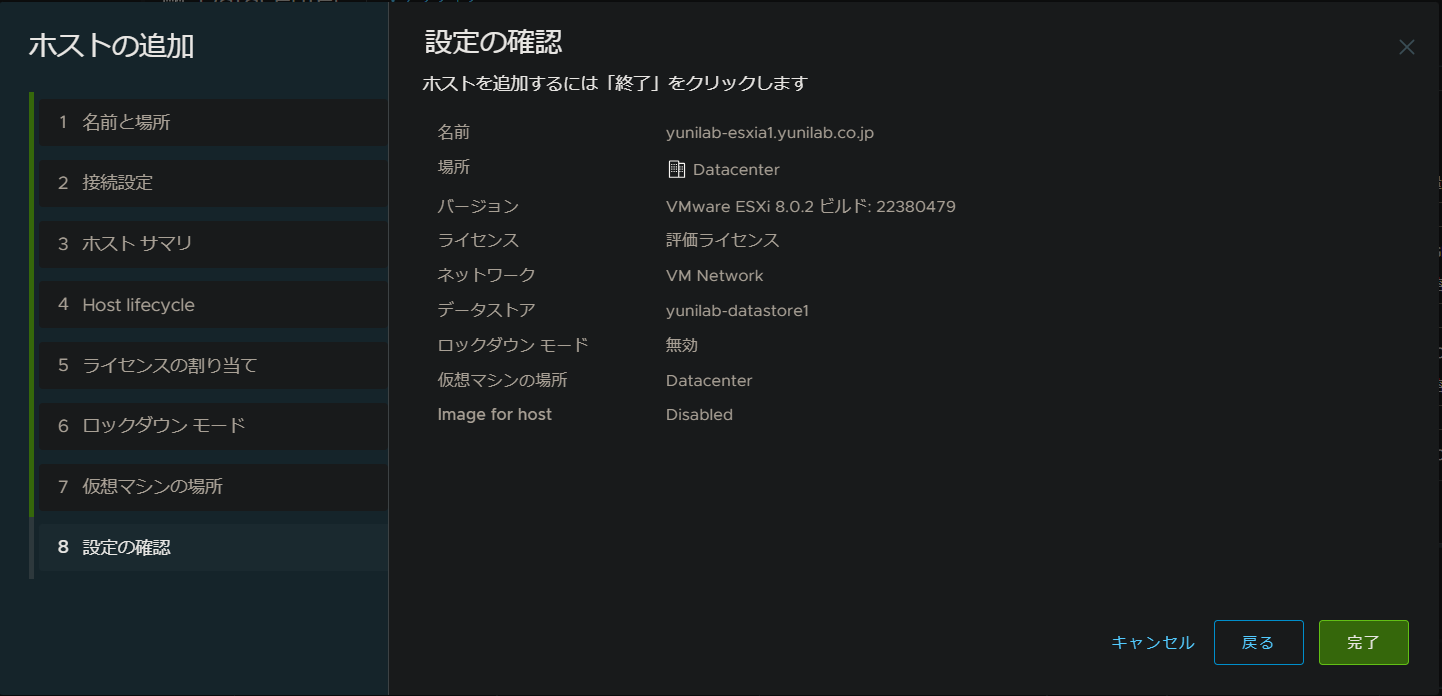
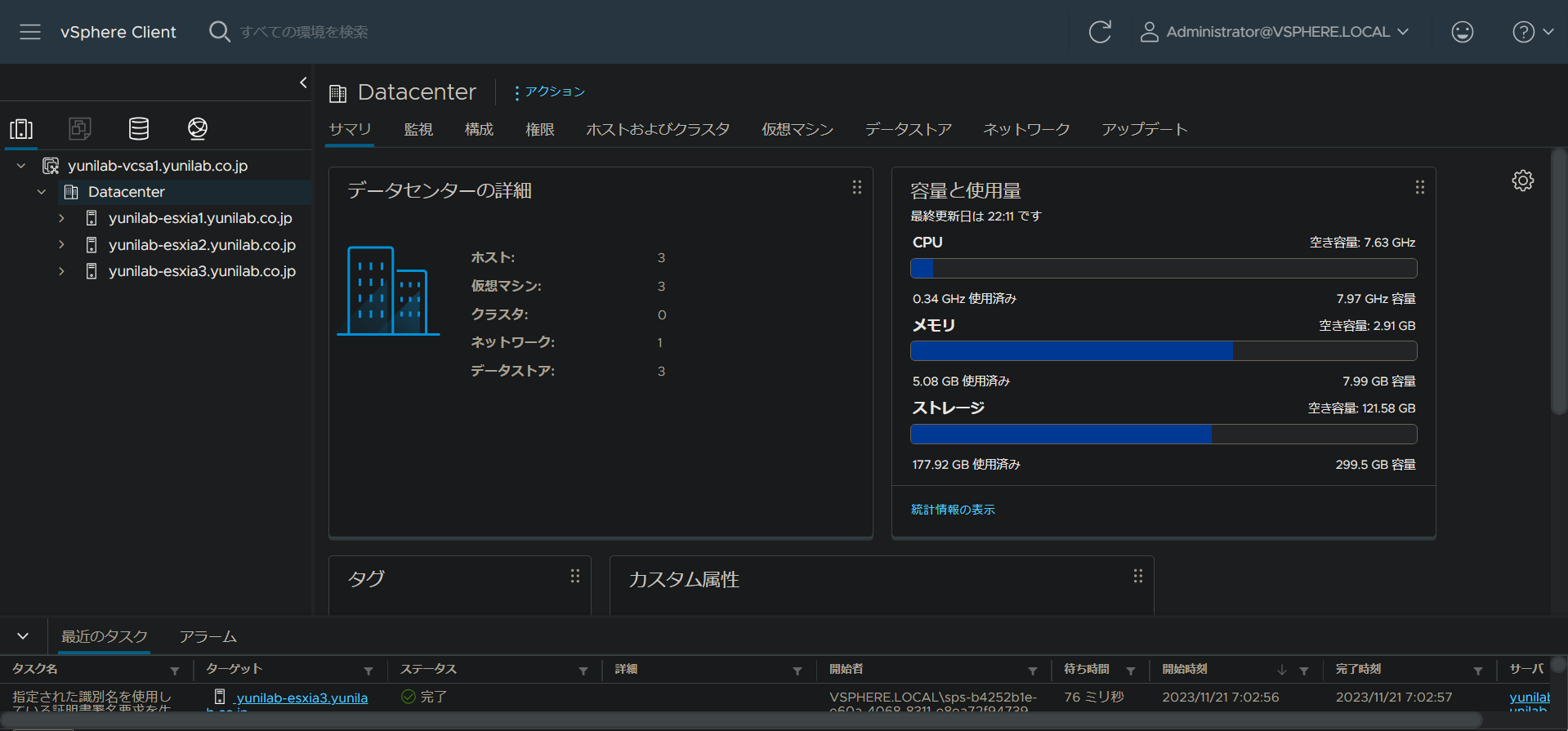
最後に設定内容を確認して問題なければ完了をクリック
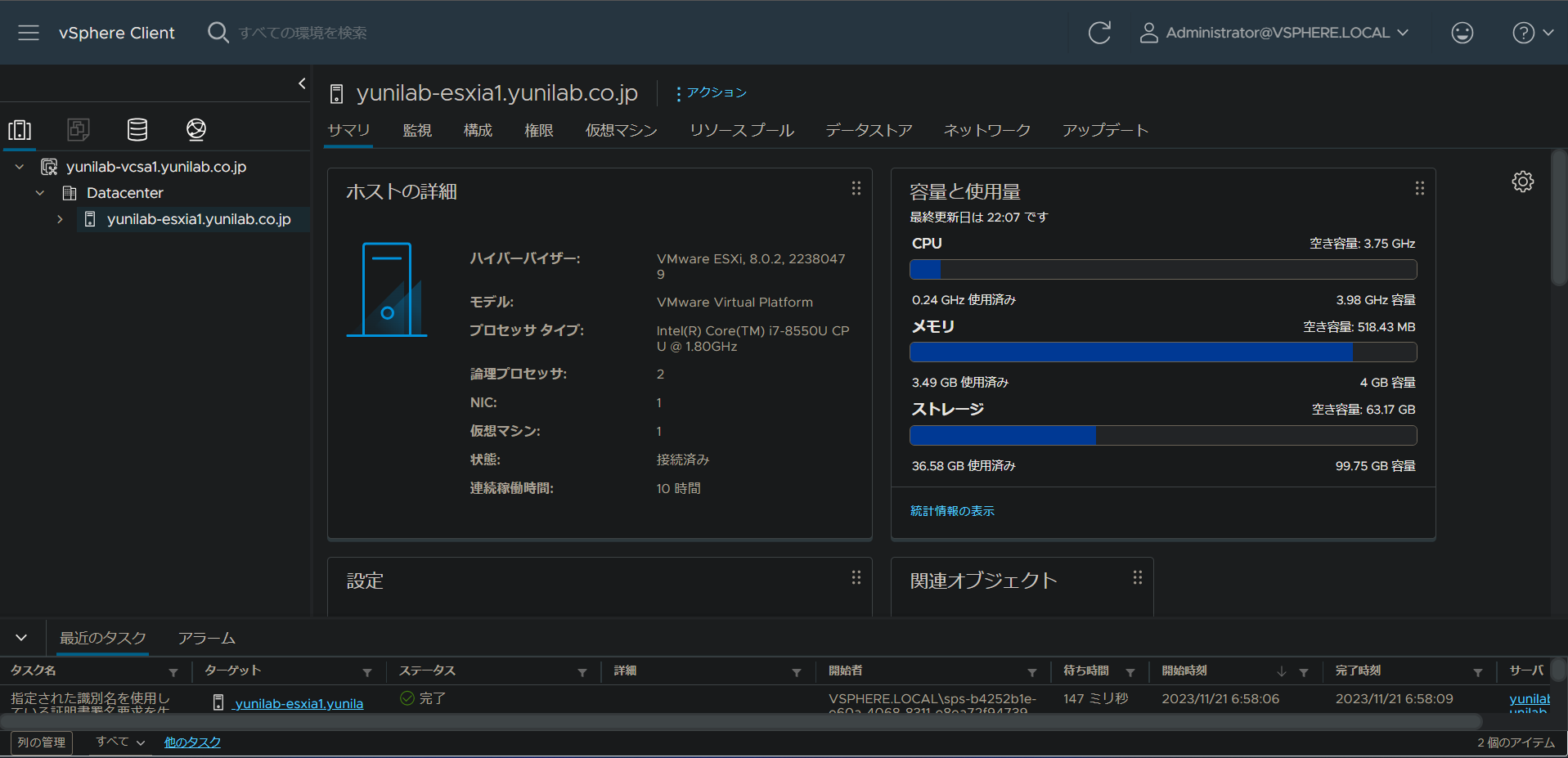
登録されたことを確認する!
それぞれのESXiを同様に登録する
vCenter ServerのルートCA証明書を管理用PCに登録する
vCenter Server Applianceをインストールしただけだと、vSphere Clientに接続する際、証明書エラーが表示されます。これは、インストーラーが自動生成した証明書が利用されるためです。
この問題を解決する1つの方法として、vCenter ServerのルートCA証明書をローカル コンピュータにインストールすることでエラー回避できます。なお、この方法は、検証環境や、利用者が限定されるvSphere環境向けの方法です。
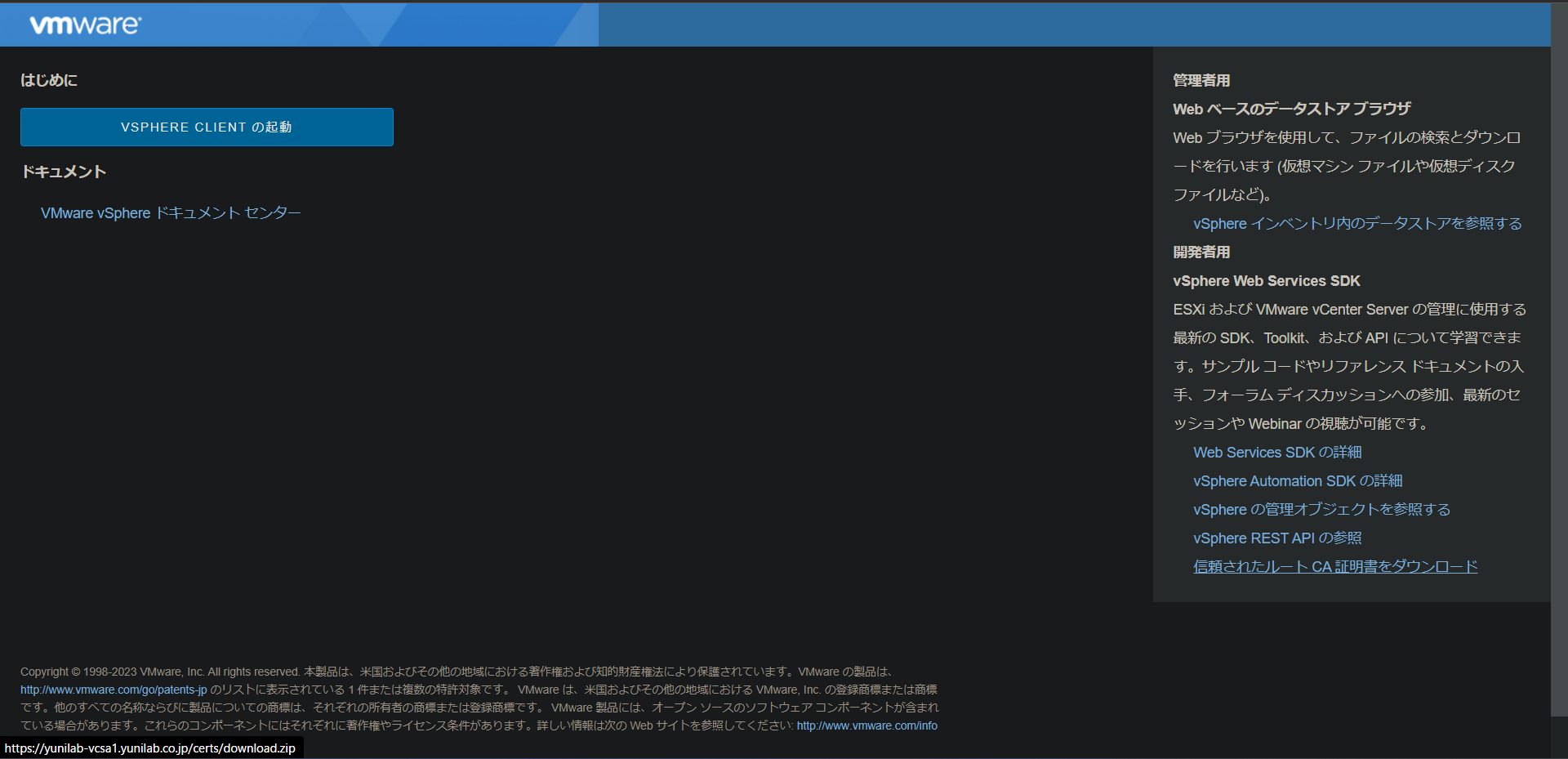
1.vCenter Client 起動画面の信頼されたルートCA証明書をダウンロードを右クリック、リンク先を保存を選択し、zipファイルをダウンロードする
2.ダウンロードした証明書を、信頼されたルート証明機関として登録する
上記を参照する!
3.以上で、次回接続時以降は証明書不明のエラーは表示されなくなる(ホストPC上は無理ぽ・・)
vSphere基盤の運用担当者(vSphere Clientに接続するコンピュータ)が多くなる環境では、AD GPOで証明書を配布するといった工夫も可能です。
次回は、vSphereの機能を色々と確認していければと思います