
LINE にクーポンを通知してくれる(半)自動投稿 Bot
1-1. ビックカメラのクーポンを定期的に LINE に通知する仕組み
Dify のワークフローを使って、
1. ビックカメラのWebサイトにアクセスしてクーポン情報を取得し、
2. クーポン情報を整理して、
3. LINE に通知を行う
仕組みを作ります。
完成系のフローはこちらです。

2. ビックカメラの LINE 連携ボット作成ハンズオン
2-1. 準備: ワークフローアプリ作成まで
- ワークフロー用のアプリを作成します
-
最初から作成をクリック -
ワークフローを選択 -
アプリ名には好きな名前を入れてください。私は「クーポンお知らせ LINE 」にしました。
-

以下のような画面が表示されたら準備完了です。

ワークフローの補足
ノードと呼ばれるブロックを線で繋げて様々な処理を作れます。
一連の処理をまとめたアプリケーションをワークフローと呼びます。
ノードには、LLM を呼び出すノード,プログラムを書くノードなど様々あり、応用がしやすいです。
2-2. Line 通知の仕組みを作る
まずは LINE に投稿する仕組みを作ってみます。
2-2-1. 通知を行うLINEアカウントの準備
最終的には以下を用意します。
- 公式ラインのアカウント
- ユーザーID
- アクセストークン
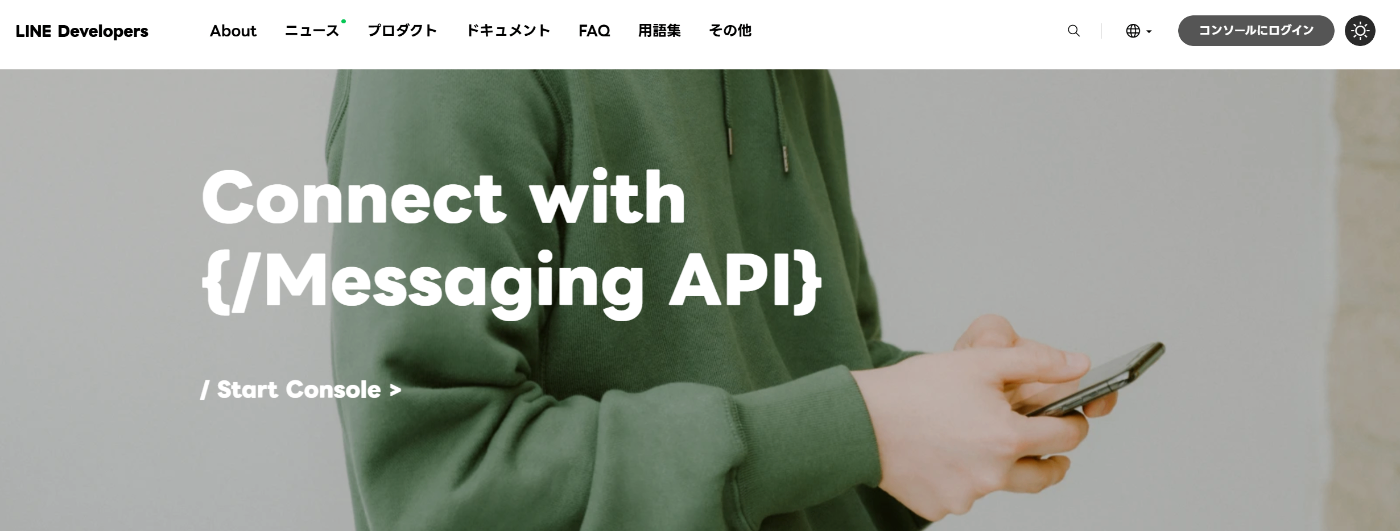
LINE Developersから、コンソール→LINEアカウントでログイン→ログインと進みます。
プロバイダーの作成をし、好きなプロバイダー名を入れ、チャネルは Messaing API を選択します。

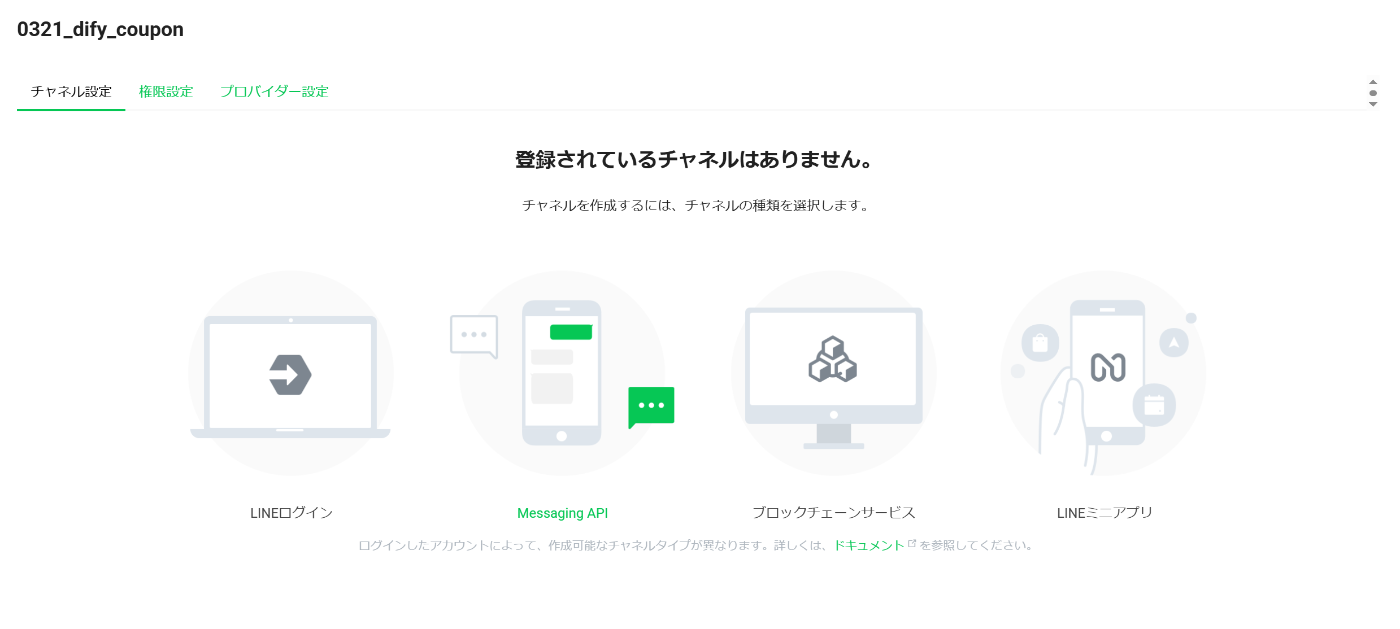
LINE 公式アカウントを作成するを選択し、アカウントの作成に必要な情報を入れていきます。
業種や運用目的などには特に決まりはありませんが「個人」で設定してください。
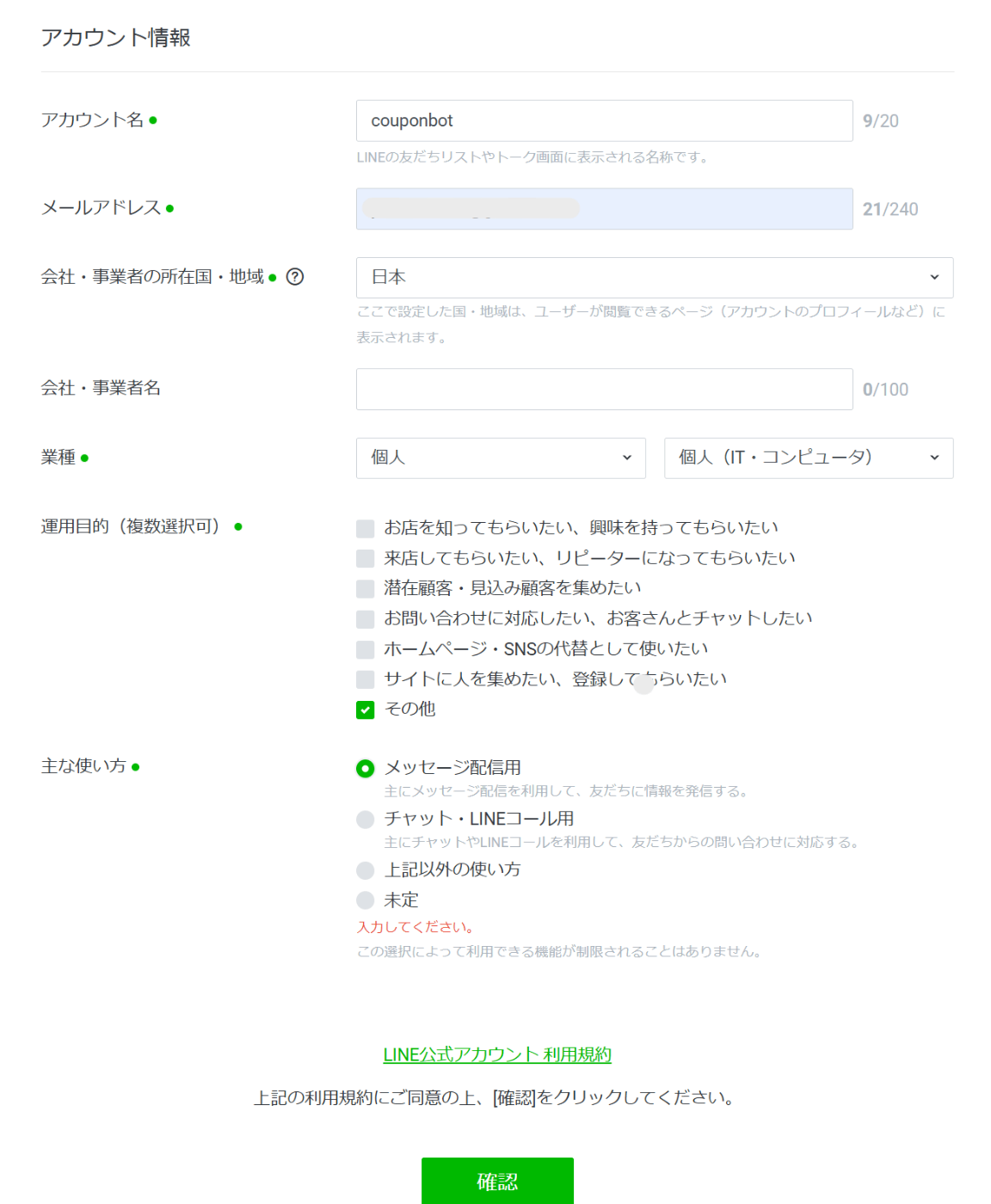
入力情報の確認→申し込み完了と進み、LINE Official Accout Managerに移動します。
移動すると同意を求められるので、特に問題なければ同意へと進んでください。
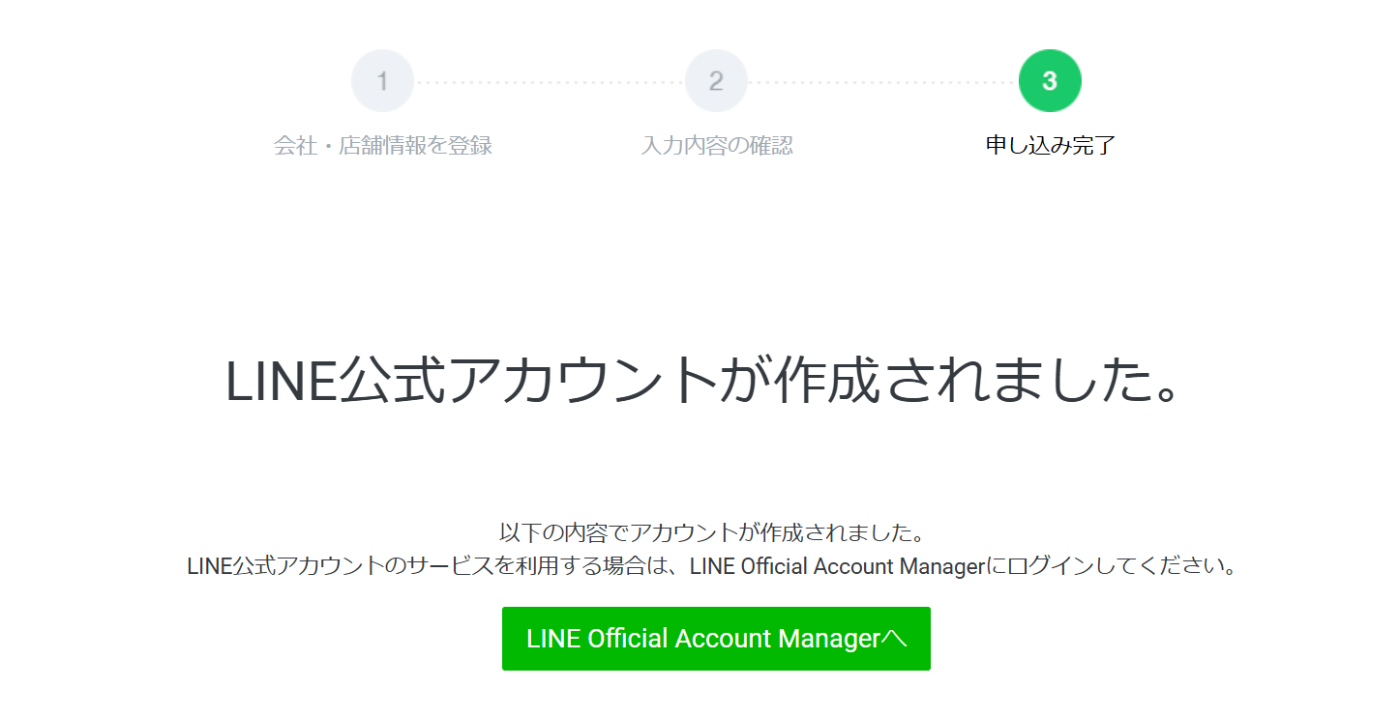
LINE DevelopersとLINE Official Accout Managerの両方を利用します。
LINE Official Accout Managerから Messaging API の利用を始めます。
設定→Messaging API と進み、Messaging APIを利用するを選択します。
プロバイダーの選択を求められるので、初めに LINE Developers で作成したプロバイダーを選びます。
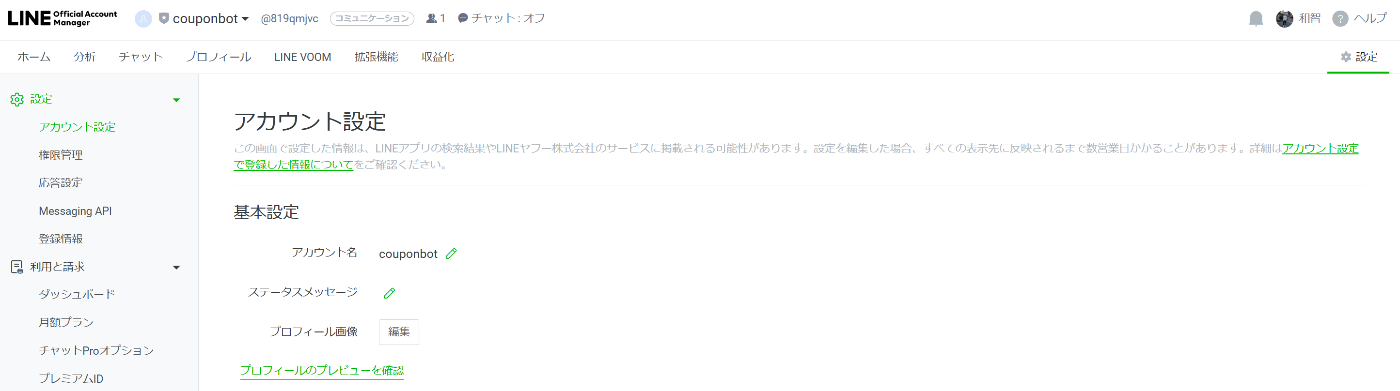

プライバシーポリシーと利用規約には何も入力しなくて大丈夫です
これでLINE Official Accout Managerは、役目を終えたので閉じてしまって大丈夫です。
続いて、LINE Developers で先ほど作成したプロバイダーを選択し、設定を行います。
-
チャネルの基本設定のタブから、あなたのユーザーIDを取得します。コピーしておいてください。 -
Messaging API設定のタブから、チャネルアクセストークンを発行します。コピーしておいてください。
最後に、ご自身のスマートフォンで LINE を開くと作成したアカウントから挨拶メッセージが送られていることを確認してください。もしアカウントが見つからなければ、Messaging API設定のタブにあるQRコードをスマートフォンで読み込んで、ご自身のLINE で友達追加してください。このアカウントからメッセージが送られてきます。
2-2-2 Dify のノードに LINE の情報を設定
Dify のワークフローに戻ります。
LINE アカウントの情報を環境変数として設定します。右上に小さくENVと書かれているアイコンをタップし、+環境変数を追加を選択します。
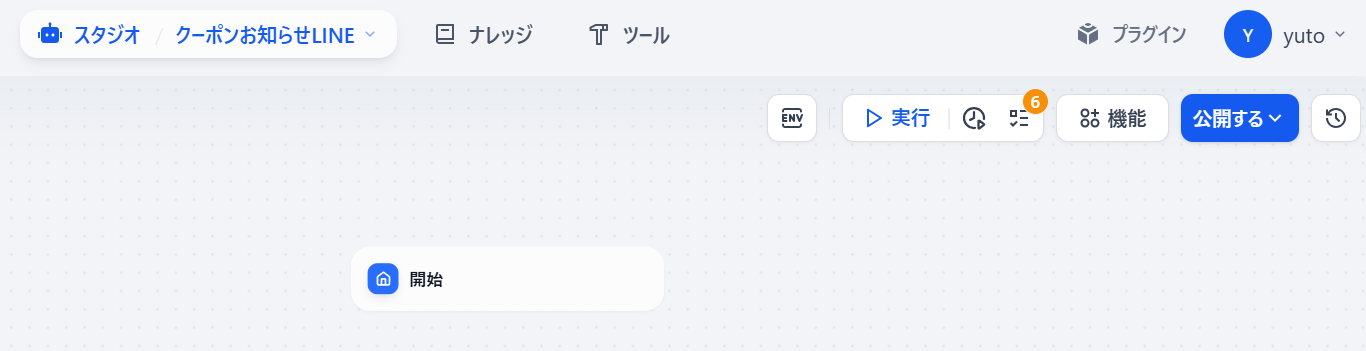
以下の2つを設定してください。
-
ユーザーID
- タイプ:Secret
- 名前:to
- 値:コピーしておいた
あなたのユーザーIDの値
-
アクセストークン
- タイプ:Secret
- 名前:line_channel_access_token
- 値:コピーしておいた
チャネルアクセストークンの値

これであなたの LINE アカウントを動かす準備が整いました!
2-3. LINE 投稿のテスト
Dify に慣れるため、 LINE にメッセージを送ってみましょう。
開始のノードから「+」をタップしコードとHTTPリクエストのノードを選択します。

コードを以下のように設定しましょう。
言語を PYTHON3 → JAVASCRIPT に変更。

- 入力変数
- 変数名:to、変数を設定:(ENV)to
- JavaScript
  function main({to}) {
      const messageObj = {
          "to": to,
          "messages":[
              {
                  "type":"text",
                  "text": "Difyのハンズオン中!"
              }
          ]
      };

      return {result: JSON.stringify(messageObj)};
  }

続いてHTTPリクエストを以下のように設定しましょう
- API
- POST
https://api.line.me/v2/bot/message/push
- ヘッダー
- キー:
Authorization、値:Bearer (ENV)line_channel_access_token - キー:
Content-Type、値:application/json
- キー:
- ボディ
- JSON、{x}result
line_channel_access_tokenやresultは変数として入力します。"/"を押すと候補が出てきます。
なお、Bearerの後には半角スペースが空くので注意してください。

では、右上の実行ボタンを押してみましょう。
LINE にメッセージが送られたら成功です。
2-4. ビックカメラのサイトからデータを取得 - SCRAPEノード
スクレイピングノードを追加(ビックカメラのサイトからデータを取得)します。
2-4-1. Firecrawl の登録
マーケットプレイスから Firecrawl をインストールします。ノードを追加するときにツールタブにするとマーケットプレイスで検索を選ぶとマーケットプレイスに遷移します。

インストール後に Firecrawl を選びサイドバーから認証に進みます。
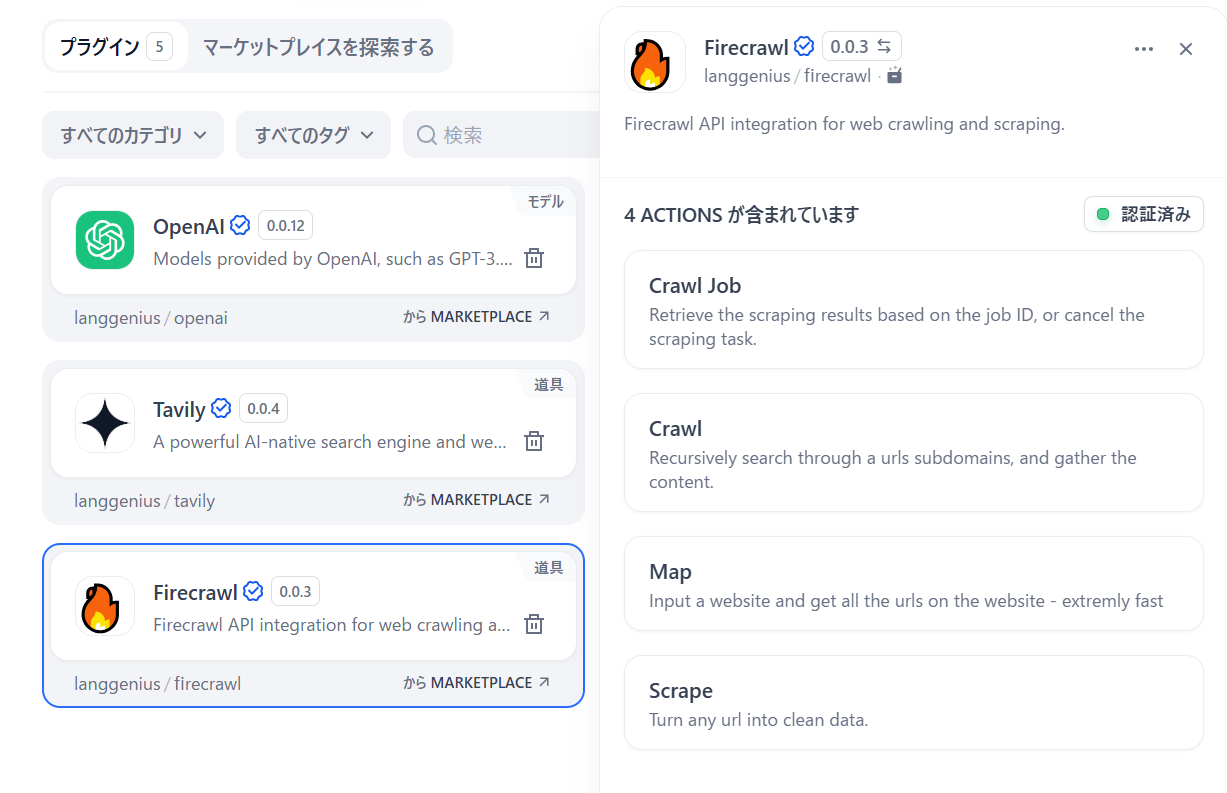
取得方法からFirecrawlのサインインの画面に遷移するので、任意の方法でアカウントをつくり、アカウントからAPI keyを取得します。
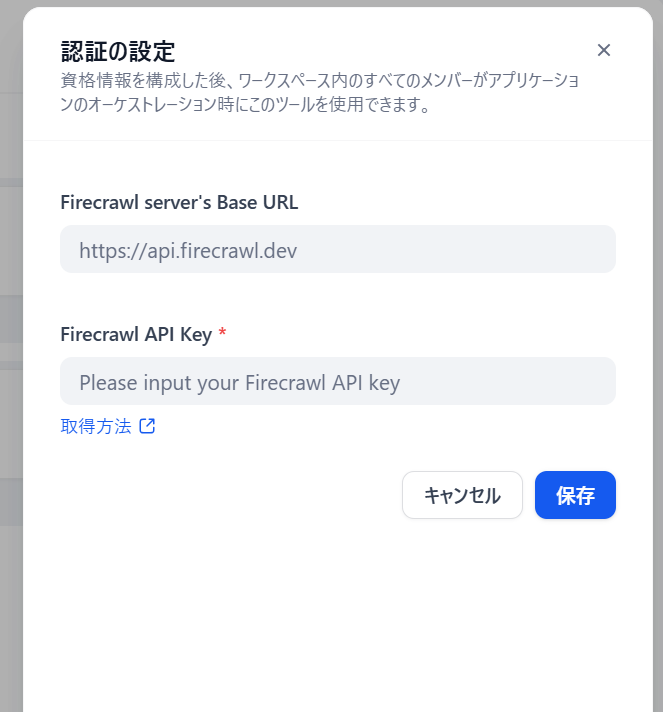
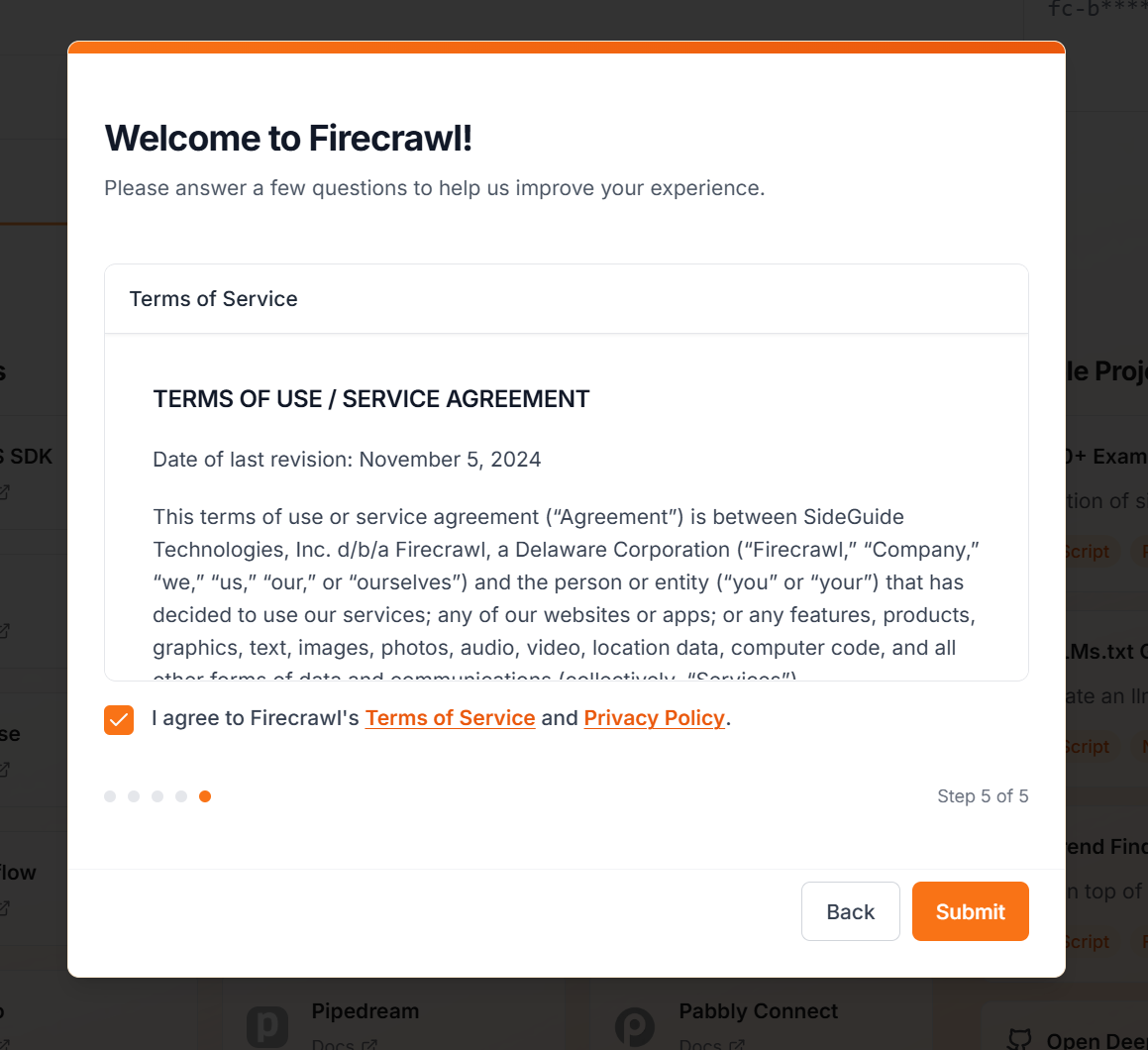

Dify に戻り、FireCrawlの認証画面に API key を入れてください。URLは入れなくてOKです。
2-4-2. SCRAPEノード作成
改めて、画面の「+」をクリックしてSCRAPEノードを探して追加しましょう。 Firecrawl のサービス内にあります。

設定は1つだけです。
- URL to scrape:
https://www.biccamera.com/bc/c/service/coupon/index.jsp
このノードでWebサイトの情報を取得できます。
2-5. LLM ノードを追加
Webサイトの情報は様々なHTML文字列が入っているので文字列から必要な文字を抽出したいです。これを生成AIを使ってコーディングせずに取得します!
SCRAPE ノードの後ろに LLM ノードを追加します。
また、開始ノード、SCRAPEノード、LLMノードを線で繋いでください。

設定は以下です。
- モデル:
GPT-4o-mini - SYSTEM:
ビックカメラのクーポン情報の一覧のテキストが送られてきます。 - タイトル - 画像URL - 商品リンクURL - 有効期限 を抽出してリストアップしてください。 ## 出力 - 出力は最初の2件のクーポンだけ出力してください。 - マークダウン形式にせず、プレーンなテキストで出力してください。 - USER:
SCRAPE> {x}teext
USERはメッセージの追加で編集できます
Difyではこのように変数と呼ばれる保存領域に情報を入れて次のノードにデータを流して処理をします。
2-6. LINE へ送信するノードとの接続
最後にこれまでのノードをつなげていきます。LLM ノードの後ろにコードノード、HTTPリクエストと続くようにします。

コードに少し変更を加えます。生成AIがつくったテキストを受け取るようにします。
-
入力変数を追加
- 変数名:sendCoupon、変数を設定:
LLM>{x}text
- 変数名:sendCoupon、変数を設定:
-
JavaScript の変更
  function main({to, sendCoupon}) {
      const messageObj = {
          "to": to,
          "messages":[
              {
                  "type":"text",
                  "text": sendCoupon
              }
          ]
      };

      return {result: JSON.stringify(messageObj)};
  }
LLM で生成した内容を sendCoupon という名前の変数にして、LINEで送るメッセージとして扱っています。
最後に、終了のノードをつけましょう。
2-7. テストと実行
最後に右上の実行を押すと処理がスタートし、 LINE に情報が通知されます。

5. まとめ
Dify での情報取得(スクレイピング)とLINE 連携を試しました。
Dify のバージョンが古いので UI が異なります。