
ブログのアイキャッチや提案資料の挿絵を作るのに、ここ1年でAI画像生成をすっかり使うようになりました。
ただ正直、ツールが増えすぎて毎回「結局どれ使えばいいんだっけ」と迷うんですよね。
そこで自分用のメモも兼ねて、よく名前を聞くものを同じ条件で一通り触り比べてみました。同じプロンプトを入れて、生成したあとの使い勝手まで見ています。
先に結論だけ言うと、「これ1個で全部勝ち」みたいなツールは無くて、用途で使い分けるのが現実的でした。なので最後に「こういう人にはこれ」という形でまとめています。
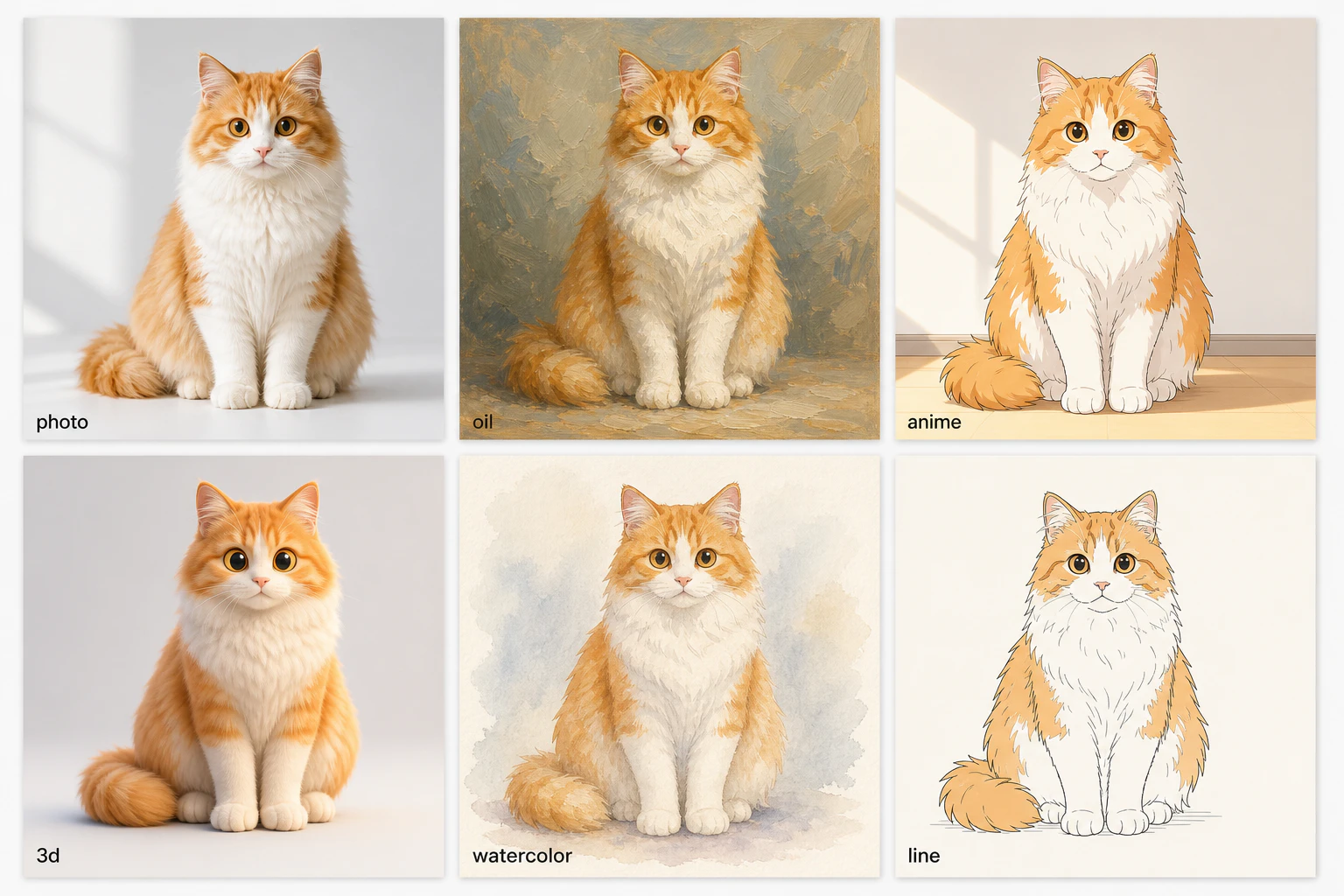
何を基準に比べたか
触ってみる前に、自分が実務で気になる点を3つに絞りました。
- 日本語のプロンプトでどこまで意図が伝わるか(英語に直さないと厳しいツールも地味に多い)
- 生成したあとに編集までできるか(背景だけ透過したい、一部だけ直したい、足りない部分を広げたい、みたいな後工程)
- 商用利用・ライセンスまわりの安心感
特に2つ目の「生成して終わりじゃなく、そのまま直せるか」は、仕事で使うと地味に効いてきます。生成は一瞬でも、そのあとPhotoshopやCanvaに移して背景消して…とやってると結局時間が溶けるので。
触ってみたツール
1. Canva(AI画像生成)
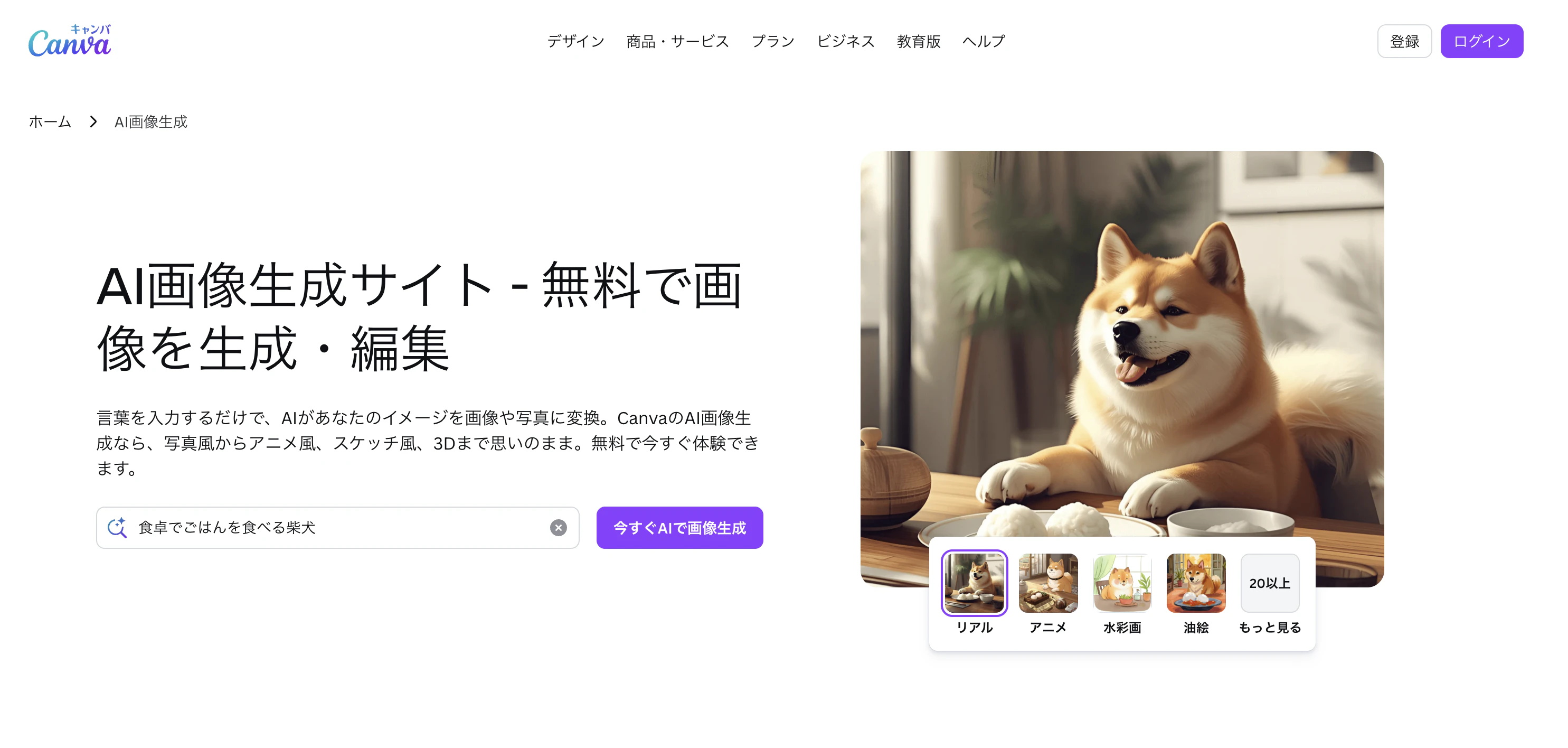
テンプレートの量とSNSバナー・資料への流し込みやすさはやっぱり強い。日本語UIで迷わないし、画像を作ってそのままデザインに置けるのが楽です。
生成画像そのもののクオリティは「尖ってる」というより「無難に使える」寄り。デザインの一部として使うなら十分でした。
- こんな人向け: SNS投稿や資料をテンプレごとまとめて作りたい
- 🔗 https://www.canva.com/ja_jp/ai-image-generator/
2. Adobe Firefly
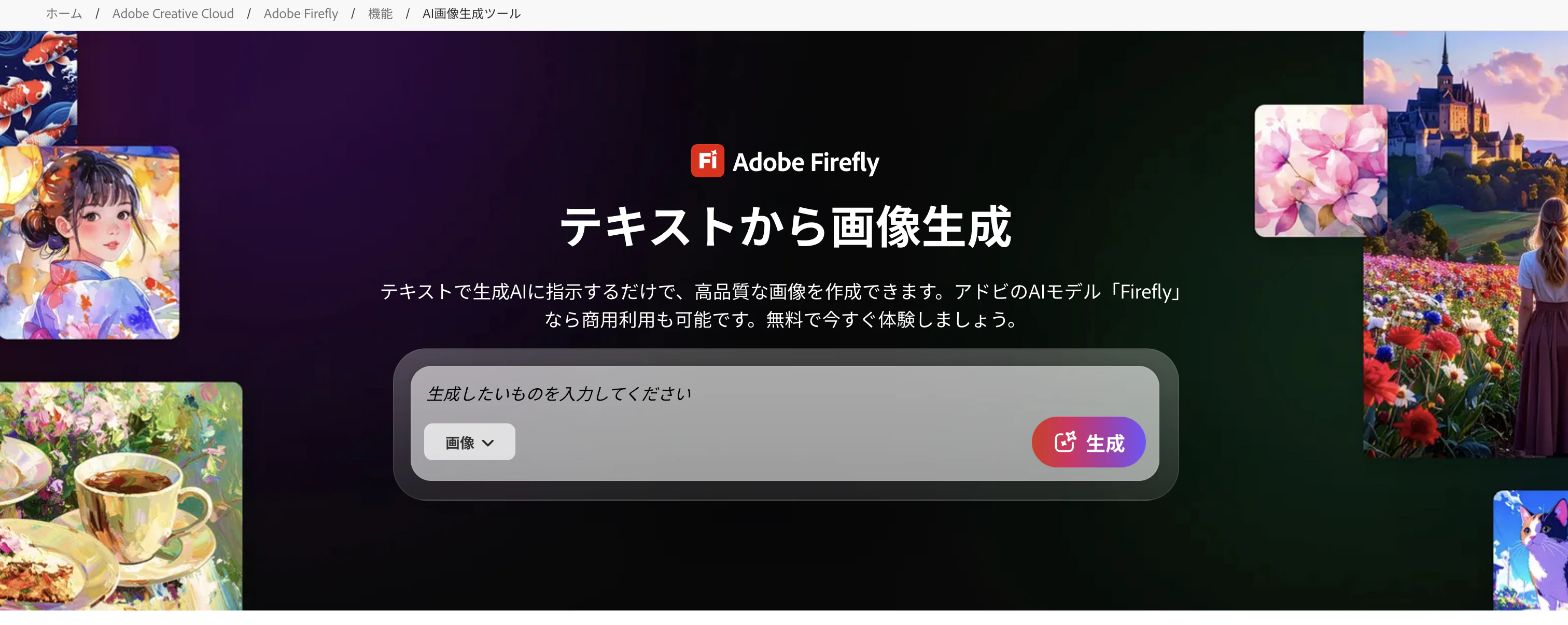
学習データが商用利用を前提にしている安心感が一番の売り。仕事で「これ権利的に大丈夫?」を気にする場面では候補に挙がります。Photoshopとの連携も自然。
そのぶん、攻めた表現というよりは堅実な印象でした。
- こんな人向け: 商用ライセンスの安心を最優先したい、Adobe系を普段から使う
- 🔗 https://www.adobe.com/jp/products/firefly/features/text-to-image.html
3. ChatGPT(画像生成)
対話の流れで「もう少し暗めで」「人物は背中向きで」みたいに会話で直せるのが手軽。プロンプトを作り込むのが面倒なときはこれが一番ラクでした。
細かい構図の指定や、同じキャラを安定して出すのは少し苦手な印象。
- こんな人向け: とりあえず会話でサッと1枚ほしい
- 🔗 https://chatgpt.com/
4. Midjourney
アート寄りのクオリティは正直まだ頭ひとつ抜けてると感じます。「作品」として見せたいときはこれ。
一方で、日本語まわりや初期設定は他より慣れが要るので、万人向けではないかも。
- こんな人向け: とにかくビジュアルの質を取りたい
- 🔗 https://www.midjourney.com/
5. Microsoft(Image Creator / Designer)
無料で気軽に試せて、Office系の作業のついでに使えるのが良いところ。クオリティも日常使いなら十分。
凝った編集機能を求めると物足りなさは出てきます。
- こんな人向け: 無料でまず触ってみたい
- 🔗 https://designer.microsoft.com/
6. MiriCanvas(ミリキャンバス)
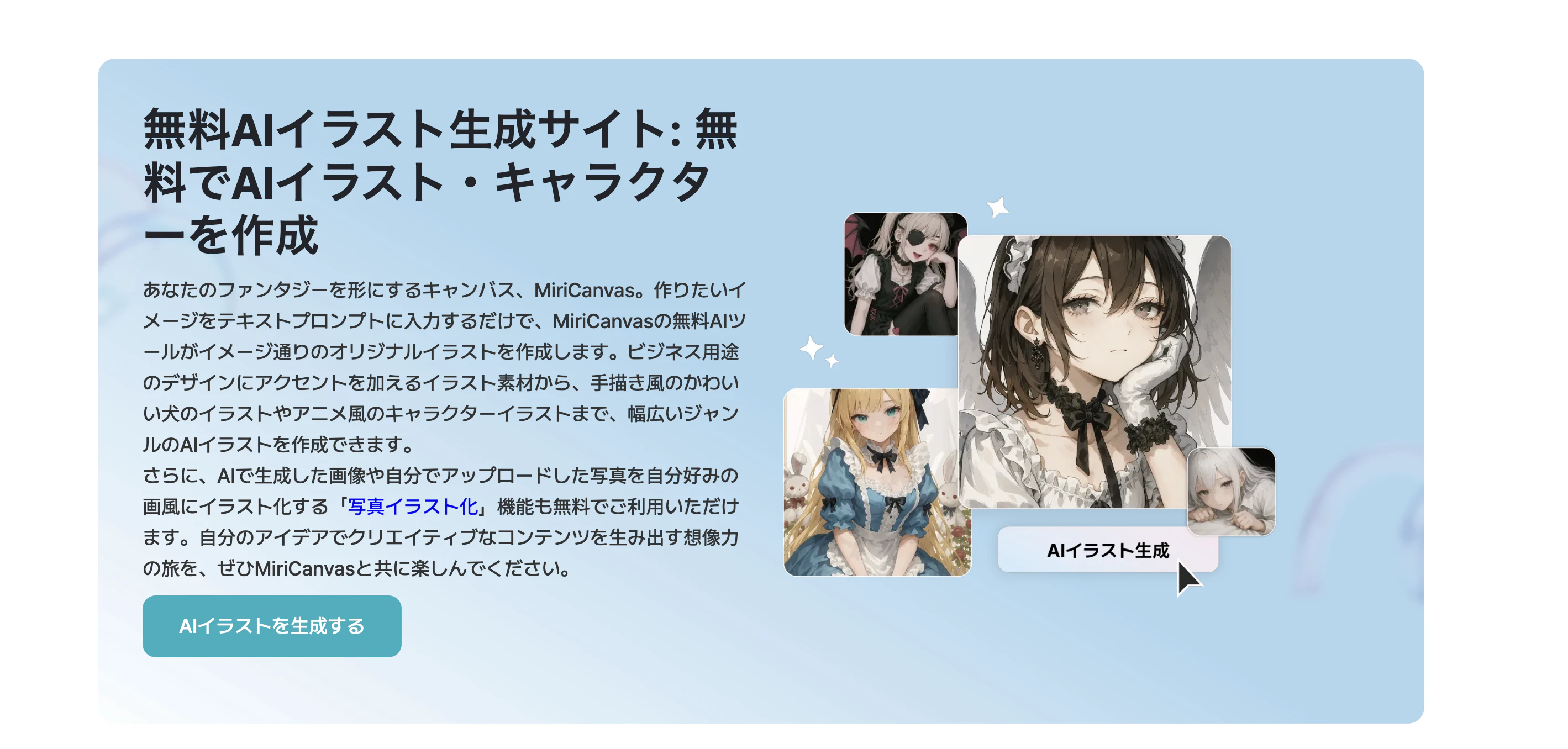
テンプレート+AIイラストで、日本語にもしっかり対応。Canvaと似た立ち位置で、資料やサムネ用途に向いています。
- こんな人向け: テンプレ起点で日本語のまま完結させたい
- 🔗 https://www.miricanvas.com/features/ja/illustration-generator
7. Genspark AI画像生成
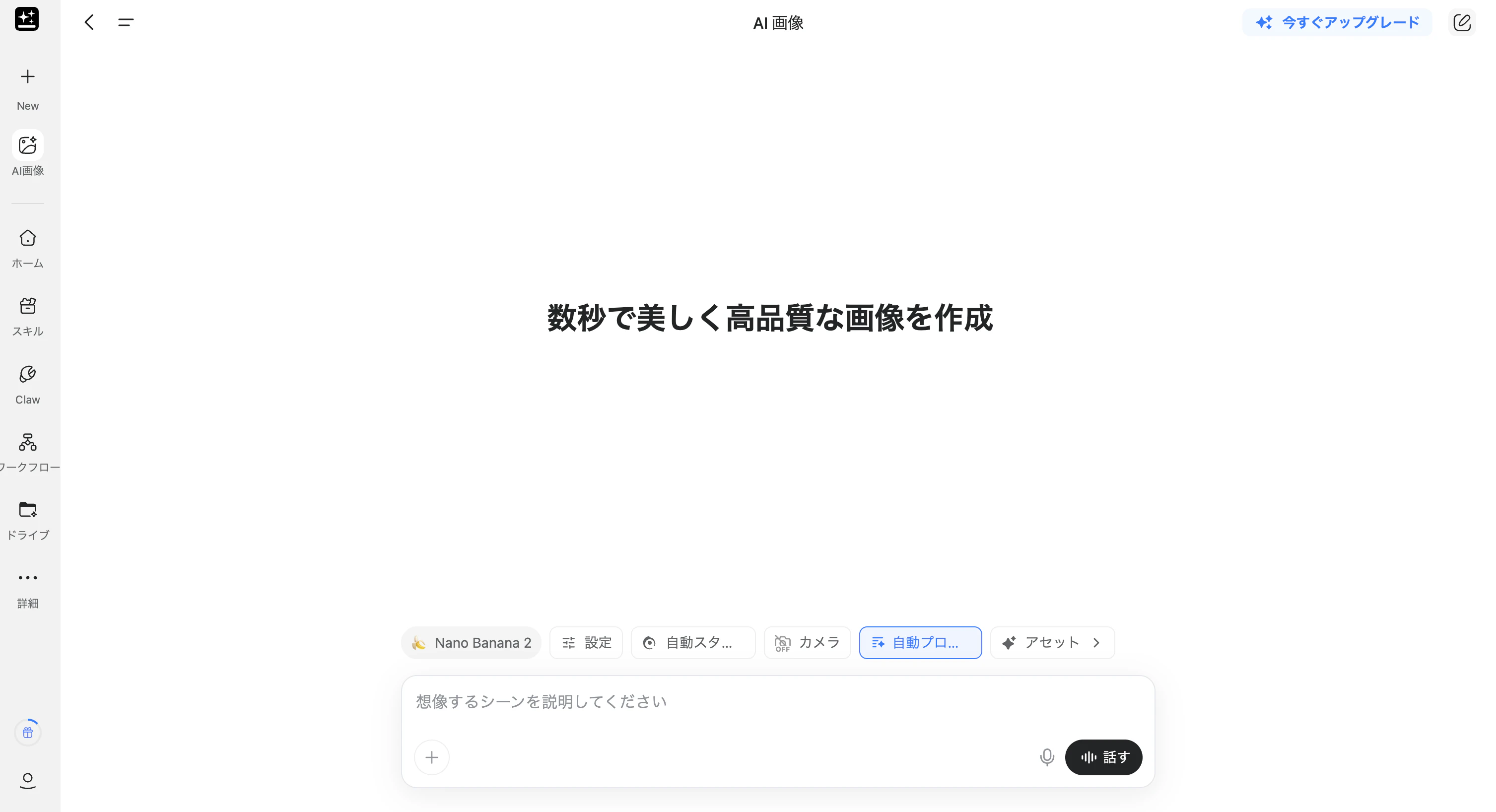
最後が今回いちばん「お、これ楽だな」と思ったやつ。何が良かったかというと、生成と編集が同じ画面で完結する点でした。
- 複数の生成モデルを1画面で切り替えられる(プロンプトによって相性があるので、これは地味に便利)
- 生成したあとに背景除去・オブジェクト消去・部分だけ再生成・画像の拡張・高精細化まで同じ場所でできる
- 50種類以上のスタイル、ポスターやロゴの文字入れにも対応
- 生成した画像をそのまま動画化もできる
- UIは日本語
実際、同じ猫のプロンプトで試したとき、生成 → 背景だけ消して → そのままバナーに、という流れが1か所で済んだのが個人的には一番ストレスなかったです。いつもの「生成したら別ツールに移して背景透過」が要らない。
逆に、ガチのアート表現の尖り方は前述のMidjourneyの方が上だと感じたので、そこは正直に書いておきます。
- こんな人向け: 生成から編集・差し替えまで1か所で終わらせたい(ブログ・資料・SNSの実務用途)
- 🔗 https://www.genspark.ai/ja/tools/ai-image-generator
ざっくり比較表
| ツール | 日本語UI | 生成後の編集 | 商用利用の安心 | 無料で試す | 向いてる用途 |
|---|---|---|---|---|---|
| Canva | ◎ | △(デザイン寄り) | ○ | ○ | テンプレ/SNS・資料 |
| Adobe Firefly | ○ | ○(Photoshop連携) | ◎ | ○ | 商用・Adobe連携 |
| ChatGPT | ◎ | △(会話で微修正) | ○ | ○ | 会話でサッと |
| Midjourney | △ | △ | ○ | △ | 高品質アート |
| Microsoft | ○ | △ | ○ | ◎ | 無料で気軽に |
| MiriCanvas | ◎ | △ | ○ | ○ | テンプレ/日本語 |
| Genspark | ◎ | ◎(同一画面で一通り) | ○ | ○ | 生成〜編集を一括 |
※評価はあくまで自分が触った範囲の主観です。各ツールはアップデートが速いので、最終的には公式で最新を確認してください。
シーン別の使い分け(結局これが結論)
- とにかくビジュアルの質で勝負したい → Midjourney
- 商用ライセンスの安心を最優先 → Adobe Firefly
- テンプレごと資料・SNSを量産 → Canva / MiriCanvas
- プロンプトを作り込まず会話でサッと → ChatGPT
- 無料でまず試す → Microsoft
- 生成してから編集・差し替えまで1か所で終わらせたい → Genspark
まとめ
冒頭にも書いたとおり、「これ1つあれば全部OK」というツールは結局なかったです。
質ならMidjourney、ライセンスならFirefly、テンプレ運用ならCanva、というふうに得意分野がはっきり分かれている。
そのうえで自分の実務(ブログや資料の画像を、作ってそのまま直して使う)にいちばん噛み合ったのはGensparkでした。生成と編集を行き来しなくていいぶん、トータルの時間がいちばん短く済んだ、というのが正直な感想です。
用途が決まっている人は上の「シーン別」を参考に、まだ決まってない人はとりあえず無料で2〜3個触ってみるのが早いと思います。自分の作るものに一番ストレスなく馴染むやつが、結局その人にとっての正解なので。