

はじめに
最近画像や動画生成AIが流行っていますが、利用しようと思うと結構料金がお高いのと様々な制約が多いためローカルで動かす方法を模索していました。
ただ、私用PCにはGPUを積んでいないのでクラウド系で動かそうと調査しました。
最初AWSのEC2上で動かそうと思いましたが、調べていく中でクラウドGPUというものにたどり着き、遊ぶ程度であれば安く済むのでは??と思ったため、RunpodでWan 2.2を動かす方法を記載します!
※2026/03/28時点での検証になります
Runpodの登録
まず、Runpodの登録をします。
1.Runpodへアクセス
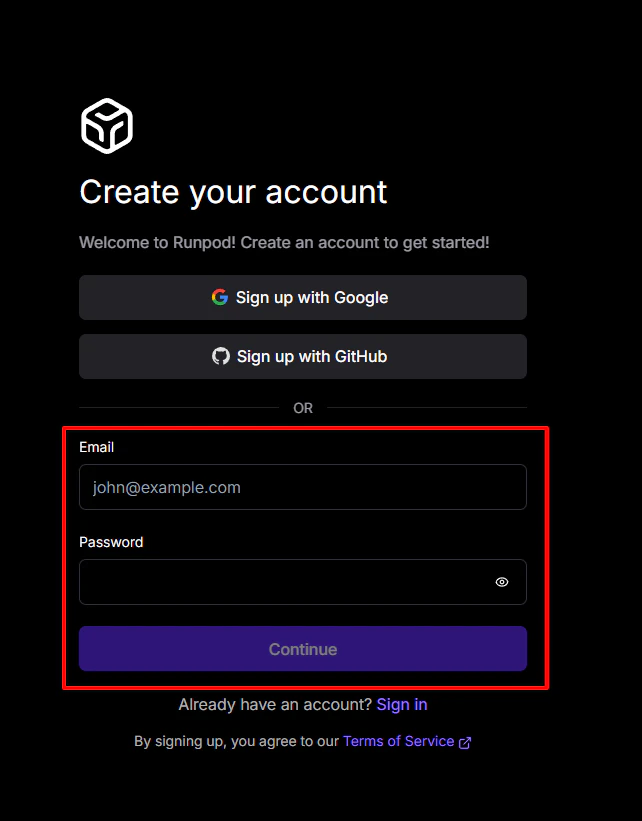
2.設定したいメールアドレスとパスワードを入力し、「Continue」をクリック
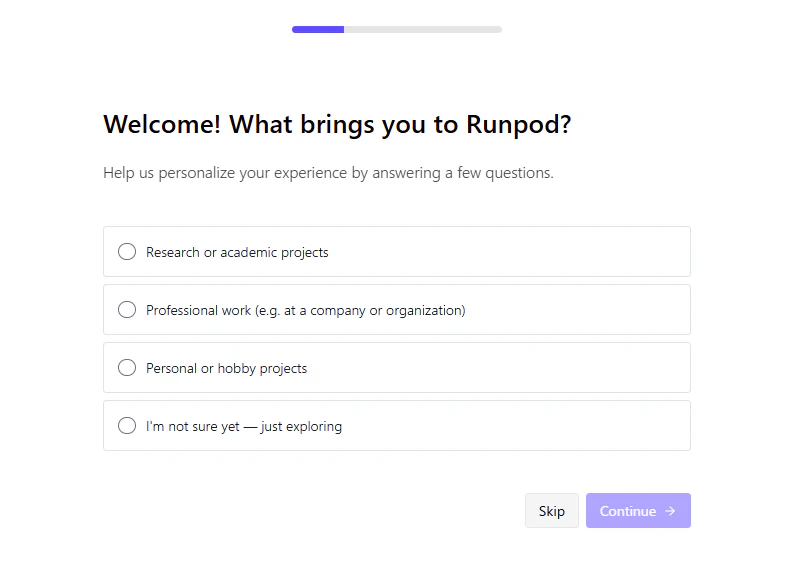
3.利用したきっかけ等を聞かれるためいったんSkip
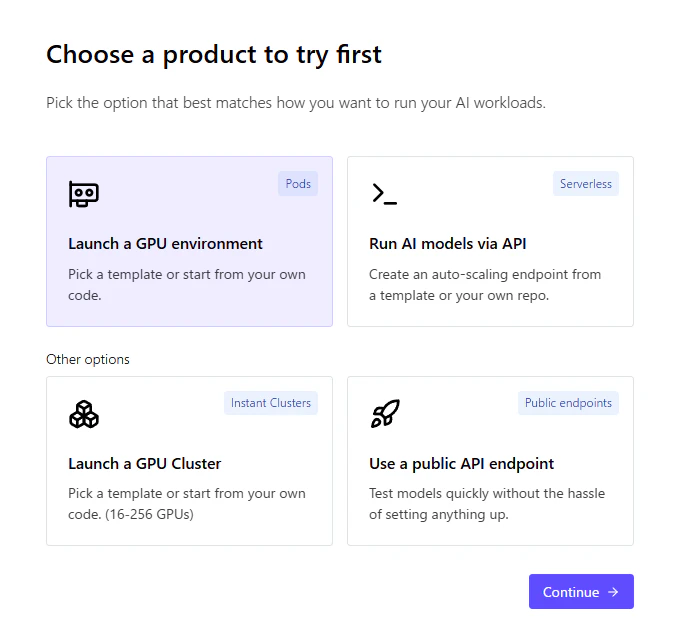
4.試したい製品を聞かれるため、「Launch a GPU environment」を選択して「Continue」をクリック
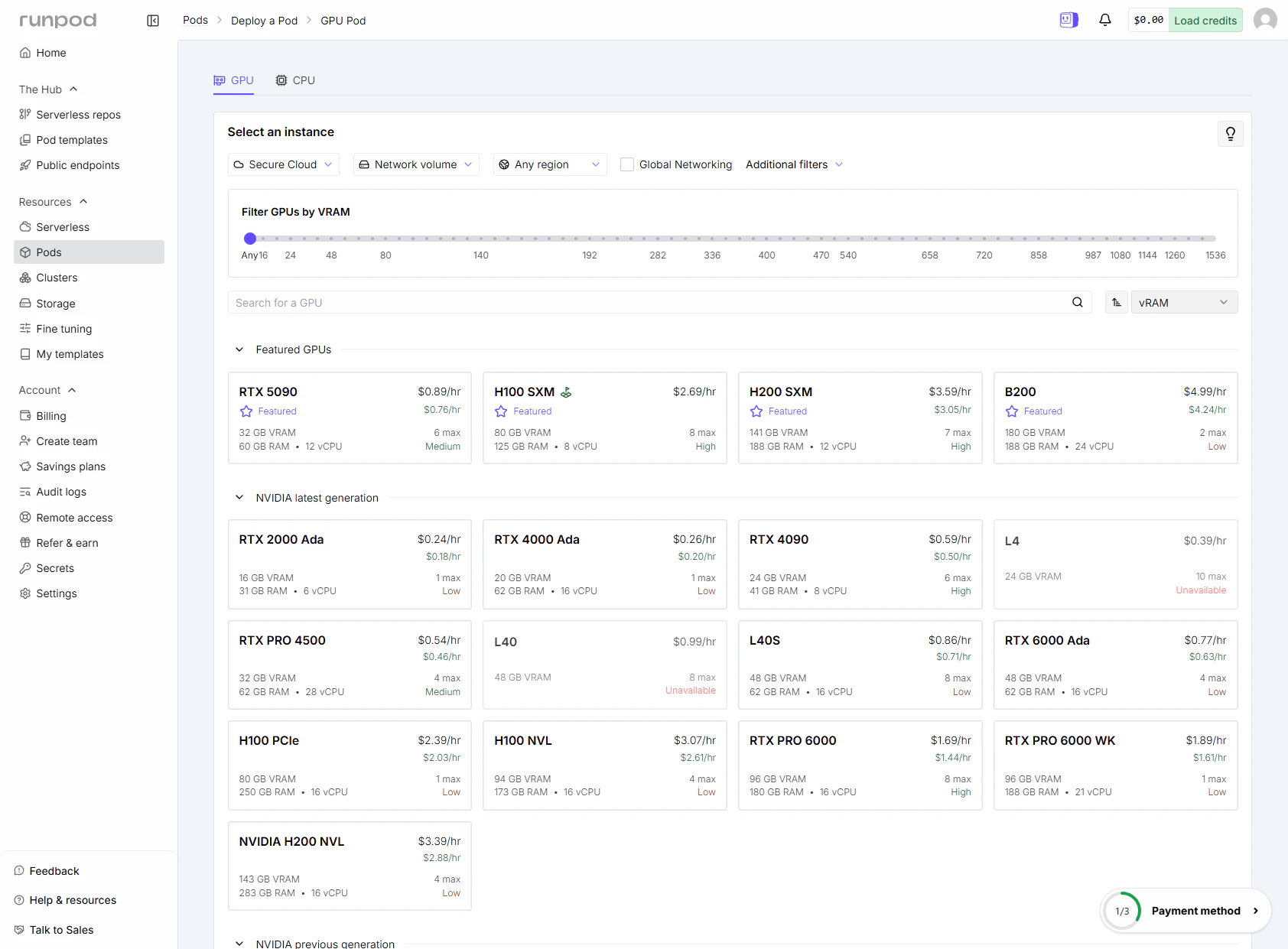
5.以下のような画面に遷移すればOK
RunpodでのGPU立ち上げ
今回は遊び兼検証で実施するため、任意のユーザーが作成したテンプレートを利用します。
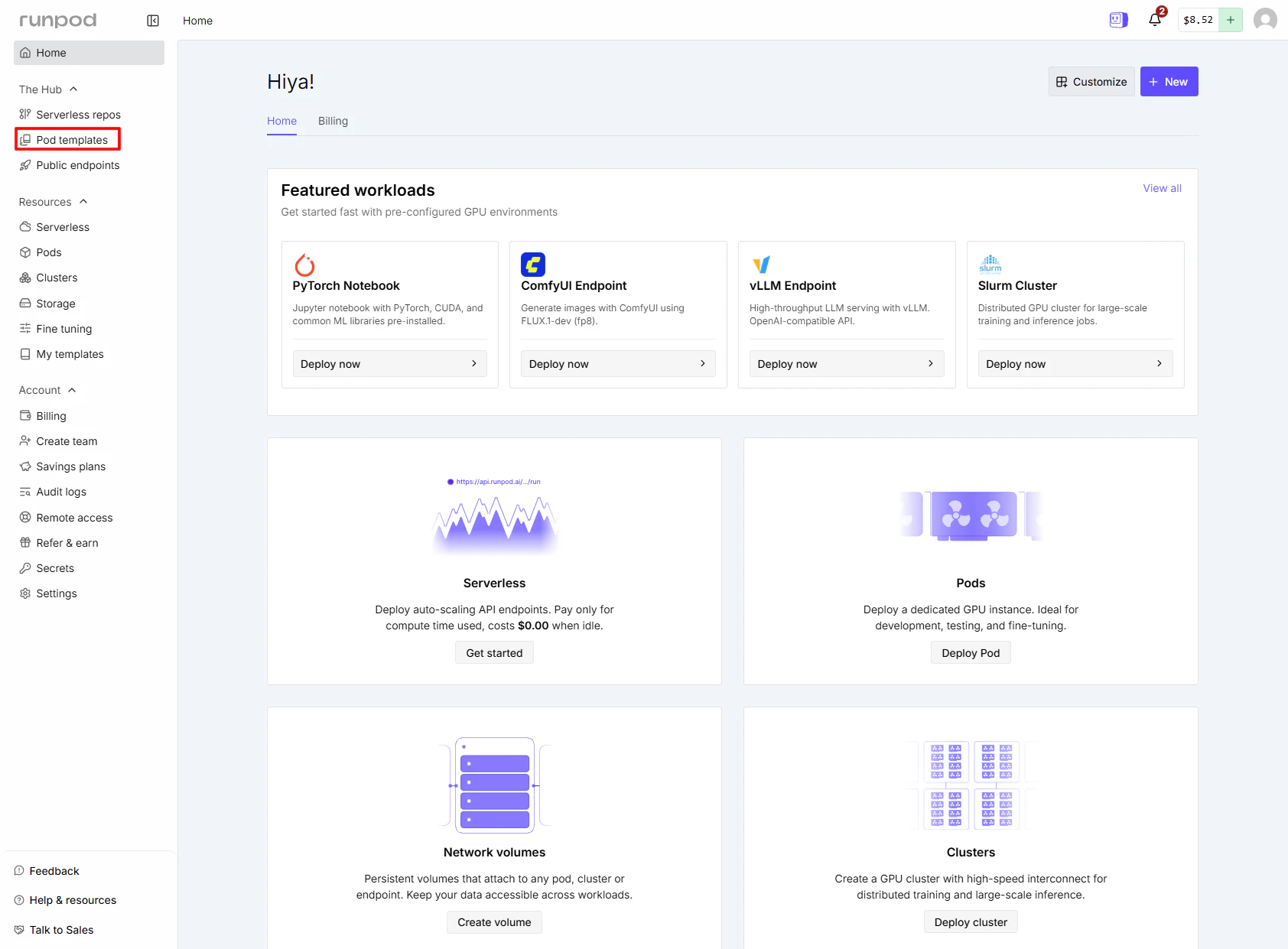
1.画面左上の「Pod templates」をクリック
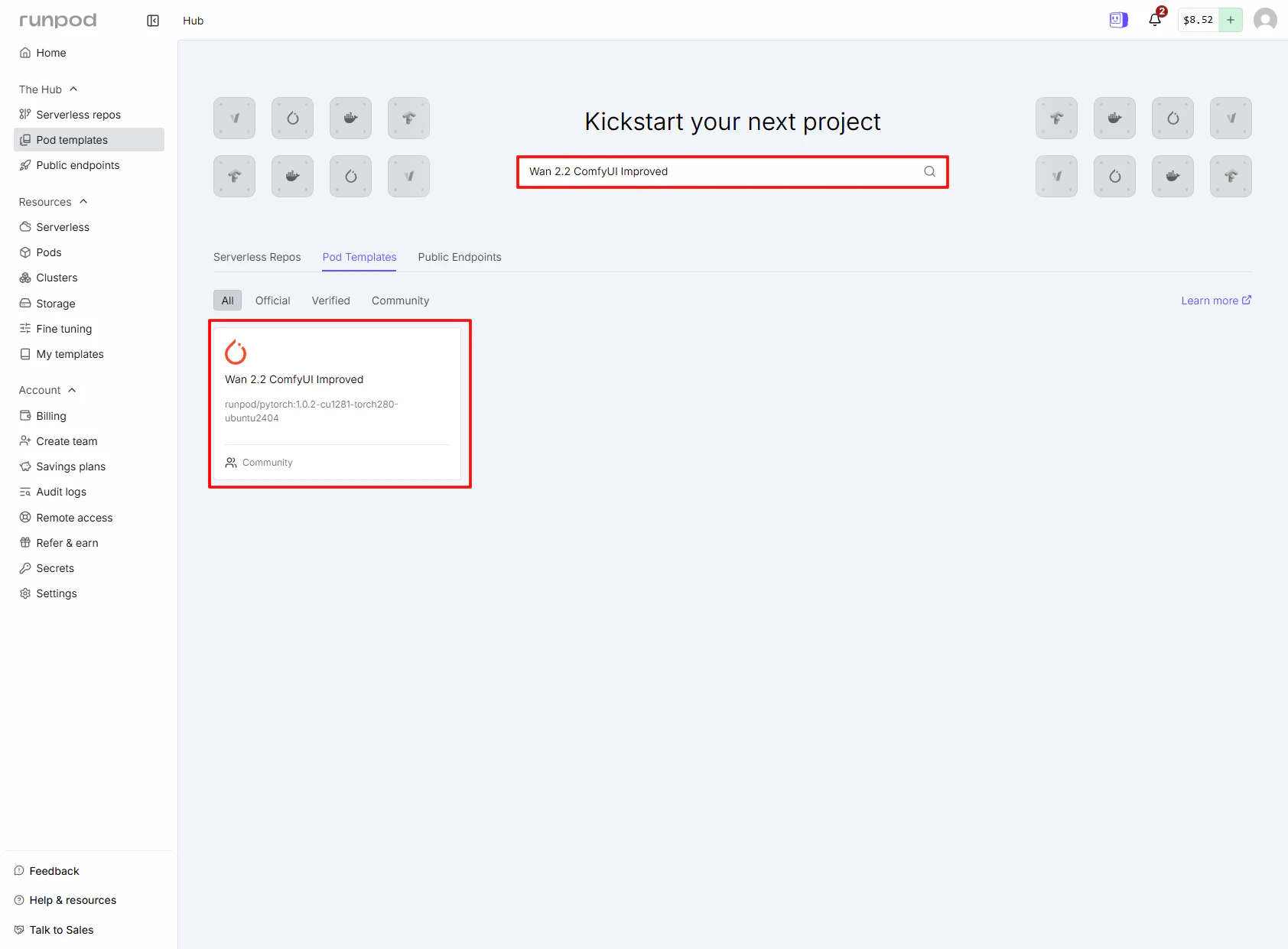
2.検索窓に「Wan 2.2 ComfyUI Improved」と入力、「Wan 2.2 ComfyUI Improved」をクリック
3.「Configure Pod」をクリック

4.設定画面が表示されるため、任意のGPUやストレージなどを設定する
設定後、「Deploy On-Demand」をクリック
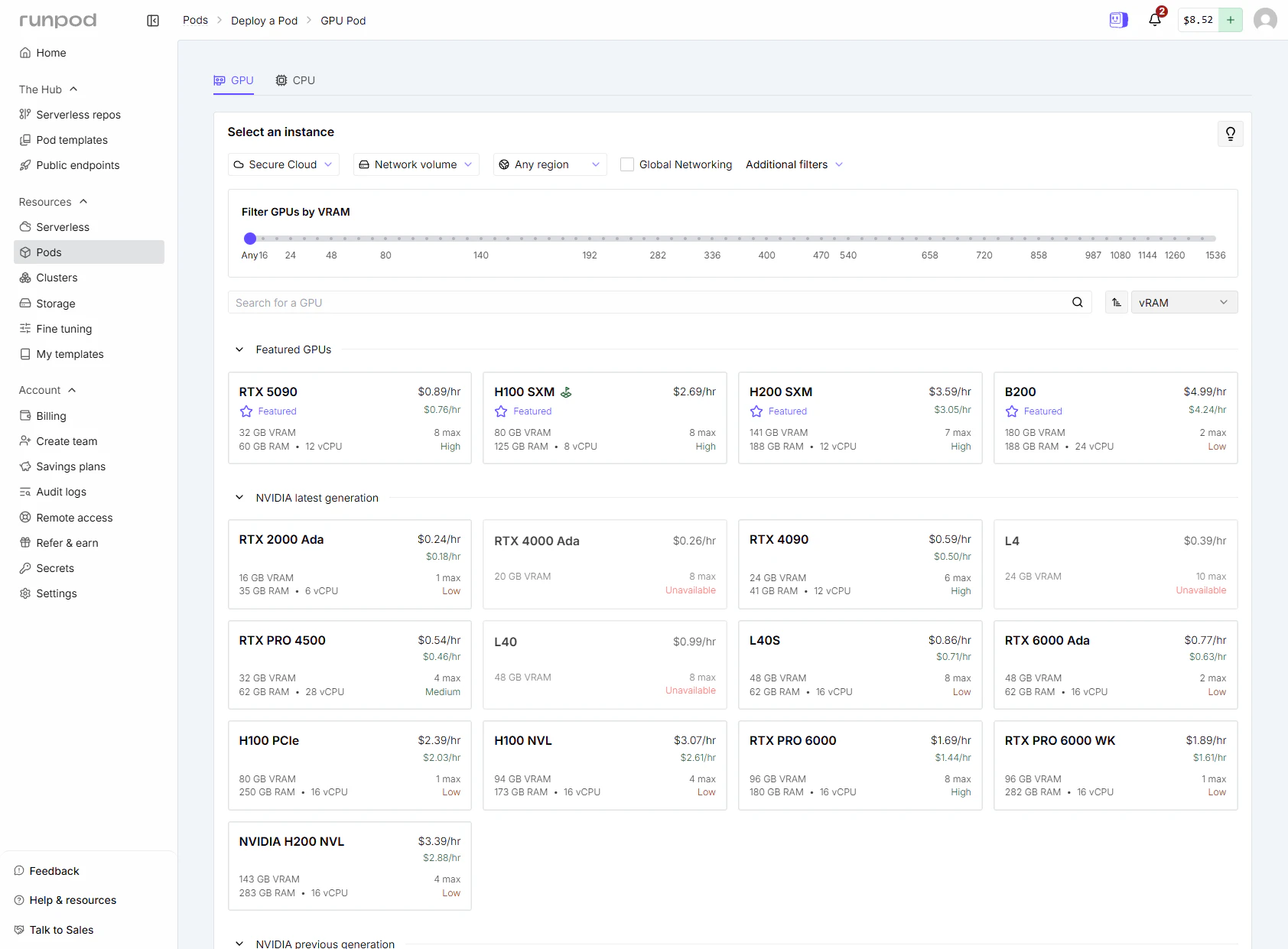
設定例
| パラメータ名 | 設定値 | 説明 |
|---|---|---|
| CUDA versions | 12.8以上 | 今回使用するテンプレートの兼ね合いでCUDA Verは12.8以上を使用 |
| GPU | RTX 5090 | 使用するGPUを選択 |
| Pod name | intact_aqua_guanaco | Pod名を選択 ※今回はデフォルト名を使用 |
| GPU count | 1 | 使用するGPUの個数 |
| Instance pricing | Spot | 料金プランを選択 今回は検証のためSpotを選択 |
| Encrypt volume | 有効 | 暗号化の有無 |
| SSH terminal access | 有効 | SSHをブラウザターミナルで実行するかの有無 直接SSHするでも良いが、楽に接続したいので今回は有効化 |
| Storage configuration | Volume disk | データ保存についての設定 今回は検証のため、Volume diskを選択 |
| Container disk | 150GB | Pod 停止で消える一時ディスク |
| Volume disk | 30GB | Pod に紐づく永続ディスク |
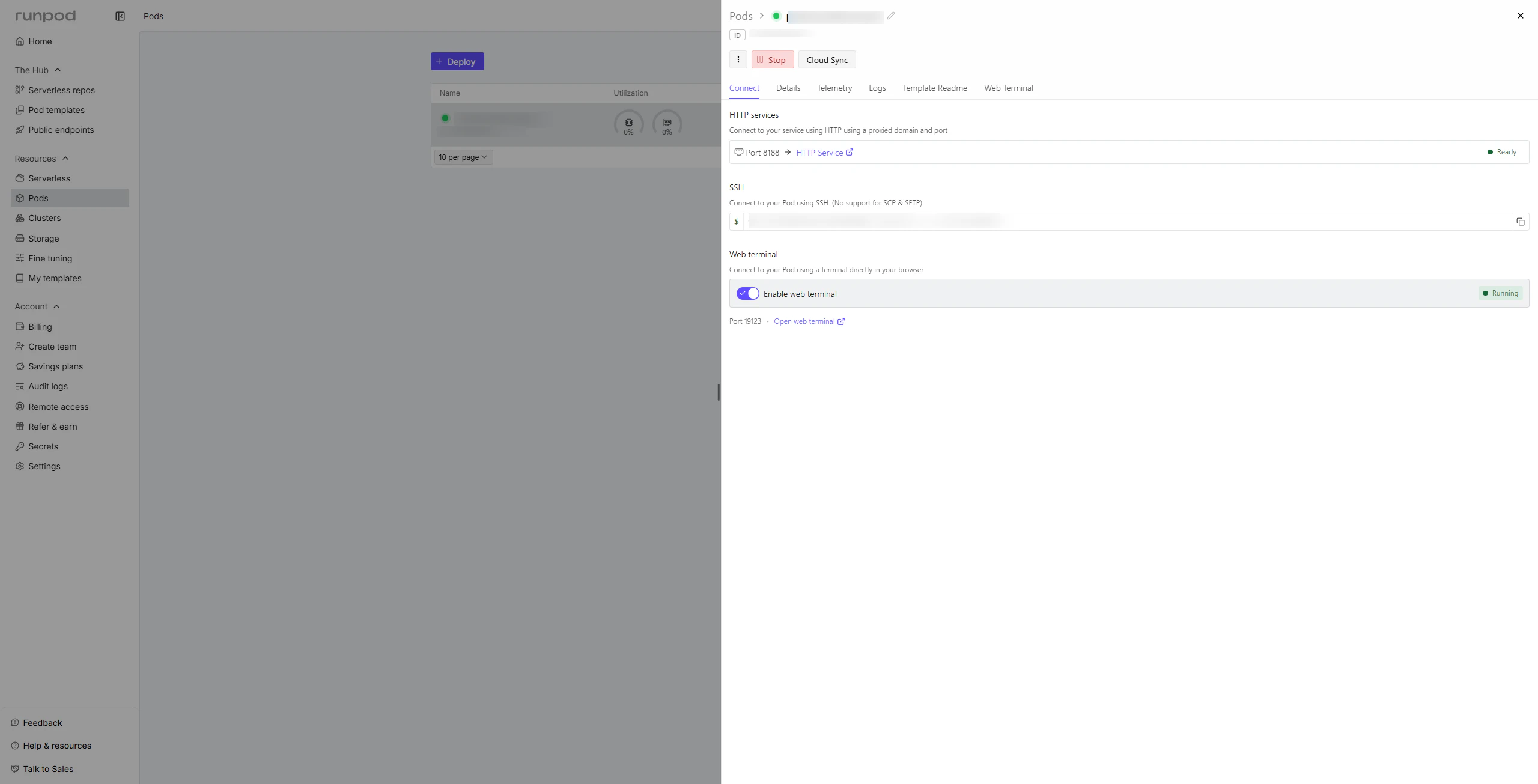
5.無事起動し、HTTP servicesのステータスが[Ready]になればOK
Wan 2.2を動かすための下準備
このままだと一部ファイルが足りず、Wan 2.2が動かないため必要なファイルをダウンロードします。
1.Web terminalからSSHする
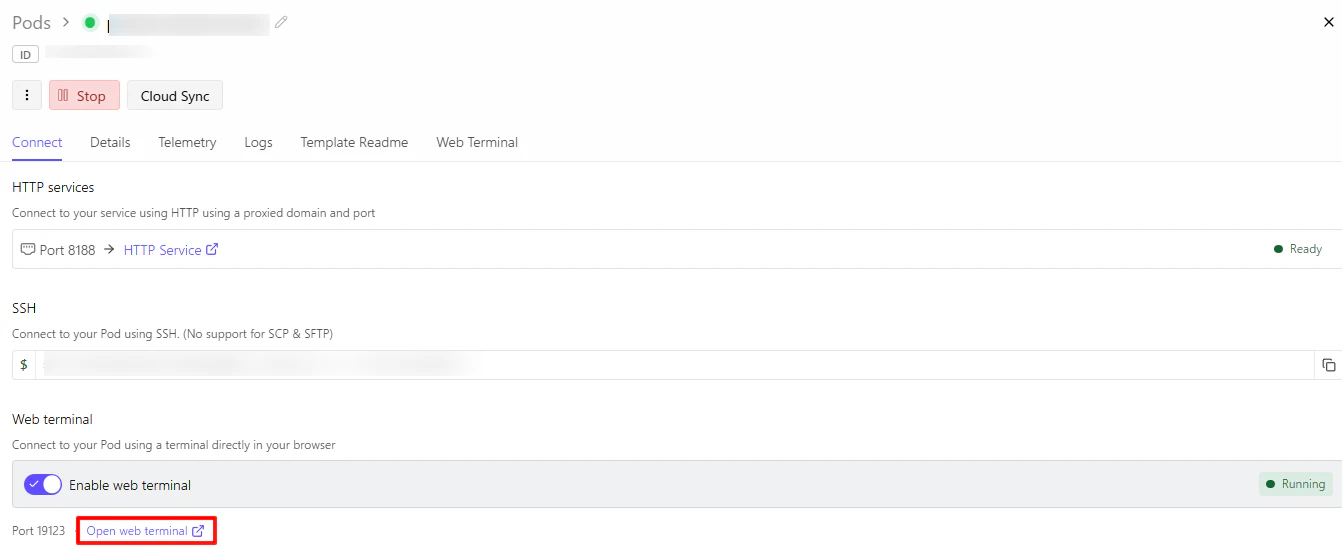
2.以下コマンドを実行し、必要なファイルをダウンロードする
mkdir -p ~/ComfyUI/models/vae ~/ComfyUI/models/text_encoders ~/ComfyUI/models/diffusion_models ~/ComfyUI/models/models/loras

# 1. wan2.2_i2v_low_noise_14B_fp8_scaled.safetensors
wget -c "https://huggingface.co/Comfy-Org/Wan_2.2_ComfyUI_Repackaged/resolve/main/split_files/diffusion_models/wan2.2_i2v_low_noise_14B_fp8_scaled.safetensors" \
  -O ~/ComfyUI/models/diffusion_models/wan2.2_i2v_low_noise_14B_fp8_scaled.safetensors

# 2. wan2.2_i2v_high_noise_14B_fp8_scaled.safetensors
wget -c "https://huggingface.co/Comfy-Org/Wan_2.2_ComfyUI_Repackaged/resolve/main/split_files/diffusion_models/wan2.2_i2v_high_noise_14B_fp8_scaled.safetensors" \
  -O ~/ComfyUI/models/diffusion_models/wan2.2_i2v_high_noise_14B_fp8_scaled.safetensors

# 3. wan2.2_i2v_lightx2v_4steps_lora_v1_low_noise.safetensors
wget -c "https://huggingface.co/Comfy-Org/Wan_2.2_ComfyUI_Repackaged/resolve/main/split_files/loras/wan2.2_i2v_lightx2v_4steps_lora_v1_low_noise.safetensors" \
  -O ~/ComfyUI/models/loras/wan2.2_i2v_lightx2v_4steps_lora_v1_low_noise.safetensors

# 4. umt5_xxl_fp8_e4m3fn_scaled.safetensors
wget -c "https://huggingface.co/Comfy-Org/Wan_2.1_ComfyUI_repackaged/resolve/main/split_files/text_encoders/umt5_xxl_fp8_e4m3fn_scaled.safetensors" \
  -O ~/ComfyUI/models/text_encoders/umt5_xxl_fp8_e4m3fn_scaled.safetensors

# 5. wan_2.1_vae.safetensors
wget -c "https://huggingface.co/Comfy-Org/Wan_2.2_ComfyUI_Repackaged/resolve/main/split_files/vae/wan_2.1_vae.safetensors" \
  -O ~/ComfyUI/models/vae/wan_2.1_vae.safetensors
ComfyUIの操作
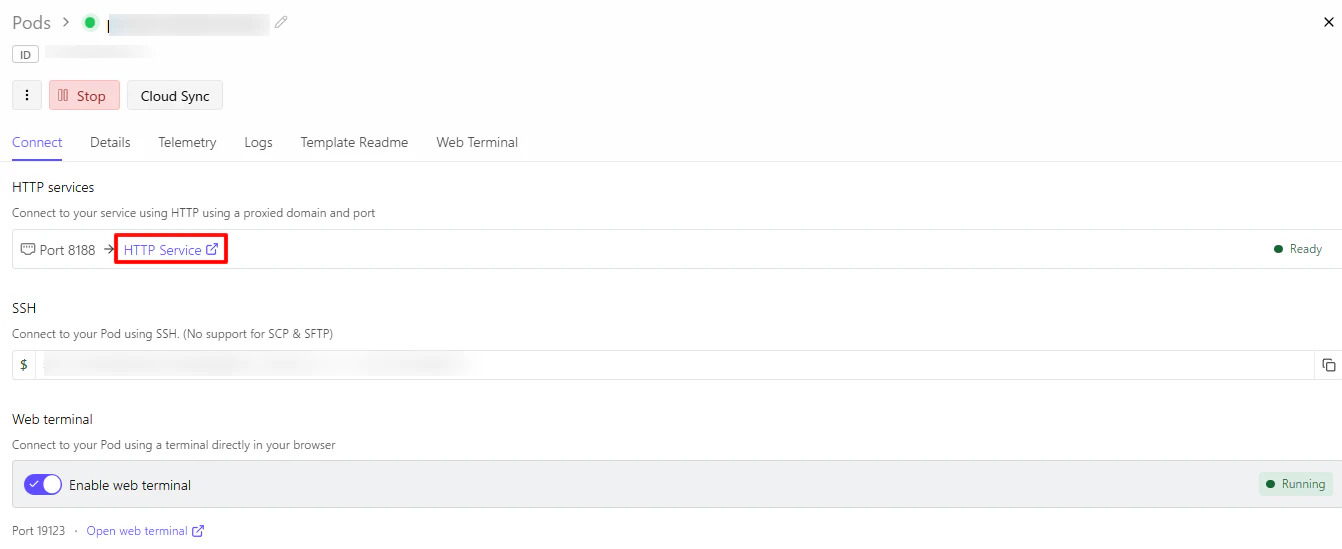
1.ComfyUIに入るため、「HTTP services」をクリック
2.接続出来たらテンプレートから「Wan 2.2 14Bテキストからビデオ」をクリック
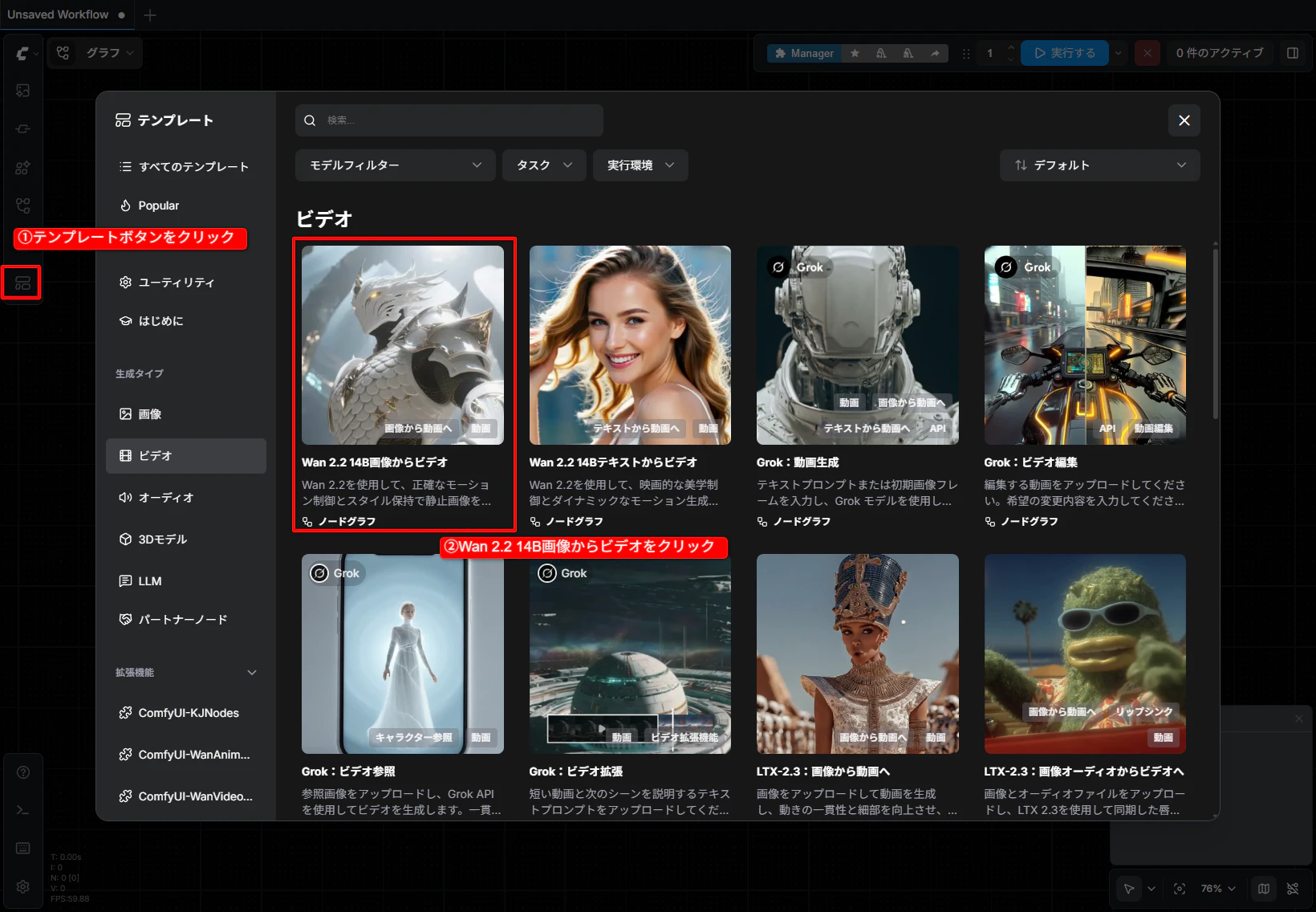
3.エラーが表示されなければOK!
動かしてみた
試しにいらすとやの画像を用いて動かしてみます。
「画像を読み込む」部分に元となる画像をアップロード、「Image to Video」の
start_imageへスクリプトを入力し、「実行する」を選択。
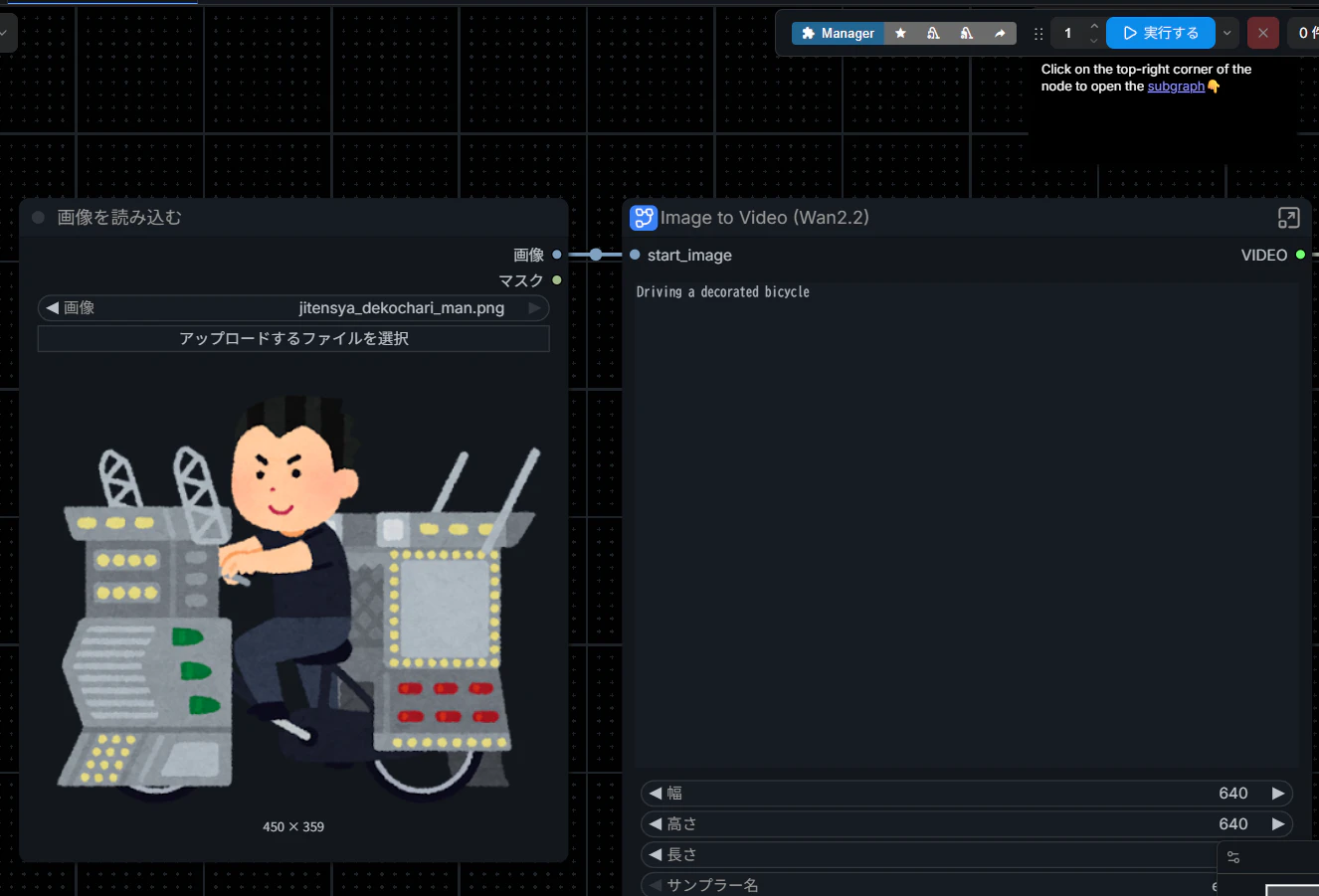
※画像は偶然みつけた「デコチャリを運転する人のイラスト」を使用
1 ~2分程度待つと、無事動画が生成されました!
(適当なスクリプトで実行したのでぎこちないですが。。)

まとめ
自宅のPCが弱くても、レンタルGPUを使うことで画像や動画の生成ができるようになりました!!
料金は今回の場合以下になります。
GPU cost $0.53 / hr
Running Pod disk cost $0.025 / hr
Stopped Pod disk cost $0.008 / hr
RTX5090が1時間あたり日本円で90~100円程度(Spotの場合)で利用でき、クラウドなので必要な時だけ使用することができるので、皆さんも是非暇なときに遊んでみてはいかがでしょうか🎉