

前回:React学習ログ #2|コンポーネントの作成とネスト
データの表示
データを扱う
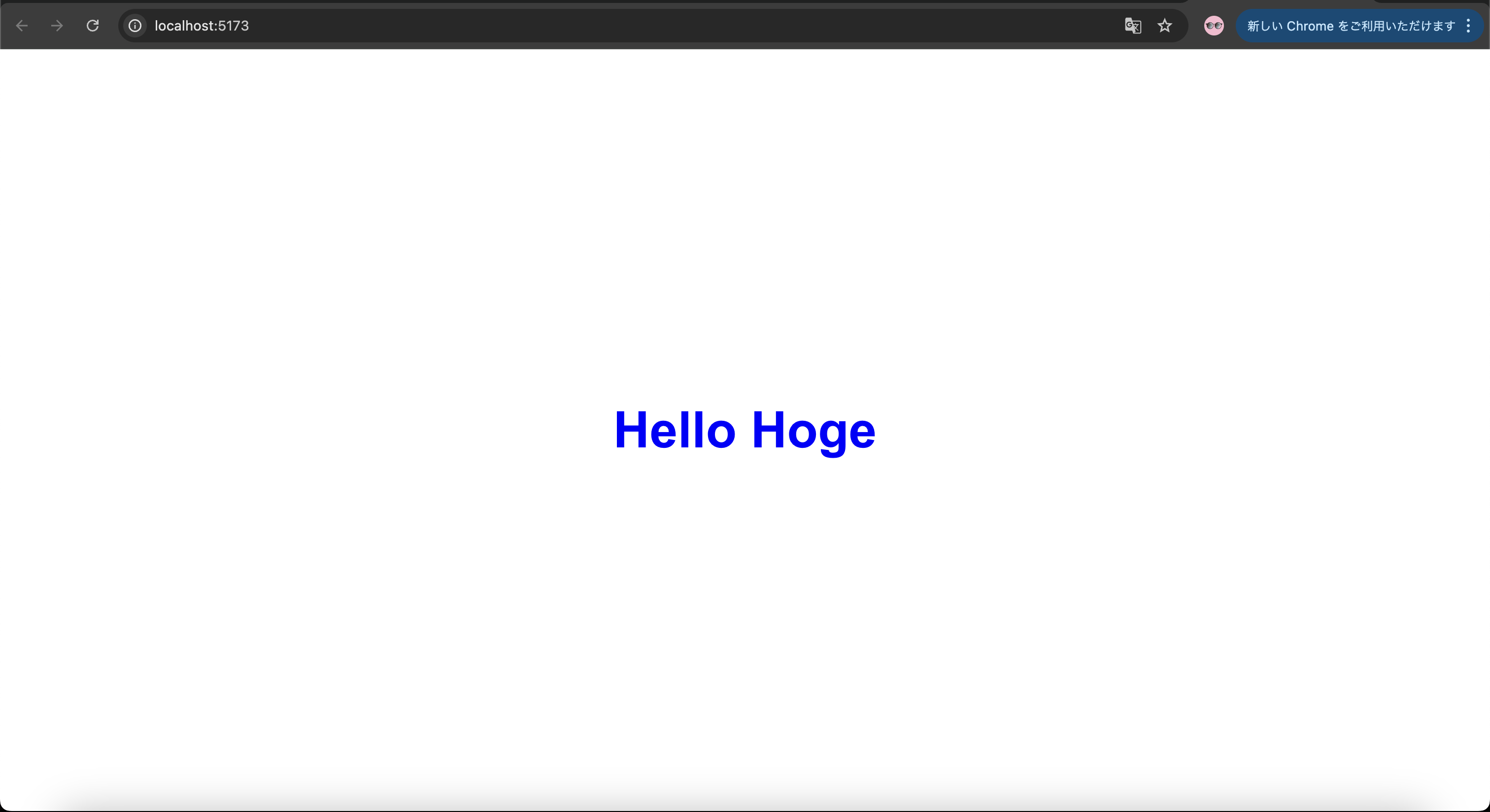
JSXの中では、波括弧 { } を使うと中身がJavaScriptとして評価されます。
const name = "Hoge";

export default function App() {
  return <h1>Hello {name}</h1>;
}
この辺りはよくある文字列+変数の文字列連携なので、特に難しいことはしてないですね。
上記を踏まえた上でチュートリアルのコードを試してみます。
src/App.jsx
// ユーザー情報を表すJavaScriptのオブジェクトを定義
const user = {
  name: 'Hedy Lamarr',
  imageUrl: 'https://i.imgur.com/yXOvdOSs.jpg',
  imageSize: 90,
};

export default function Profile() {
  return (
    <>
      <h1>{user.name}</h1>
      <img
        // src属性・alt属性・styleで{}を使用し、userの値を埋め込んでいる
        className="avatar"
        src={user.imageUrl}
        alt={'Photo of ' + user.name}
        style={{
          width: user.imageSize,
          height: user.imageSize
        }}
      />
    </>
  );
}
画面で確認した結果
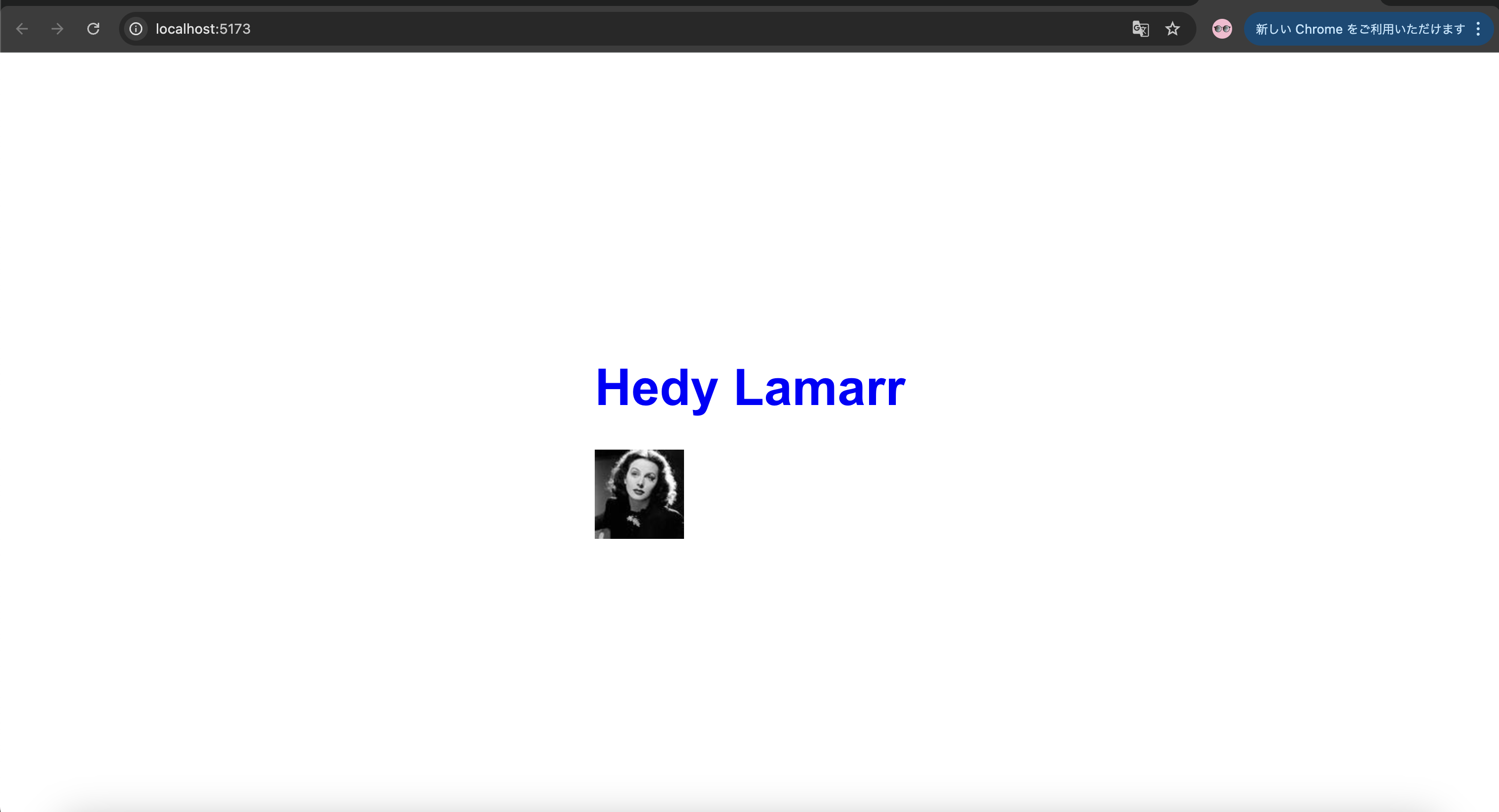
これだけでもJSだと面倒なことがReactだと良い感じに埋め込み出来て楽だなぁって印象を持てました。
条件付きレンダー
条件分岐
特にJavaScriptと変わらずに書けます。
let content;

if (isLoggedIn) {
  content = <AdminPanel />;
} else {
  content = <LoginForm />;
}

return (
  <div>
    {content}
  </div>
);
注意しなくちゃいけないと思った点は、<div></div>内で直接{if (isLoggedIn) {・・・}みたいに書けないというところです。
設計思想的に
- JSのif文で「どのUIを使うか」を決めて
- JSXを変数に入れて
- JSXの中で表示する
となっております。
他の書き方として
<div>
  {isLoggedIn ? <AdminPanel /> : <LoginForm />}
</div>
みたいに三項演算子の形で書きます。(こっちの方が多いかも??)
もしtrueの場合のみ何か返すのであれば、以下のような書き方が出来ます。
<div>
  {isLoggedIn && <AdminPanel />}
</div>
| isLoggedIn | 表示 |
|---|---|
| true | <AdminPanel /> |
| false | 何も出ない |
リストのレンダー
コンポーネントのリストをレンダーする
forループや配列のmap()関数といったJavaScriptの機能を使って行います。
const products = [
  { title: 'Cabbage', id: 1 },
  { title: 'Garlic', id: 2 },
  { title: 'Apple', id: 3 },
];
上記のような配列をmap()関数を使用して、要素の配列に変換してみます。
// productsをループさせる
const listItems = products.map(product =>
  // productには繰り返されたproducts内の要素が入っている
  // 1回目のループ時だとproduct = { title: 'Cabbage', id: 1 }が入っている
  <li key={product.id}>
    {product.title}
  </li>
);

return (
  <ul>{listItems}</ul>
);
keyとは「この要素がどのデータに対応しているか」をReactに教えるためのIDのことです。
JavaScriptのIDとはどう違うのか調べてみました。
| 項目 | key | id |
|---|---|---|
| 役割 | Reactの内部用 | ブラウザ(HTML)用 |
| 見える? | 画面には出ない | DOMに出る |
| 誰が使う? | React | CSS / JS / ブラウザ |
| 目的 | 再描画の最適化 | 要素を特定する |
簡単にまとめると
-
Reactのkey→ 仮想DOMの世界 -
HTMLのid→ ブラウザの世界
というイメージです。
次にチュートリアルのソースコードを実行してみます。
src/App.jsx
import './App.css'

const products = [
  { title: 'Cabbage', isFruit: false, id: 1 },
  { title: 'Garlic', isFruit: false, id: 2 },
  { title: 'Apple', isFruit: true, id: 3 },
];

export default function ShoppingList() {
  const listItems = products.map(product =>
    <li
      key={product.id}
      style={{
        color: product.isFruit ? 'magenta' : 'darkgreen'
      }}
    >
      {product.title}
    </li>
  );

  return (
    <ul>{listItems}</ul>
  );
}
画面上ではこうなります。
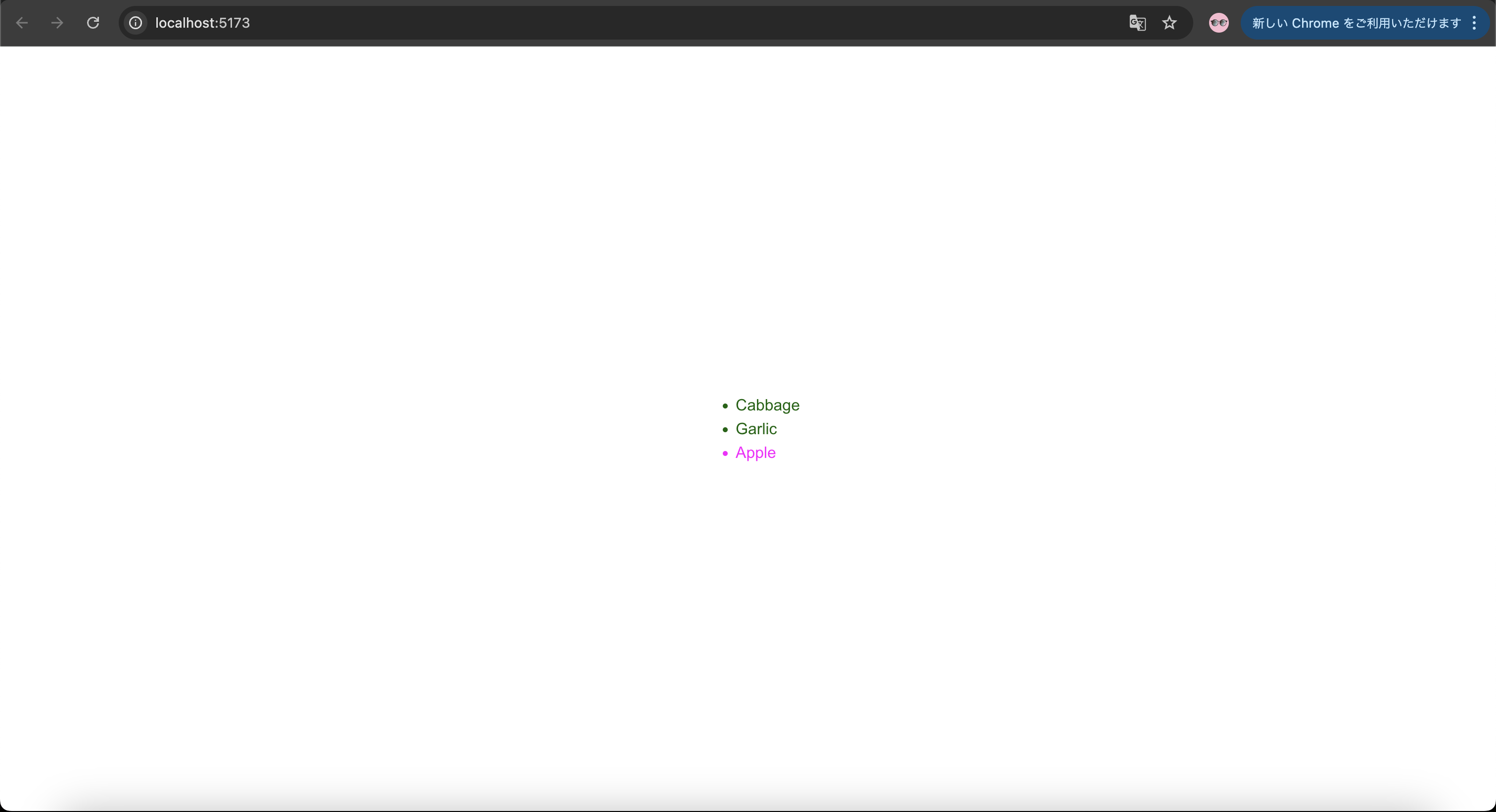
やっていることを下記にまとめました。
-
productsの要素をmap()関数を用いて要素を繰り返している -
<li>タグを繰り返している -
keyはproductのidを定義 -
styleにcolorを設定(productのisFruitの値で色を変えている)
次回
イベントを設定します。