
Eclipseでコーディング支援をする
近年はCursorやVSCodeのGithub CopilotといったAIをするエディタが増えてます。
自分自身、個人の学習・開発で私もCursorを愛用しており、の有料プランも契約しました。
一方普段の本業はWEBアプリのバックエンドエンジニアとしてJavaを利用して働いており、大抵Windows+Eclipseの環境が多いです。
どうやらEclipseでもCopilotが使えるようなのですが、試してみたことがないので触ってみたいと思います。
AIの活用をノルマとする会社もあるとのことなので、参考になれば幸いです。
拡張機能の導入手順
マーケットプレイスからGitHub Copilotを導入できます。
マーケットプレイスを開く
「ヘルプ」→「Eclipseマーケットプレイス」を開く


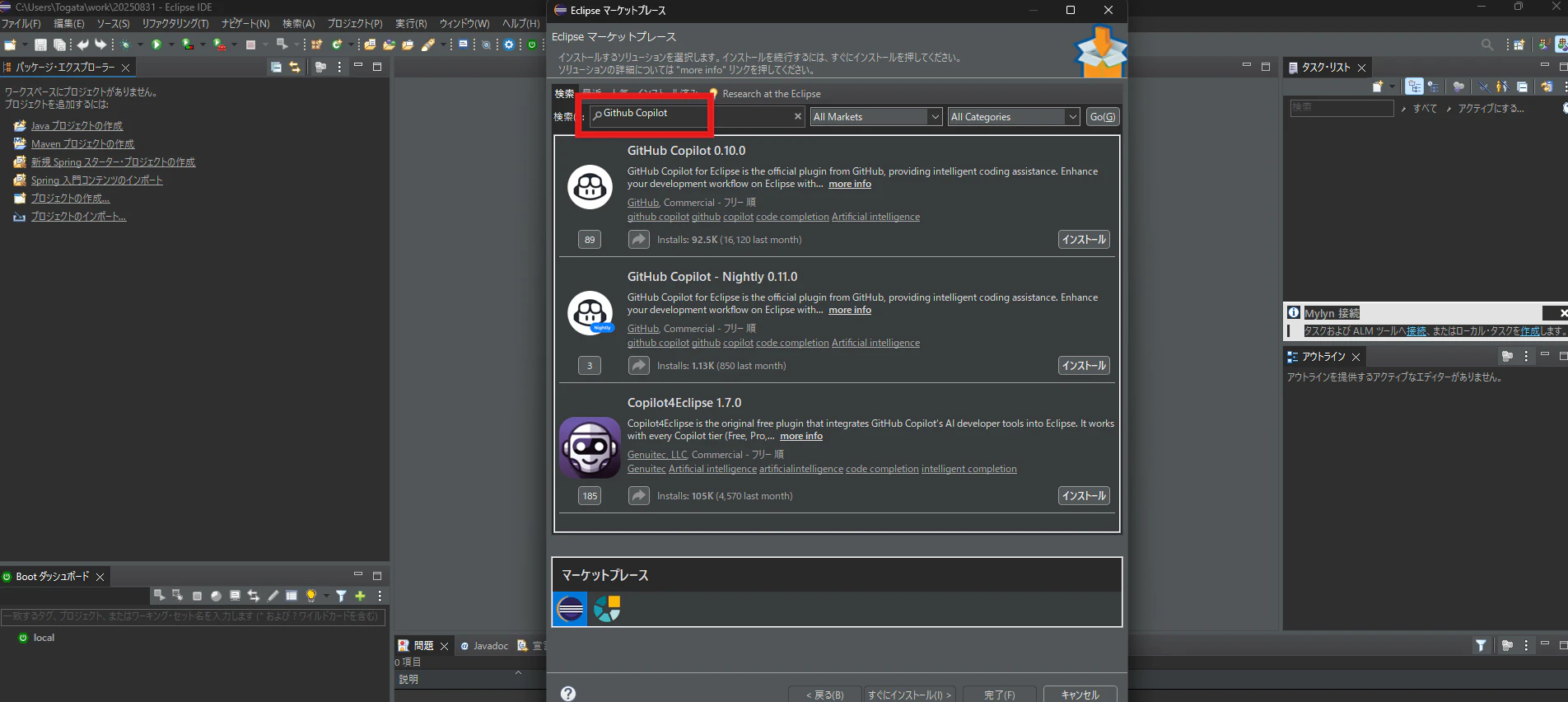
検索でGithub Copilotを検索する
赤枠の検索欄に「Github Copilot」を入力する
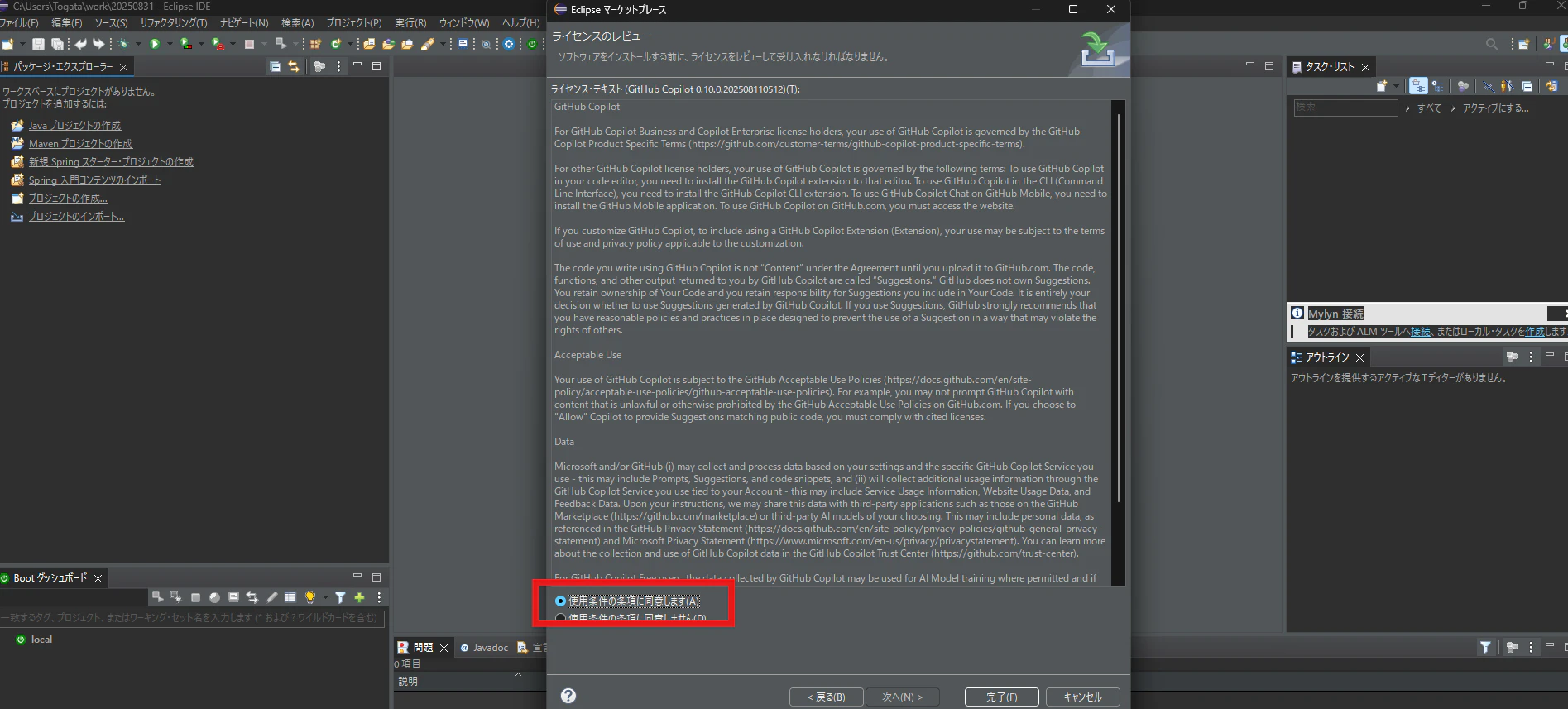
「同意する」のラジオボタンにチェックを入れて「完了」
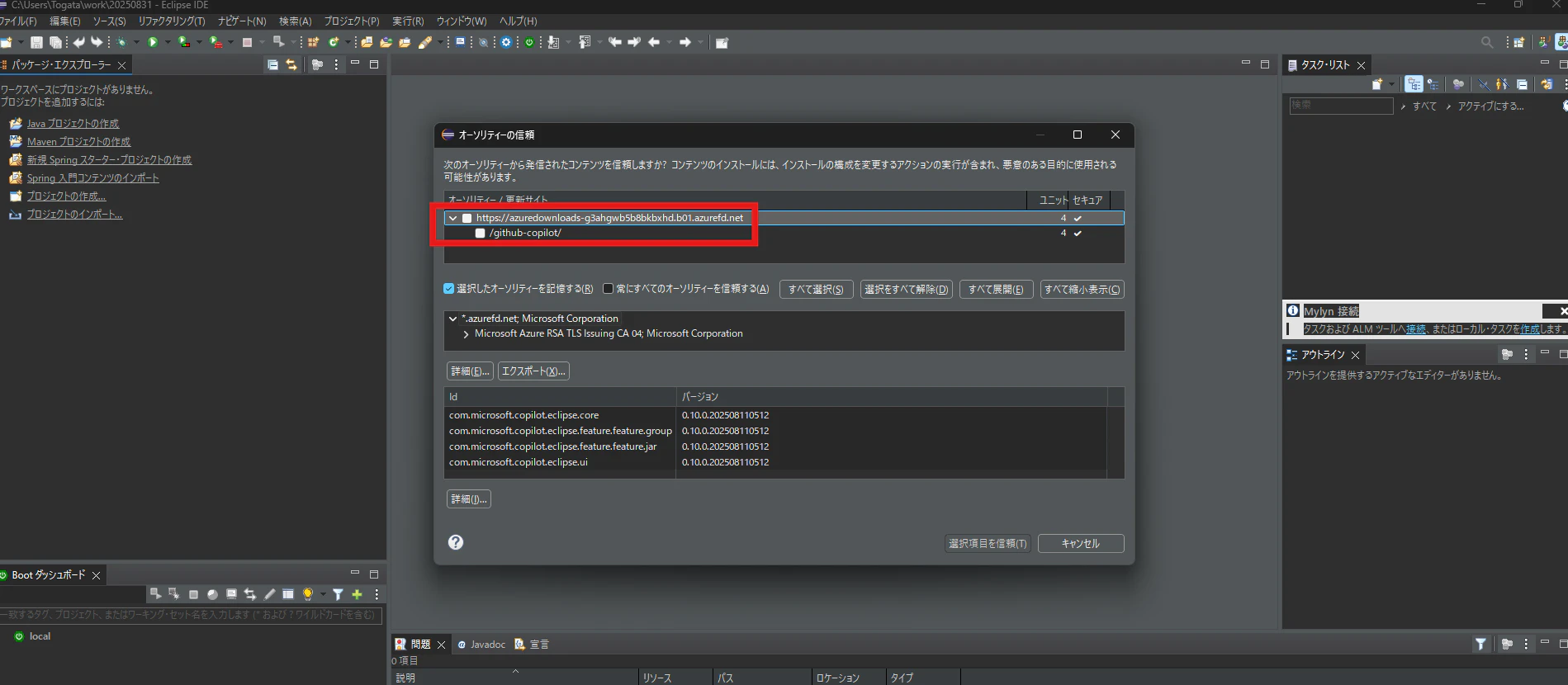
オーソリティーの信頼
赤枠にチェックを入れて、「選択項目を信頼」
完了
インストール後に再起動のガイダンスが出るので、再起動します。

これでインストールは完了です。
使い方
インストール後はこのように「Copilot」のメニューバーが表示されます。

試しに「Open Chat」を開くとこの画像の画面で止まります。
何故かというと、サインインしてないからですね。

利用前にサインインする
「Sign in Github」を選択

Githubとの認証を求められるので、「コードをコピーして開く」を選択。
.htmlを開くデフォルトのアプリケーションがブラウザ以外になっていると失敗します。(1敗)

そのままGithubにログインすると連携するかどうか聞かれるので「Autorize Github Copilot Plugin」を選択。

これで連携は完了です。
連携後はEclipseを再起動します。
再起動後にいろいろな画面が出てくると思います。
VSCodeやCursorで見慣れた案内ですね。

パースペクティブで利用しやすく
拡張機能インストール後はCopilotのパースペクティブが追加されます。
パースペクティブを開く(赤枠)

Copilotを選択(赤枠)
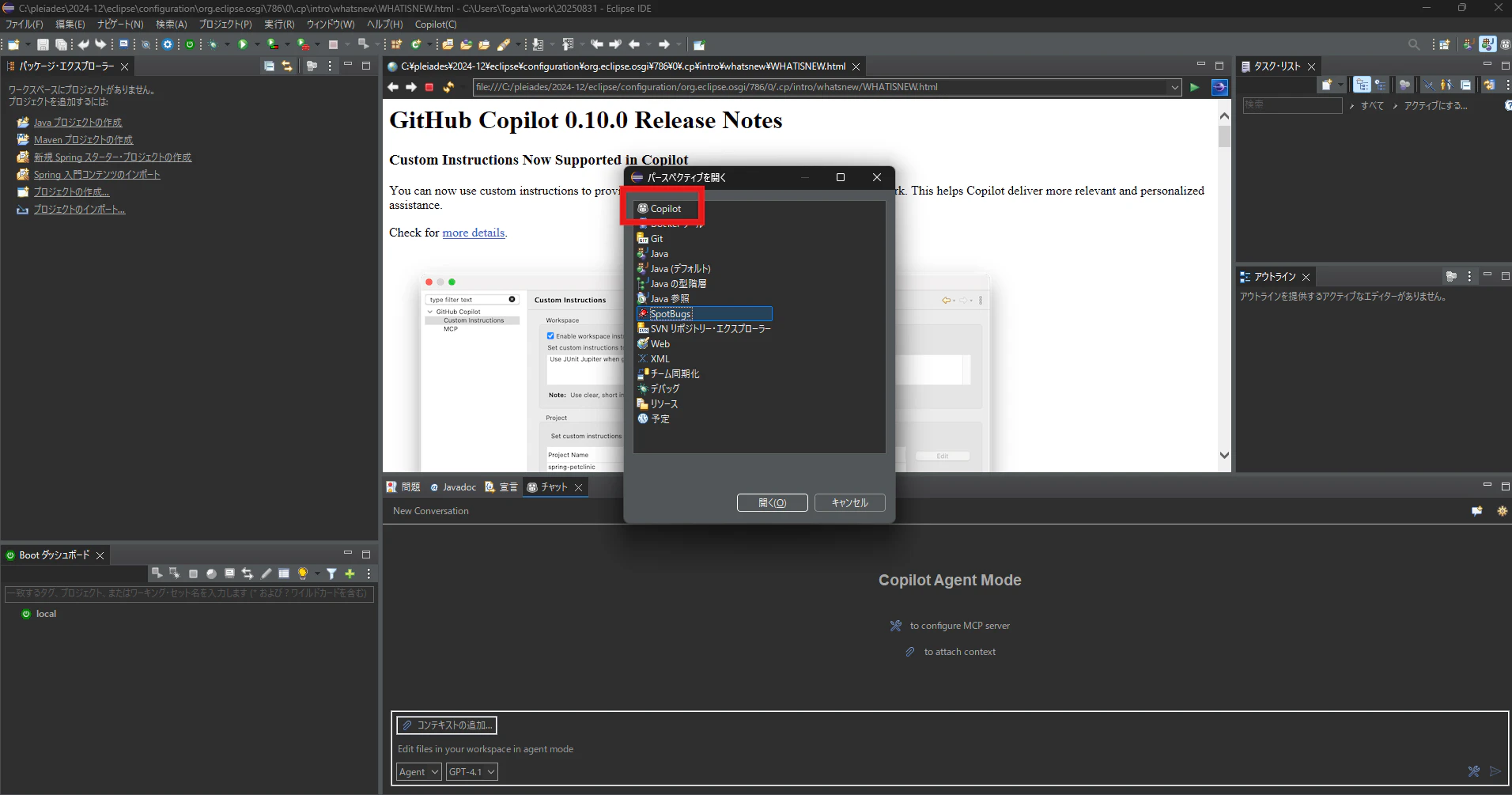
これでCopilotのパースペクティブが開けます。

右側にチャットがあります。これは普段CursorやVSCodeでAIエージェントが来る場所と同じです。
画面下部にターミナルがあったり、左にアウトラインが来るのもVSCodeやCursorと利用感を近づける配慮が効いてますね。
動作確認してみる編
チャットでファイルを作らせてみる。
この拡張機能がどこまでできるか試してみます。
とりあえずジャブでHello Worldを作らせてみます。

単純なチャットツールという訳ではなくちゃんとファイル操作の権限が与えられているみたいですね。
ただ一つ、このワークスペースは新規で作ったので、このファイルがどこにあるのかと思ったんですが
ワークスペース下の「Servers」の中にいました。

お金を入れてないのでGPT-4.1しか使えないのですが、こういうエージェントに大事なのはどういった権限が与えられているかです。
プロジェクトを新規で作るみたいなことはできないのかな…いろいろ試してみます。
新規チャットを開く
違うタスクをする時は新規でチャットを開かないと昔の話を引きずって精度が悪くなります。

SpringBootプロジェクトを新規作成させてみるが…
SpringBootプロジェクトを作る指示を出してみます。

コマンドによる解決を提示してきました。
Windows環境なので、コマンドプロンプトで実行することは理解しているようです。
ただtarコマンドが混ざっておりこのコマンドは失敗します。
この辺の環境の差異を認識する弱さはAIエージェント特有のものかと思います。
私も以前はWSLで開発環境を作っていましたが、Cursorを利用するようになってからWSL特有の問題を解決できない事が多く、VMwareに乗り換えました。(主にDockerDesktopが悪かったりしますが…)
準Windows環境のEclipseでターミナル操作をするのはちょっと難しそうです。
プロジェクトの作成→追加といった立ち上げは手動でやるのが一番そうです。
既存ソースコードを読ませてみる
現在開いているファイルがコンテキストに追加されるので、その状態で説明を求めてみます。

ワークスペース全体の構成について説明してくれました。
これが何を意味するかというと、別のシステムを同じワークスペースで管理するとエージェントの精度が落ちるということです。(余計なものを見に行くので)
とはいえチャットの指示で単一のプロジェクトを指定して読ませることも出来るので問題はなさそうです。

適当にソースを書かせてみる
とりあえずcontroller層にHelloWorldを返させてみます。
ファイル作成してくれました。ただSpringBootApplicationと同じ階層に生成されてます。
controllerパッケージに入れて欲しいという指示を出しましたが、パッケージ名だけ変わってファイルの配置は変わってないみたいです。

最近のCursorは雑な指示でもTODOリストを作ってこういう細かい作業もミスなくやってくれるのですが、ある程度は仕方ないですね…
ファイル移動などの複雑ではない指示は問題なく遂行できます。
こういう地味な作業はAIに任せたいので便利ですね。


コード補完を試す(最高)
個人的な目玉機能、コード補完を試してみます。
とりあえずマッピングを追加しようとしてみると…しっかりコード補完ができました。

半透明の部分がコード補完の候補です。[TAB]キーで確定できます。
メソッドを追加しようと「pubulic」と入れるとpuの段階で既に出てきます。

これは便利!これだけで導入する価値があります。
コード補完に慣れてしまうと元の世界に戻れないです。
カスタム指示を入れる
よくあるやつですが、AIに追加の指示を指定できます。
チャット欄右上の歯車から

「Github Copilot」>「Custom Instructions」で開けます。
試しに猫語で会話させてみます。

猫になりました。

まとめ
AIコードエディタとして必要な機能は揃えている印象でした。
とにかくコード補完がまともに動作しているのが嬉しいです。
Eclipseを本業で使うことが多いため、こういったことができるようになっているのは嬉しいです。
新しい技術もちゃんと対応しているんだなと感動します。
※拡張機能の導入は現場の許可を取ってください!
今回とは関係ないですがPreiadesの2024年エディションに標準でDockerの拡張機能も入っているのも嬉しいです。
いずれ業務で導入する会社が増えてくれるとよいですね!
最後に
X(旧Twitter)やっています、エンジニアの知り合いを増やしたいです!