

Autonomous AI Database (ADB) で、AIを利用したSelect AI(NL2SQL)やRAGなどの機能を利用する際にはAIプロファイルを作成する必要があります。
今回は、Data Studioを利用して、GUIでAIプロファイルを作成していきます。
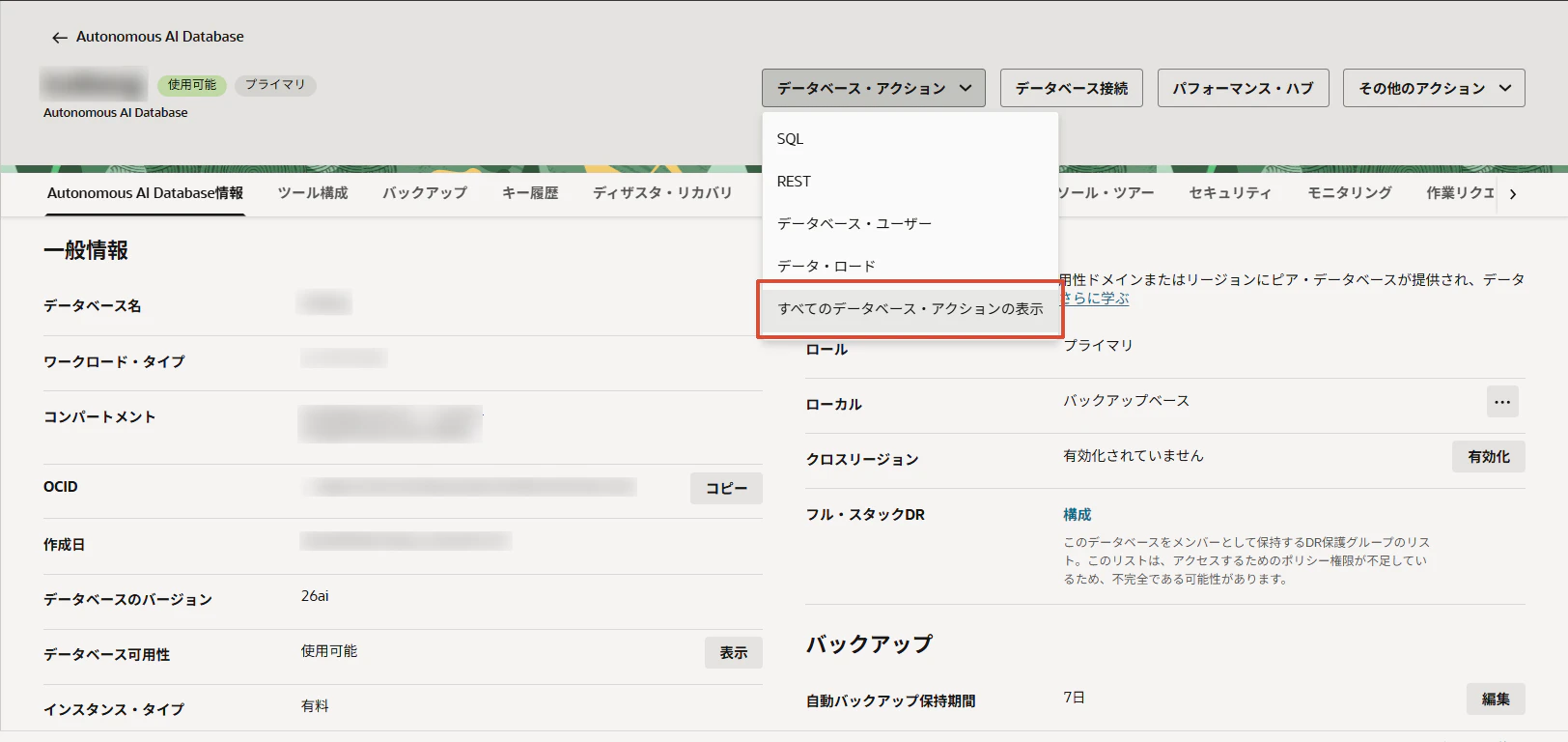
1.ADBの詳細画面から、「データベース・アクション」>「すべてのデータベース・アクションの表示」をクリックし、Database Actionを開きます。
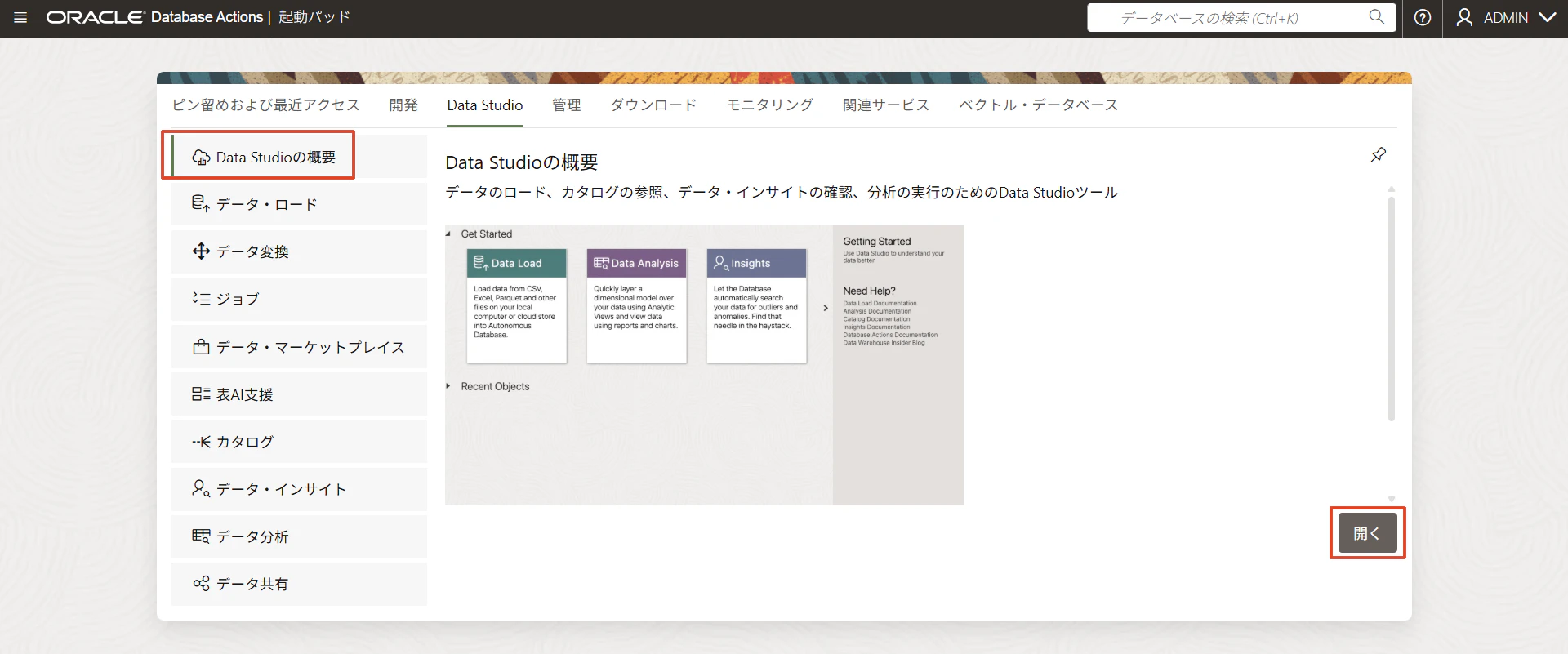
2.「Data Studioの概要」もしくは「開く」から、Data Studioの画面を開きます。
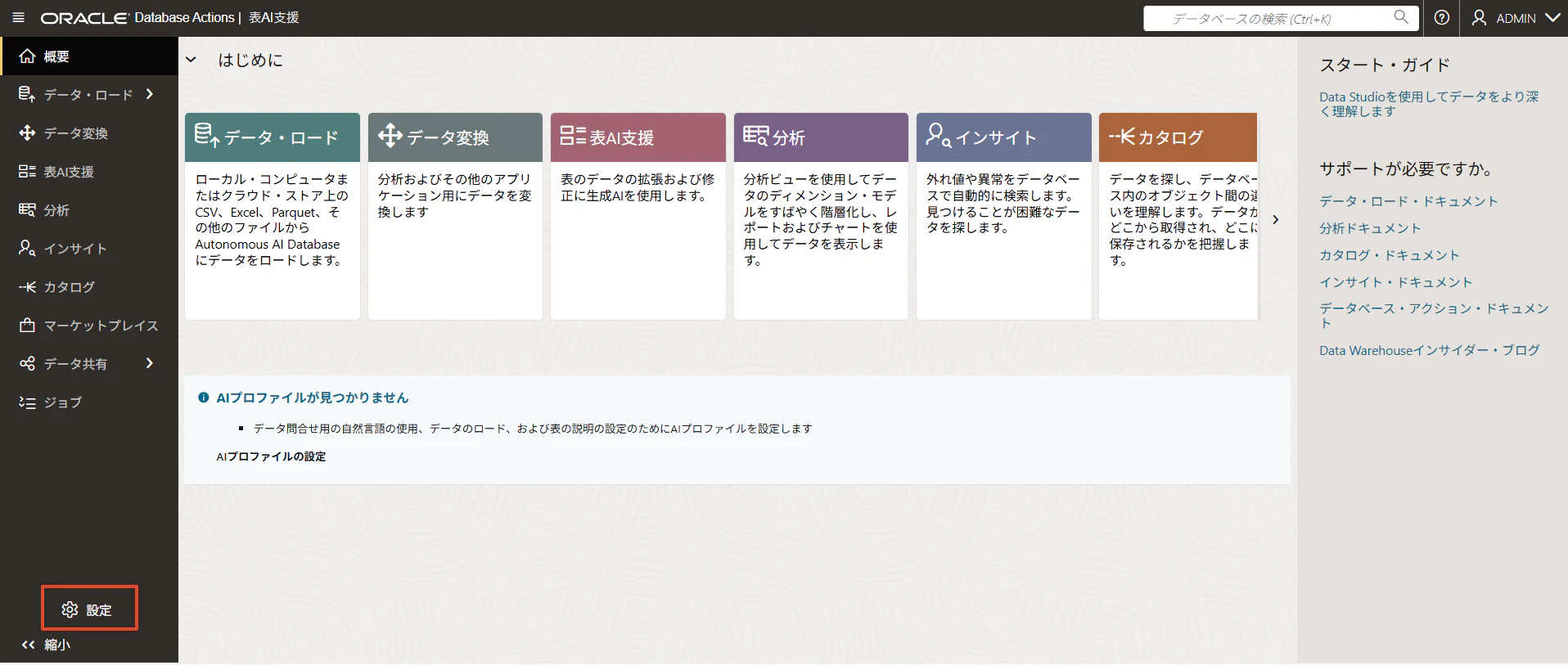
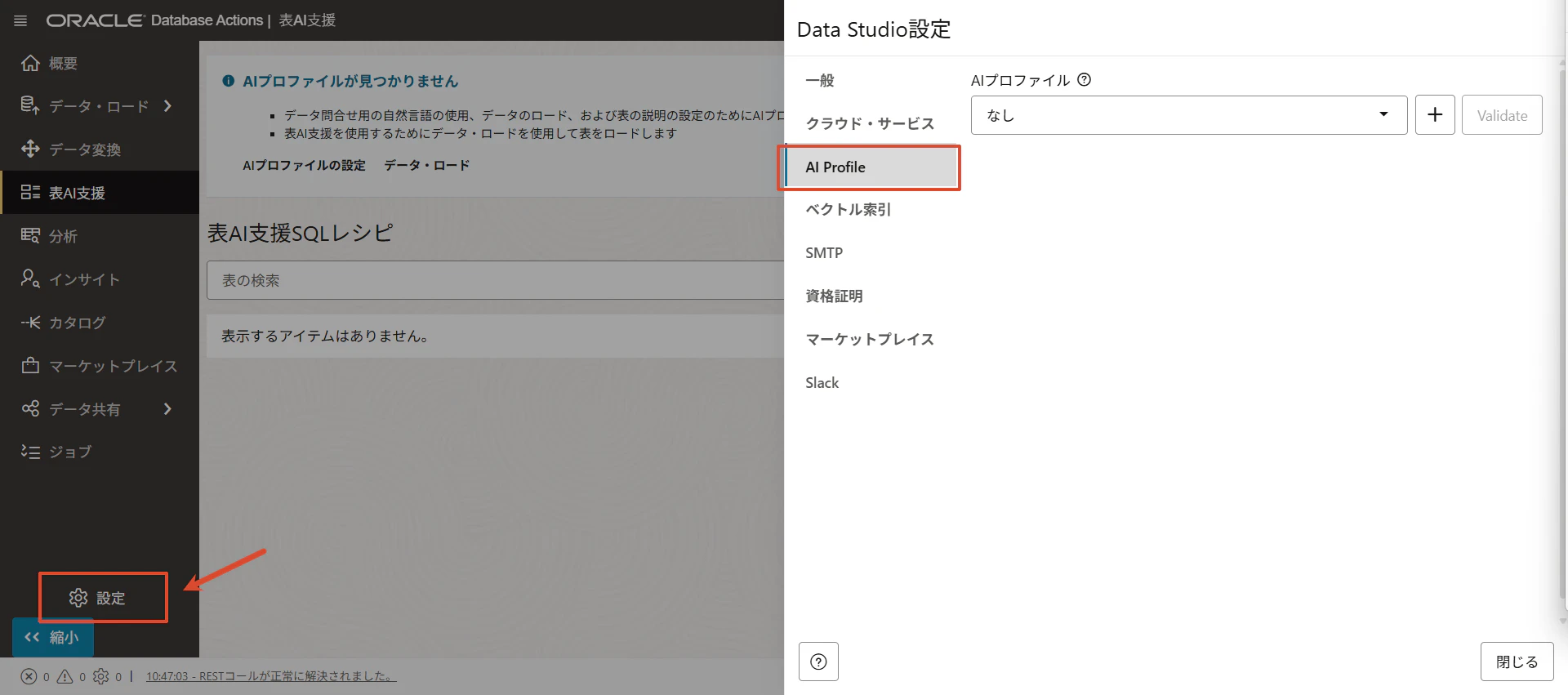
3.左下の「設定」からData Studio設定を開きます。
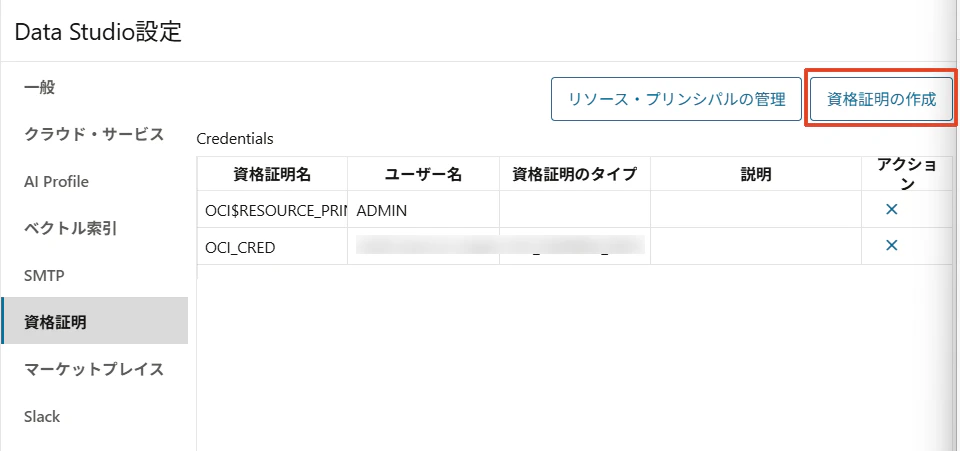
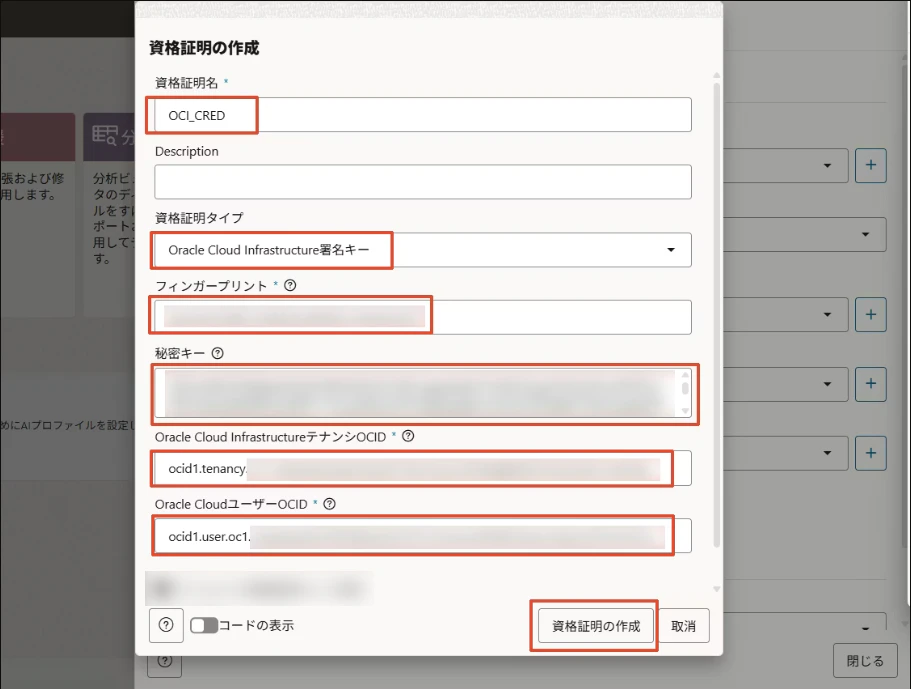
4.先に、AIプロファイルで後程指定する「OCI資格証明(Credential)」を作成します。Data Studio設定で、「資格証明」を開き、「資格証明の作成」をクリックします。
5.資格証明の作成にて、必要項目を入力します。
- 資格証明名:(例)
OCI_CRED - 資格証明タイプ:
Oracle Cloud Infrastructure署名キー
以下の項目は、APIキーの情報を入力します。
- フィンガープリント
- 秘密キー
- Oracle Cloud InfrastructureテナンシOCID
- Oracle CloudユーザーOCID
※APIキーの取得方法はこちら(【OCI】APIキーを作成する)を参考にしてください。
6.「AI Profile」を選択します。
7.「+」ボタンをクリックして、作成するプロファイルのタイプを選択します。
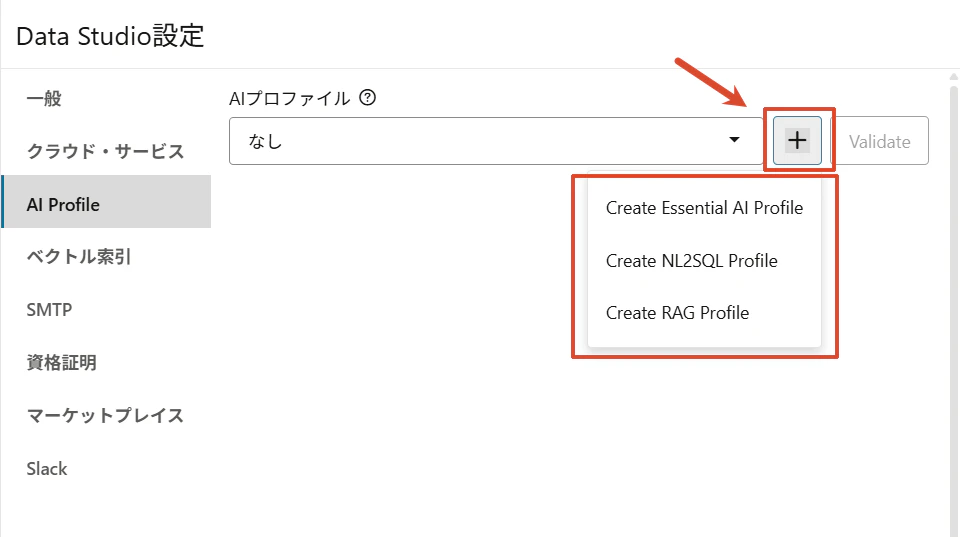
- Create Essential AI Profile: 限られた機能を備えた、基本的なAIプロファイルを作成します。
- Create NL2SQL AI Profile: テーブルメタデータのオブジェクトリストを使用して、クエリ生成を行うAIプロファイルを作成します。
- Create RAG AI Profile: Vector Index を使用し、非構造化データに対するセマンティック検索を行うAIプロファイルを作成します。
今回はNL2SQLプロファイルを作成していきます。
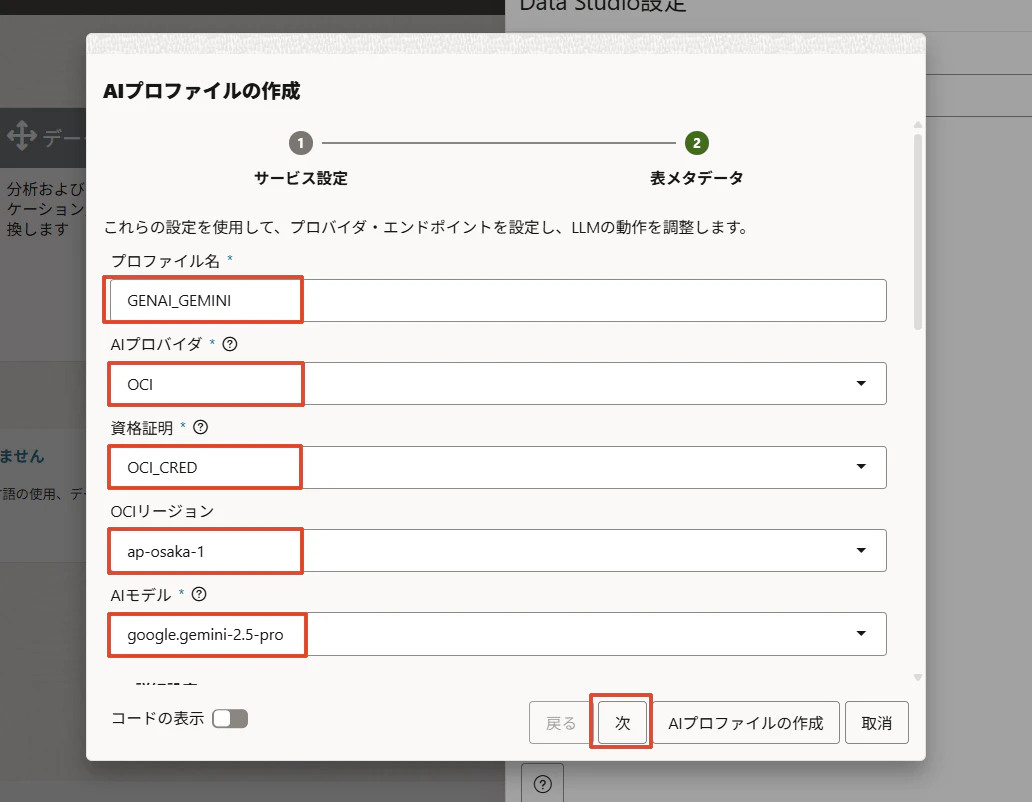
8.AIプロファイルの作成で以下の項目を入力します。
- プロファイル名:ここでは
GENAI_GEMINI - AIプロバイダ:
OCI - 資格証明:作程作成した資格証明
OCI_CRED - OCIリージョン:任意 ここでは
ap-osaka-1 - AIモデル:任意
入力出来たら、「次」をクリックします。
必要に応じて、詳細設定を確認します。
以下は主な設定項目です。
- サービス設定
- OCI APIフォーマット:APIで送受信するデータ形式を指定する。OCI Generative AI のチャットモデルに適用され、None、Cohere、Generic から選択。
- OCI コンパートメントID:OCI Generative AI サービスを利用するコンパートメントの OCID を指定する(デフォルトはPDBのコンパートメント)。
- OCIエンドポイントID:専用AIクラスター上のエンドポイントの OCID を指定する。共有インフラのオンデマンドモデルではなく、専用エンドポイントを利用する場合に設定する。
- 生成設定
- 会話:有効にすると、複数回のやり取りにわたってコンテキストを保持し、会話形式での利用ができるようになる。
- 大/小文字を区別する値:有効にすると、入力値やパラメータを大文字・小文字を区別して扱うようになる。
- 温度:AIの応答のランダム性を制御するパラメータ。値が低いほど一貫性のある出力になり、高いほど多様で創造的な出力になる。
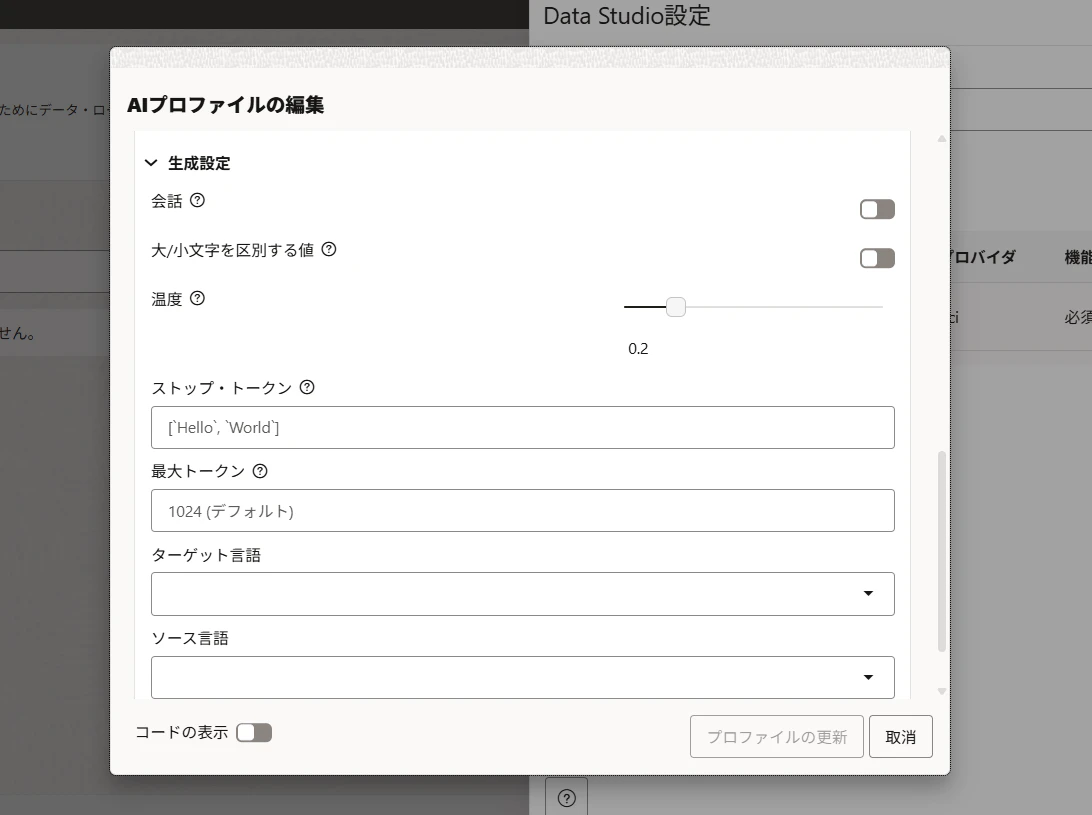
詳細はこちらを参照ください。
Create an AI Profile
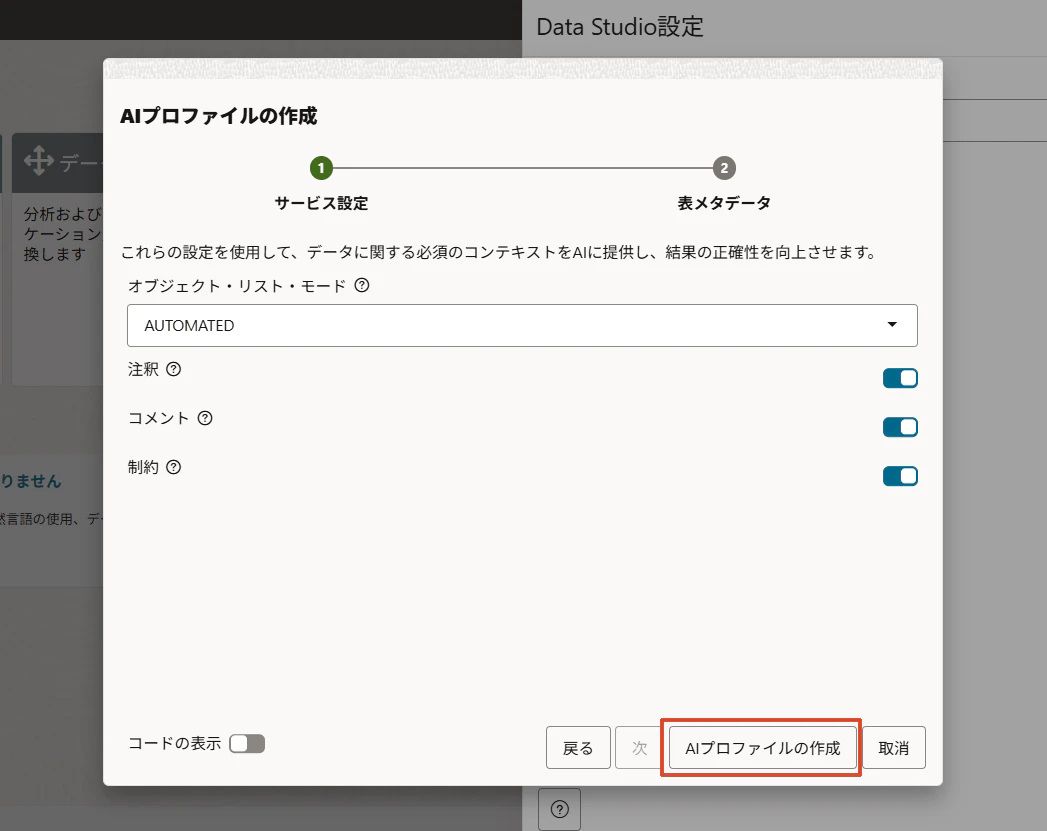
9.「オブジェクト・リスト・モード」を選択します。
-
すべて:指定したスキーマ内のすべてのテーブル情報をAIに渡し、それらすべてを対象にSQLを生成できるようにします。 -
AUTOMATED:スキーマのメタデータに対してベクトル検索を行い、関連性の高いテーブルだけを自動的に選んで、その範囲でSQLを生成します。 -
SELECTED_TABLES:AI Profile に指定した特定のテーブルのメタデータのみAIに渡し、それらのテーブルに対してのみSQL生成を行います。object_listにて参照するテーブルやビューを指定します。 -
NONE:テーブル情報をAIに渡さないオプションです。そのため、通常はテーブルを使ったSQLを生成できません(別の設定に依存する場合を除く)。
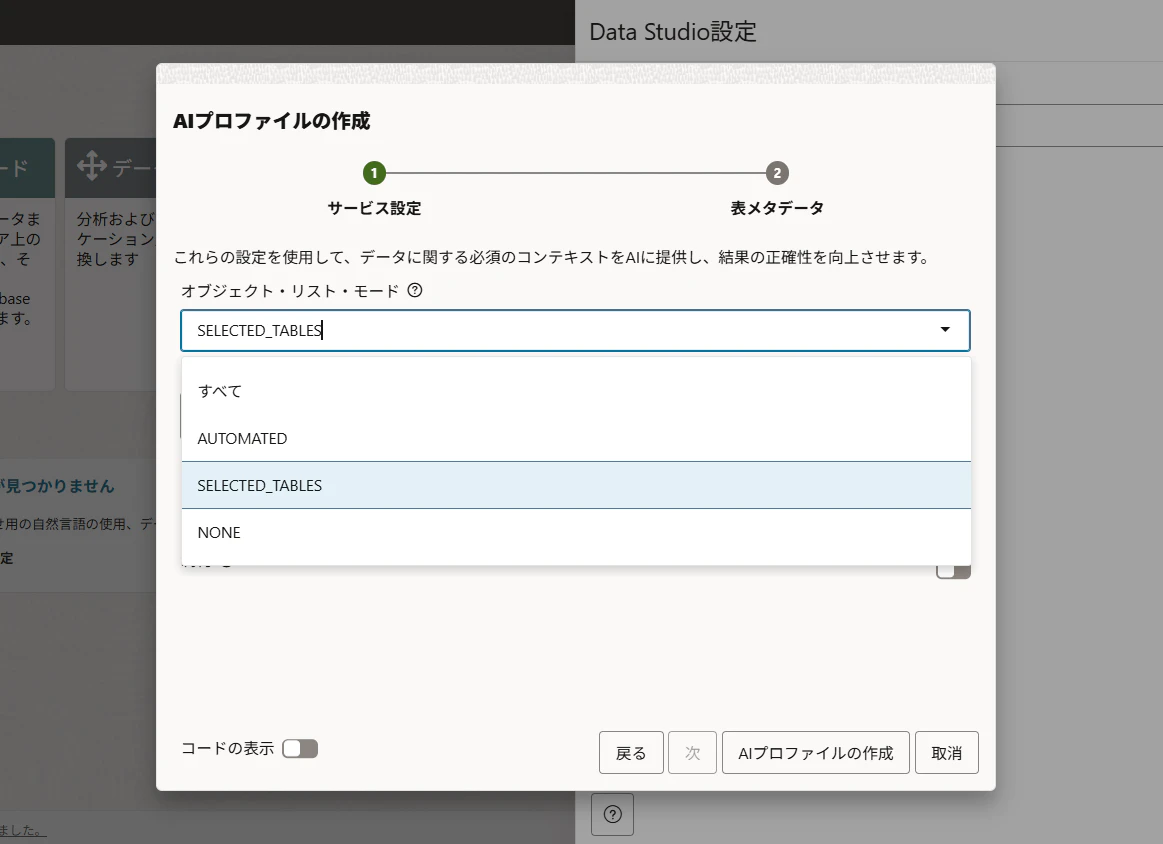
SELECTED_TABLESを指定した場合は、参照させるテーブルやビューを選択します。
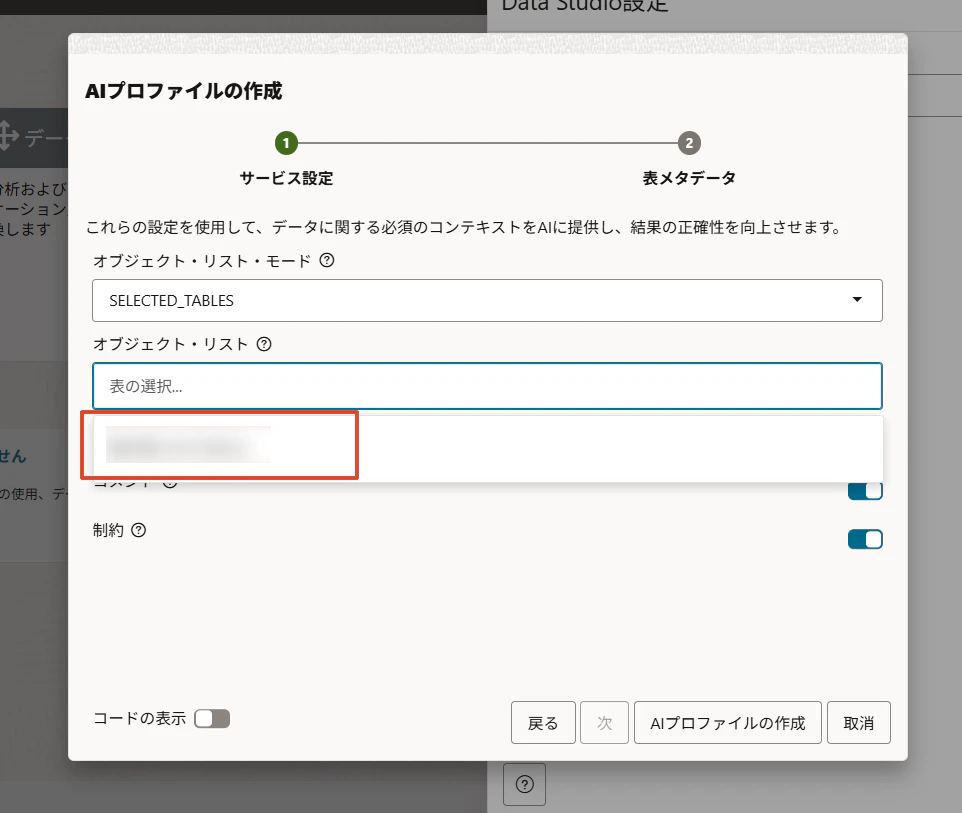
10.オプション設定を指定します。
- 注釈(Annotations):有効にすると、結果生成時にカラムの説明やタグなど、データベースオブジェクトに関する追加のメタデータをAIが利用できるようになります。
- コメント(Comments):有効にすると、データディクショナリに登録されたテーブルやカラムのコメントをAIが利用し、データの理解に役立てます。
- 制約(Constraints):有効にすると、主キーや外部キーなどの制約情報をAIが利用し、テーブル間の関係を理解してクエリ精度の向上につなげます。
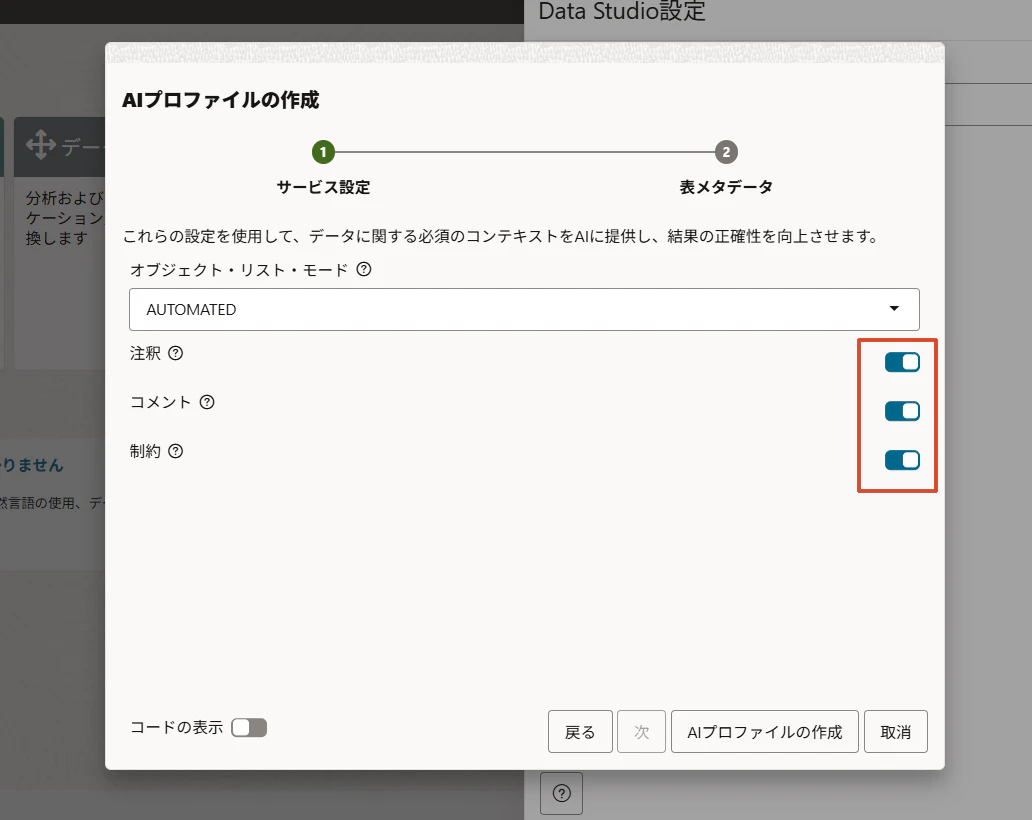
11.「AIプロファイルの作成」をクリックします。
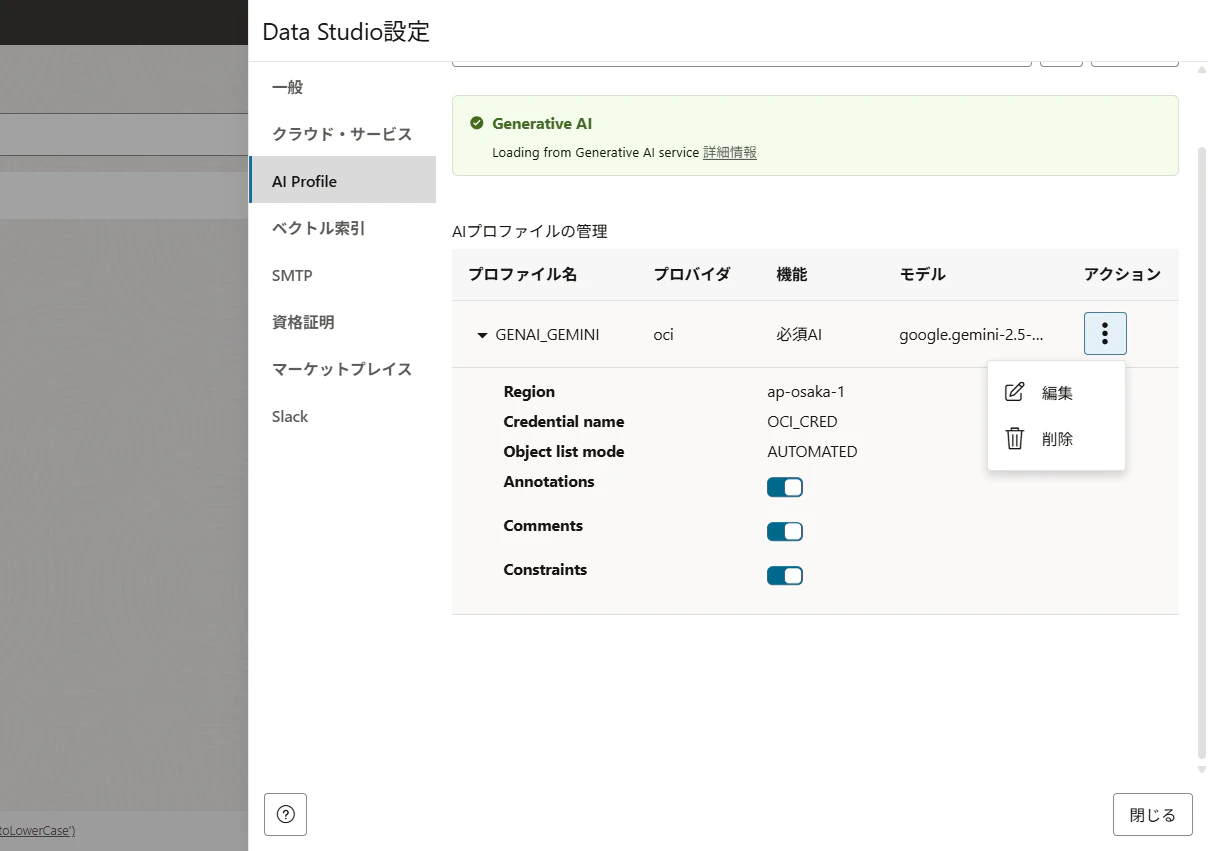
12.作成できました!
参考