

はじめに
タイトル通り、Proxmox上にA10 NetworksのvThunderのVMをデプロイするお話です
手順内でISOファイルを取得する手順でライセンスが必要なので、A10 NetworksのvThunder 30日間無料トライアルライセンスを登録してからお試しください
また、今回はOSインストール後のSSH接続/WebGUIログインまでのお話になっています
目次
1. ISOファイル取得してProxmoxにアップロードする
2. VMを作成する
3. 起動してOSをインストールする
4. 初回ログインしてみる
5. SSHとWebGUIにログインする
6. マネジメントポート以外でSSHとWebGUIにログインする
1.ISOファイル取得してProxmoxにアップロードする
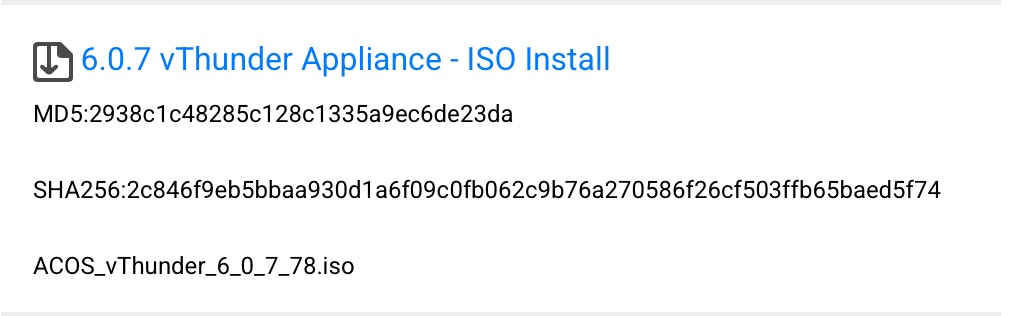
- 公式サポートサイトからISOファイルをダウンロードします
- 欲しいバージョンのISOファイルをダウンロードします
次にProxmoxにISOファイルをアップロードします
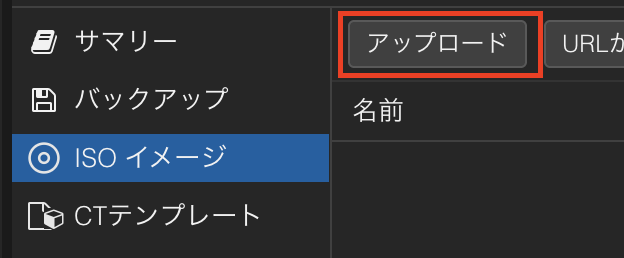
- ISOイメージからアップロードを選択する
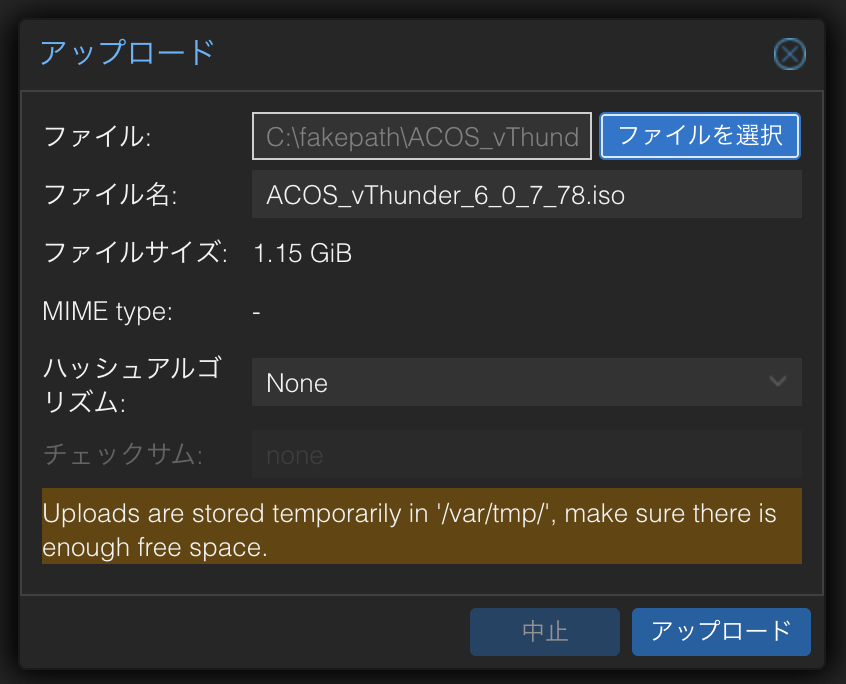
- 取得済みのISOファイルを選択して、アップロードを選択する
-
TASK OKまで出ていればアップロード完了

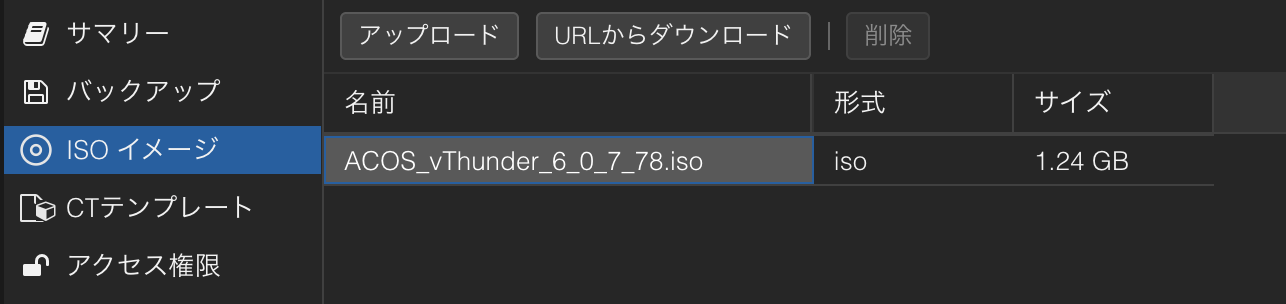
- アップロードしたISOファイルを確認できるようになりました
2.VMを作成する
公式に記載されている推奨構成は下記の通りです
Guest OS family: Linux
Guest OS version: Other 2.6.x Linux (64-bit)
CPU: 4
RAM: 8GB
Disk: 20GB
NIC: 3 (Management Network, Client Network, Server Network)
色々試して下記の構成でギリギリ動作したので、最小構成で説明していきます
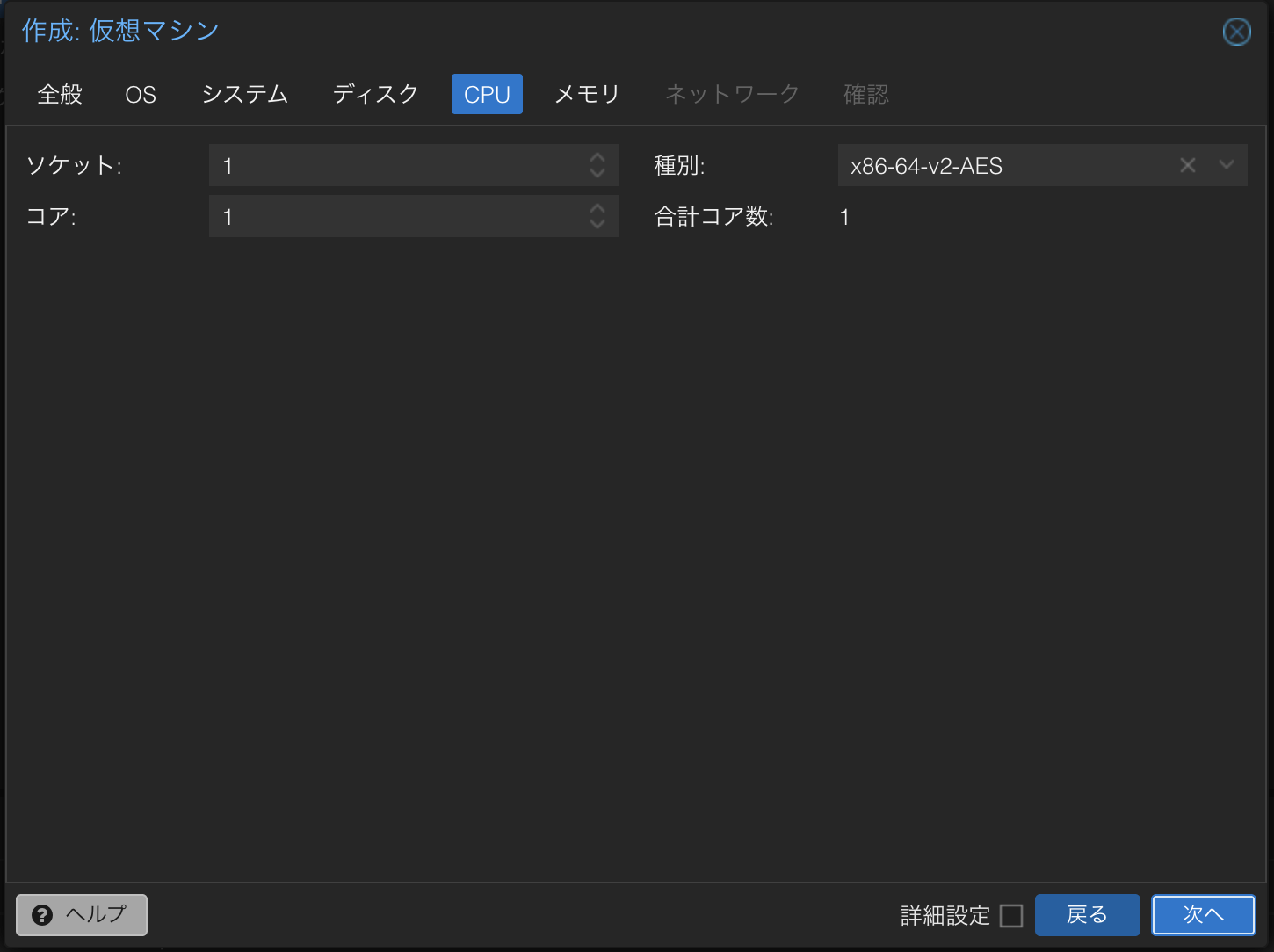
CPU 1ソケット 1コア [x86-64-v2-AES] (未設定時のCPU使用率 平均20%)
RAM 4096MB (未設定時のメモリ使用率 平均70%)
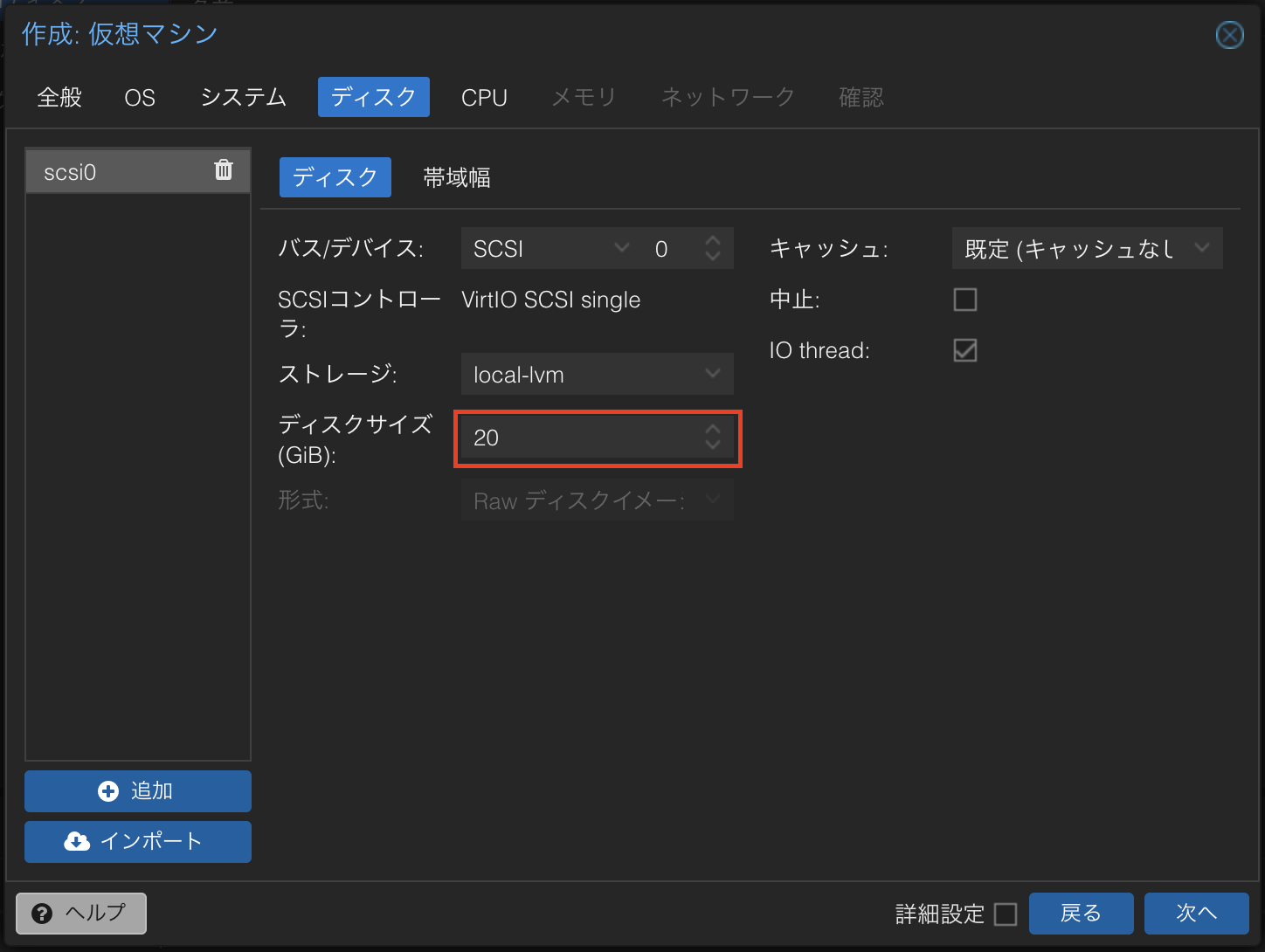
DISK 20GB (未設定時のDISK使用率 65%)
-
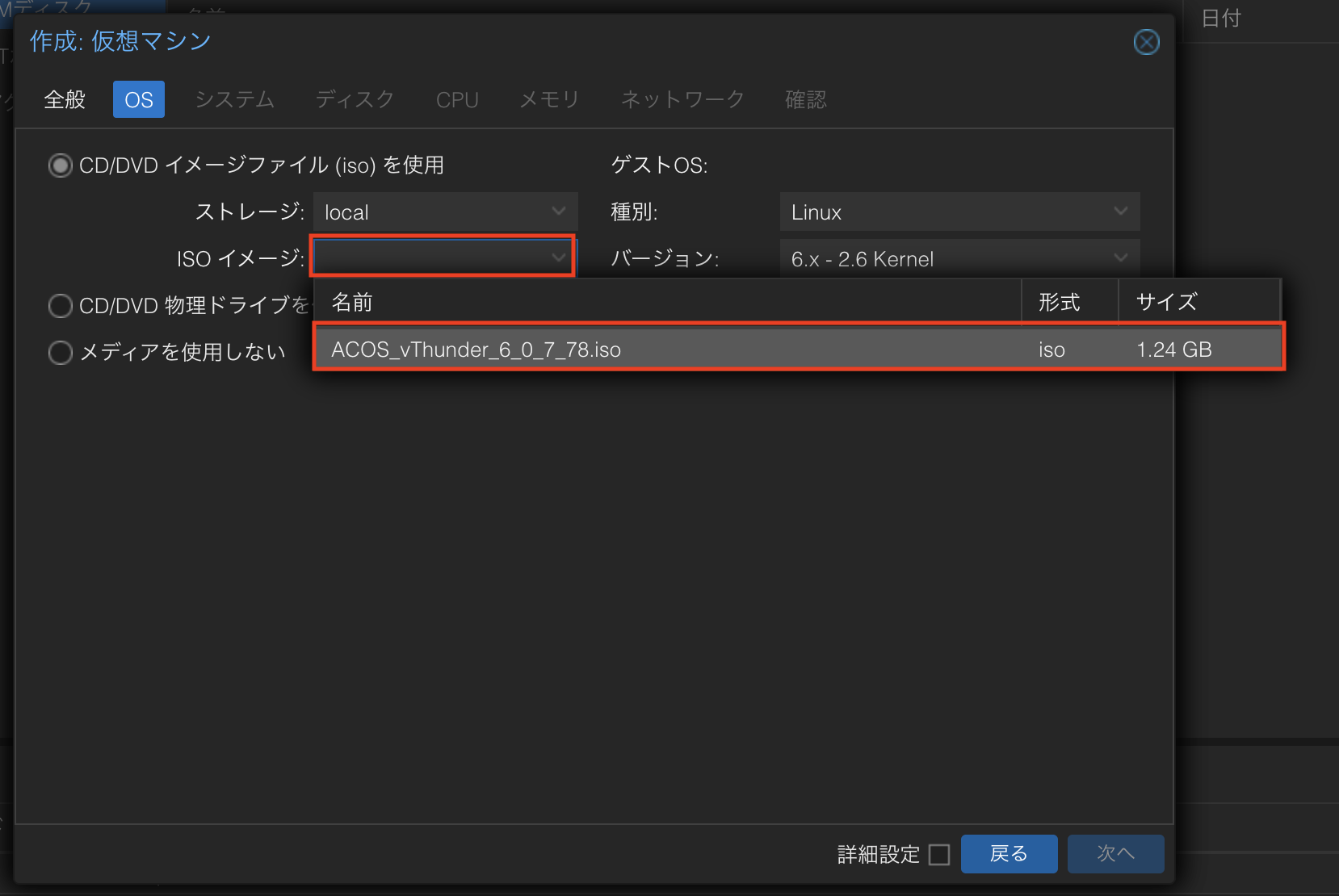
ISO イメージは先ほどアップロードしたISOファイルを選択
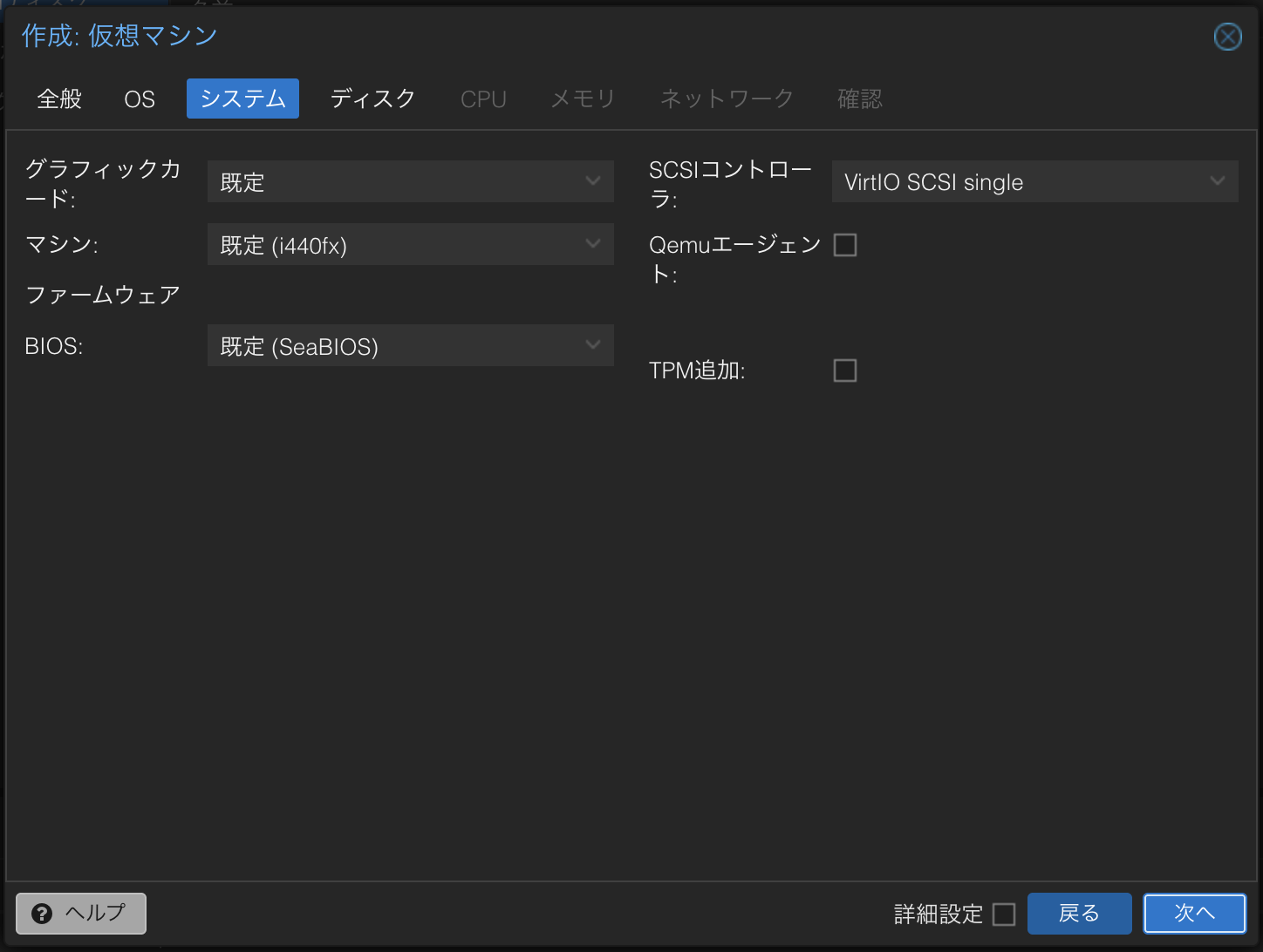
- デフォルトのままでOK
-
ディスクサイズはお好みで変更してください
(20GBの場合、インストール直後のDISK使用率は 65%でした)
-
コアもお好みで変更してください
-
メモリは4096MB以上で構成してください
(4GB以下で構成するとOSインストールに失敗することがありました)
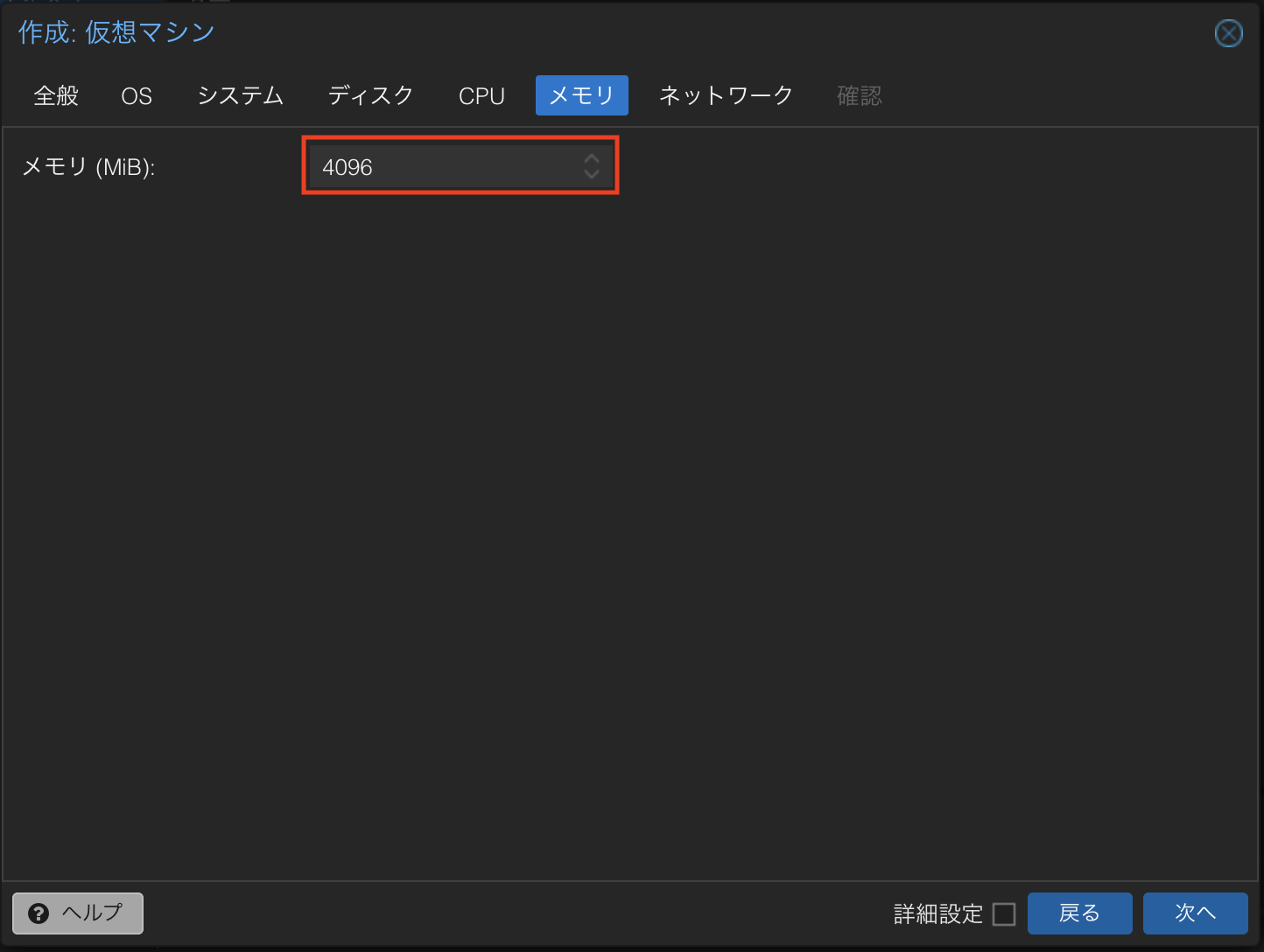
-
ブリッジは環境に合わせて変更してください
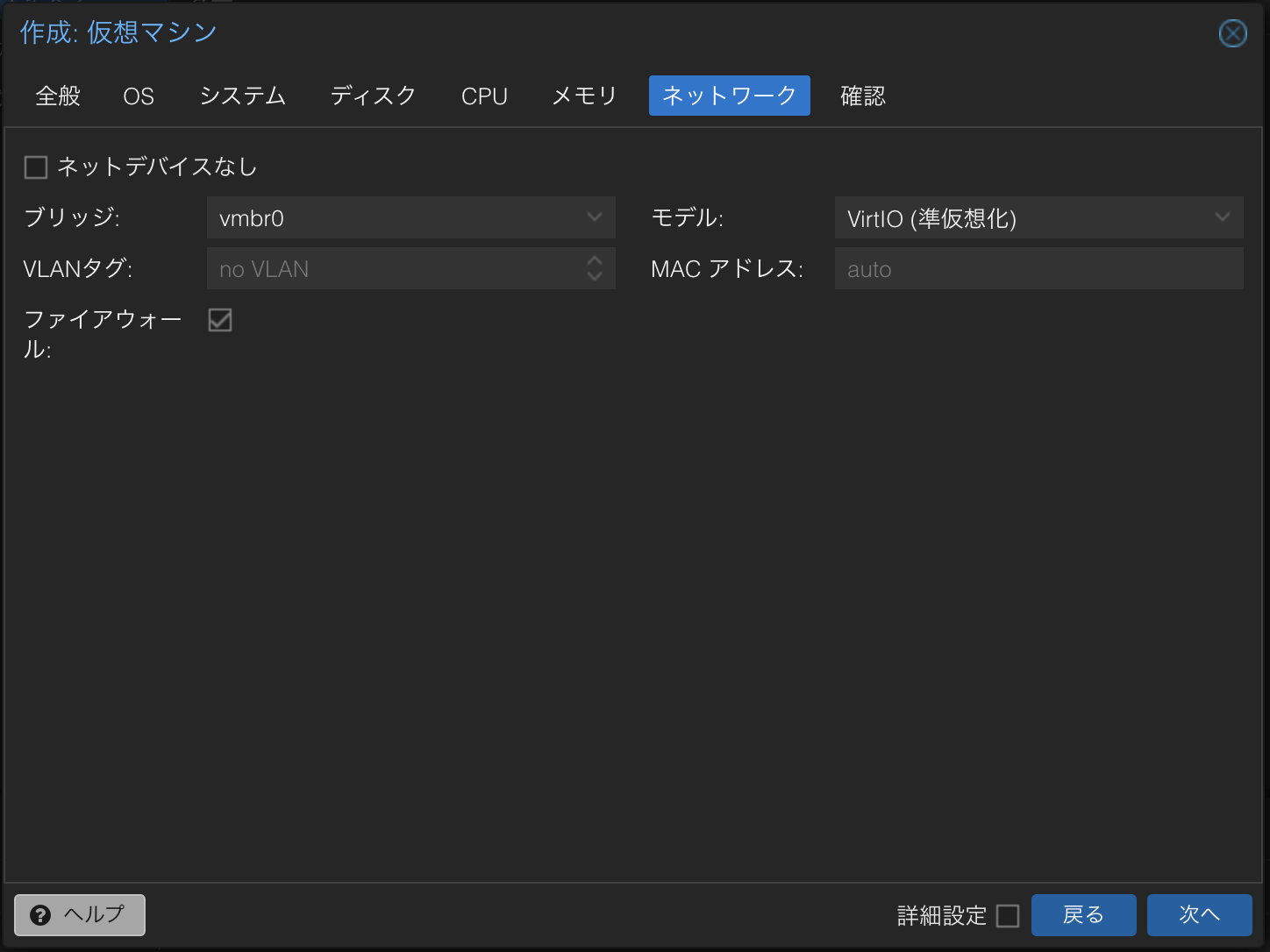
- 今回の設定値は下記の通りです
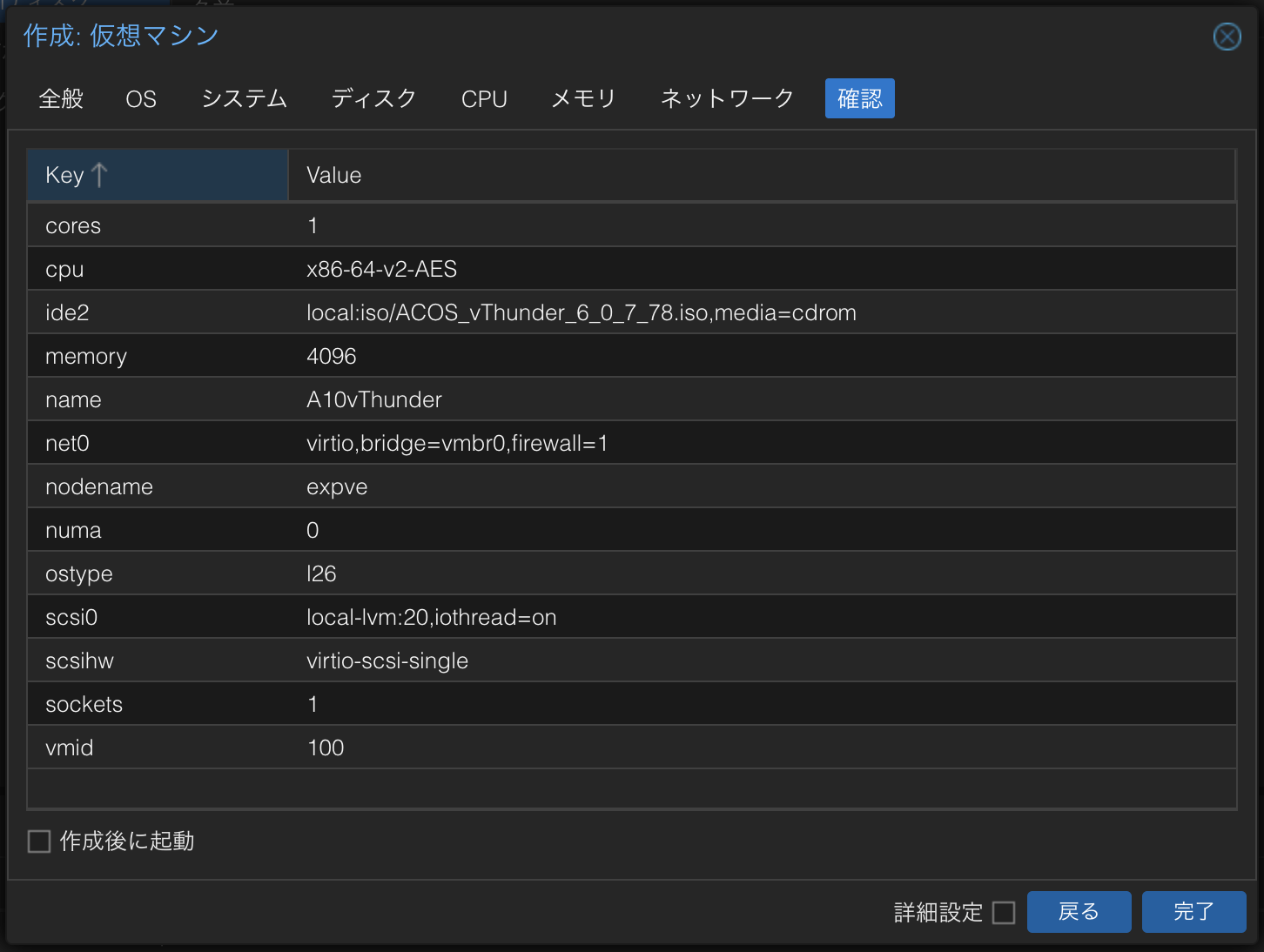
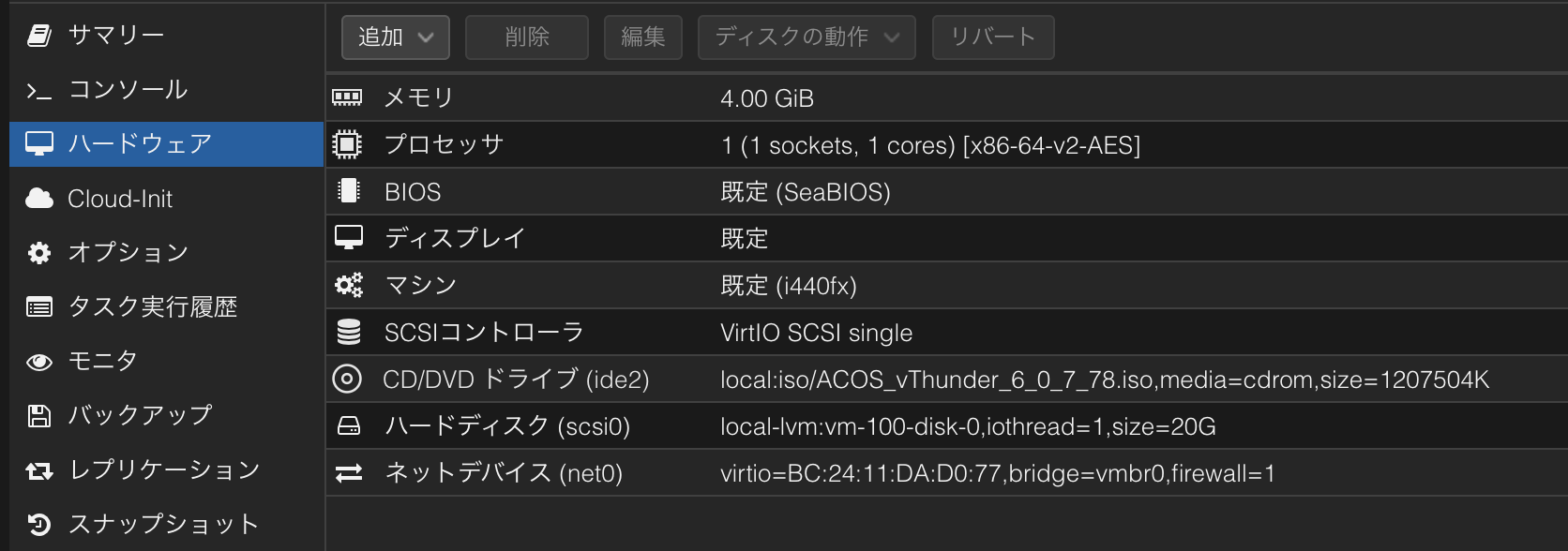
- NICの追加を行います
-
追加→ネットデバイスを選択して、ブリッジを環境に合わせて変更
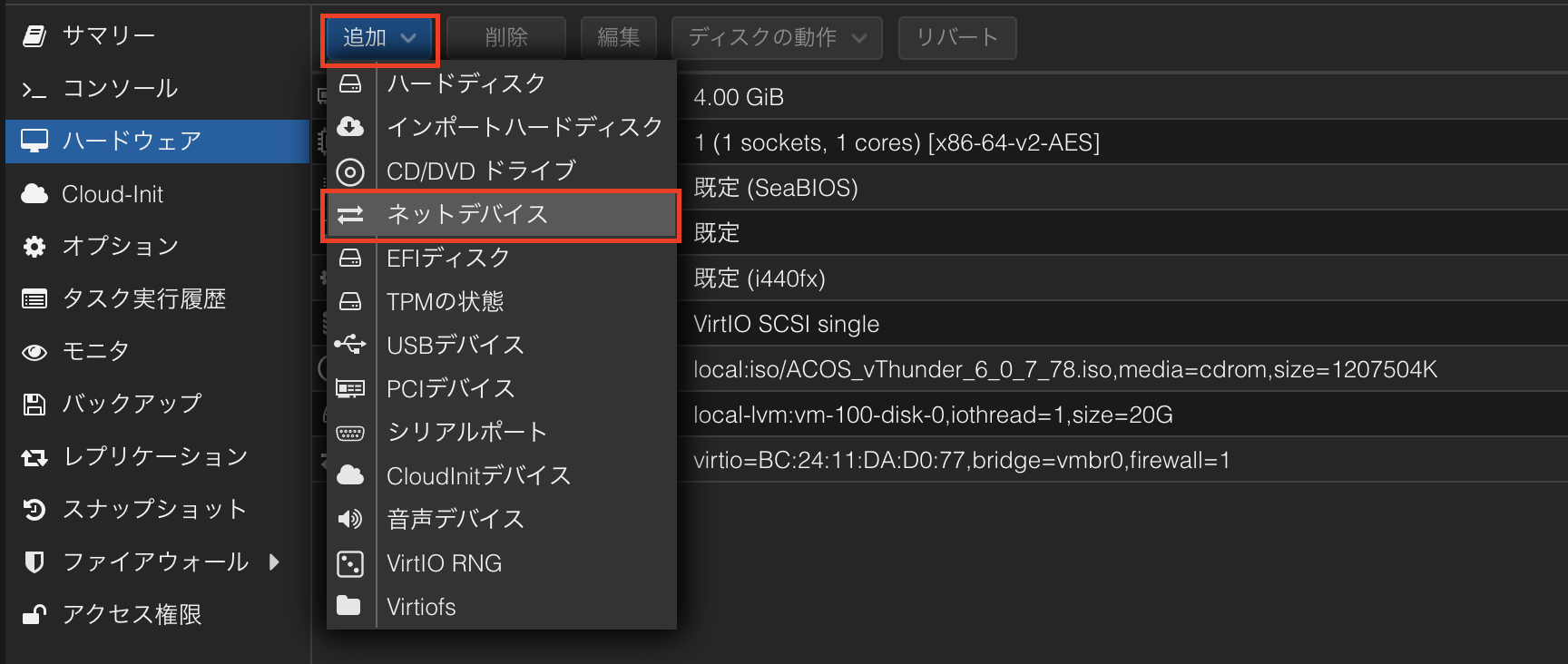
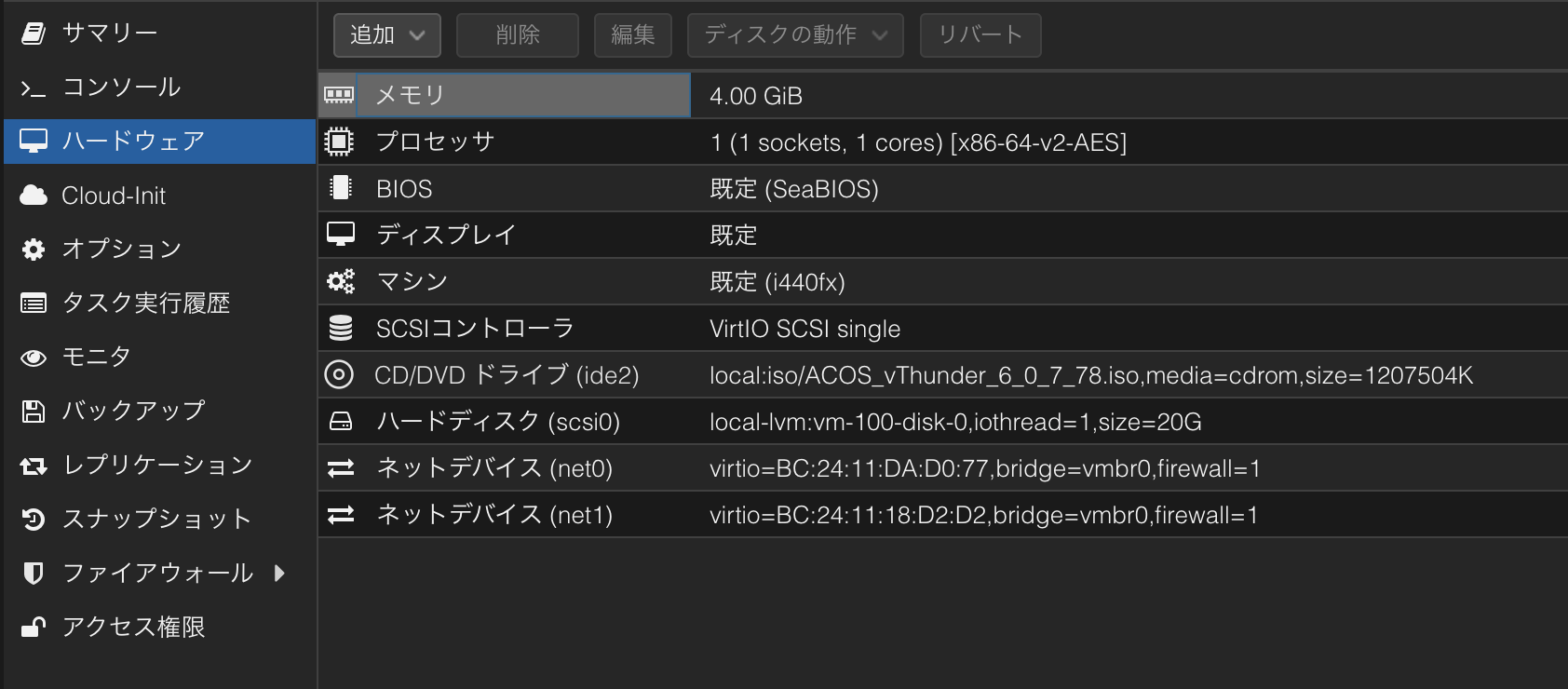
- 今回はNICを1つ追加して、合計2つにしました
- vThunder側からは、1つ目のNICが
マネジメントポート、2つ目以降はethernetポートとして認識されますので、要件・構成に合わせてNICを変更してください
3.起動してOSをインストールする
- では早速起動します
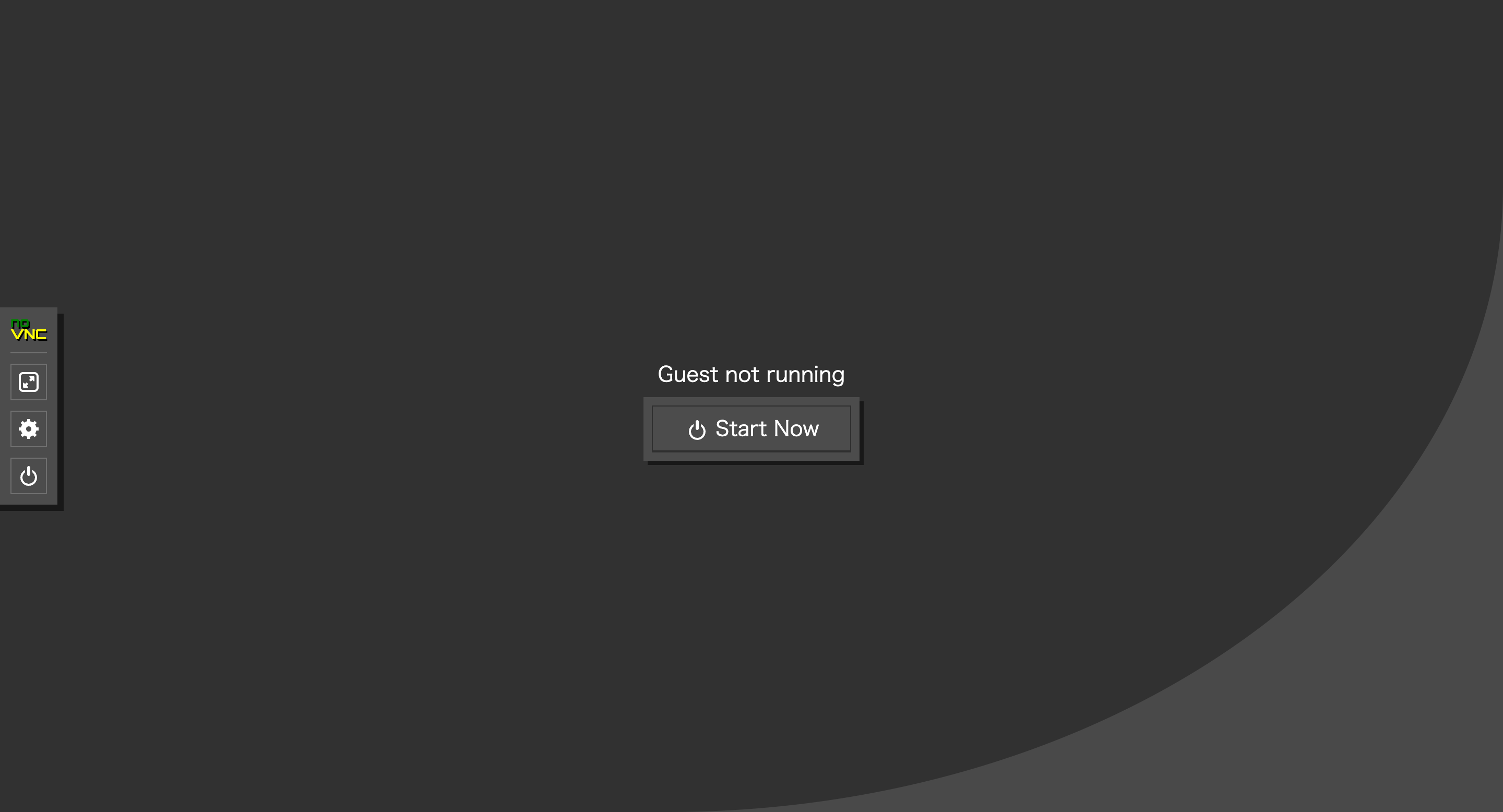
しばらく画面上に文字が流れるので待ちます
- インストールの準備が整ったら、
localhost login:と表示されます
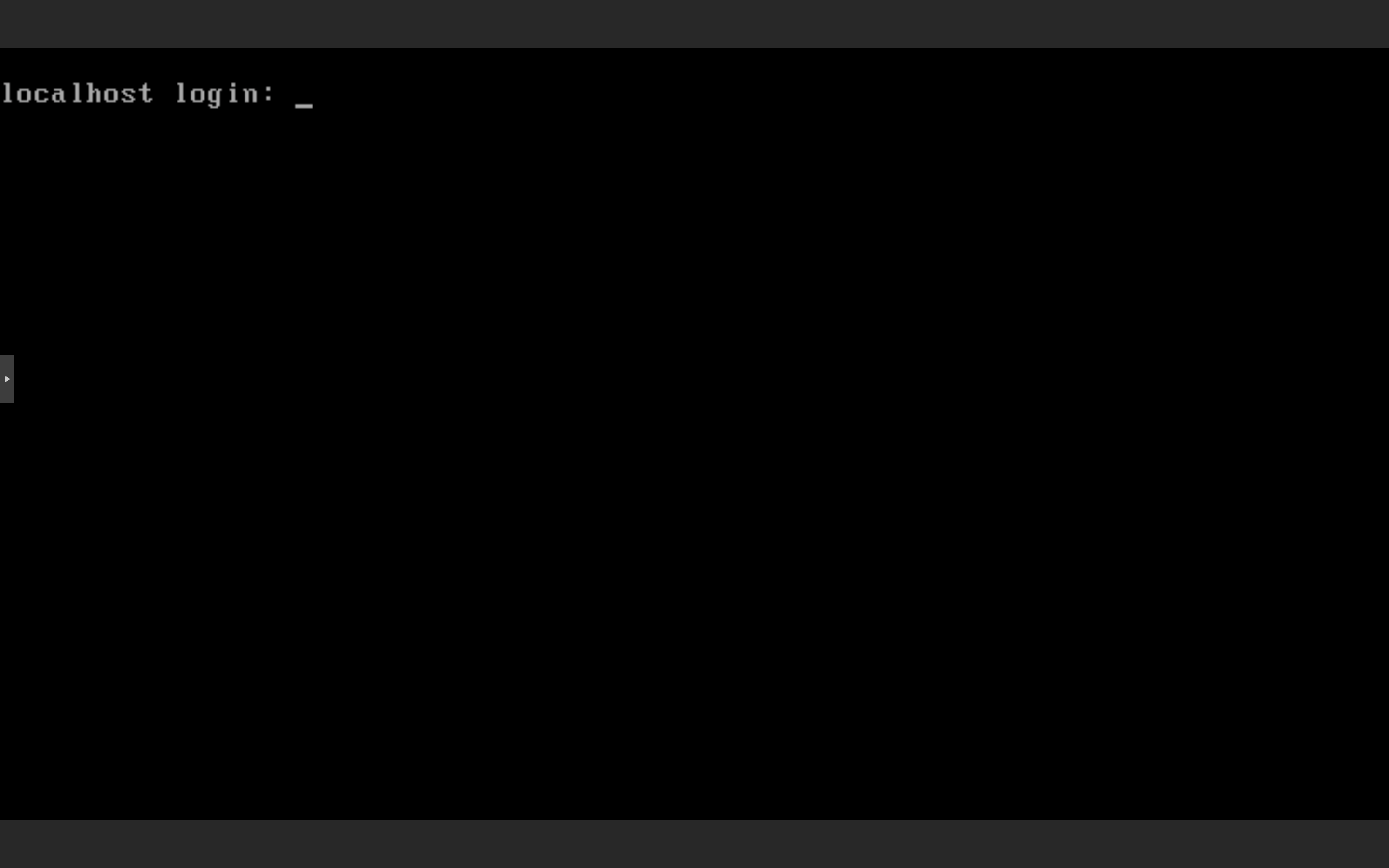
- インストールをするためにログインをします
ID :install
PASSWORD :password
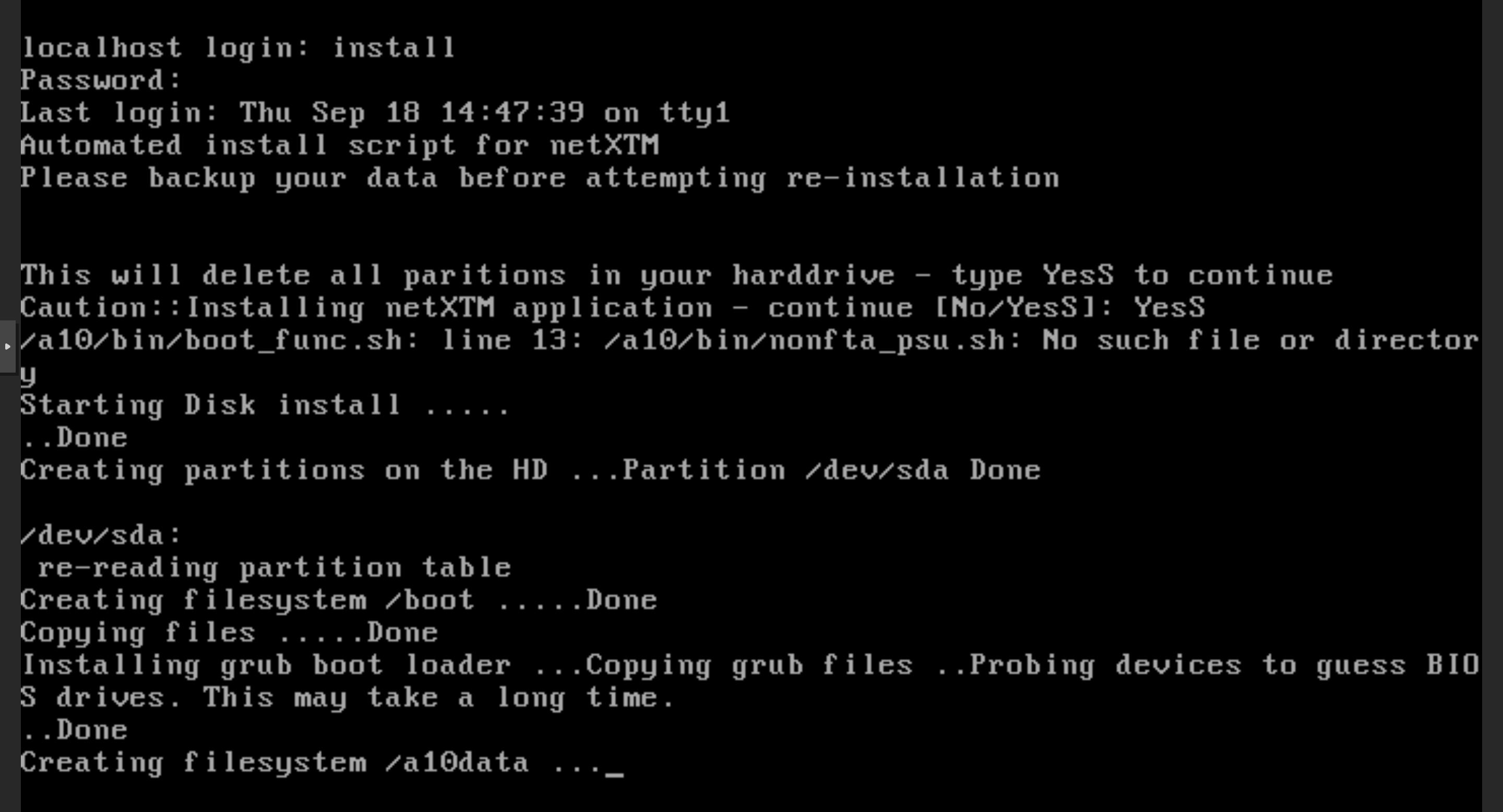
インストールするためにディスク初期化をしてよいですか?と聞かれるので、
YesSと入力してインストールを開始します

- ディスクの初期化とインストールが始まります
- インストールが終わると
vThunder login:と表示されます
インストールはこれで完了です
4.初回ログインしてみる
- 初期ログインのログイン情報は下記の通りです
ID :admin
PASSWORD :a10
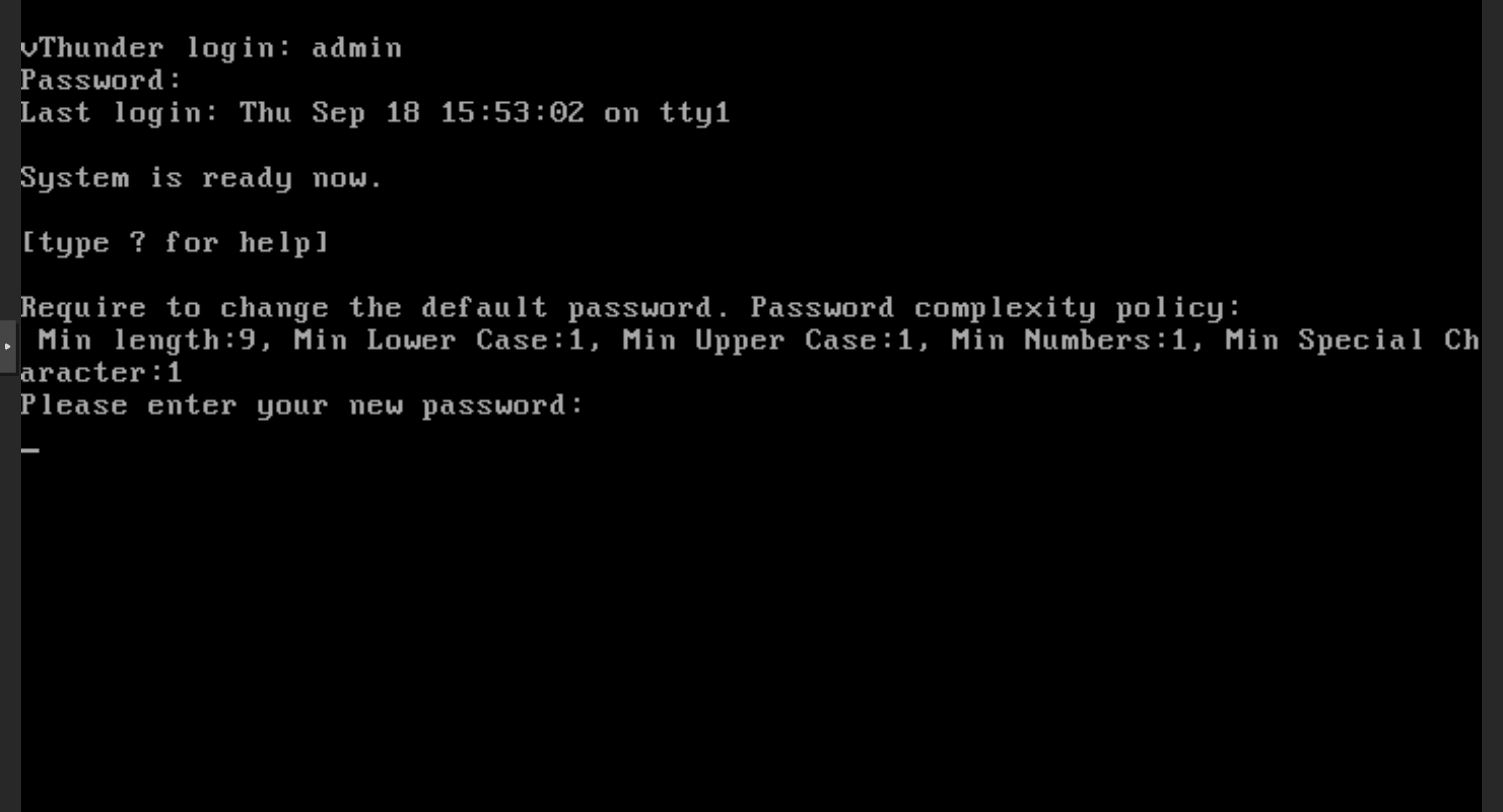
- 初回ログインができると、adminアカウントのパスワード変更が求められます
- 新しいパスワードを2回入力したら、ログイン完了です
なお、パスワードポリシーは以下の通りです
パスワードの複雑さに関するポリシー:
最小文字数: 9、最小小文字: 1、最小大文字: 1、最小数字: 1、最小特殊文字: 1
セキュアなパスワードを考えるのが面倒なので、パスワード生成が楽でいいですね
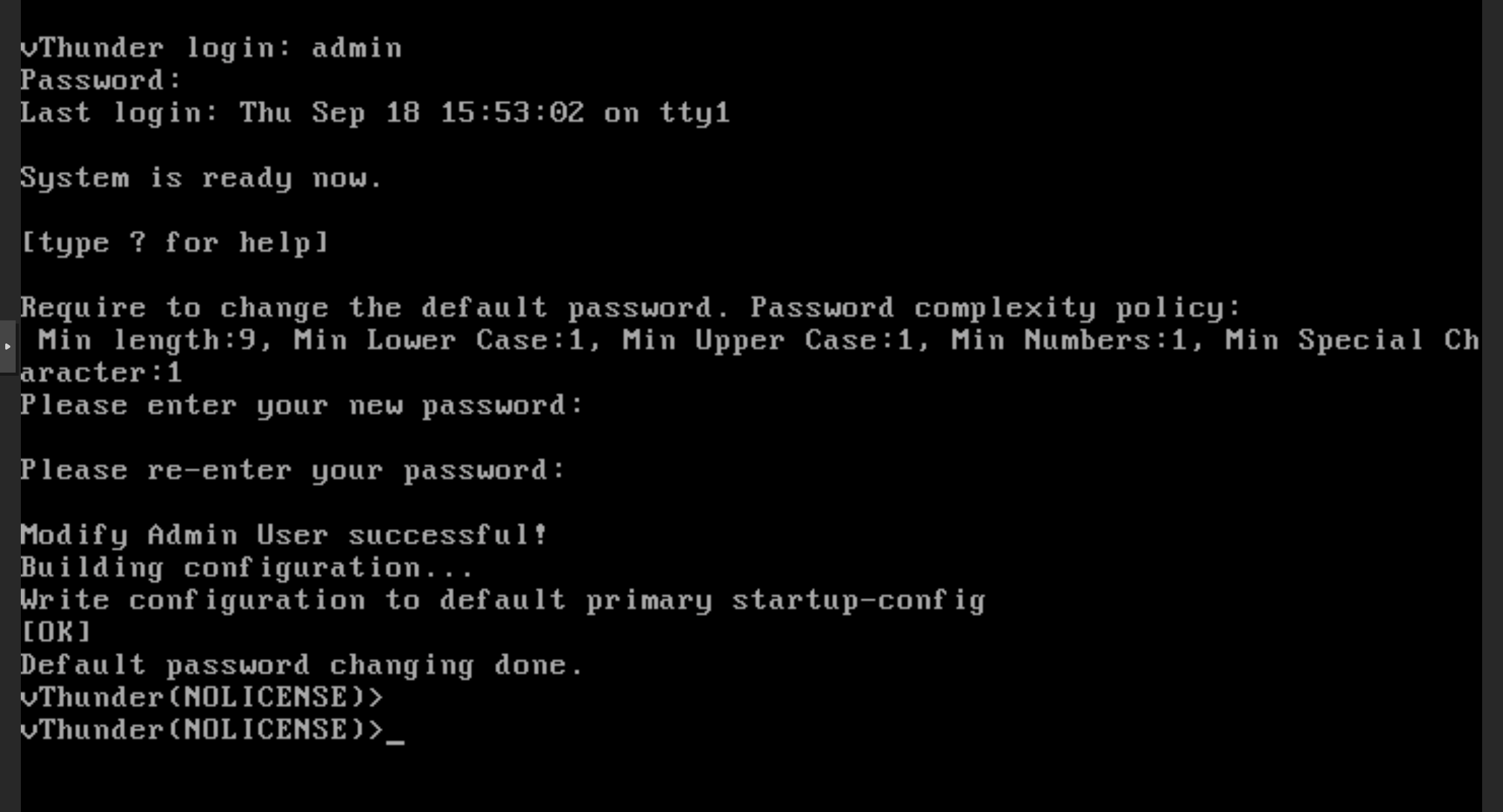
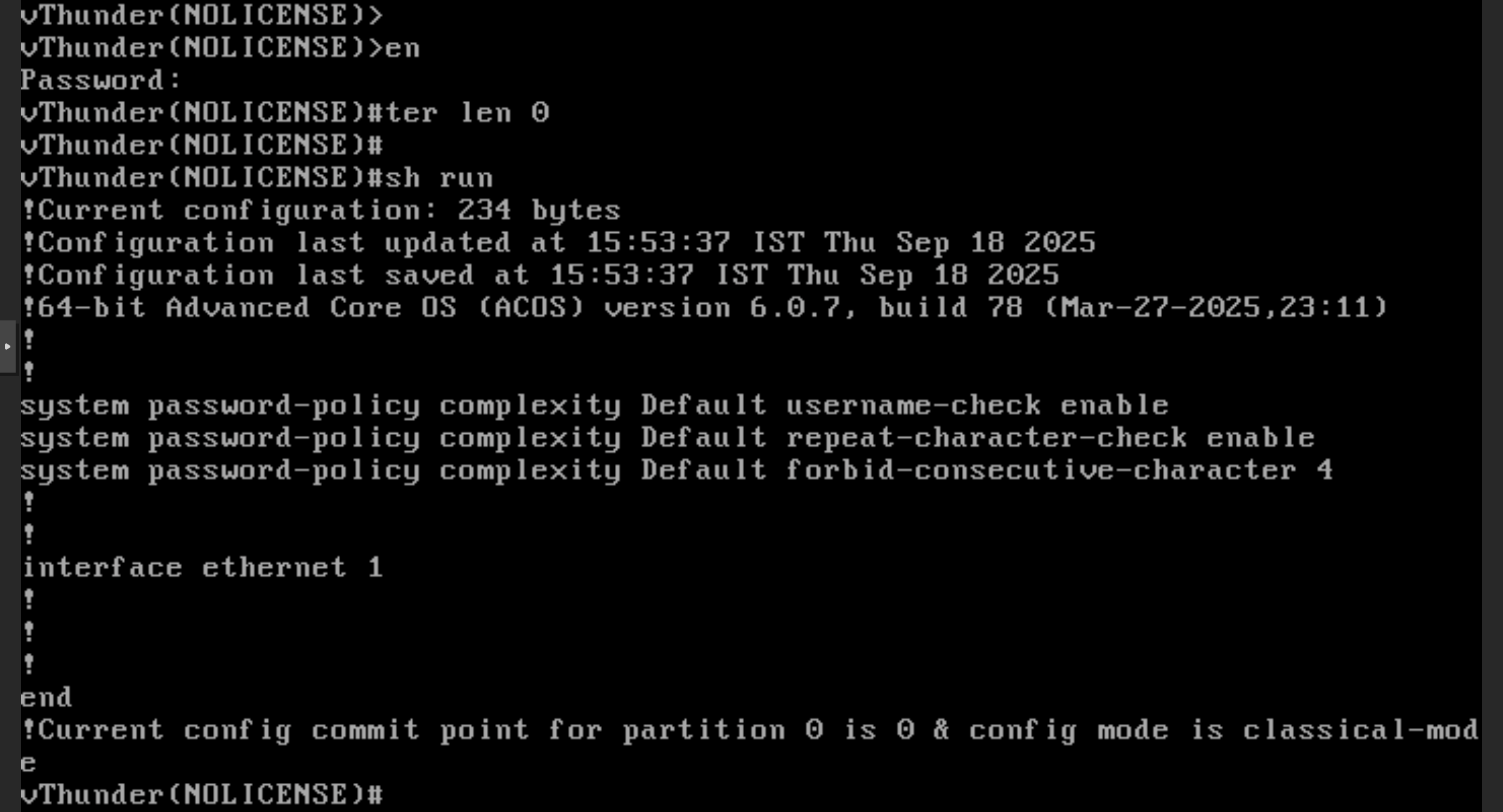
- 初回ログインまでできたので、試しに
show runしてみました - 今回はNICを2つで構成しているので、2つ目のNICが
interface ethernet 1としてちゃんと認識できていますね
5.SSHとWebGUIにログインする
ずっとProxmoxのコンソール画面で作業するのも大変なので、
SSHやWebGUiにログインできるように、まずはIPアドレスを設定します
■ コンフィグモードに入る
#conf

■ マネジメントインターフェイスに移動する
(config)#int management

■ マネジメントインターフェイスに、任意のIPアドレスを割り当てる
 (注意:IPアドレス後に、スペース入れてからサブネットマスクを入力する)
(config-if:management)#ip add 192.168.100.175 /24

■ デフォルトゲートウェイを設定
(config-if:management)#ip default-gateway 192.168.100.1

■ コンフィグモードを閉じる
(config-if:management)#end

■ 設定できているか確認
#sh run
~~~~中略~~~~
!
interface management
 ip address 192.168.100.175 255.255.255.0
 ip default-gateway 192.168.100.1
!
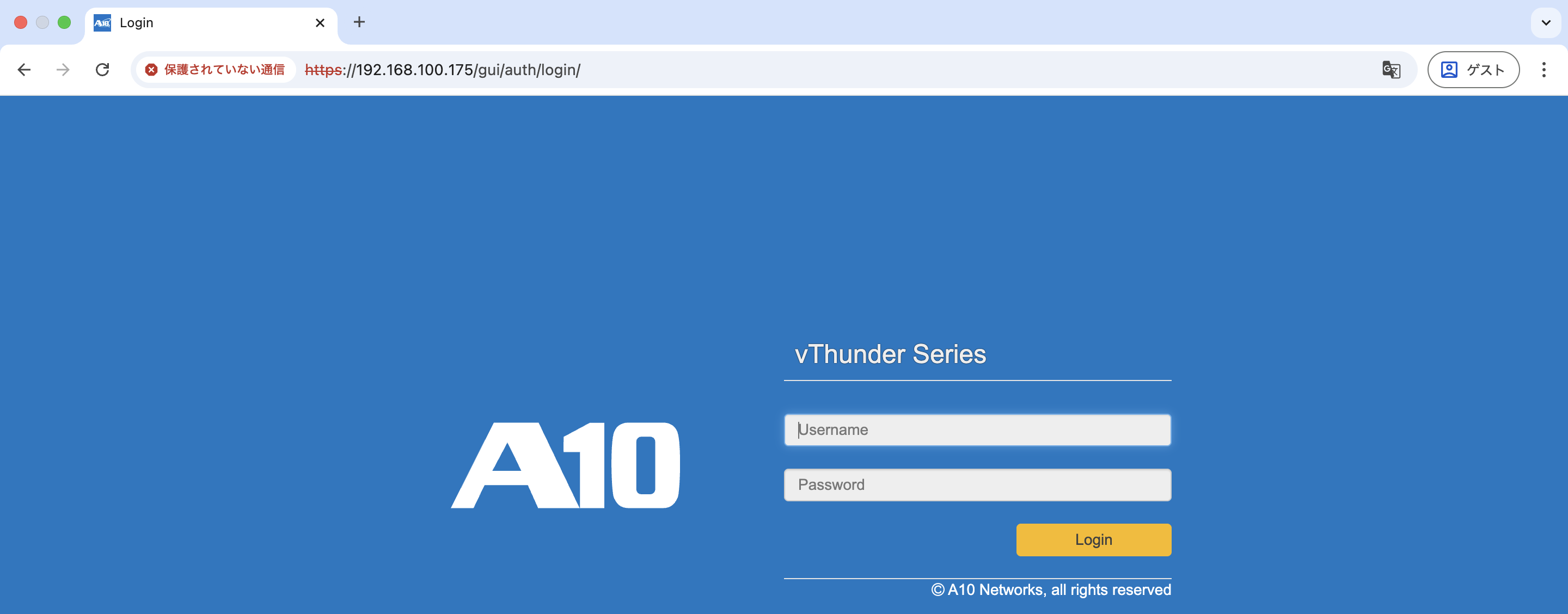
- ここまで設定できれば、
ssh 192.168.100.175でSSH接続でき、
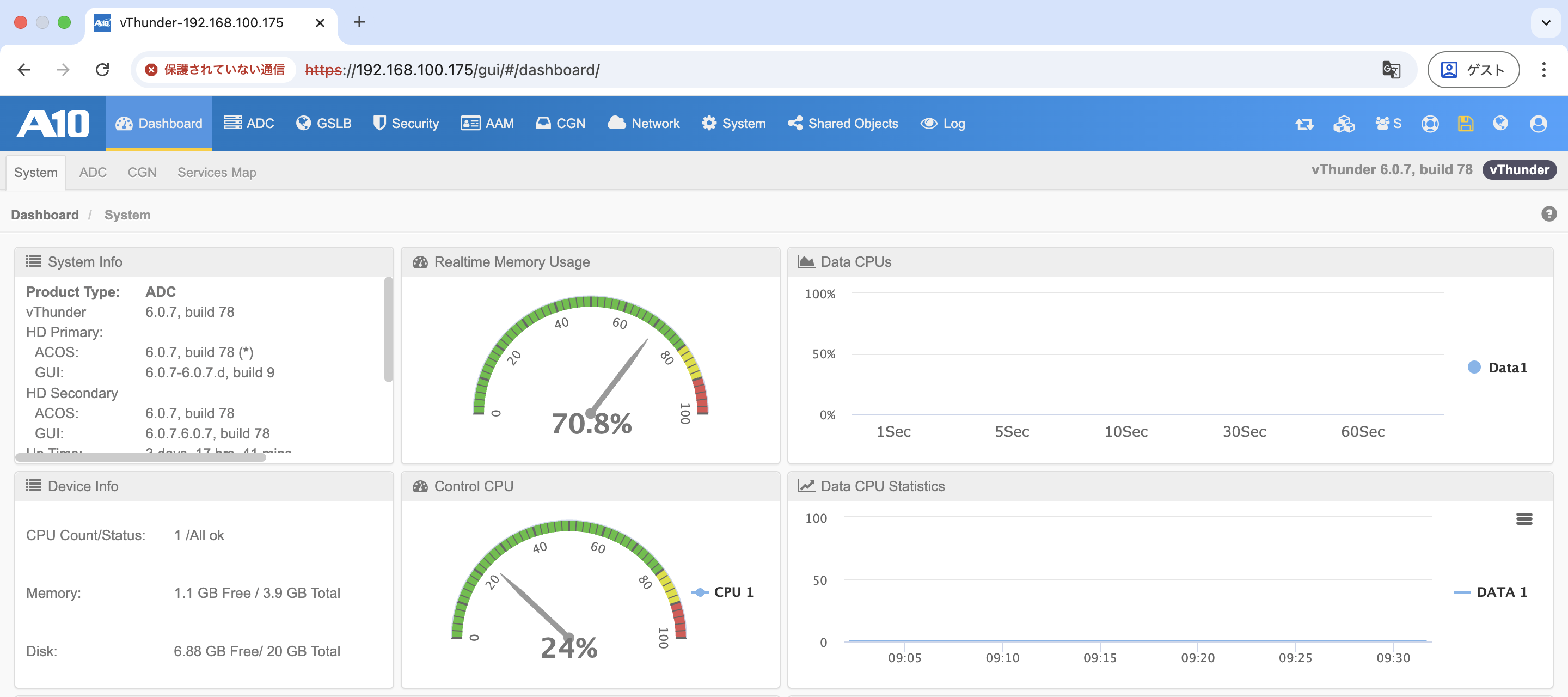
https://192.168.100.175でWebGUIへアクセスできるようになりました
-
adminでログインしてみると、ちゃんとアクセスできました!
6.マネジメントポート以外でSSHとWebGUIにログインする
余談ですが、マネジメントポート以外で管理アクセスする方法もあります
■ コンフィグモードに入る
#conf

■ 有効化したい管理アクセスのサービス(SSH)に移動する
(config)#enable-management service ssh

■ 管理アクセス(SSH)を有効にしたいインターフェイスを指定する
(config-enable-management ssh)#eth 1

■ 有効化したい管理アクセスのサービス(https)に移動する
(config)#enable-management service https

■ 管理アクセス(SSH)を有効にしたいインターフェイスを指定する
(config-enable-management ssh)#eth 1

■ コンフィグモードを閉じる
(config)#end

■ 設定できているか確認
#sh run
~~~~中略~~~~
!
enable-management service ssh
 ethernet 1
!
enable-management service https
 ethernet 1
!
有効化設定できる管理アクセスのサービスは、http https ntp ping snmp ssh telnetになります
ping ntpはデフォルトで有効化されている様子です
さいごに
今回はOSインストール後のSSH接続/WebGUIログインまででしたが、次回はLBの設定について説明できたらいいなと思います
また、トライアルライセンスを取得した時に、ライセンス適用する手順も公式からコマンドが送られてくるので忘れずにやりましょう!