
はじめに
周りで Windows Server を使っている人が多く、
卒業研究でも利用する機会があるため、
Linux と比較しながら概要を整理してみました。
windows server の概要
-
Microsoft製品との親和性が高い
Azure や Microsoft 365、Windows クライアントとの連携が容易で、
Active Directory(AD)を利用したユーザー認証やアクセス管理など、
Microsoft製品間で統一された環境を構築しやすい。 -
GUIによる直感的な操作性
GUIベースでわかりやすく、サーバー構築や設定を直感的に行えるため、
コマンドに慣れていないユーザーでも扱いやすい -
充実したサポート体制
24時間365日の問い合わせ対応や、最大10年間の長期サポートが提供されており、
安定した運用が可能
Linuxとの比較
-
操作性
windows:基本的にGUIで設定できる
Linux:柔軟性は高いが基本的にCLI操作なので知識が必要 -
コスト
windows:有償ライセンス必要(使用制限あり)
Linux:オープンソース(商用サポートは有償) -
互換性
windows:AzureやMicrosoft365などと連携が簡単
Linux:AWSなどのクラウドで採用され、システムの自由度が高い -
セキュリティ
windows:定期的なアップデートと長期サポート
Linux:権限管理で高い安定性
簡単にDNSサーバー構築
Linux で DNS サーバーを構築するときは、ゾーンファイルの設定など手間が多く大変でした。 そこで今回は、Windows Server ではどのように構築できるのかを実際に試してみました。
まずは、自分自身の名前解決ができるところまでを目標とします。
構築環境
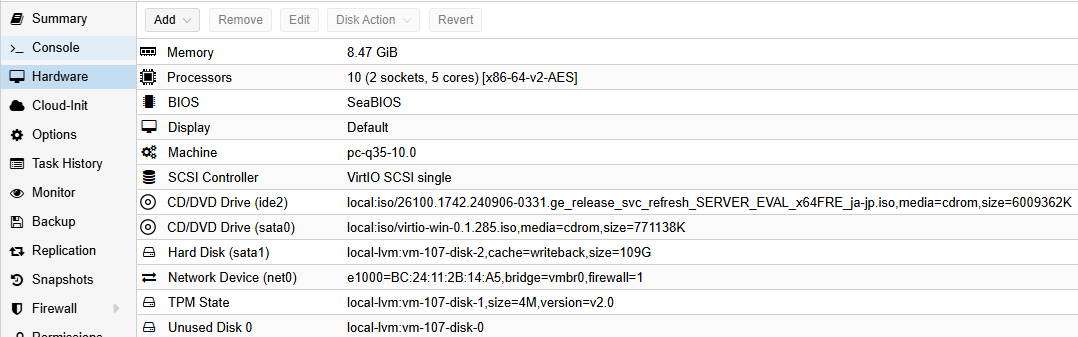
ホストOS:proxmox VE 9.0(Linuxベース)
ゲストOS:windows server 2025 評価版
メモリ:8GB
ストレージ:100GB
IOS:Windows Server 2025
https://www.microsoft.com/ja-jp/evalcenter/download-windows-server-2025
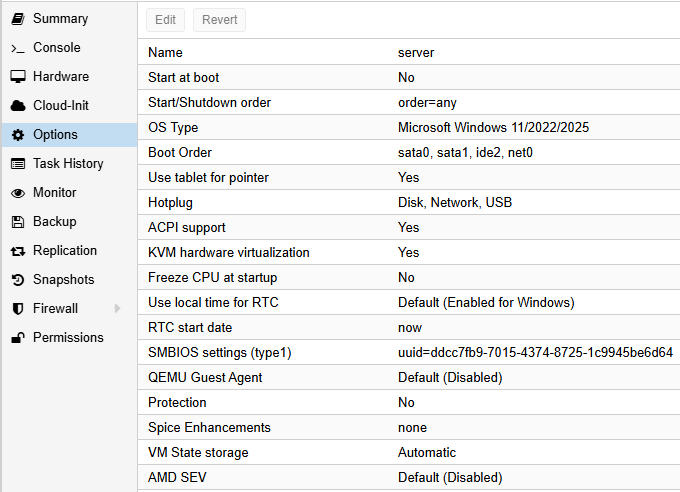
Proxmox側の設定
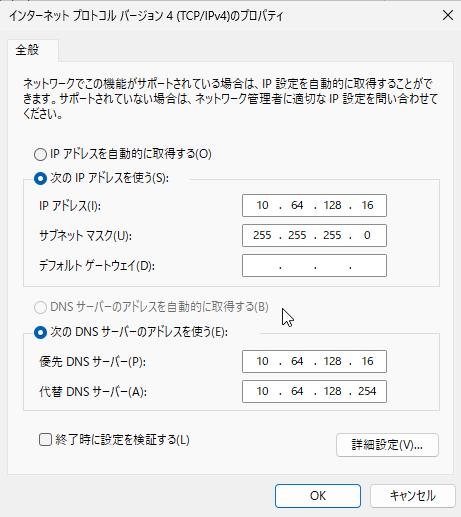
windws server 2025 ip設定
今回は自身をDNSサーバーとするのでプライマリDNSサーバーを.16とします。
設定したらcmdでipconfigをうち、反映されていなければ/release,/renewで反映
DNSサーバーインストール
下記の手順で行う
- サーバーマネージャー起動
- ダッシュボードの右上の管理をクリック
- 役割と機能追加をクリック
- 次へを押していって、サーバーの役割の部分でDNSサーバーを追加
- インストール
※下の画像のエラーの場合、ip設定見直して、サーバー再起動したら治る

DNSサーバー設定
正引きゾーン作成
- 「DNSマネージャー」を開く
- 「前方参照ゾーン」→ 右クリック →「新しいゾーン」
- 名前を入力 (anonymous.com)
- 作成されたゾーンを右クリックして新しいホスト(AまたはAAAAをクリック) 今回は10.64.128.16の場合、example.com)

逆引きゾーン作成
- 「逆引き参照ゾーン」→ 右クリック →「新しいゾーン」
- ネットワークIDを入力(10.64.128)※手打ちする場合は逆順で128.64.10.in-addr.arpaで設定
- PTRレコードが自動で作成されていることを確認

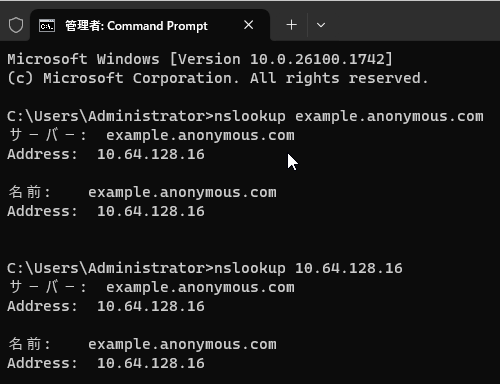
名前解決できるかの確認
※このようなエラーを吐いた場合、ipv6が優先されているのでコントロールパネルからipv6のチェックを外せば名前解決が行える

nslookupで正引き、逆引きができているか確認
まとめ
今回初めて Linux以外のサーバー を立ててみました。
Proxmox側の設定でちょっと手こずる場面もありましたが、
Windows Server自体のインストールは驚くほどスムーズでした。
GUIで設定できるので、Linuxのときみたいにゾーンファイルの構文ミスとか、
そういうヒューマンエラーが起きにくいのはめちゃくちゃ良いポイント。
初心者でもすぐにDNSサーバーを立てられると思います。
ただ、GUIがある分やっぱりLinuxのCLI操作より少し重い感じはありました。
でも、Microsoft製品(AzureやMicrosoft 365、ADなど)と連携できるのは本当に強い。
個人で触るより、企業ネットワークとかで活躍しそうな印象でした。💡