

最近、ゲーミングミニPCを購入しました。
目的は Meta Quest 3 と連携させて、PCVRのゲームを遊ぶこと。
しかし、いざやろうとすると、SteamLink(無線での映像転送)がまともに起動すらしません。
原因はインターネット回線の速度ではなく、自宅内のWi-Fi環境(ローカルネットワーク)が貧弱すぎることでした。
この記事では、 「3年前に買ったものの効果がなく、無駄遣いだったと諦めていたルーター」 の設定を見直し、ボトルネックを解消するまでの試行錯誤を共有します。
結果として、追加投資ゼロで Wi-Fiの通信速度が「10倍以上」 になり、3年越しにルーターのポテンシャルを解放することに成功しました。
1. 現状の環境と「3年間の勘違い」
我が家のネットワーク環境は以下の通りです。
- 回線: NURO光
-
ONU(ホームゲートウェイ): ZTE F660T
- 使用歴10年。Wi-Fi最大450Mbps。
- NURO支給品。原則として故障などの理由がない限り、速度アップ目的での無償交換は難しい。
-
自前のルーター: TP-Link Archer AX53
- 使用歴3年。Wi-Fi 6対応、最大2402Mbps。
❌ 過去の失敗:つなぐだけでは速くならなかった
実は3年前、NUROの遅さを改善しようと意気込んでAX53を購入しました。しかし、ONUにただ接続しただけ(2重ルーター状態)では速度が全く変わらず…。
「なんだ、ルーター買っても意味ないじゃん」 と落胆し、そのまま3年間放置していました。
しかし今回、改めて調査したところ、設定次第で化けることが判明しました。
2. あなたはどれ? ボトルネック診断チャート
まず、読者の皆さんがどういうアプローチを取るべきか、簡易的なチャートを作ってみました。まずは追加投資なしで試せる方法を探りましょう。
チャートで言うと、私は 以下の2つのルート両方 に該当してしまいました。
-
「自前ルーターはブリッジモード? → No」
- ルーターの近くでも、AX53本来の速度が出ていない(2重ルーター問題)
-
「親機と子機を有線LANで繋げる? → No」
- 自室(2階)までの距離があり、有線バックホールも引けない(物理的な距離の問題)
つまり、「処理能力の不足」 と 「電波の届きにくさ」 という複合的な問題を抱えていたのです。
これが、次章の「2つのボトルネック」の特定へと繋がります。
3. 課題の切り分け:2つのボトルネック
現状を分析すると、大きく2つのボトルネックが見えてきました。
① ルーティング処理の限界(頭脳の問題)
大元のF660T(10年選手)が古すぎるため、NAT変換(IPアドレスの書き換え処理) やパケットのルーティング処理が追いついていません。
これはネットワークの「頭脳」のスペック不足です。
② Wi-Fi通信強度の減衰(足回りの問題)
ルーターは1階、自室は2階の対角線上にあります。物理的な距離と壁により、電波が届くまでに弱まってしまいます。
今回のアプローチ:
まずは0円でできる 「課題①(古いONUの処理能力不足)」 の解消に集中します。
4. 解決策:ブリッジモードではなく「DMZ」
通常、2重ルーターを解消するには自前ルーター(AX53)を「ブリッジモード(APモード)」にします。しかし、これでは 「処理の重いルーティング作業は、引き続き古いF660Tが行う」 ことになり、ボトルネックが解消されません(3年前の私はこれに近い状態で失敗しました)。
そこで採用したのが DMZ(DeMilitarized Zone) を使った擬似パススルー構成です。
- F660T(古いONU): ルーティングやNAT処理を放棄させ、ただパケットをAX53に横流しするだけの「土管」にする。
- AX53(自前ルーター): ルーターモードで稼働させ、ルーティング処理からWi-Fiまで全ての負荷を担当させる。
これなら、F660Tの古さに足を引っ張られず、AX53の性能をフルに発揮できるはずです。
5. 実行手順と重要な注意点
手順1:F660T(ONU)の設定
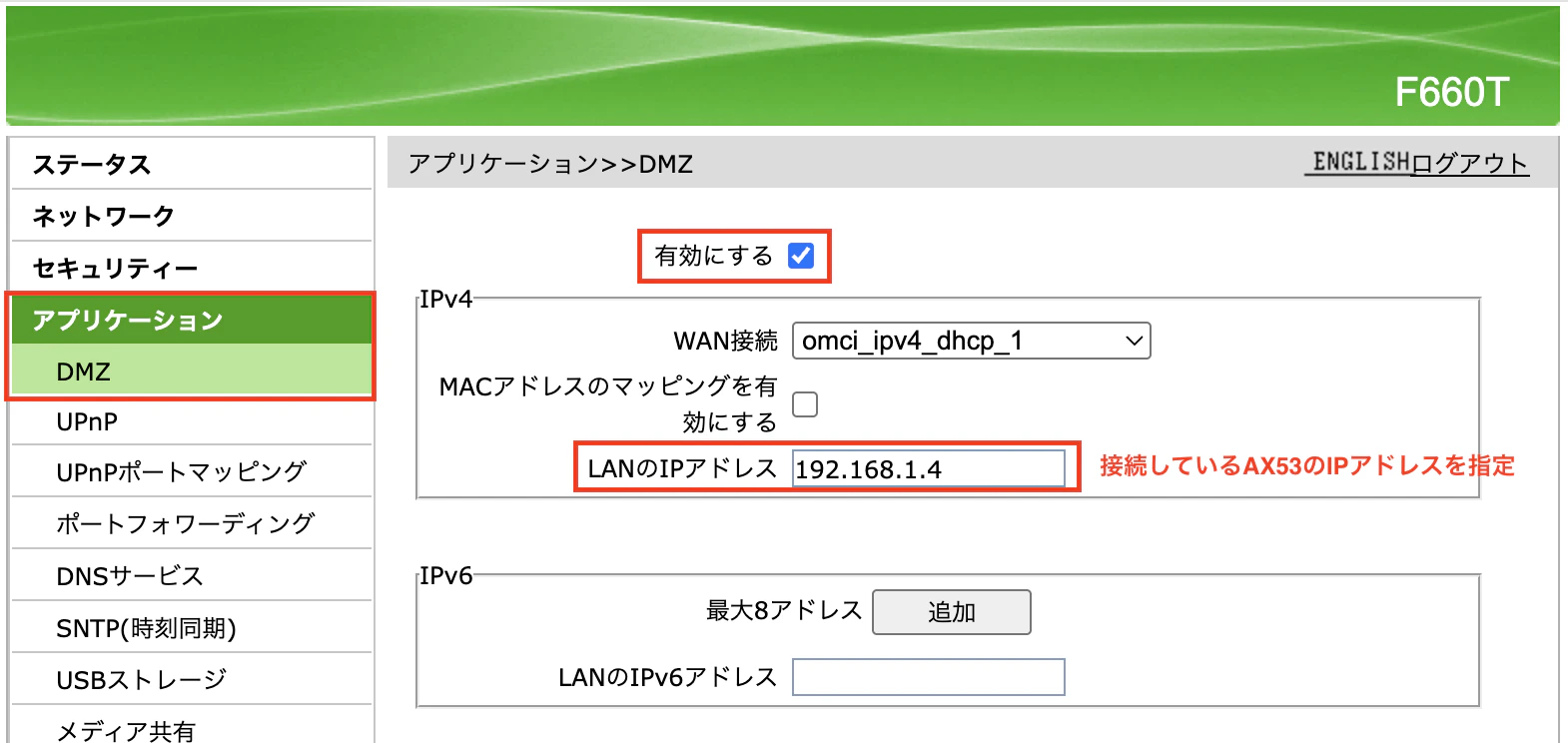
F660Tの管理画面(http://192.168.1.1) に入り、以下の設定を行います。
-
DMZを有効化: 転送先ホスト(IPアドレス)に、AX53のWAN側IPアドレスを指定します
-
【重要】Wi-Fiを無効化:
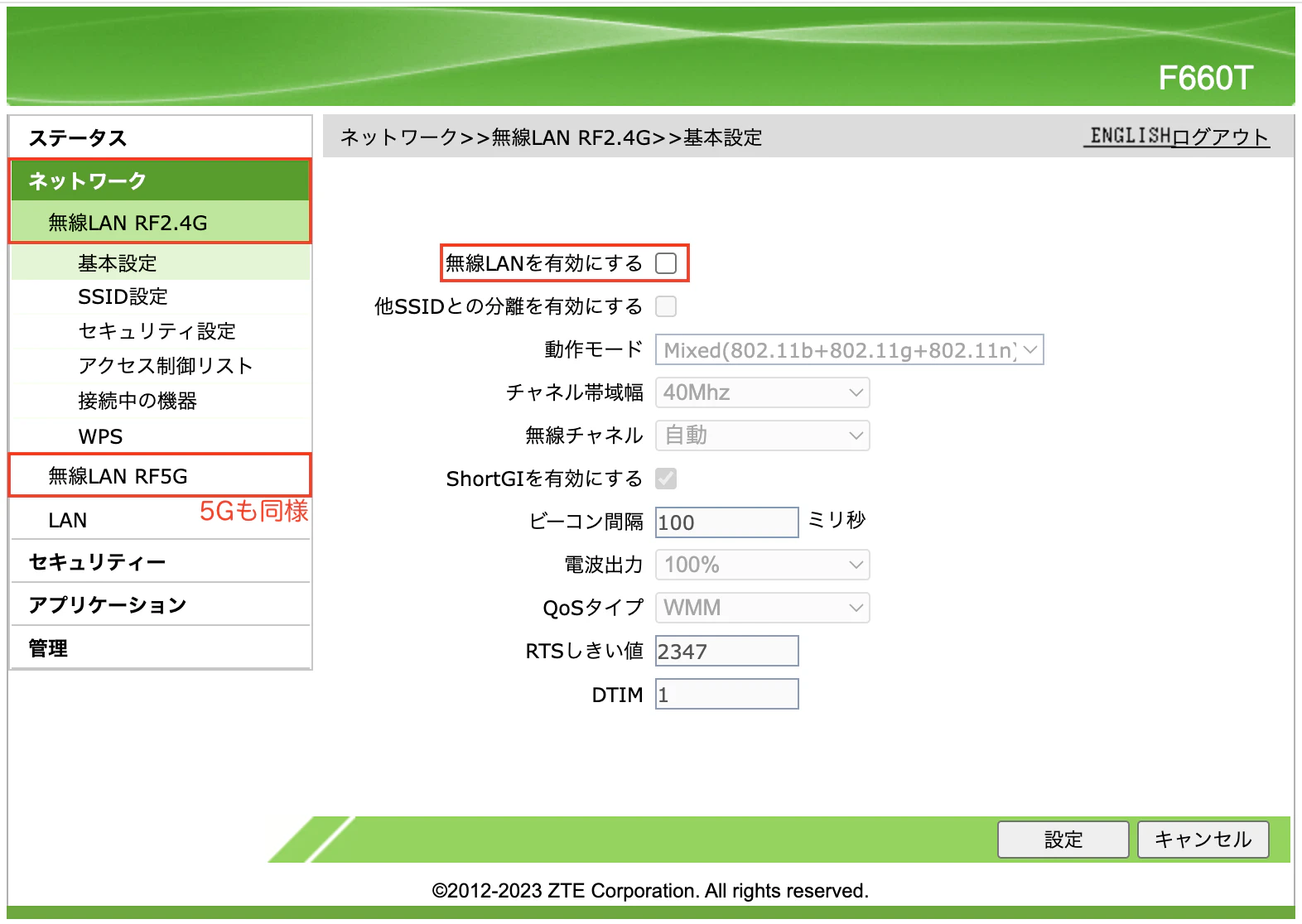
- F660TのWi-Fi機能は必ずOFFにしてください。
- ONのままだと、AX53と電波帯域が競合し、電波干渉によって逆に通信が不安定になる可能性があります。
手順2:AX53(自前ルーター)の設定
続いてAX53の管理画面(http://tplinkwifi.net/) に入り、以下の設定を行います。
-
ルーターモードに設定: ブリッジモードではなく、ルーターとして動作させます。
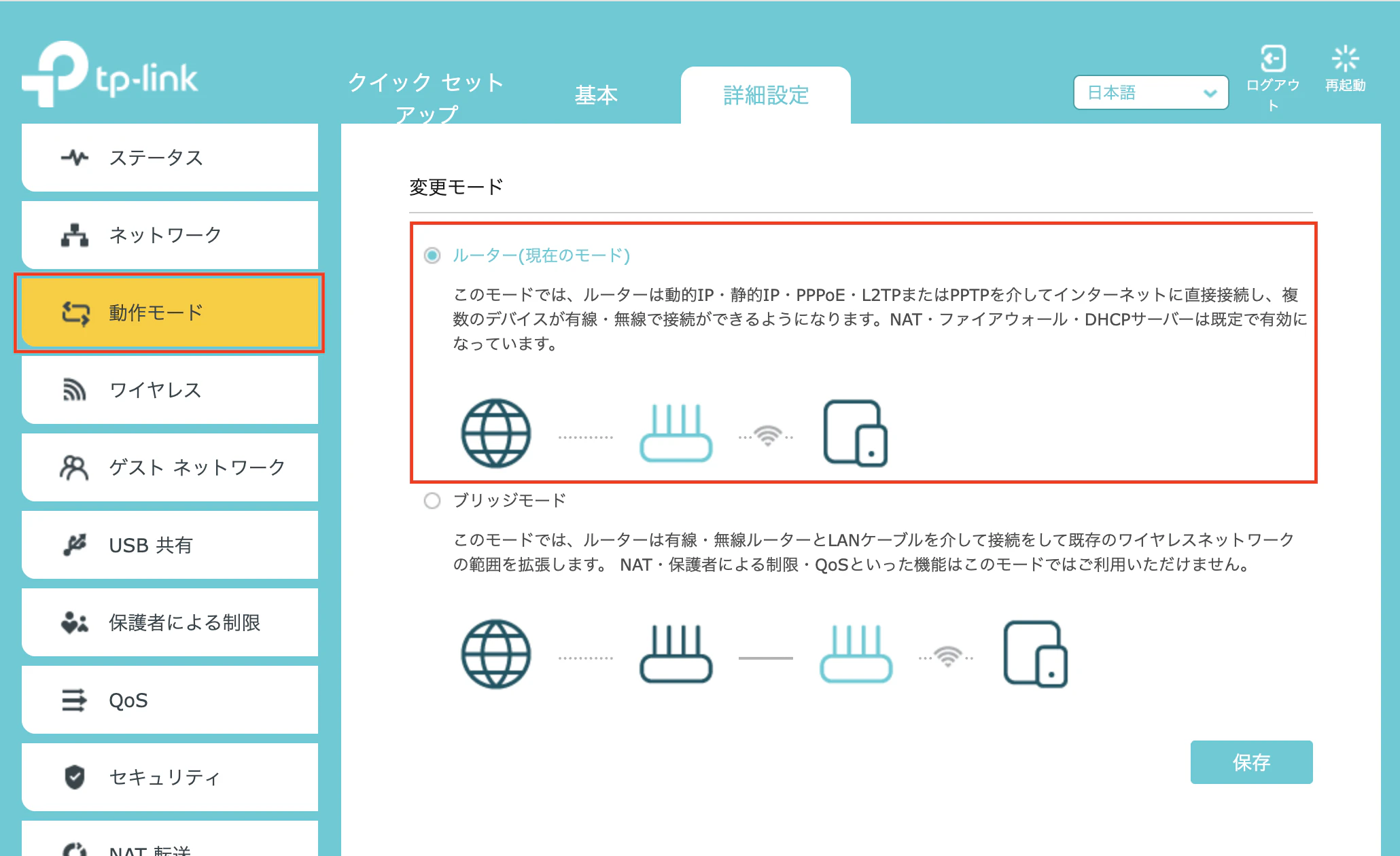
- インターネット接続設定(DHCPなど)を行います。
これで、古いONUは「ただ通すだけ」、新しいルーターが「全ての処理を行う」という分業体制が完成しました。
6. 結果:3年越しに真価を発揮
設定変更後、同じ条件で計測を行いました。

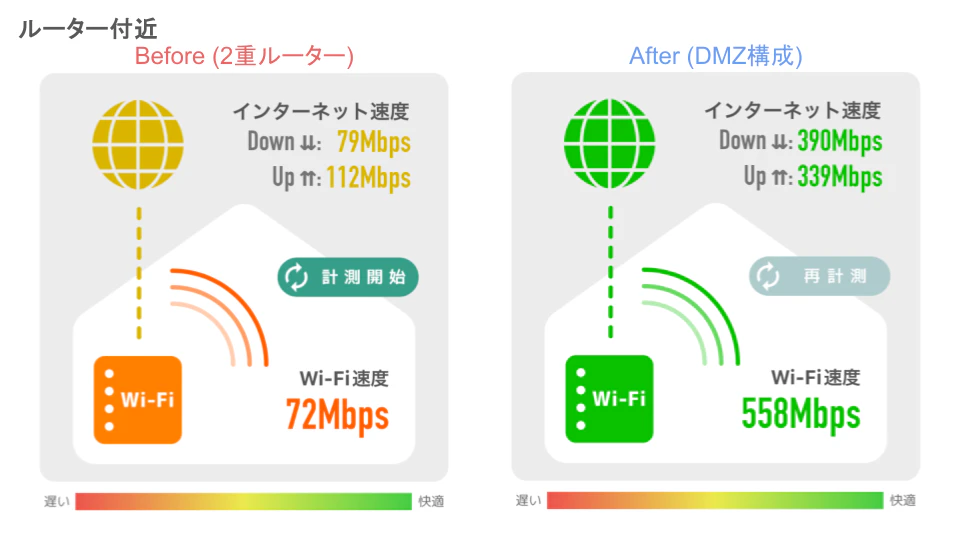
Wi-Fiリンク速度の比較
| 計測場所 | Before (2重ルーター) | After (DMZ構成) | 改善倍率 |
|---|---|---|---|
| 2階自室 | 12 Mbps | 201 Mbps | 約16倍 |
| ルーター付近 | 72 Mbps | 558 Mbps | 約7.7倍 |
インターネット実測値(下り)の比較
| 計測場所 | Before (2重ルーター) | After (DMZ構成) | 改善倍率 |
|---|---|---|---|
| 2階自室 | 23 Mbps | 134 Mbps | 約5.8倍 |
最も改善したかった2階自室でのWi-Fiリンク速度は、12Mbpsから201Mbpsへと「約16倍」に向上しました。これでSteamLinkが起動すらしない状態からは脱却できました。
インターネットの実測値も23Mbpsから134Mbpsへと約6倍になり、4K動画の視聴なども余裕でこなせるレベルになりました。
ボトルネックは回線そのものではなく、「古いONUの処理能力」と「不適切な設定(2重ルーター)」 にあったことが数値からも証明されました。
まとめと今後の展望
今回の教訓は以下の3点です。
-
古いONUに「頭脳労働(ルーティング)」をさせるな
- 10年前の機種は、現代の通信負荷に耐えられません。
-
「とりあえずつなぐ」だけでは性能は出ない
- 適切なモード設定(DMZやブリッジ)を選ばないと、宝の持ち腐れになります。
-
電波干渉には要注意
- 使わないWi-Fi(ONU側)は必ず停波しましょう。
これで 「課題①:ルーティング処理の限界」 は解決し、ネットワークの「頭脳」はある程度改善されました。
しかし、結果の表を見ると分かる通り、「課題②:Wi-Fi通信強度の減衰」 はまだ残っています。
- 1階(ルーター付近): 558 Mbps
- 2階(自室): 201 Mbps
ルーター付近では爆速ですが、2階に来ると速度が半分以下に落ちています。やはり物理的な距離と壁が影響しているようです。
次回は、この課題②を解決するために、1階から2階への通信強度を物理的に強化し、家中どこでも爆速Wi-Fi環境を作るための試行錯誤について書きたいと思います。