
前言
筆者搭建VM測試環境時向來都是選擇VirtualBox,原因不外乎就是它開源免費、搭建快速與輕量方便,對於只是想要一個簡單VM的人來說相當友善。而商用VMware產品「Workstation」與「Fusion」等由於license因素,通常不會是個人使用或學習者面向的選擇。
不過相信很多人都已得知—
VMware Fusion and Workstation are Now Free for All Users
VMware官方於2024年11月宣布旗下虛擬化桌面軟體「Workstation 」與「Fusion」正式開放免費使用。

VMware Fusion and Workstation are Now Free for All Users
相比VirtualBox,VMware擁有較好的CPU和記憶體負載管理,我想最直觀的感受上,就是同時運行數個VM時,VMware的反應給人更加靈敏,UI lag程度較低,使用體驗當然更佳。
而現在能夠免費使用這套擁有豐富業績與商用市占率的軟體,想想還滿令人意外的。因此個人往後也在考慮使用VMware來代替VirtualBox做為自己的測試機與lab。
這次就來試試看在個人Windows電腦上安裝VMware Workstation Pro,並且簡單搭建VM。以下為從取得Installer開始的過程,流程上並不困難,只是稍微有些繁瑣,供大家參考參考。
1. 取得VMware Workstation Pro Installer
首先前往VMware官方網站: VMware by Broadcom - Cloud Computing for the Enterprise
點擊進去後會是這樣↓

接著展開上方「Products」列表,會看到下方有個「SEE DESKTOP HYPERVISORS」,然後點擊它
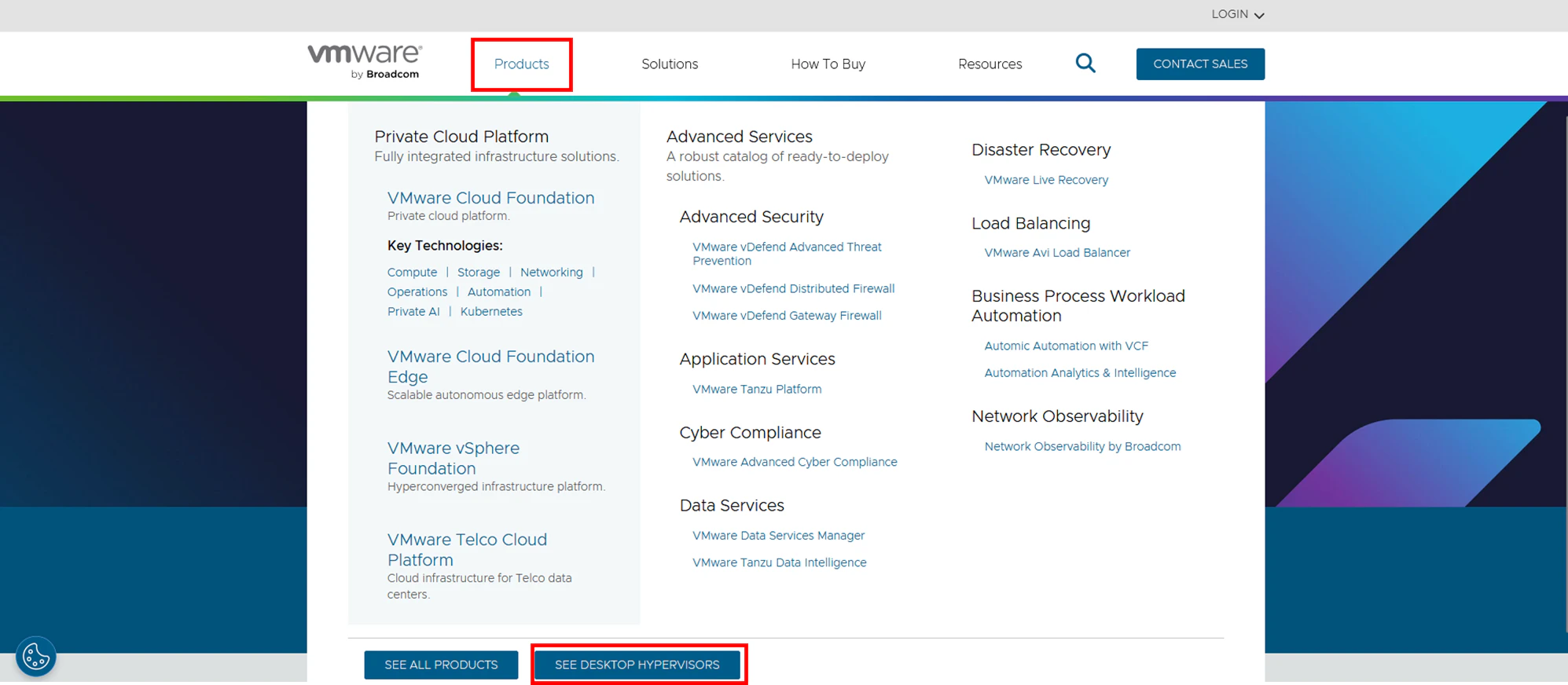
出現Fusion and Workstation畫面,選擇「DOWNLOAD NOW」

然後就會出現Broadcom的註冊畫面(由於VMware已被Broadcom收購),如果你先前已註冊過Broadcom的話則直接輸入Username,若無的話則依序點選右上角 LOGIN > REGISTER 來進行註冊

註冊畫面會出現,在這裡使用信箱註冊

依照指示完成收取認證碼進行驗證

接著輸入姓名、國家、密碼等資訊,輸入完成後點擊「Create Account」按鈕

這樣帳號註冊基本上已完成,系統會詢問是否要透過完成建立profile來解鎖更多服務,這裡我是跳過,直接選下方的「I'll do it later」

畫面會跳轉到Broadcom官網,點選右上方「Login」鈕
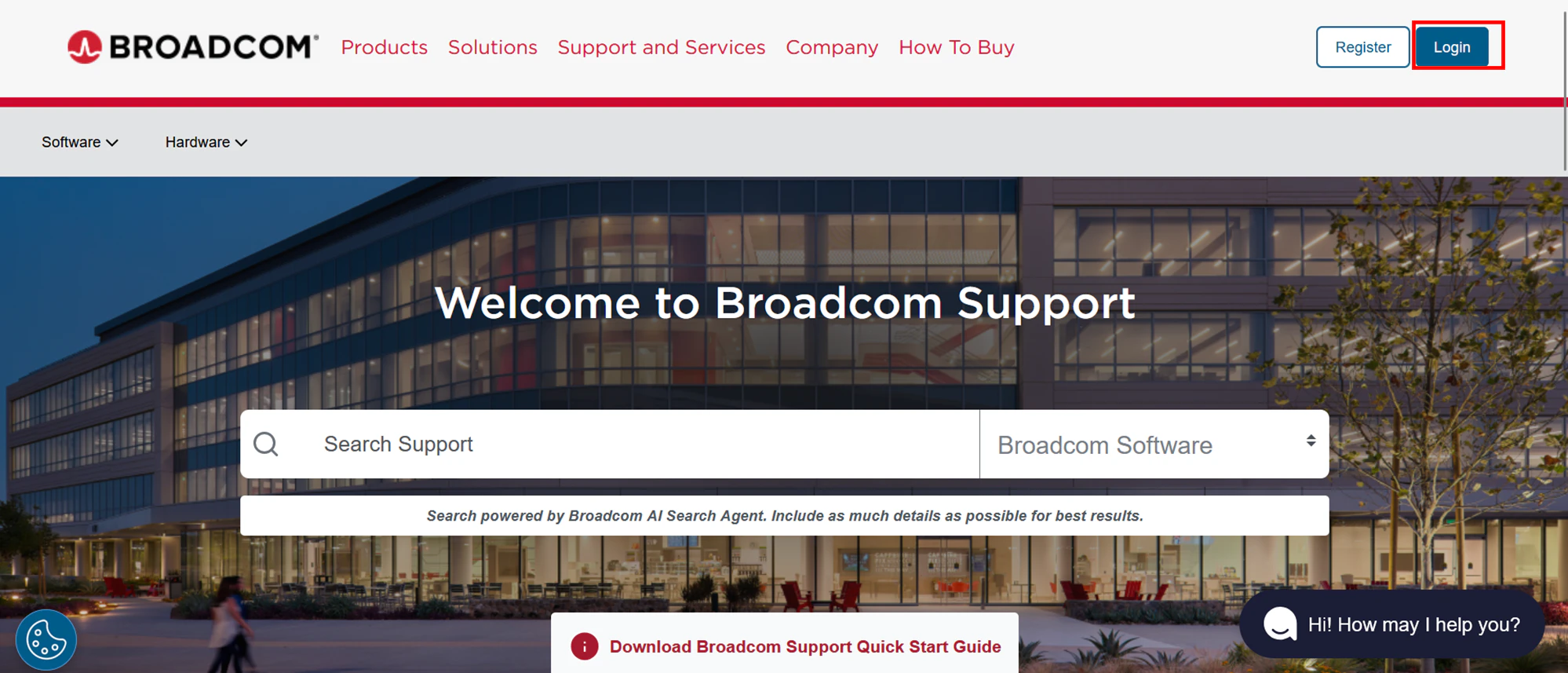
回到先前登入畫面了,在此輸入剛剛註冊的帳號密碼來登入
※Username欄請輸入你剛剛註冊的信箱

登入成功後,點選畫面右上方icon當中任一個選項,

這樣畫面就會遷移到「My Dashboard」,然後展開左方選單
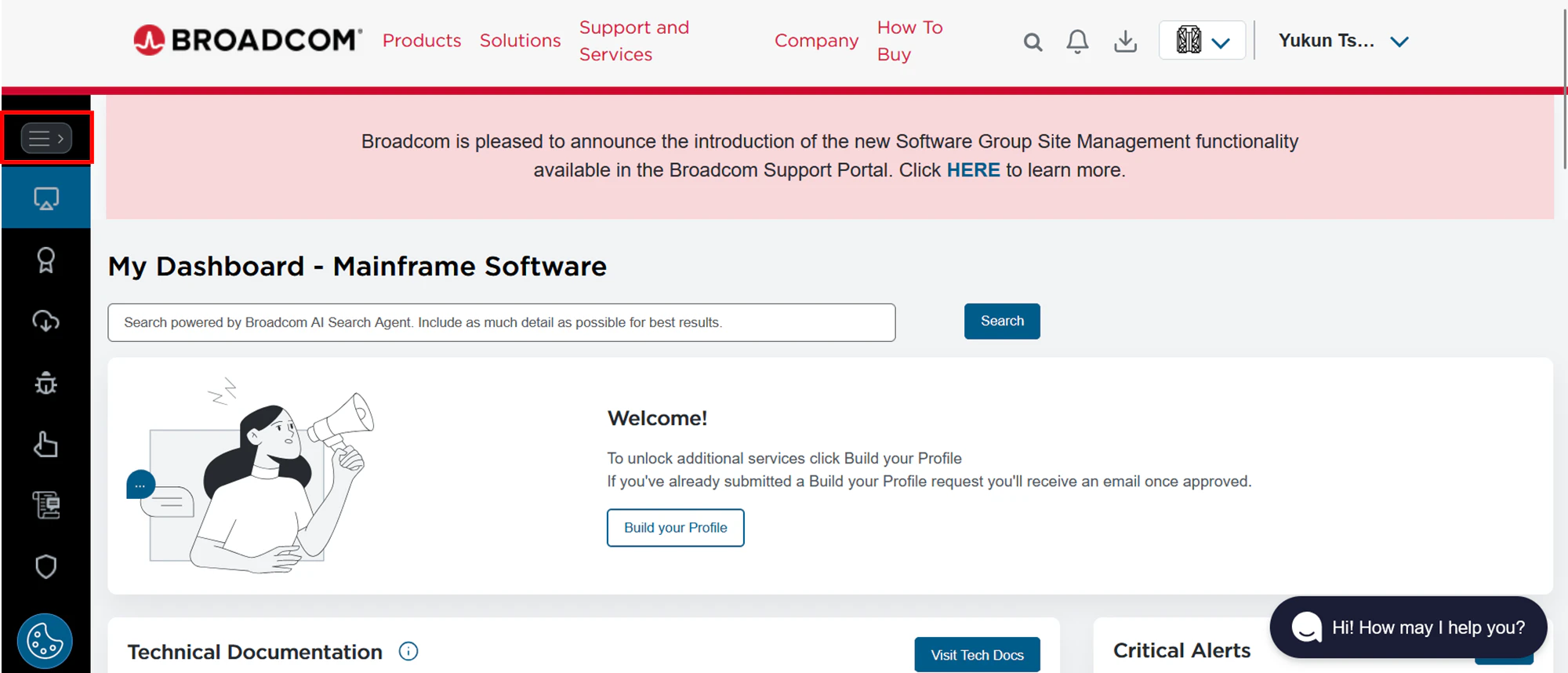
進入「My Downloads」頁面,再點選「Free Software Downloads available HERE」
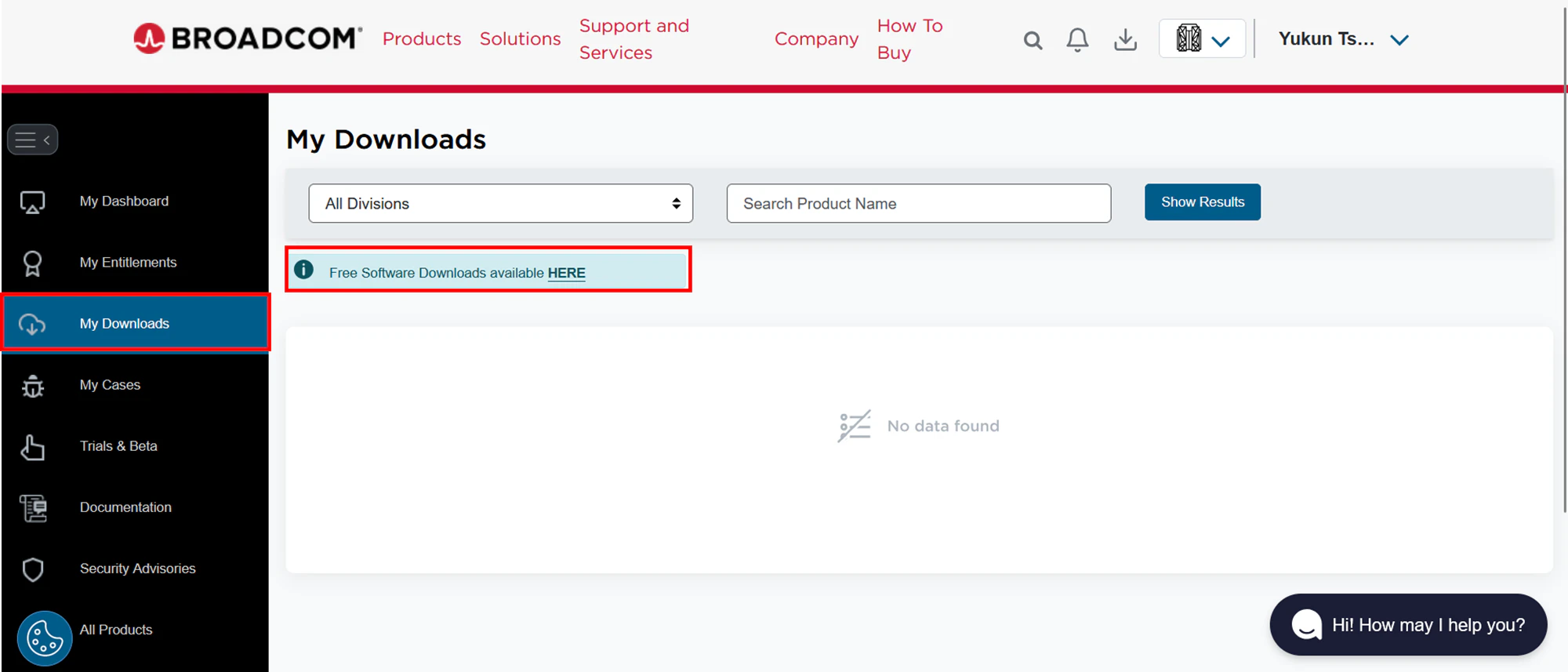
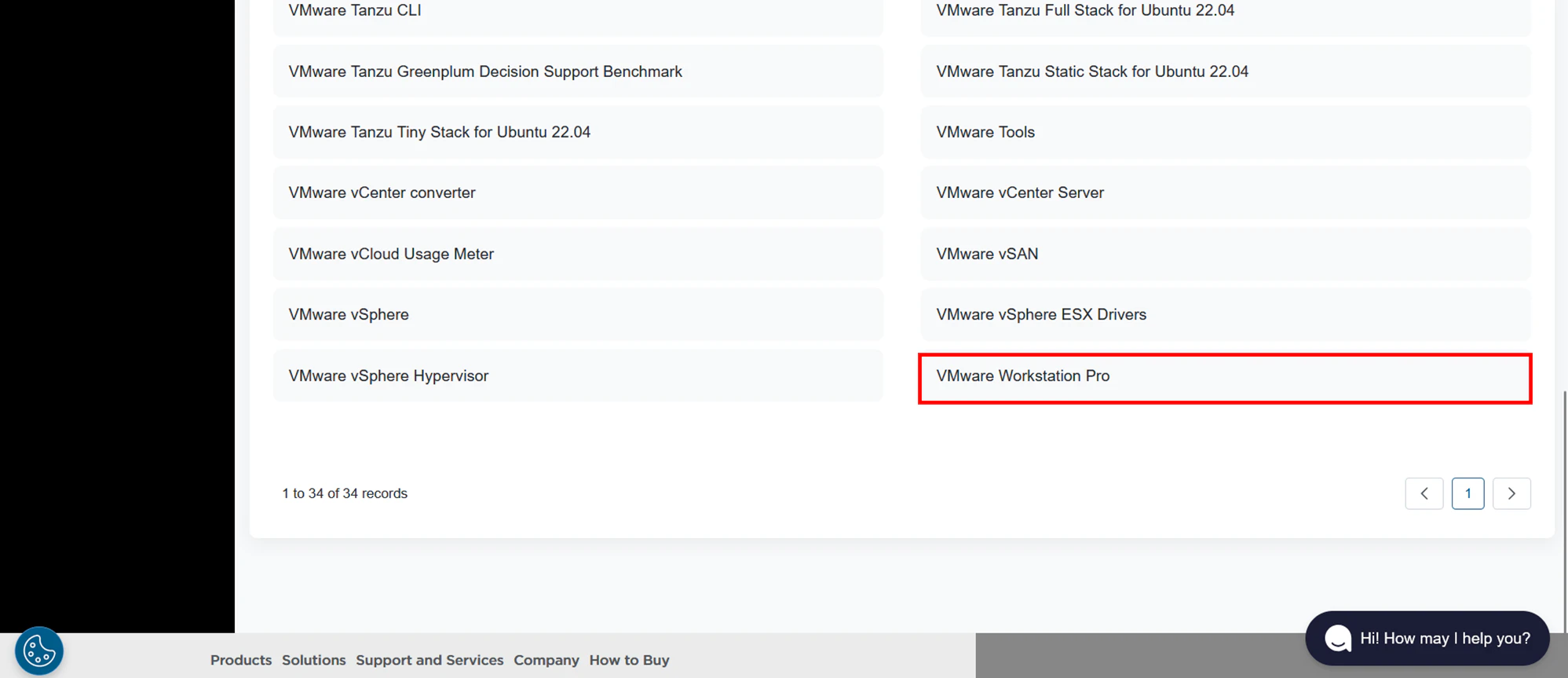
接著會出現產品列表,找到我們要找的VMware Workstation Pro並點選它
※如果你是Mac想使用Fusion的話列表裡也找得到
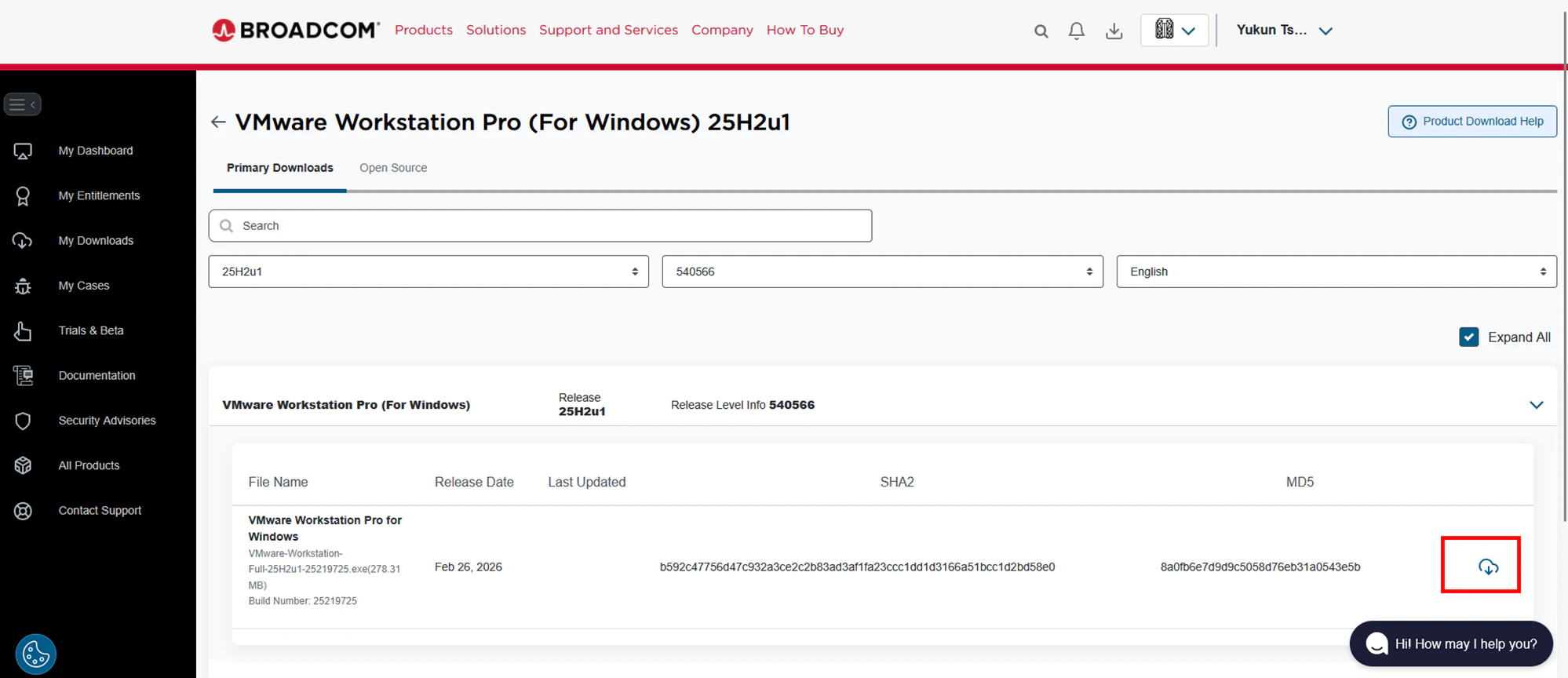
這次我選擇「VMware Workstation Pro 25H2 for Windows」,並選擇發行版「25H2u1」

展開使用條款後,勾選「I agree to the Terms and Conditions」,這樣右下方下載按鈕即可點選


出現「Prior to downloading this file, additional verification is required. Proceed?」(下載此檔案之前須完成追加認證資訊。是否繼續?),點選「Yes」

接著要填寫英文地址等資訊,大概填寫之後,點擊下方「Sumit」按鈕

畫面又將返回剛剛的下載頁面,再次點選右下角的下載icon按鈕,Installer下載就開始了
2.安裝與建立VM
雙擊Installer開始安裝。基本上只須照著Wizard指示一步一步進行即可。筆者OS語言設定為日文所以Wizard畫面預設為日文

安裝完成,軟體啟動後如以下畫面↓

接著來就用我手邊現有的RockyLinux 10.1 minimal iso檔來快速試試搭建。搭建流程與VirtaulBox大同小異。或許是VirtaulBox用習慣了,Workstation主控畫面給人較簡潔洗練的感覺。點擊建置新虛擬機器

VM建置精靈視窗就會啟動了。接下來的VM資源配置步驟跟其他虛擬化軟體如VirtualBox等都差不多。這裡我選擇第一個標準搭建模式,然後點擊下一步

這裡我將手邊現有的iso檔插入,精靈視窗就會自動偵測出OS。然後選擇下一步

在這裡輸入虛擬機名稱,點擊下一步

接著分配Disk容量,受限於我筆電容量,這裡我先給一個很小的容量,之後有需要可再回頭擴充。分配好了之後選擇下一步

接著馬上來到總覽畫面,標準快速搭建至此基本上完成,如果需要自定義更多硬體資源細節,選擇自定義硬體

自定義視窗就會打開,在這可以依需求配置記憶體、CPU、網路模式等硬體資源
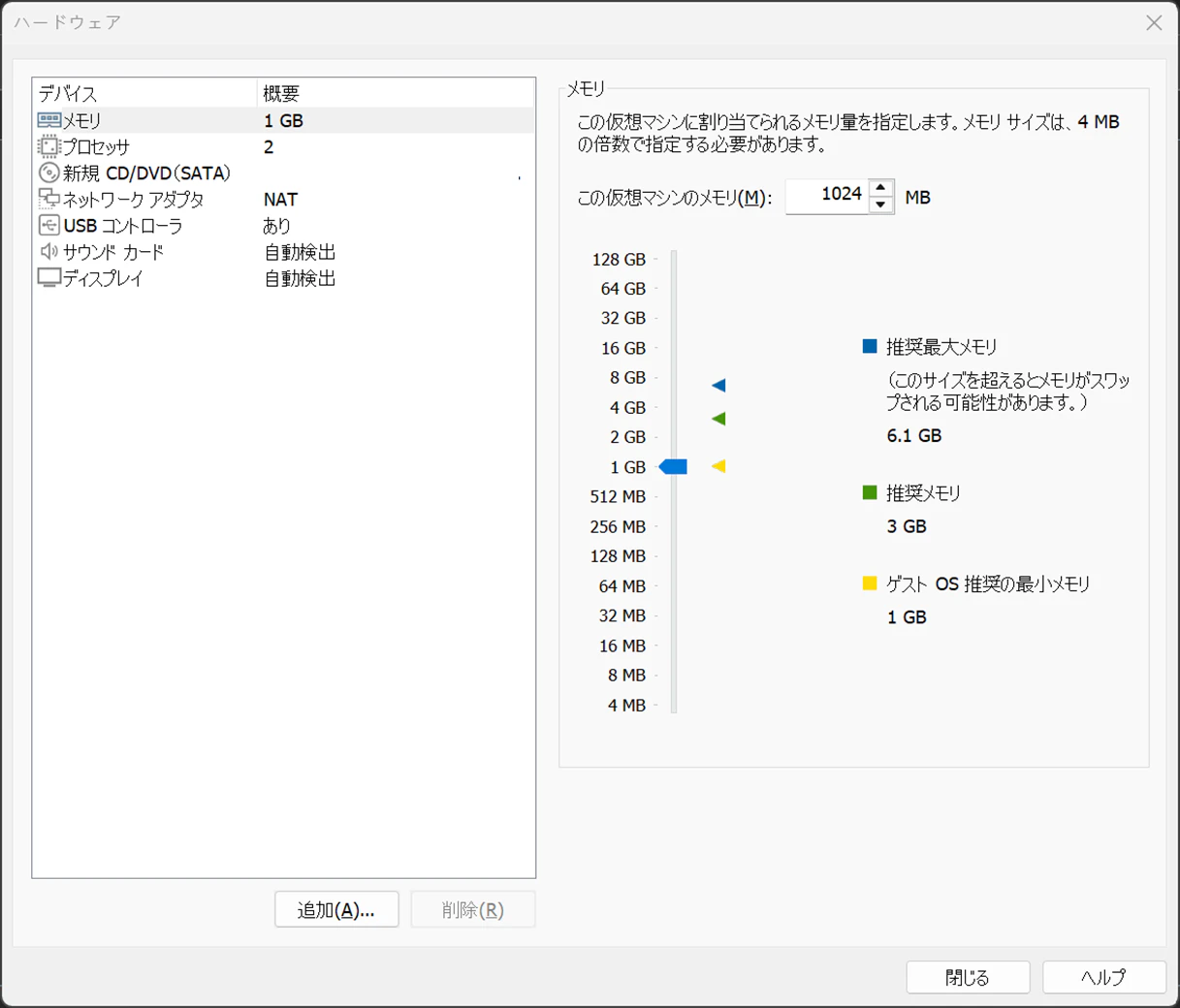
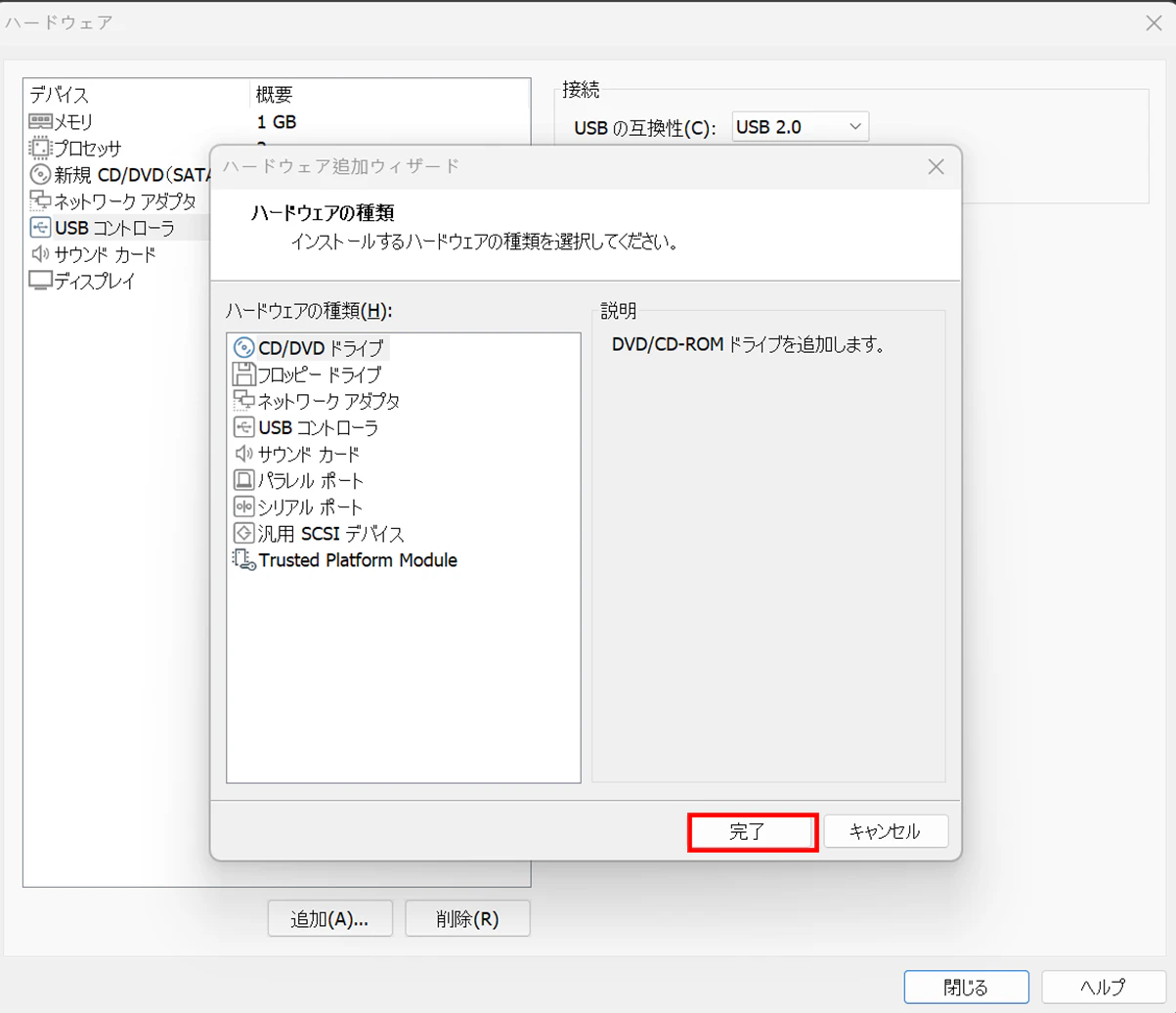
這裡順帶提一下,標準搭建的預設網路模式是NAT,這裡我想讓VM跟Host機在同一個LAN,所以我選擇橋接(Bridge)模式。如果你有需要再另行追加像是network interface等硬體資源的話,可點擊左下方的追加按鈕

就會出現硬體資源追加畫面,再依照個人需求進行調整,好了之後選擇完成
回到總覽畫面,確定好後點擊完成,系統就會依照剛剛的配置來搭建VM了

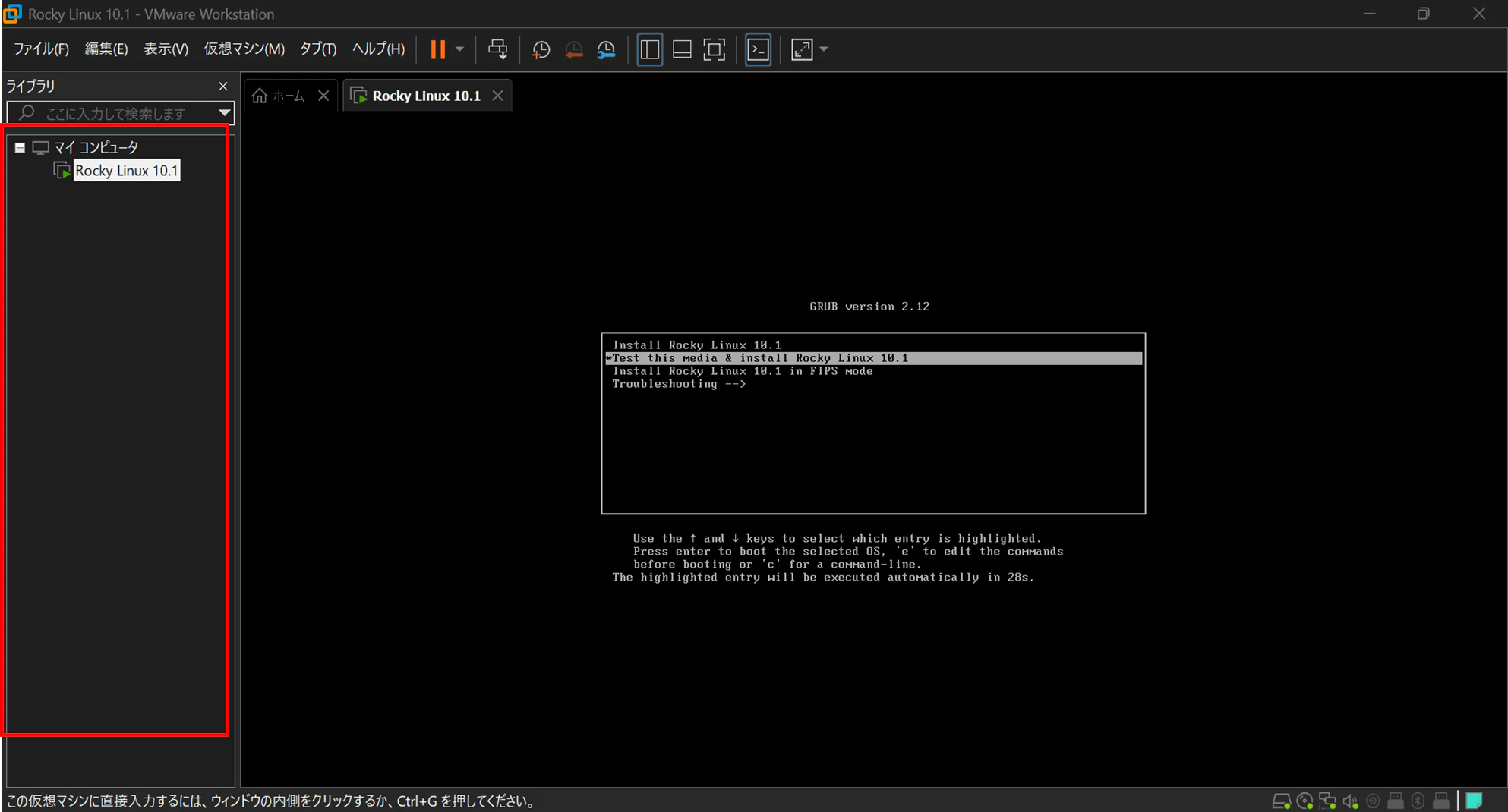
搭建好後,VM預設power on。並且Workstation主控畫面左欄的VM一覽,可以看到搭建好的VM了。接著就可以自由使用了
最後
本文記錄了從一開始取得VMware Workstation Pro Installer檔,到實際安裝、建置VM的過程。除了一開始取得Installer步驟較繁瑣,其餘安裝之後的VM建置流程概念跟其他虛擬化軟體是一樣的。
相較長時間使用的VirtualBox,VMware Workstation Pro體感使用上最大的覺察,應該是主控畫面UI質感提升了一個檔次,使用起來簡潔直觀舒適,能感受到一定的商用質感。
下載安裝VMware Workstation的教學與文章很多,感謝您選擇此篇並且閱讀到最後。