


こんにちは、ハートランド・データ株式会社 の 齋藤 です。
社内の”技術者研修”という活動で、ゲーム開発プロジェクトに参加しました。
メンバー全員がゲーム開発未経験 という中で、弊社オリジナルキャラクターの”バグレスくん”をプレイヤーとして遊ぶ2Dゲームを開発することに。
ゲーム開発が初めてだと、「環境準備からゲーム作成を進めるのに、何を知っていればよくて、何をすればいいのか」が分かりません。
この記事では、実際に2Dゲームを作ってみて「最初に押さえておくとよい」と感じたポイントを整理します。
開発環境:Godot 4.5、Windows11
開発言語:GDScript
成果物:Godot Windowsアプリ
制作チーム:Bloom Bit Lab. (B.B.Lab.)
想定読者:Godotでこれから2Dゲームを作ってみたい人
環境準備:Godotを起動するまで
Godotは標準でポータブルアプリケーションとして設計されており、インストーラー不要でZIP解凍するだけで起動できました。
-
Godotの公式サイト(🔗https://godotengine.org)にアクセスし、最新版をダウンロードをクリックします。

-
一番上の「Godot Engine」を押して、Zipファイルをダウンロードします。
- 例:
Godot_v4.5.1-stable_win64.exe.zip

- 例:
-
zipを解凍し、
Godot_v4.x-stable_win64.exeをダブルクリックで起動します。- 解凍したフォルダの中にある「Godot_v4.x-stable_win64.exe」を任意の場所(例:デスクトップなど)に配置してください。
完成したゲームを他の人と共有するために使う、エクスポートテンプレートもダウンロードしておくと良い。
エクスポートテンプレート(Export templates)は使用しているGodotのバージョンと一致している必要がありました。
こちらも、Godotの公式サイト(🔗https://godotengine.org)からダウンロードできます。

例:Godot_v4.5.1-stable_export_templates :1.3GB ありました。
開発中にGodot公式サイトで配布されているバージョンが上がっていたため、私がエクスポートテンプレートをダウンロードしたときには、別のバージョンをダウンロードしてしまいました。
(アーカイブがすぐに見つからず戸惑いましたが、私の場合は同じ開発メンバーがダウンロード済みだったエクスポートテンプレートを共有してもらい、事なきを得ました。)
押さえておきたい用語・概念
初めてだと、使い慣れない単語がたくさん出てきます。
これからエディタを操作していくうえでも、最低限、以下の用語を覚えておくと良いと感じました。
-
GDScript
- GDScriptというGodot専用のプログラミング言語
-
シーン
- ゲームの画面やオブジェクト(スプライト、UI要素、キャラクターなど)のまとまり
-
ノード
- シーンを構成する要素
- スプライト、UI要素、キャラクターなど指す。
-
アセット
- ゲームで使用する画像などの素材を指す。
- 無料で公開されているアセットもある。
- Godotプロジェクトのルートフォルダ( = res://)に保存して使う。
-
res://
- Godotプロジェクトのルートを指す。
- ファイル
-
.godot
- Godotプロジェクトファイル
- 特に標準設定のままプロジェクトを作っていれば、*.godot があるフォルダ = res:// になっているはず。
-
.tscn
- シーン(Scene)構成を定義するファイル
- ゲームの画面やオブジェクト(スプライト、UI要素、キャラクターなど)の構成をテキストベースで定義する。
-
.gd
- GDScriptで書かれたスクリプトファイル
- 対応シーンに対する動作(プレイヤーの移動、UIの制御、イベント処理など)を記述する。
-
.gd.uid
- gdファイルを保存すると作成されるファイル
- .gdファイルに対応する.gd.uidファイルで、リソースの一意なID(UID)が保存される。
- git管理対象でOK。
-
.godot
エディタの構成を知る
ゲーム開発が初めてだと、使い慣れないエディタに戸惑います。
エディタの構成を押さえておくと、後に続く「チュートリアルをやってみる」のときに理解が早いと感じました。
(私は普段VSCodeやVisual Studio を使うことが多いため、慣れるのに時間がかかりました)
最低限、以下がエディタのどこを指すか、覚えておくと良いと感じました。
また、GODOT DOGS は、画像付きの解説がされており、非常にわかりやすかったので、一読しておくとより理解が深まると思います。
タブ

-
「シーン」タブ
- ここではゲーム内のシーンを作成・編集します。
-
「インスペクター」タブ
-
選択したノードのプロパティや設定を確認・編集します。
-
以下画像のような表示項目を編集したい場合は、赤枠部分をクリックすることで各設定が表示されます。

-
-
「ノード」タブ:
- ノードにシグナルを接続したり、グループを編集します。
-
「ファイルシステム」タブ:
- プロジェクト内のファイル構造を表示します。
シーンとスクリプトの切り替え方法

- パターン①:ファイルシステムで、tscn ファイル または、gd ファイルを選択して切り替えできます。
- パターン②:エディタ上部の「2D」「Script」で切り替えできます。
シーンの再生
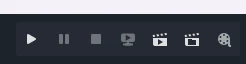
- エディタ上部 > 右側の「再生アイコン」ボタンから可能です。
- 「現在のシーンのみ再生」や「特定のシーンを選んで再生」も可能です。
次のステップ:チュートリアルをやってみる
実際に「プロジェクトを作成する」~「簡単なゲームを完成させる」までを実践できるので、Godotでの開発イメージをつかめました。
今回は、2Dゲーム を意識していたため、以下のチュートリアルを実際に試しましたが、とても分かりやすいものでした。
-
公式ドキュメントの「最初の2Dゲーム」をやってみる。
https://docs.godotengine.org/ja/4.x/getting_started/first_2d_game/index.html#
- 公式には、3Dゲーム用のチュートリアルも用意されていました。
-
2Dプラットフォーマー系のチュートリアル をやってみる。
https://www.fullstackchannel.com/courses/55
- 私たちのプロジェクトでは、2Dプラットフォーマー系のゲームの作成を目指していたため、公式チュートリアルに続いて、上記のチュートリアルに取り組みました。
- 無料で公開されているアセット を使用して実践できるため、役立ちました。
ノードの型を意識する
チュートリアルに取り組む際、登場するノードの型は、「どんな使い方をするものか」読み込んでおくとよいと感じました。
目的に合わない方で作っていると、衝突判定などで、想定しない動作になるので始めから意識できると出戻りなく開発できます。
公式ドキュメントの「最初の2Dゲーム > 仕上げ > 完成したゲームを他の人と共有する」はやっておこう
冒頭でも書きましたが、エクスポートテンプレートは使用しているGodotのバージョンと一致している必要がありました。
これを知らないと、開発中にGodot公式サイトで配布されているバージョンが上がっていた場合「完成したので実行ファイル(.exe)化して配布」などのタイミングでつまずきやすいです。
本格的に作り始める前に一度実行ファイル(.exe)化を試しておくのがおすすめです。
(私は他の開発メンバーが試していたので飛ばしてしまい、実際に時間を取られました・・・)
まとめ
この記事では、Godot 4.5(Windows)で2Dゲーム作りを始める初心者が「何を知り、何をすれば良いか」を迷わないように、最初に押さえるポイントを紹介しました。
要点:
- 前提・環境
- GodotはZIP解凍で起動できる(ポータブル)。
- 共有・配布まで見据えるなら、エクスポートテンプレートも同じバージョンで事前に用意しておく。
- 最低限、押さえておくと良い「用語・概念」「エディタ構成」
- 学び方
- 公式の「最初の2Dゲーム」→2Dプラットフォーマー系チュートリアルの順に進めると、プロジェクト作成〜完成までの流れを体験できる。
- チュートリアルで出る「ノードの型」は用途を読んで選ぶ(衝突判定などで挙動差が出る)。
- 配布まで見据える場合は、一度は実行ファイル(.exe)化を試す。
参考文献
参考にした記事・ドキュメント