
コンビニ写真プリントは超便利
- コンビニ写真プリントは「固くて」「光沢感のある」写真プリントができる
- L版だけではなく2L版もあるのでちょっとした掲示物も可能
- シール印刷もあるのでなにかに貼り付けるのも便利
利用例
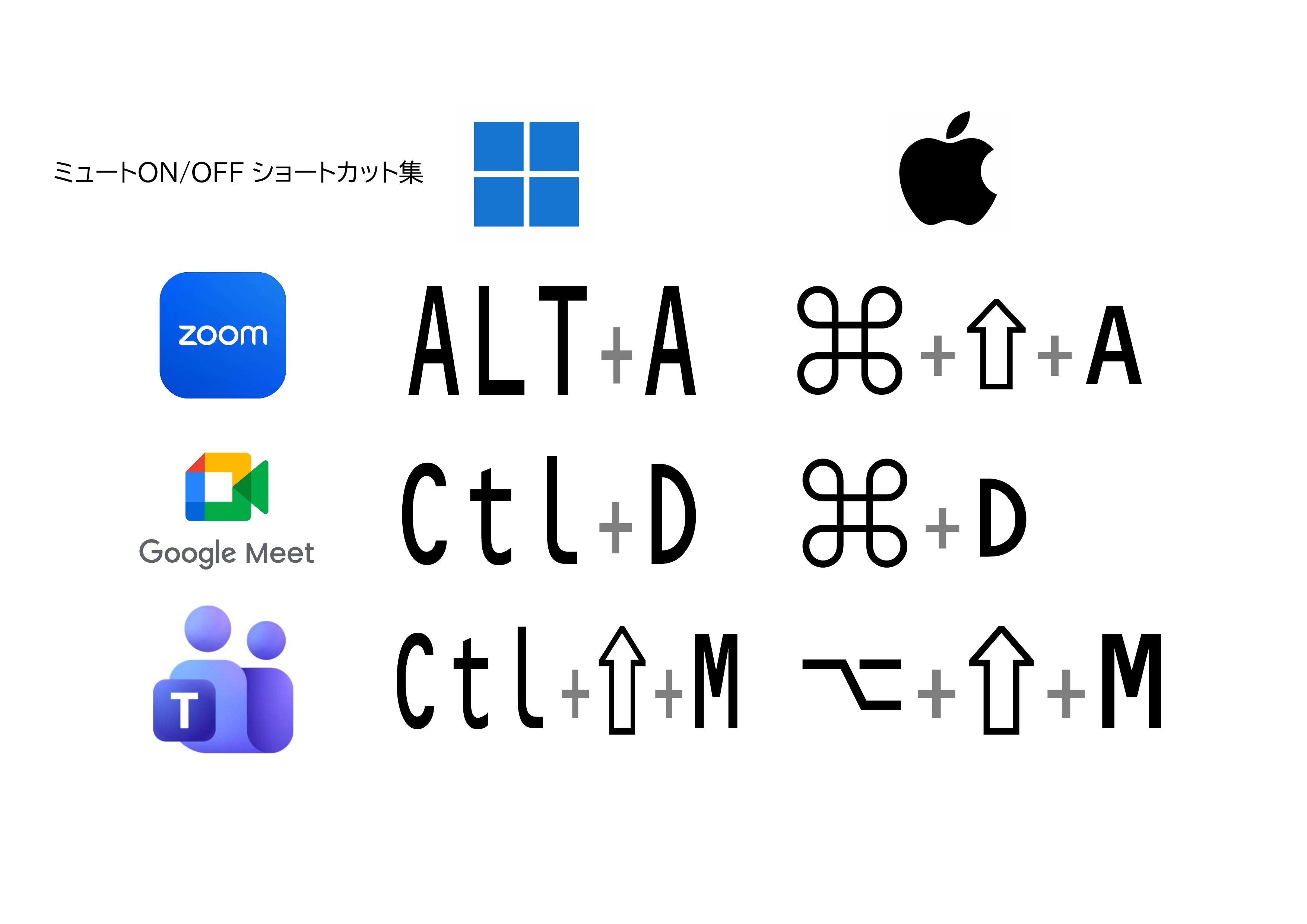
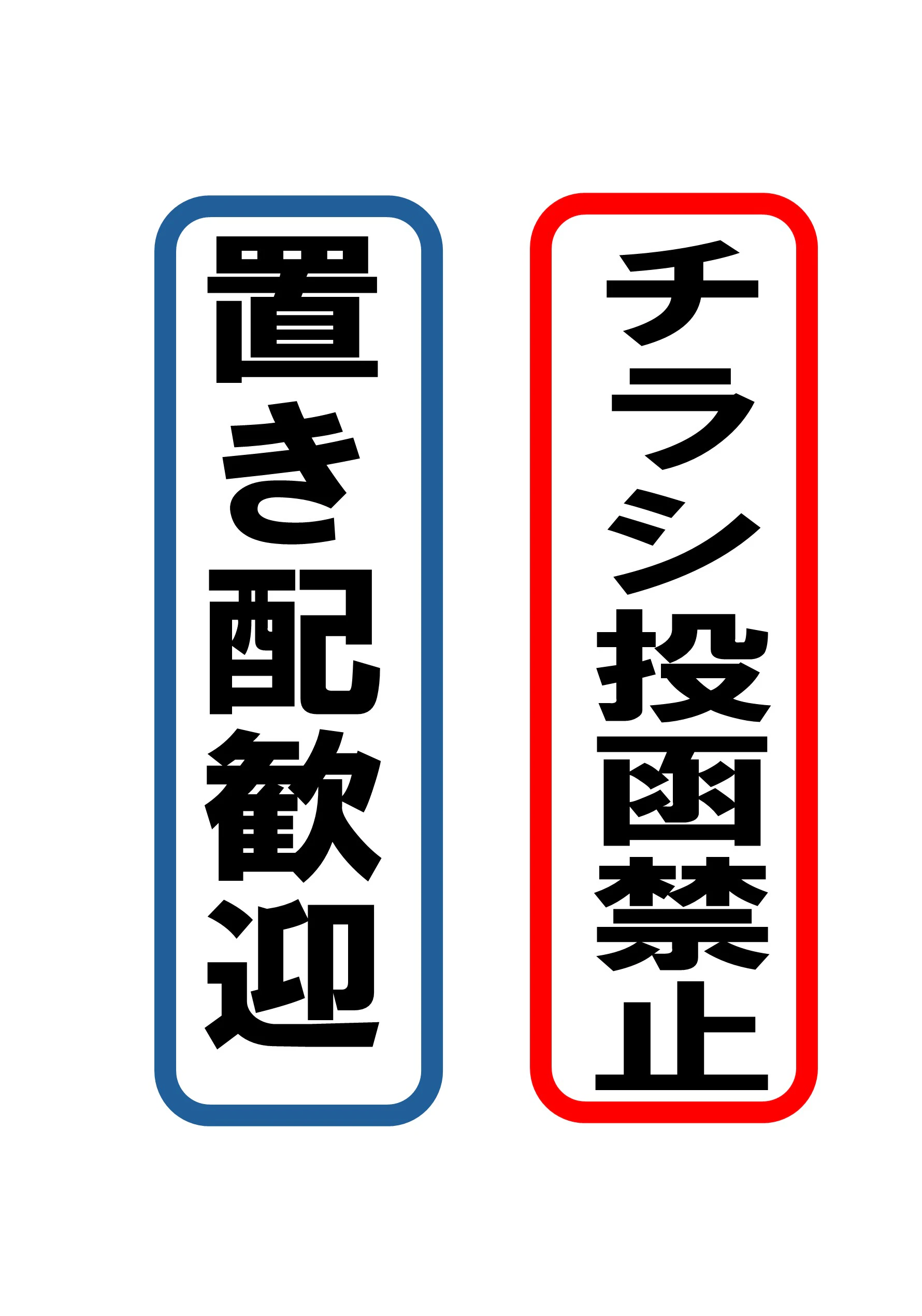
こういうのを作るのはパワポがいい
- 有料だけど会社のPCには最初から入ってる(ので追加コストゼロ)
- 限られたスペースに文字を入れるには長体変形できるツールがいい
- スライドモードにしてスクショをとるだけで、jpge保存が楽
ちょうどいい用紙サイズ
写真L版はこのサイズなので、パワポの用紙サイズもこれにあわせる。
8.9cm
12.7cm
ちょうどいいjpeg保存方法
スライドモードでスクショを撮る方法もあるけど、VBAを使えば直接高画質なJPEGに変換できる。
写真のサイズからちょっと高解像度のピクセルサイズを
1780px
2540px
とする。
VBEのイミディエイトペインで以下を実行
ActiveWindow.View.Slide.Export ActivePresentation.Path & "\\Slide_" & ActiveWindow.View.Slide.SlideIndex & ".jpg", "JPG", 1780, 2540
すると、パワポと同階層にjpegが生成される。
VBEのイミディエイトペインの出し方
長年使ってるとメニューの場所が変わって混乱するのでキーボードショートカットで起動。
-
ALT + F11でVBE起動 -
CTL + Gでイミディエイトペインをアクティブに - あとはVBAのコードをペーストしてエンター
VBAを埋め込んだオフィスドキュメントはセキュリティ上どんどんハードルが上がってる。
ワンライナーにして、コピペで実行できるだけでも十分楽ちんになれる。