
はじめに
Git の使い方を学ぶ方法はいろいろあります。本を読む、動画を見る、チュートリアルサイトを進める...。でも今、もっと効率的な方法があります。
AI に教えてもらうという方法です。
え、そんなのもうやってるって? いいえ、違います。本稿で紹介するのは、AI が実際にコンソールで Git コマンドの実行を実演しながら、インタラクティブに教えてくれるというものです。PowerShell.MCP というツールを使うと、AI は自動的にあなたの環境に練習用フォルダを作り、実際にコマンドを実行しながら Git の使い方を教えてくれます。
PowerShell.MCP とは
PowerShell.MCP は、AI が PowerShell コンソールでコマンドを実行できるようにする MCP サーバーです。セットアップ方法は以下の記事をご覧ください。
使用するプロンプト
PowerShell.MCP には、組み込みのプロンプトがいくつか用意されています。これらは、Claude Desktop 左下のボタンからアクセスできます。この中から「プログラミング & CLIツール学習」というプロンプトを選んでください。

実際のやりとり
1. 学習開始
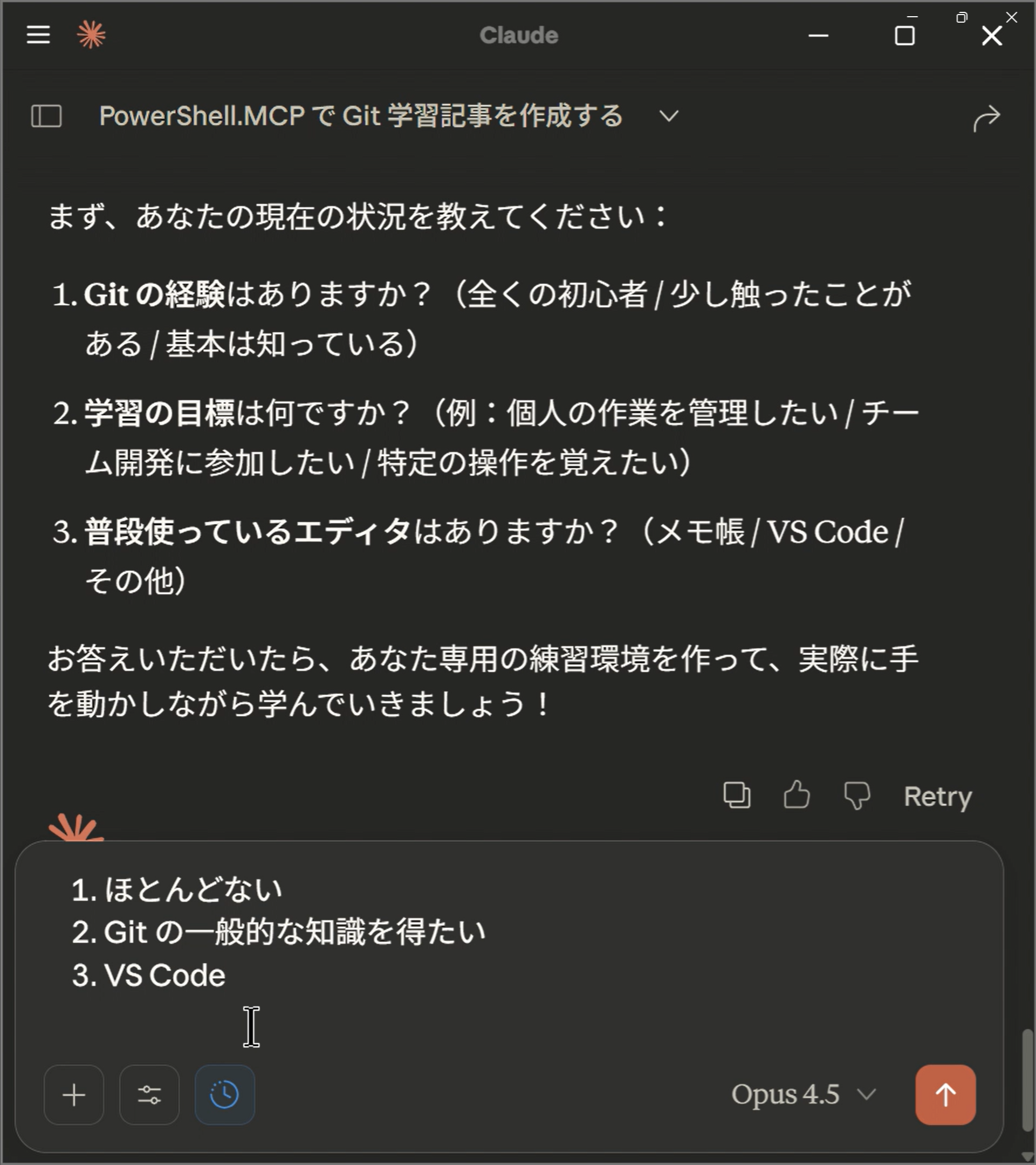
プロンプトを送ると、まず経験レベルや学習目標を聞いてきます。
2. 環境の確認と準備
質問に回答すると、自動で PowerShell コンソールを起動し、Git がインストールされているか確認します。また、練習用フォルダを自動で作成します。

3. リポジトリの初期化
Git の基本概念を説明して、git init でリポジトリを自動で作成します。

4. ファイル作成と編集
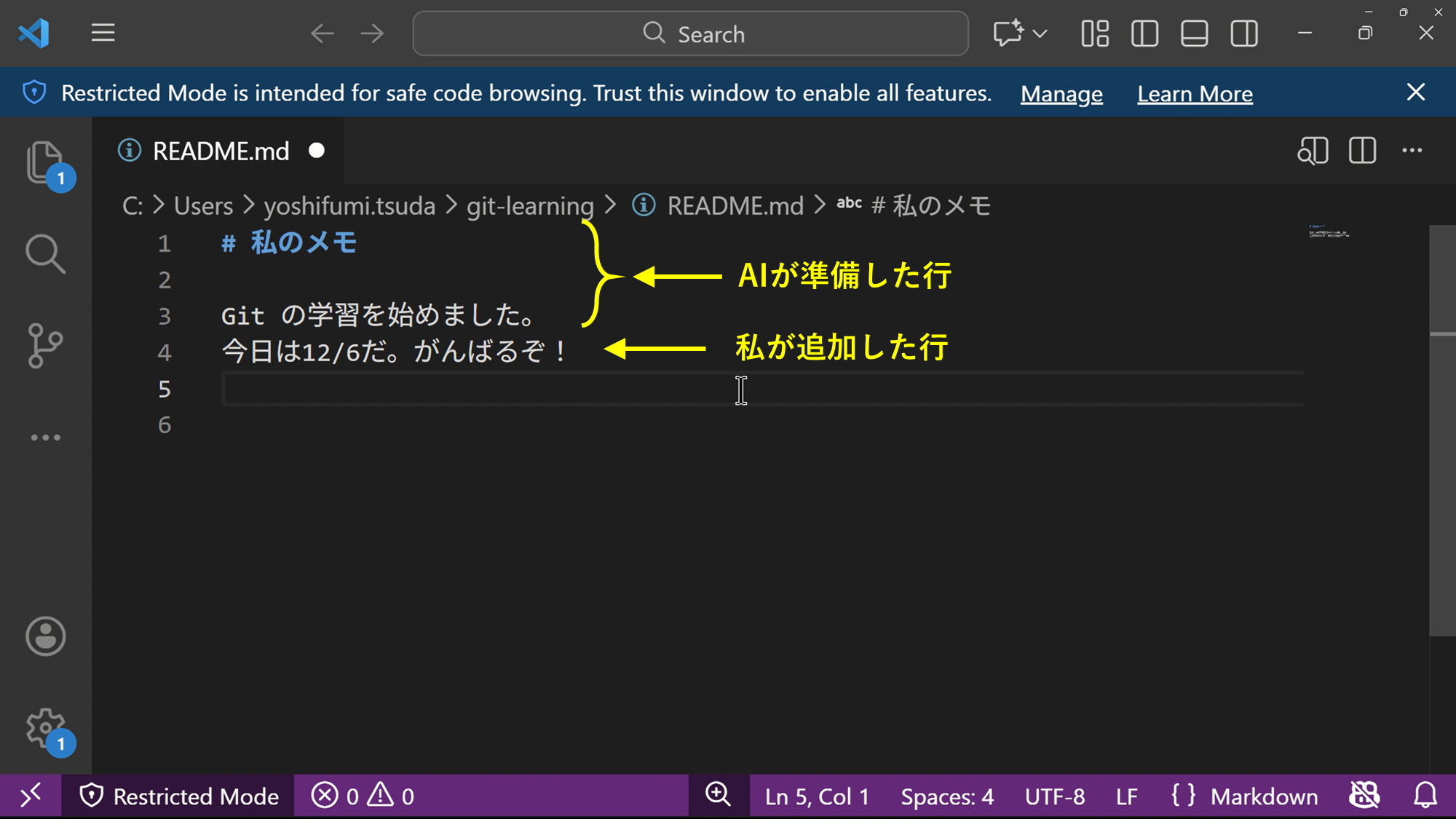
AI が練習用ファイルを作成し、自動で VS Code で開きます。AI の指示に従って、ファイルを編集してみましょう。

5. 変更の確認
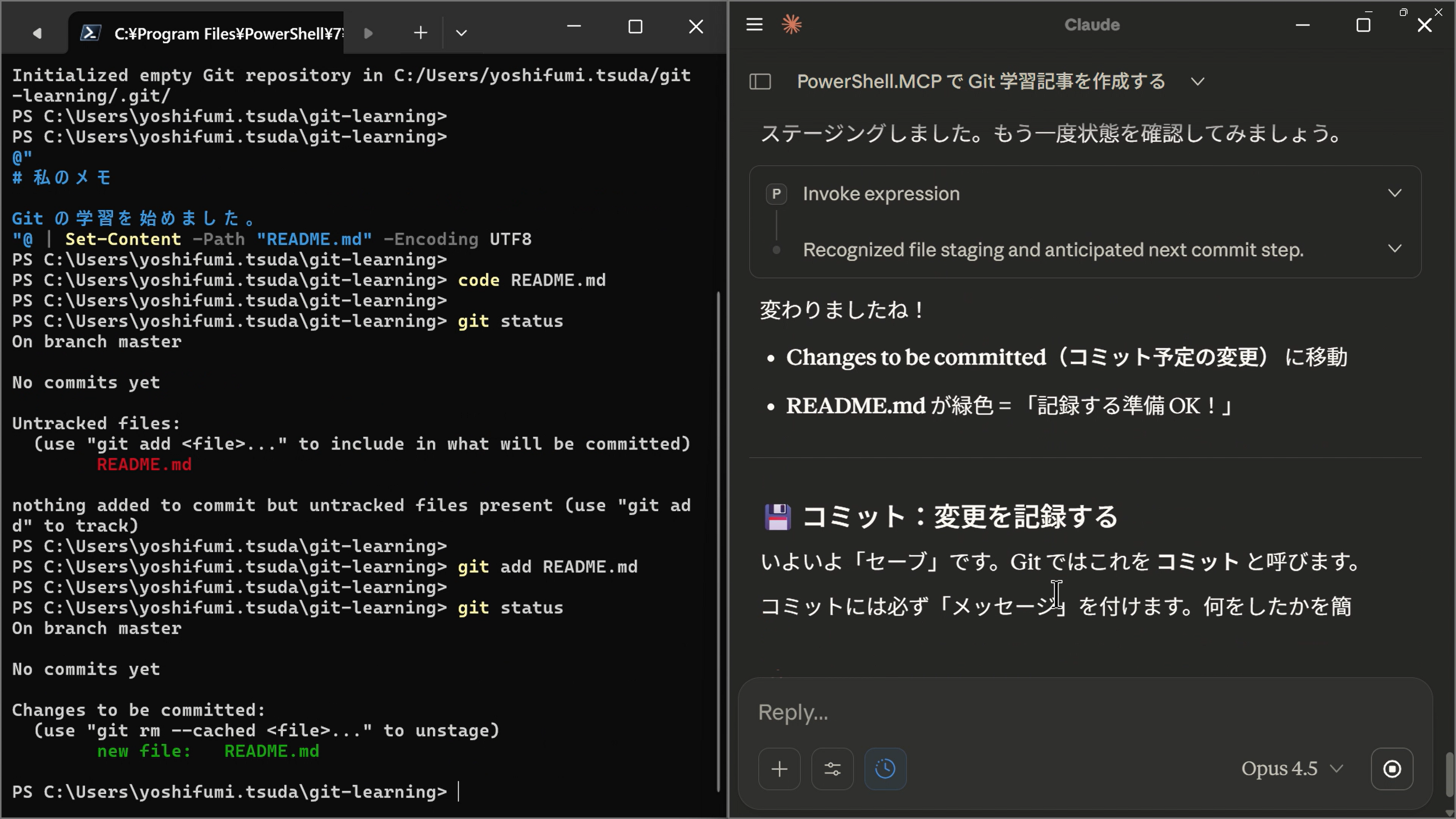
「できた」とプロンプトに回答すると、AI は git status でファイルの変更を確認します。赤い表示は、「このファイルはまだ追跡されていない」という意味です。

6. ステージングとコミット
git add でステージングすると、表示が緑に変わります。git commit で変更を記録します。
7. 履歴の確認
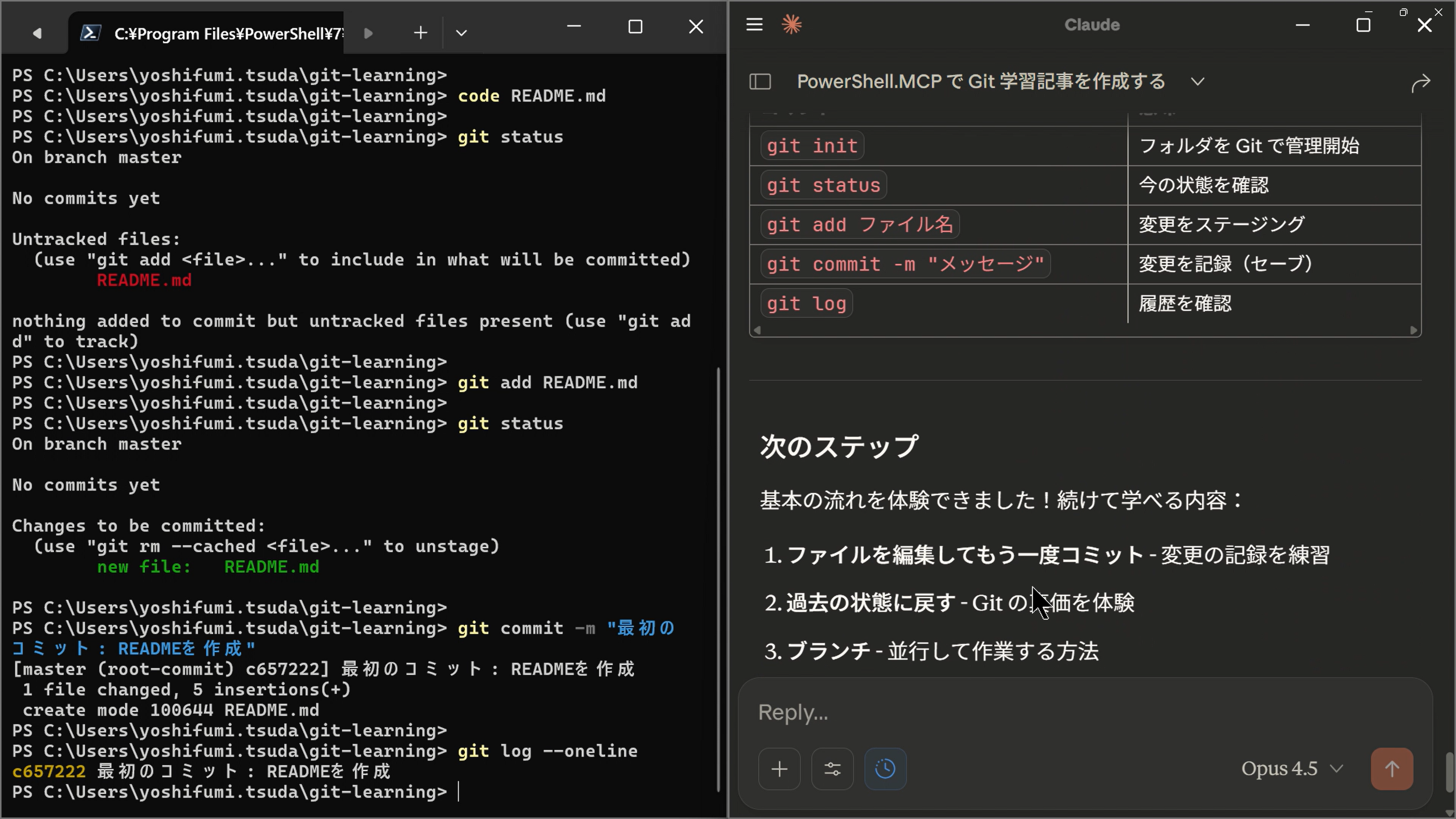
AI は、コミットが履歴に記録されたことを git log で確認しました。次に、ここまでで学習したことを整理して、次のステップを示しました。これに沿って進めても良いし、知りたいことを AI に質問しながら、したい操作を試していくのも良いでしょう。
この学習方法のメリット
- 対話形式: 分からないことがあればその場で質問できる
- 自分のペースで進める: 理解したら「できた」と伝えるだけ
- 実環境で練習: ユーザーも、同じコンソールでコマンド実行を試せる
- コマンドが履歴に残る: コンソールで ↑ キーを押せば、AI が実行したコマンドを再確認できる
- 学習に集中できる: AI が環境構築やファイル作成を代行してくれる
- エラーも怖くない: つまづいても、すぐに AI が解消してくれる
まとめ
本稿では、AI に Git を教えてもらう方法をご紹介しました。10分ほどで、リポジトリの作成から最初のコミットまでを経験できましたね。この続きは、ぜひみなさんのお手元で体験してみてください。
この方法では、受動的に見るのではなく、能動的に手を動かすことができます。PowerShell.MCP を使えば、Git に限らず、さまざまな CLI ツールやプログラミング言語を同じように学べます。ぜひお試しください。
応用編
もはや、Git のコマンド(パラメータの詳細など)を覚える必要はないかもしれません。プロンプトで AI に指示すれば、全部やってくれますから。ただし、Git の概念(ステージングやブランチなど)を理解しておけば、より適切な指示を AI に与えることができます。本稿で紹介した方法で、AI に教えてもらいましょう。
さらに、GitHub CLI (gh.exe) や、コンパイラ .NET CLI (dotnet.exe) などを AI に使わせれば、次のような一連の作業をほとんど自動化できます。AI の成果物は、適宜レビューしてください。
- GitHub の issue を読む
- リポジトリをフォークしてクローンする
- ブランチとワークツリーを作成する
- ビルドして、不具合を再現できるテストコードを書く
- プログラムを修正し、ユーザーにレビューを依頼する
- ビルドしてテストを実行し、修正されたことを確認する
- PR 本文を .md でドラフトし、ユーザーにレビューを依頼する
- 修正・追加したコードをコミットしてプッシュする
- ドラフトした .md で、GitHub に PR を投稿する
ちかぢか、上記の一連の作業をさせるためのプロンプトも別の記事でご紹介したいと思います。
とりいそぎ、いくつかのコツを共有しますね。
- 私のレビューを通さずにコミットすることは禁止だ、と AI に伝えておくと安全です。
- ソフトウェアによっては、不具合の再現やテストの自動化が難しいこともあるでしょう。AI にできないことは、適宜あなたが支援してください。
- 大事なことは、何度も念押しして確認しましょう。「それで本当に課題を解決できた?」「コミット前に、もう一度丁寧に差分をレビューして。」「そのコードは本当に必要?」「保守しやすいコードを書けた?」など。
- 最初から完璧なプロンプトを書く必要はありません。端的に指示を伝えてみてください。AI が間違った方向に進みそうなら、すかさず止めて、プロンプトで追加の指示を与えれば軌道修正できます。
みなさんのご健闘をお祈りします!