

2026年2月以降、Salesforceでは「接続アプリケーション」の新規作成が制限され、
代わりに「外部クライアントアプリケーション」の利用が推奨されています。
それに伴い、記事の内容を大幅に修正しています。(2026年3月)
はじめに
Informaticaを学習する際の連携先、皆さんは何を使ってますか?
簡単なマッピングであれば、ローカルファイルやデータベースを使うケースが多いと思いますが、
様々な接続先と多彩な連携方法を備えているのがIDMCの強みの一つです。
今回は、IDMCのデータ取り込み機能であるCDIRを使ってSalesforceからSnowflakeにデータをロードする流れを紹介します。
この記事はSalesforceとIDMCをつなぐためのセッティング編です。
実装編は以下のリンクから!
前提
- IDMCアカウントの作成とSecure Agentインストールが完了していることが前提です
- Salesforce Developer Editionの登録にはメールアドレスが必要です
IDMCは30日間トライアルを提供しています。
学習用の環境がない方はこれを機に是非お試しください。
https://www.informatica.com/ja/trials/cloud-data-integration.html
本記事では、インフォマティカの学習を優先するため、Salesforce側の設定は簡易的なものに留めています。
実運用を前提とした構成ではない点にご注意ください。
Salesforce Developer Editon とは
Salesforceが提供している学習用環境です。
API連携も利用できるため、インフォマティカの学習に最適です。
Developer Editionとは、無料で利用できるSalesforce の開発環境です。使ったことのない機能を試行したり、システム管理者用トレーニングに活用することができます。他にも Salesforce が提供する無料の学習プラットフォーム「Trailhead」のハンズオン環境としてもご利用いただけます。
Salesforce Developer Editon への登録
Sign Up
早速、SalesforceのDeveloper Editionに登録します。
必要事項を入力し、「Sign Me Up」を選択します。
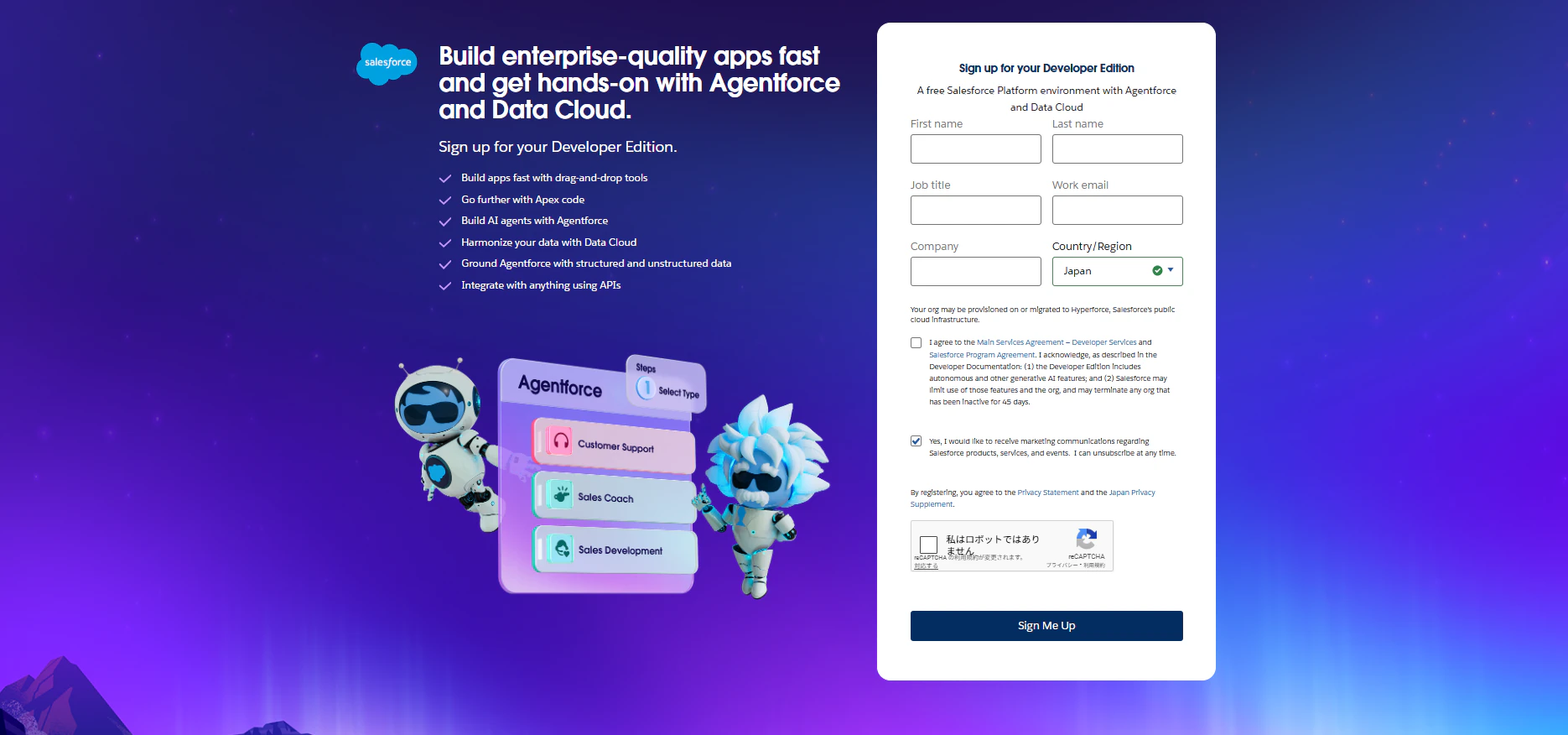
所属組織がSalesforceを利用している場合、Developer Editionに登録できない場合があります。
Gmailなど、利用者自身のメールアドレスで登録することがおすすめです。
登録したメールアドレスに認証リクエストメールが届きます。
「パスワードをリセット」から新しいパスワードを設定します。

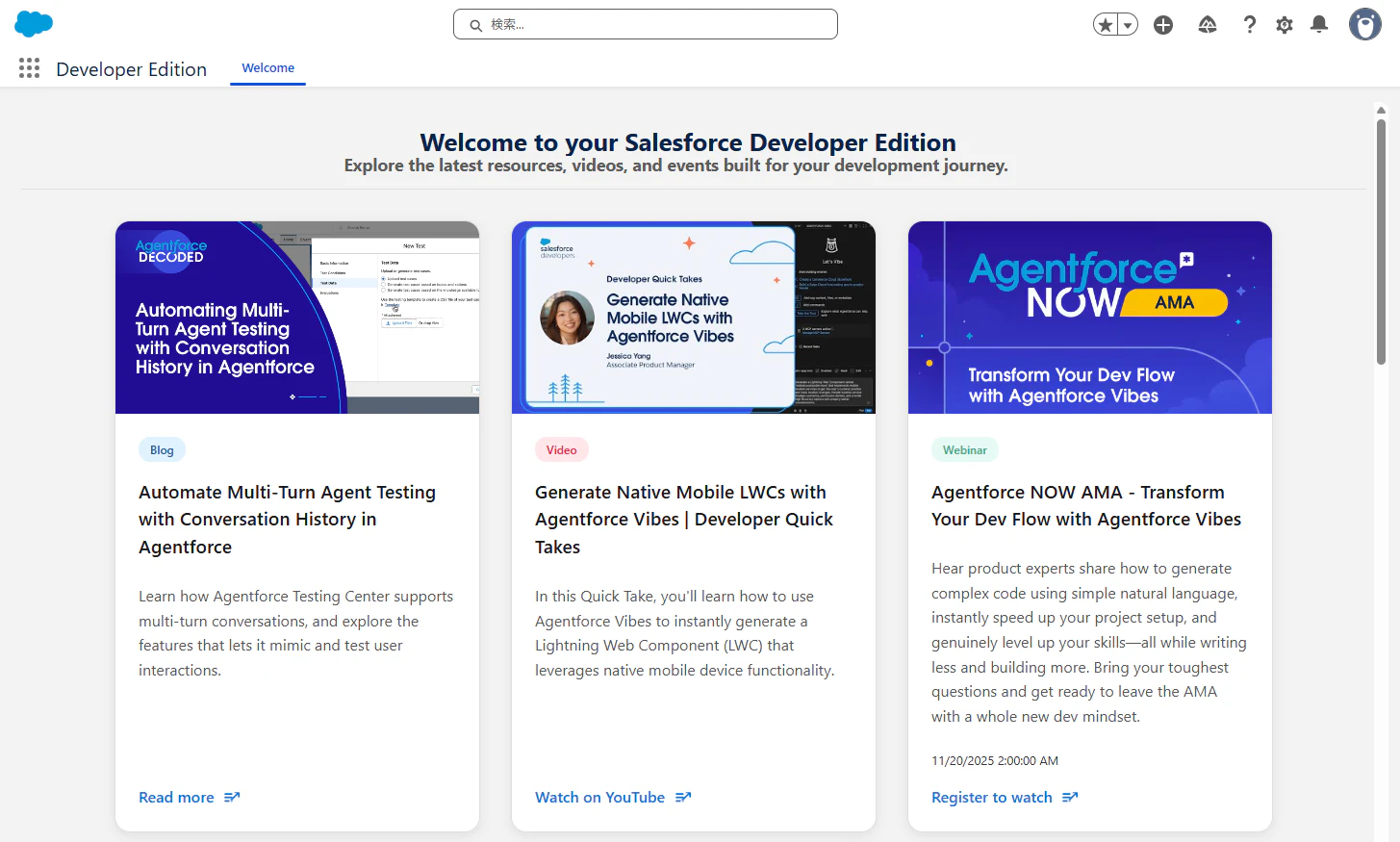
Salesforce Developer Editionにログインできました。
IDMC用ユーザーの作成
では、IDMC用の接続ユーザーを作っていきましょう。
今回は、CDIR-Applicetion用のユーザを作成します。
設定に移動
画面右上の設定メニューから「設定」画面を選択します。
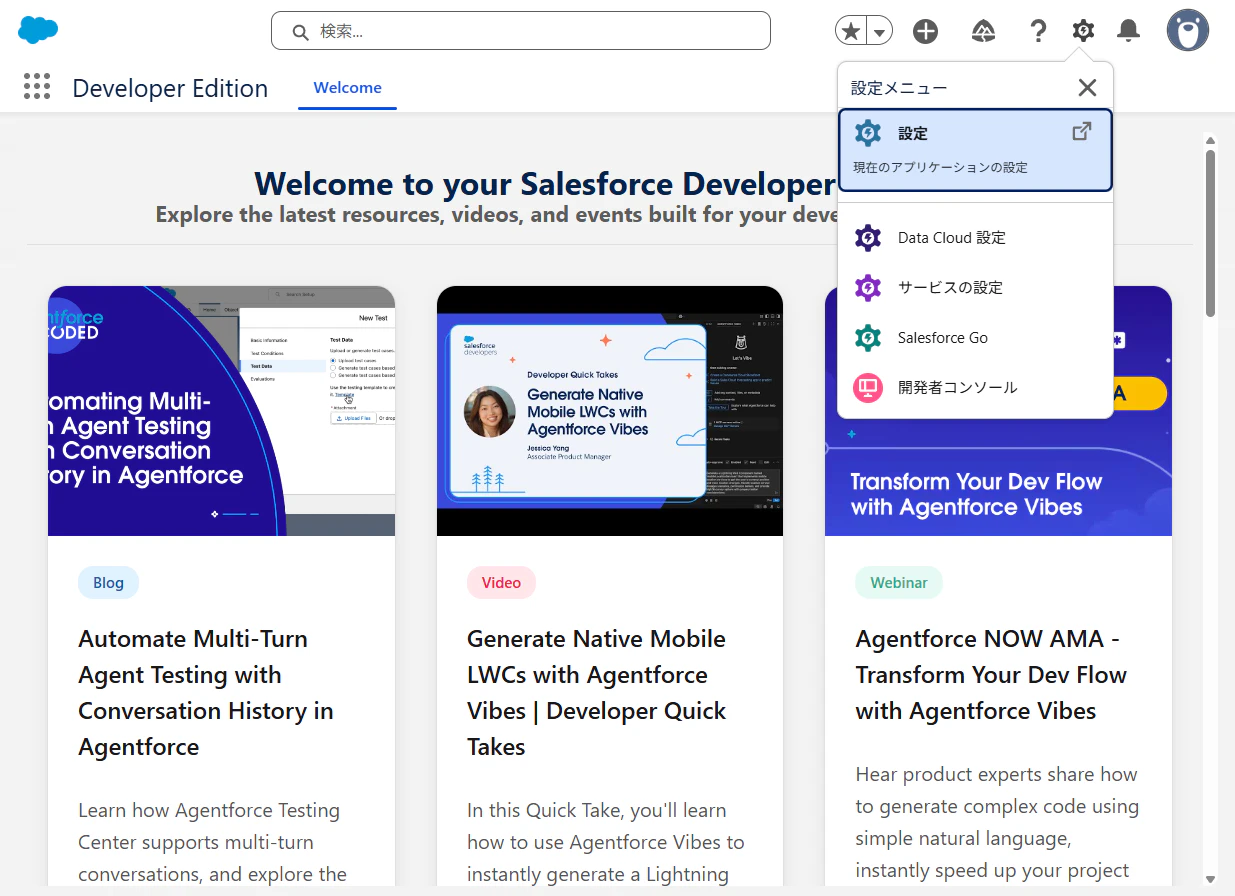
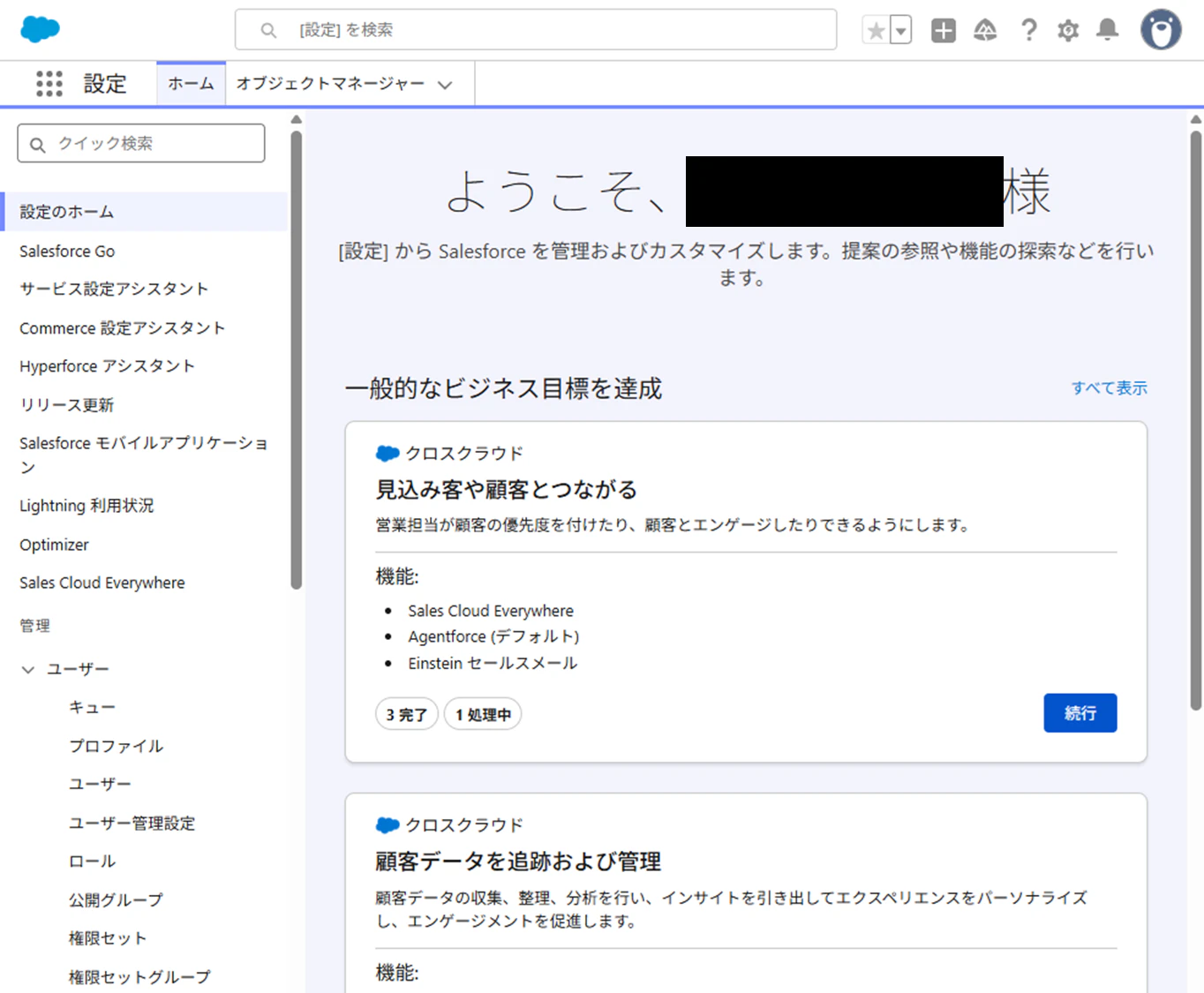
設定画面が開きました。
プロファイルの作成
ユーザを作成する前に、プロファイルを作成します。
プロファイル(+この後作る権限セット)については、以下の記事を参考にさせていただきました。
設定メニューの「管理」>「ユーザー」>「プロファイル」を開きます。

「Minimum Access - API Only Integrations」をコピーします。
プロファイル名を指定し、保存します。

権限セットの作成
「管理」>「ユーザー」>「権限セット」を開きます。
新規権限セットを作成し、保存します。
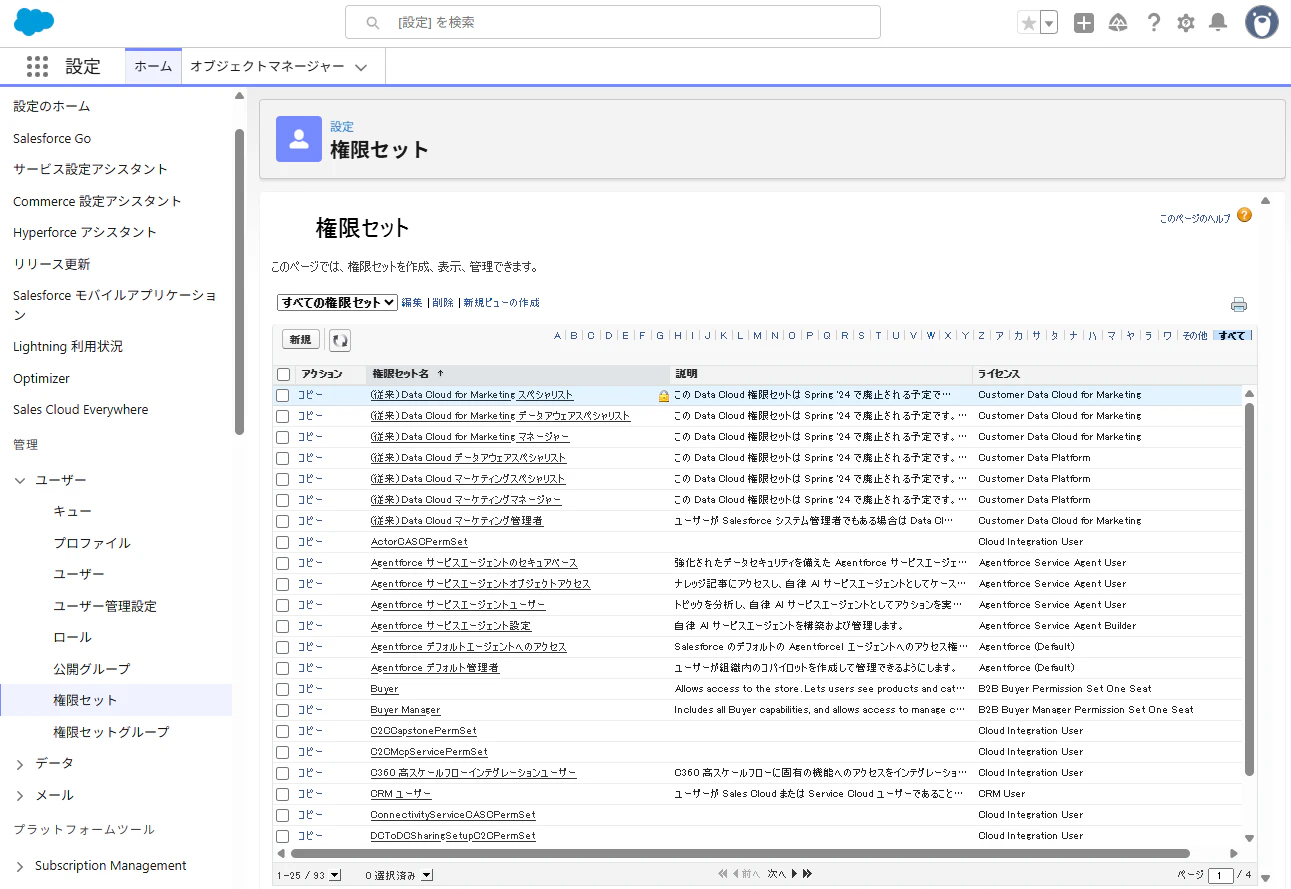
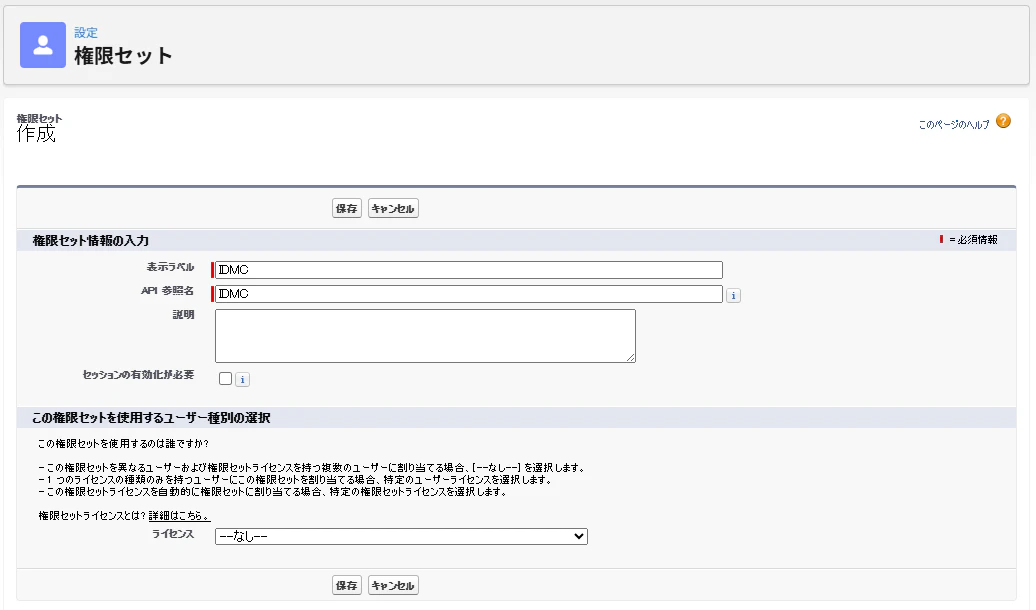
作成した権限セット内の「オブジェクト設定」を開きます。
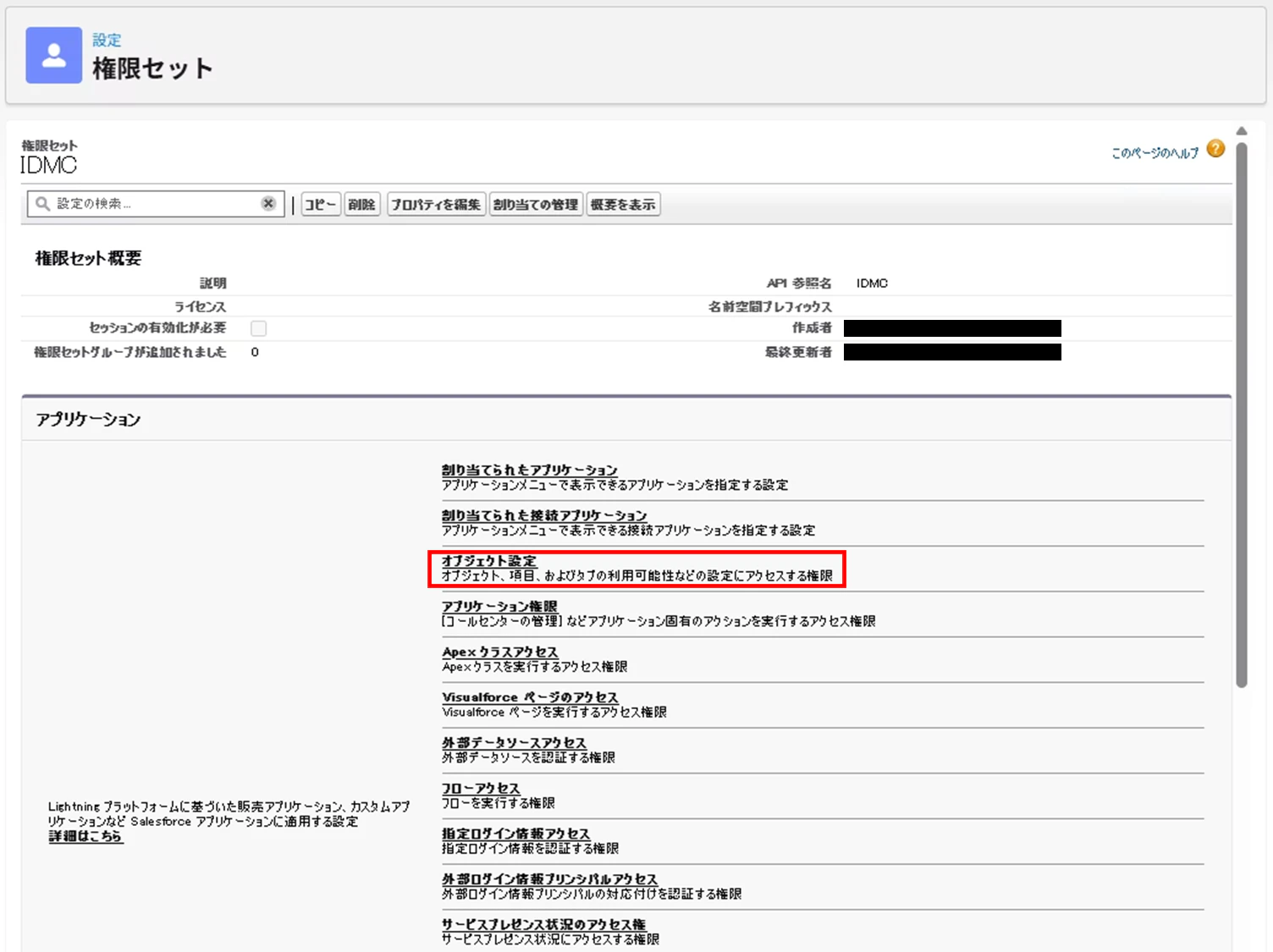
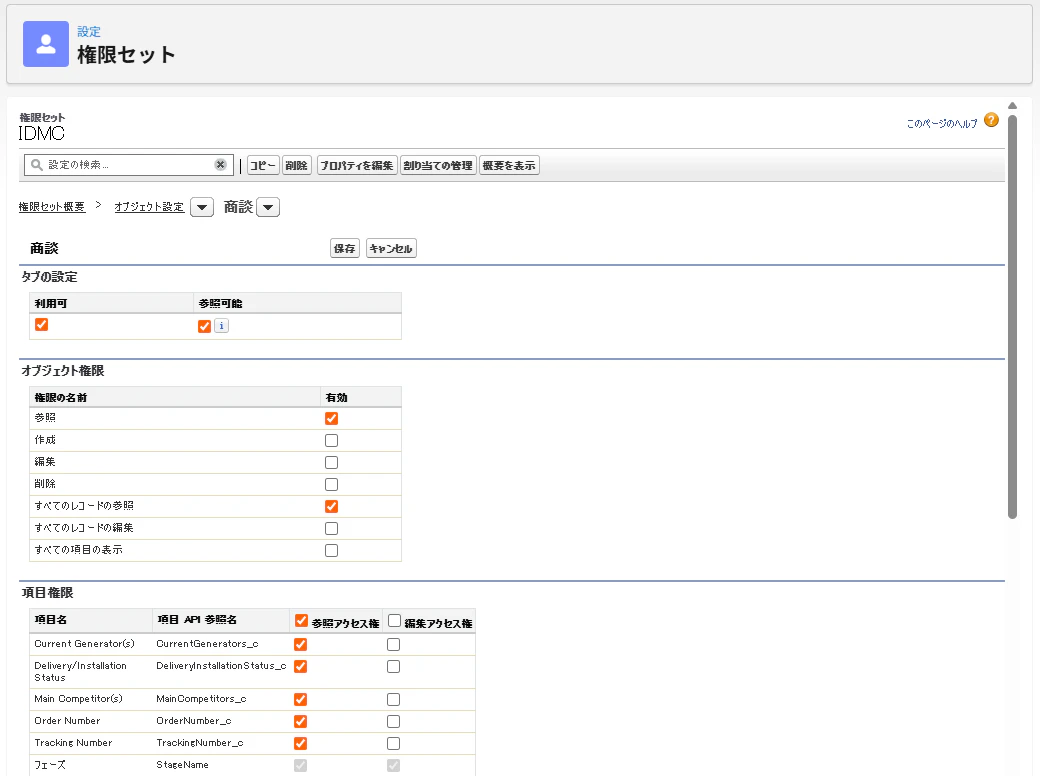
IDMCが取り込むオブジェクトに対して、閲覧権限を割り当てます。
今回は、商談(Opportunity)に閲覧権限を設定しています。
ユーザー作成
IDMC用のユーザを作成します。
「管理」>「ユーザー」>「ユーザー」を開きます。
「新規ユーザー」を選択します。
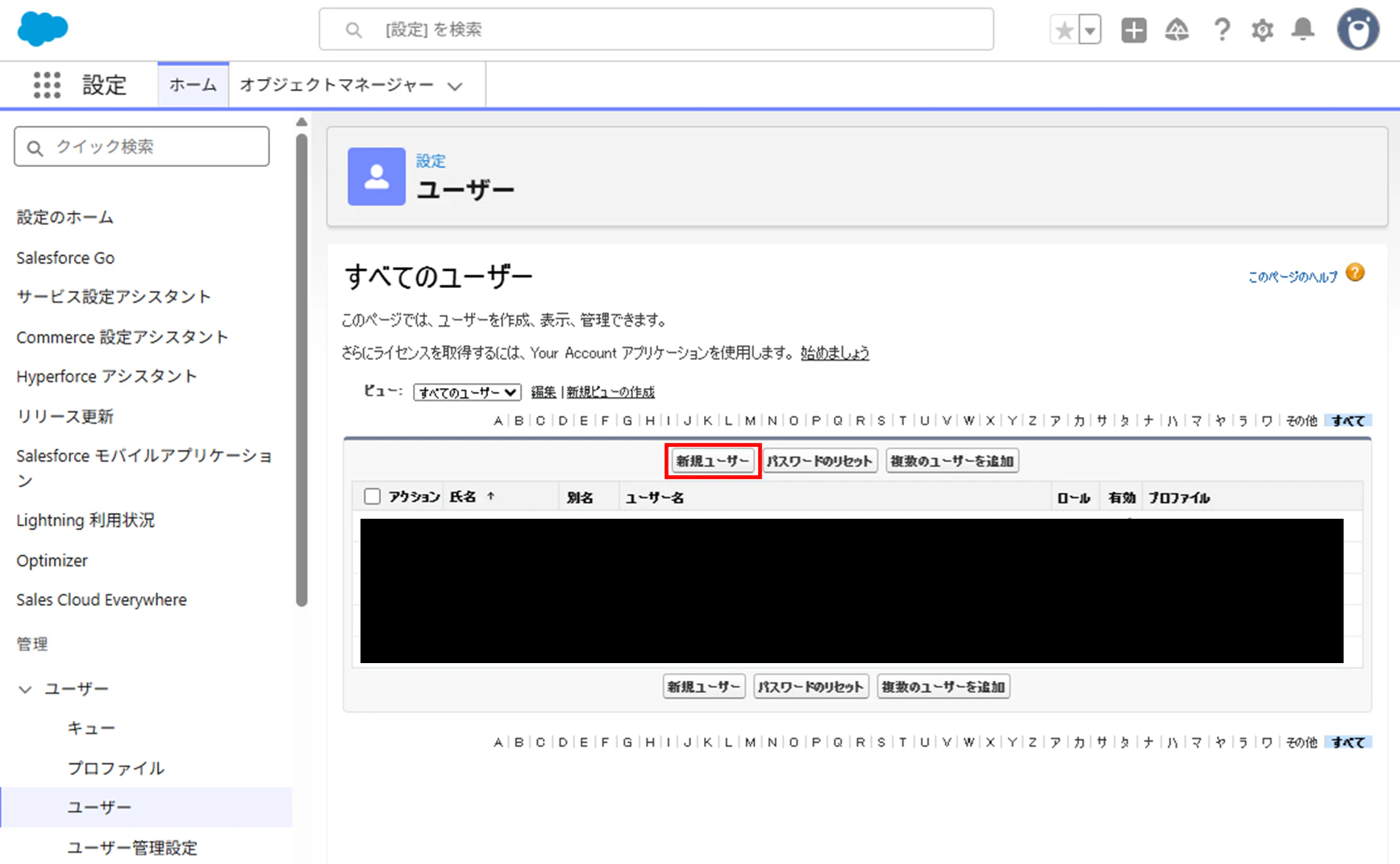
必要な項目を埋めます。
ユーザーライセンスは「Salesforce Integration」、プロファイルは先ほど作成したカスタムプロファイルを選択します。
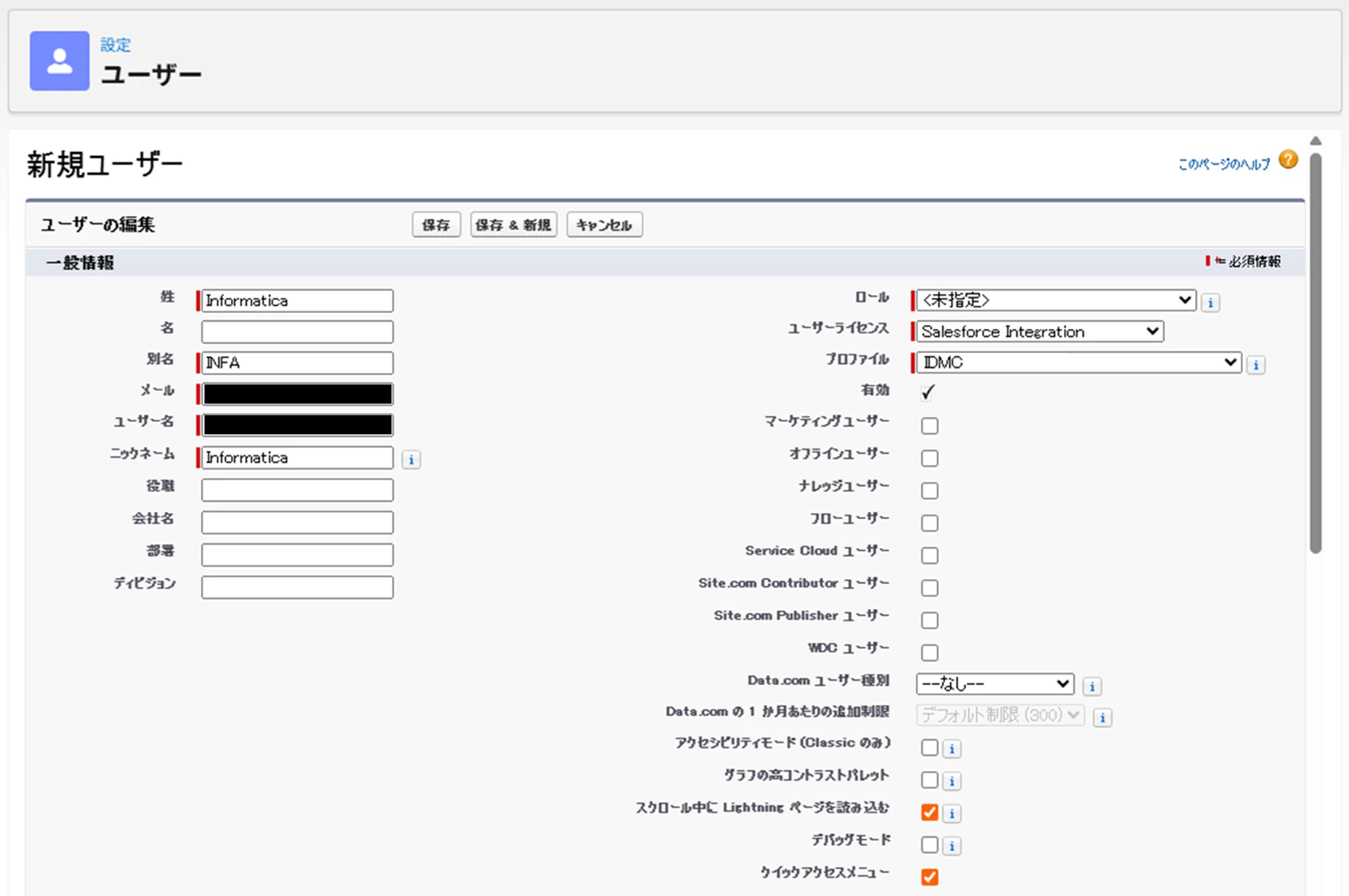
ユーザー名はメールアドレス形式です。
他ユーザーと区別するため、アドレスの後ろに「.infa」を付与しています。
権限セットライセンスの割り当て
作成したユーザーに、権限セットライセンス「Salesforce API Integration」を割り当てます。

権限割り当て
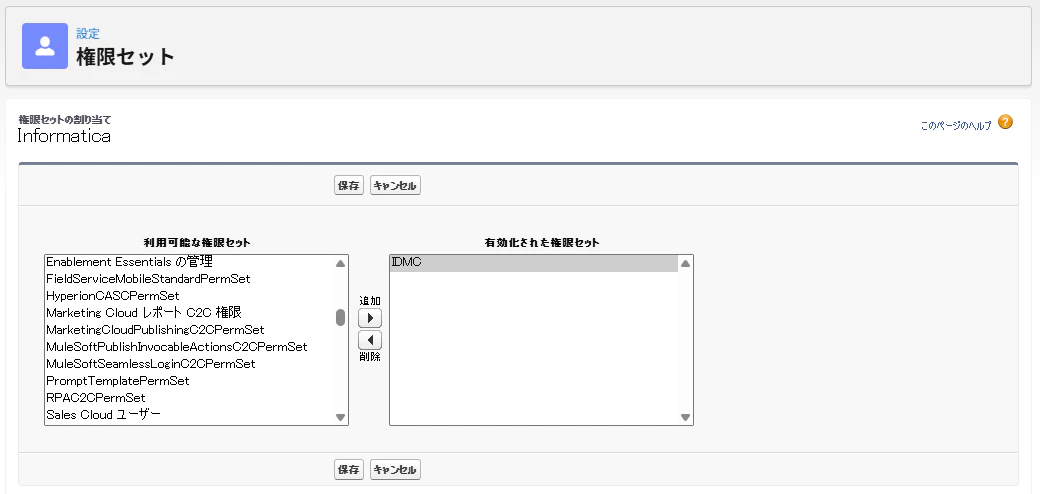
作成したユーザーの表示画面から、先ほど作成した権限セットを割り当てます。
外部クライアントアプリケーション設定
IDMCからAPIを使ってSalesforceに接続するための設定を行います。
証明書の作成
「セキュリティ」>「証明書と鍵の管理」を開きます。
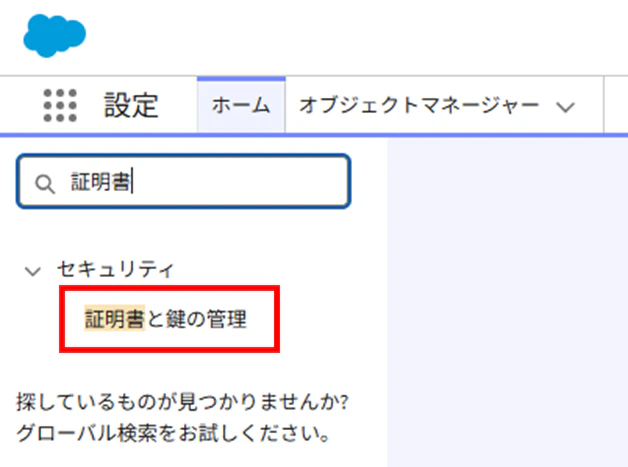
「自己署名証明書の作成」を選択します。
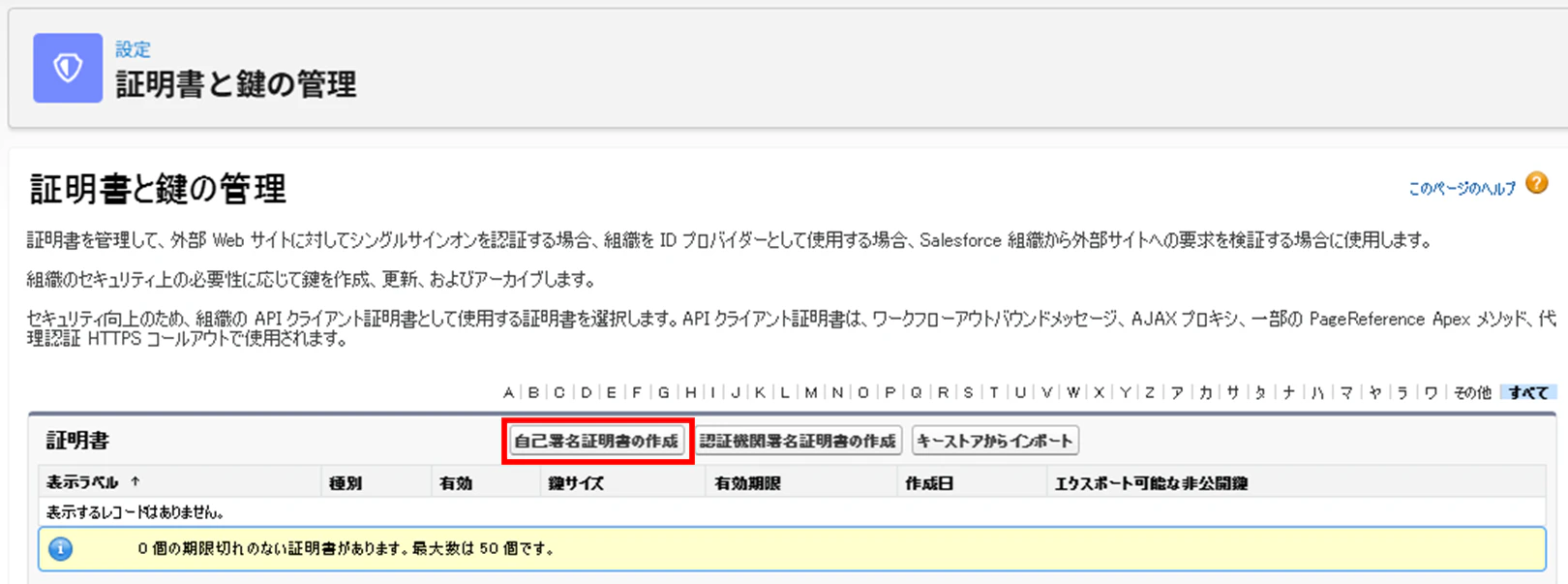
表示名を設定し保存します。
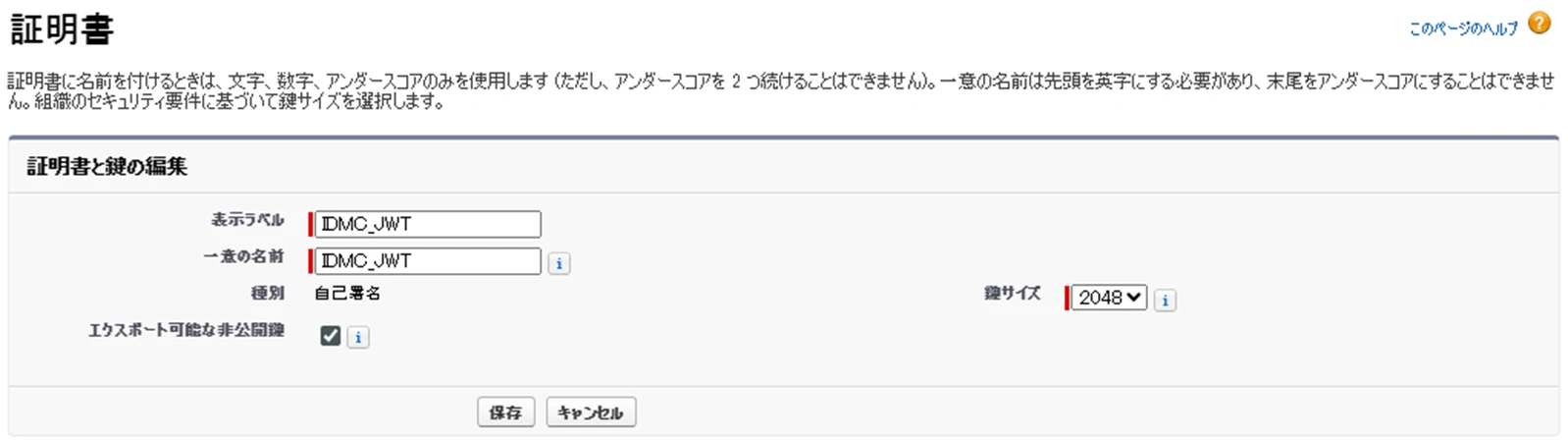
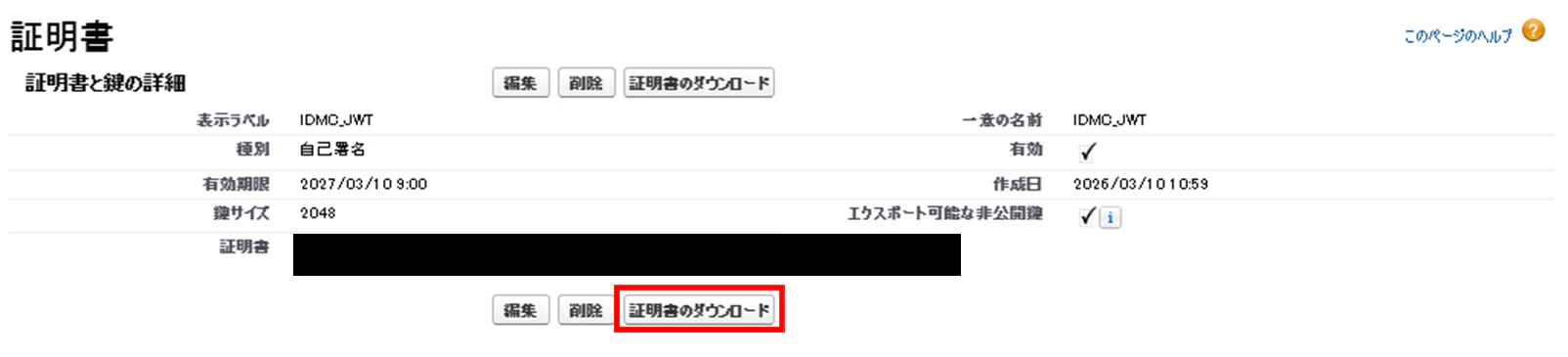
作成した証明書をダウンロードします。
キーストアの生成とSecure Agentへの配置
「キーストアにエクスポート」を選択します。
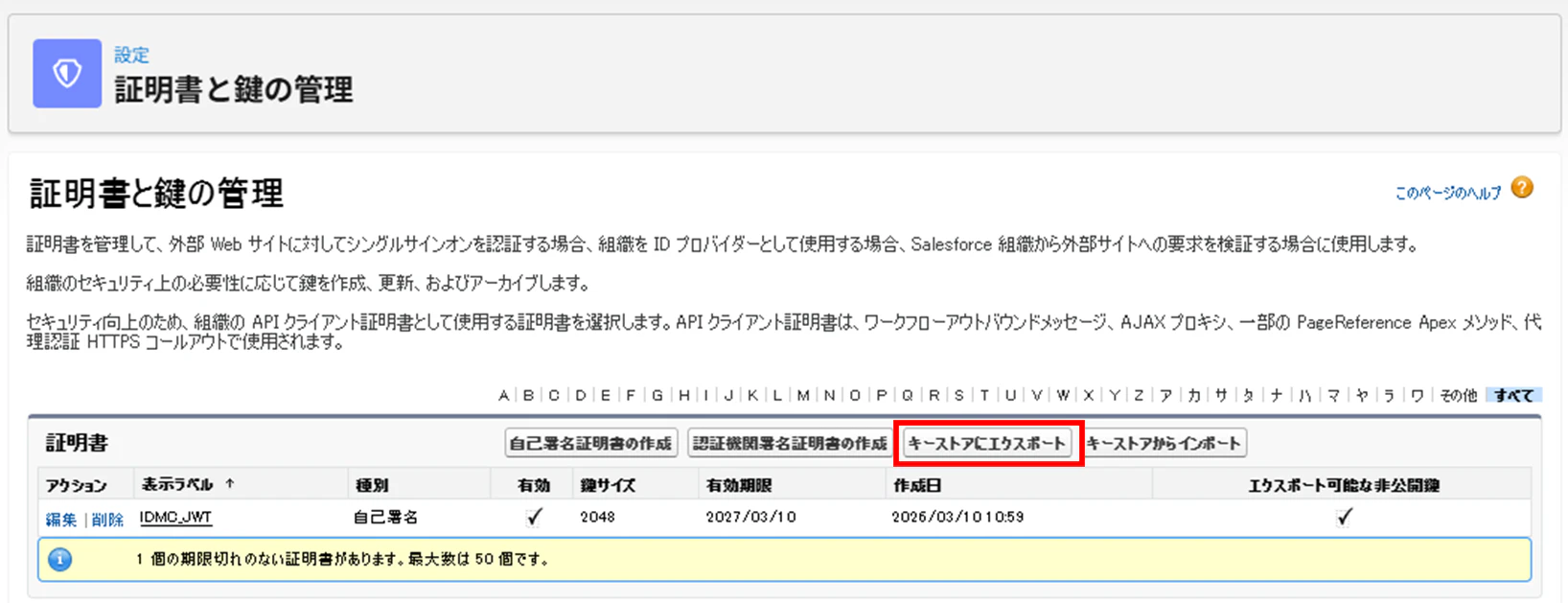
パスワードを設定し、エクスポートします。

エクスポートしたキーストアファイルを、Secure Agentに配置します。
配置先のディレクトリ情報は、接続定義の作成で必要となります。
外部クライアントアプリケーションの作成
外部クライアントアプリケーションマネージャーを開きます。

新規外部クライアントアプリケーションを作成します。

外部クライアントアプリケーションを設定します。
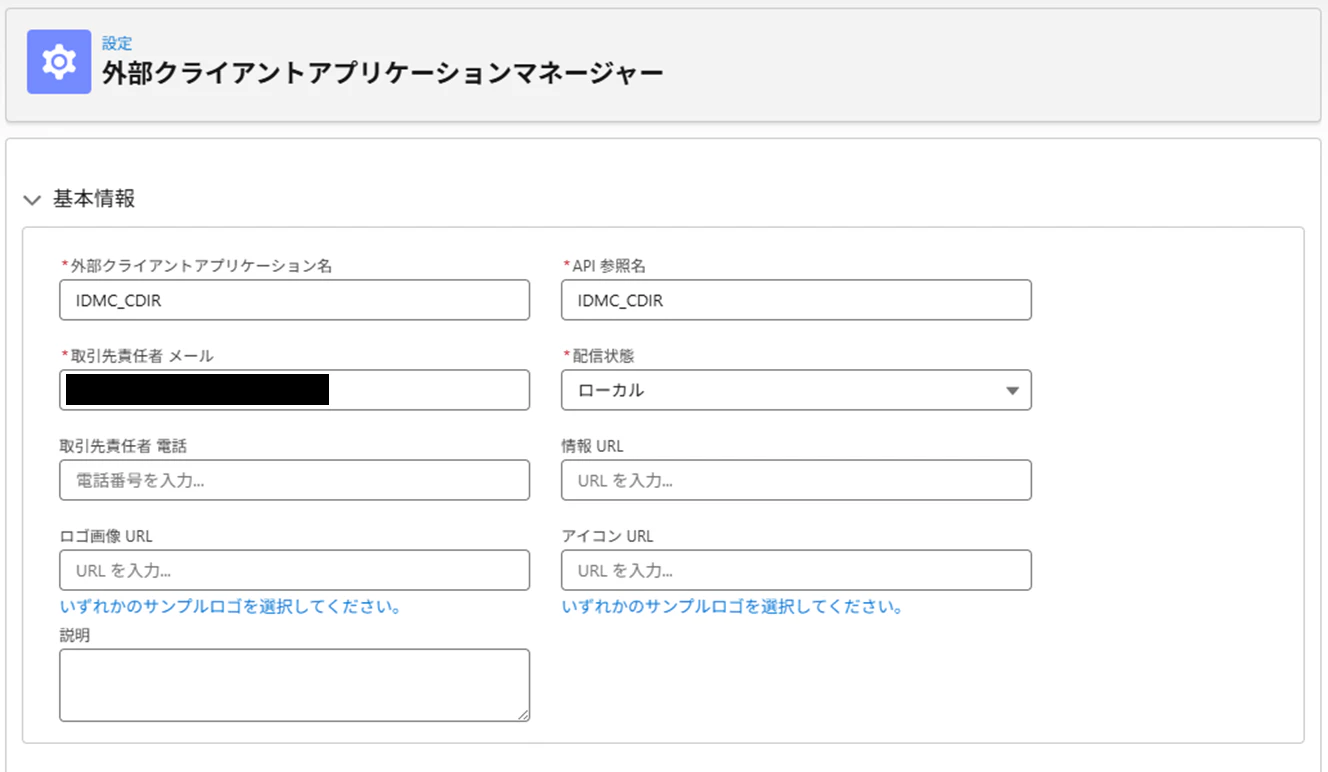

- API (OAuth 設定の有効化)
- OAuth設定の有効化:オン
- コールバックURL:https://login.salesforce.com/services/oauth2/callback
- 選択したOAuth範囲:
- 「APIを使用してユーザーデータを管理(API)」
- 「いつでも要求を実行(refresh_token, Offline_access)」
「JWTベアラーフローを有効化」にチェックを入れ、先ほど生成した証明書をアップロードします。
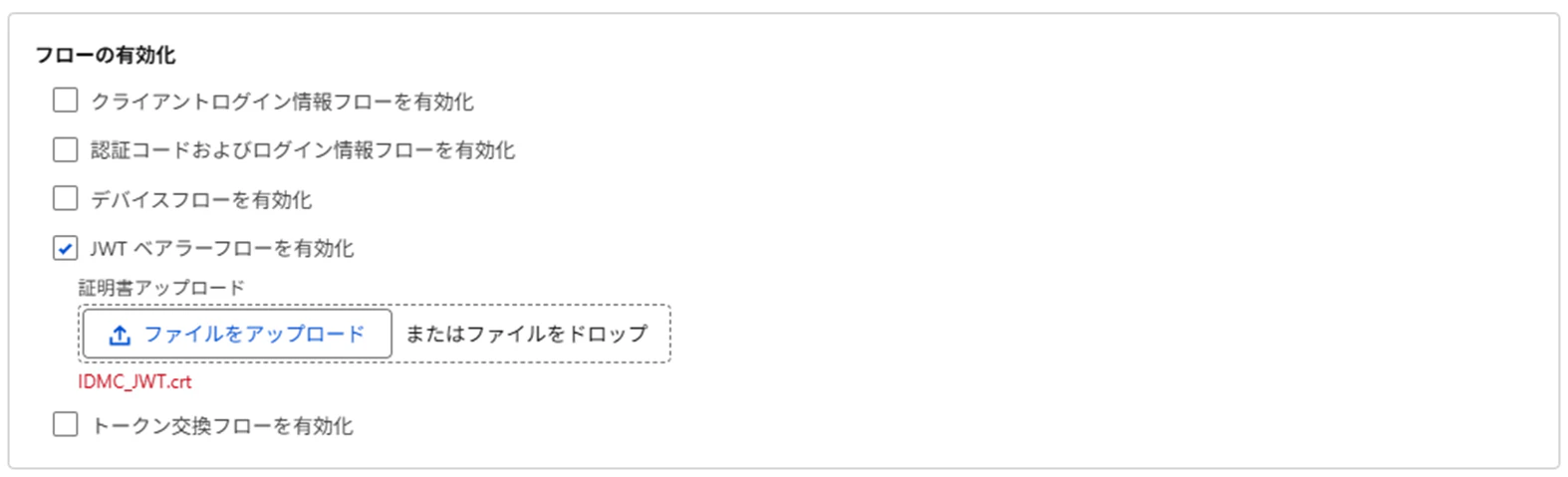
保存します。
アクセス情報の取得
作成した外部クライアントアプリケーションから「コンシューマー鍵と秘密」を開きます。
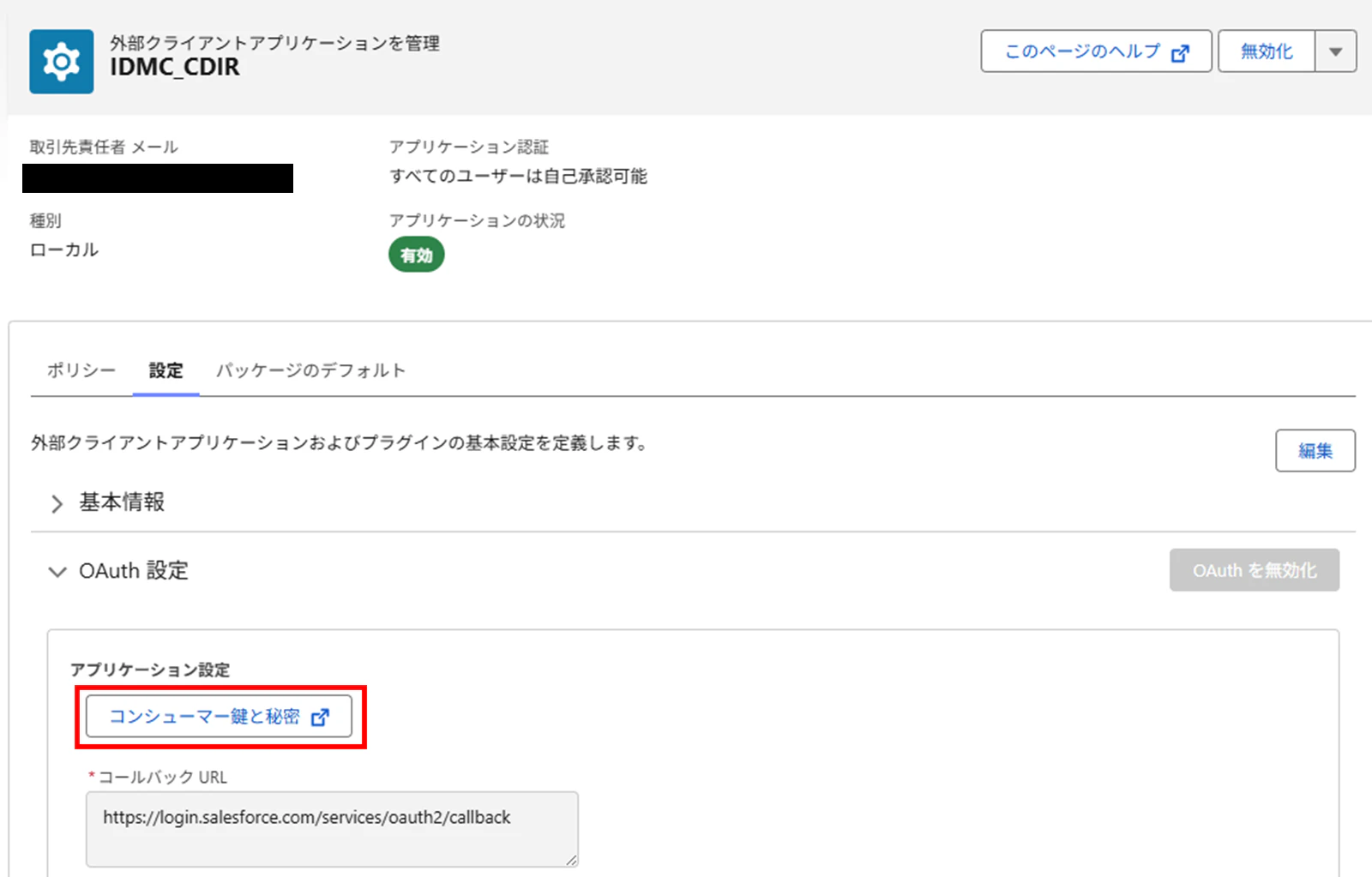
表示されたコンシューマー鍵とコンシューマーの秘密をテキストエディタなどにコピペします。
外部クライアントアプリケーションの設定
作成した外部クライアントアプリケーションのOAuthポリシーから、許可されているユーザを「管理者が承認したユーザーは事前承認済み」に変更します。
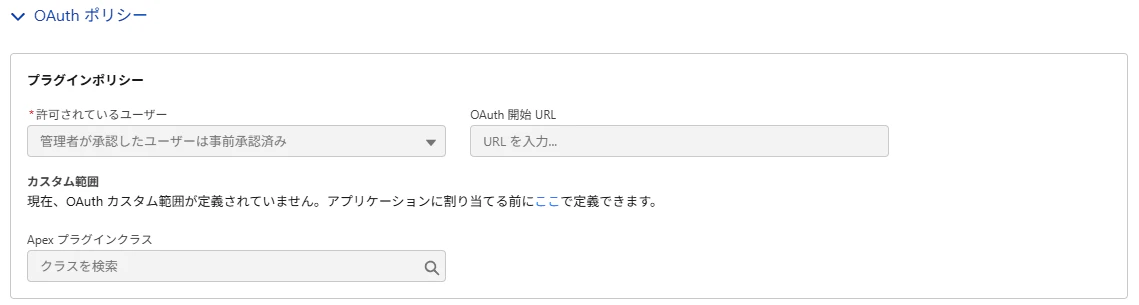
アプリケーションポリシーからIDMC用のプロファイルと権限セットを追加します。
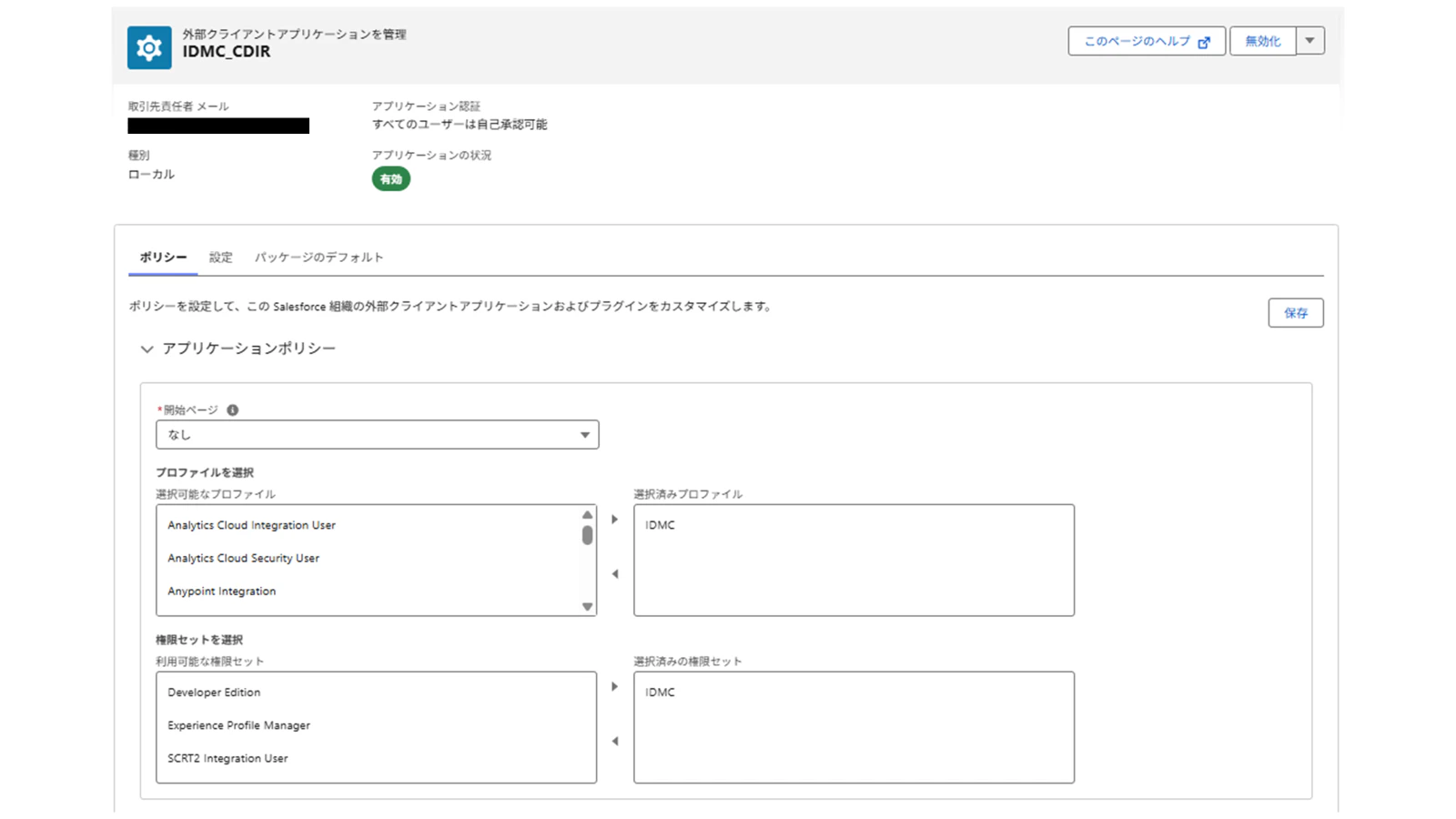
アプリケーション認証設定から、「IP制限の緩和」を選択します。
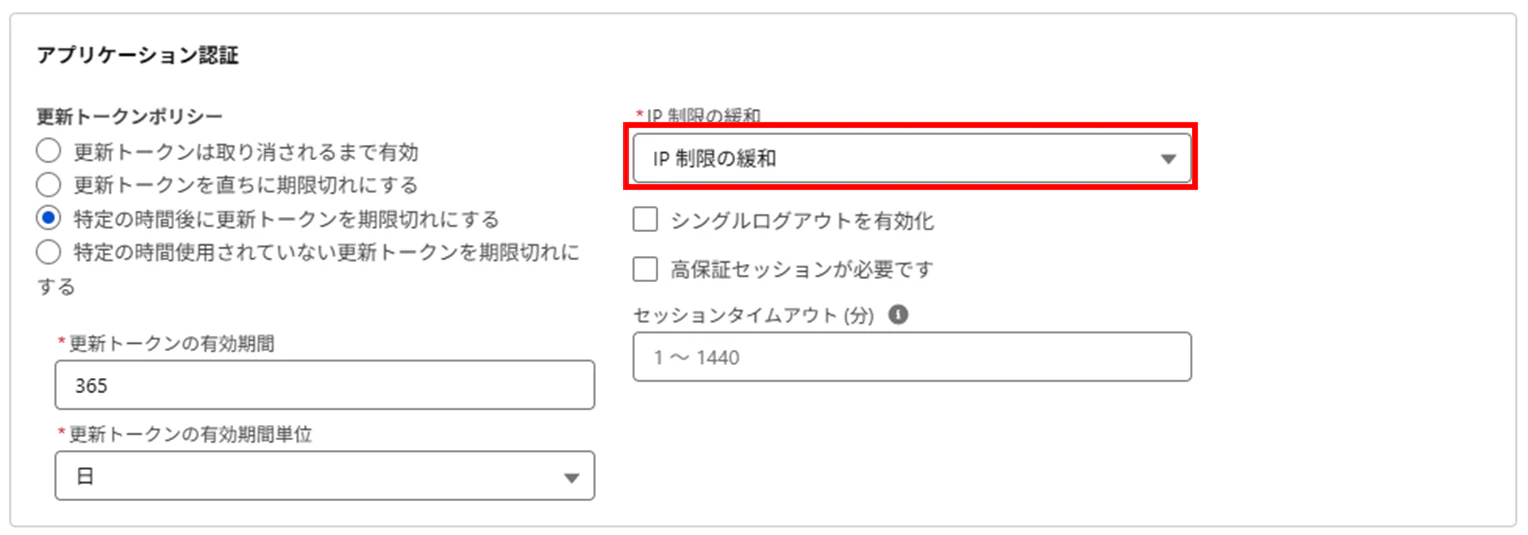
これでSalesforce側の設定は以上になります。
接続定義の作成
ようやくIDMCの登場です。
Salesforce向けの接続定義を作成していきます。
この記事では、IDMCのサインアップやSecure Agentの構築手順については説明しません。
これらは公式ドキュメントや他の記事を参照してください。
Secure Agentのコネクタ有効化
IDMCにログインし、管理者メニューを開きます。
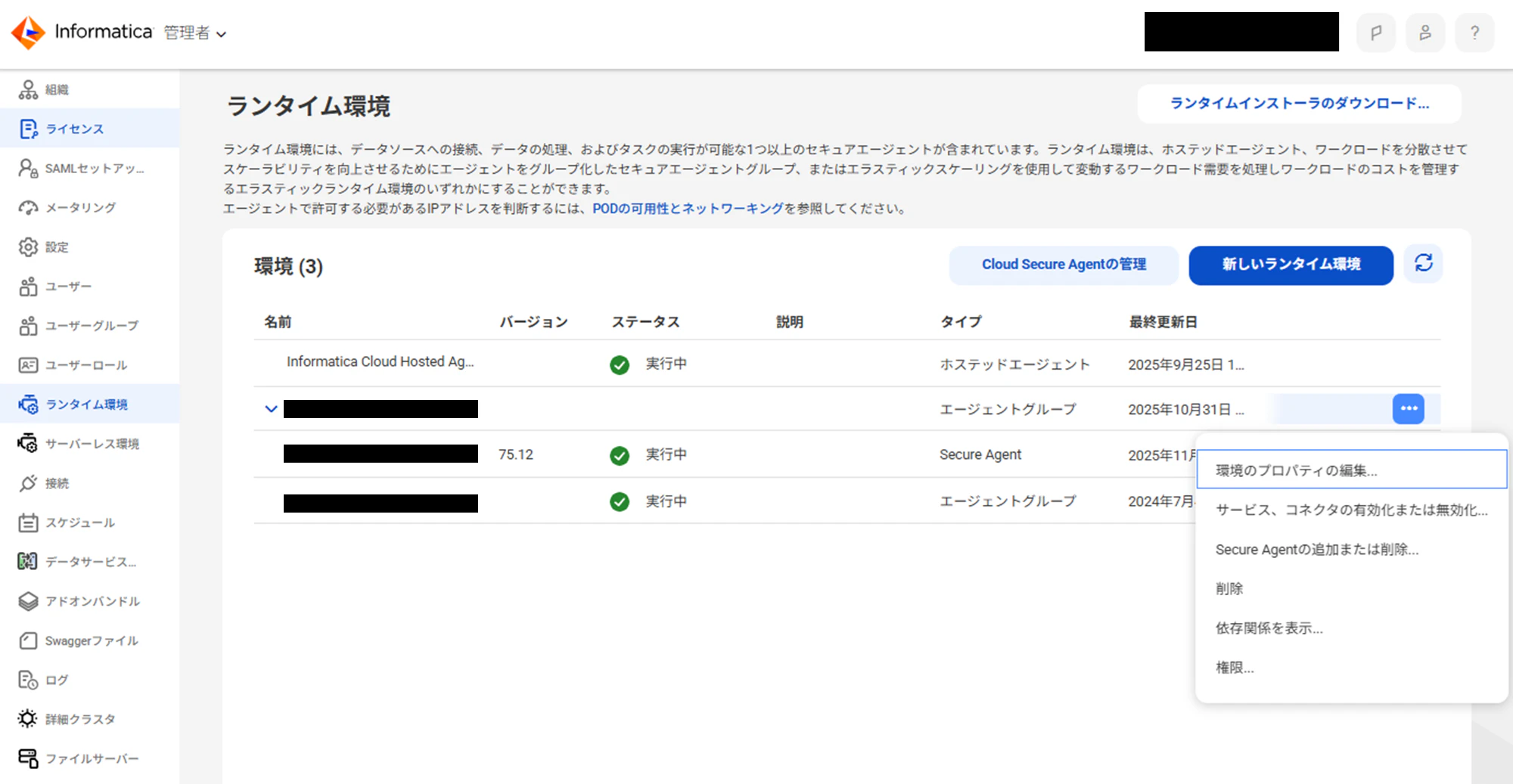
ランタイム環境から、使用するSecure Agent Groupの「サービス、コネクタの有効化または無効化」を選択します。
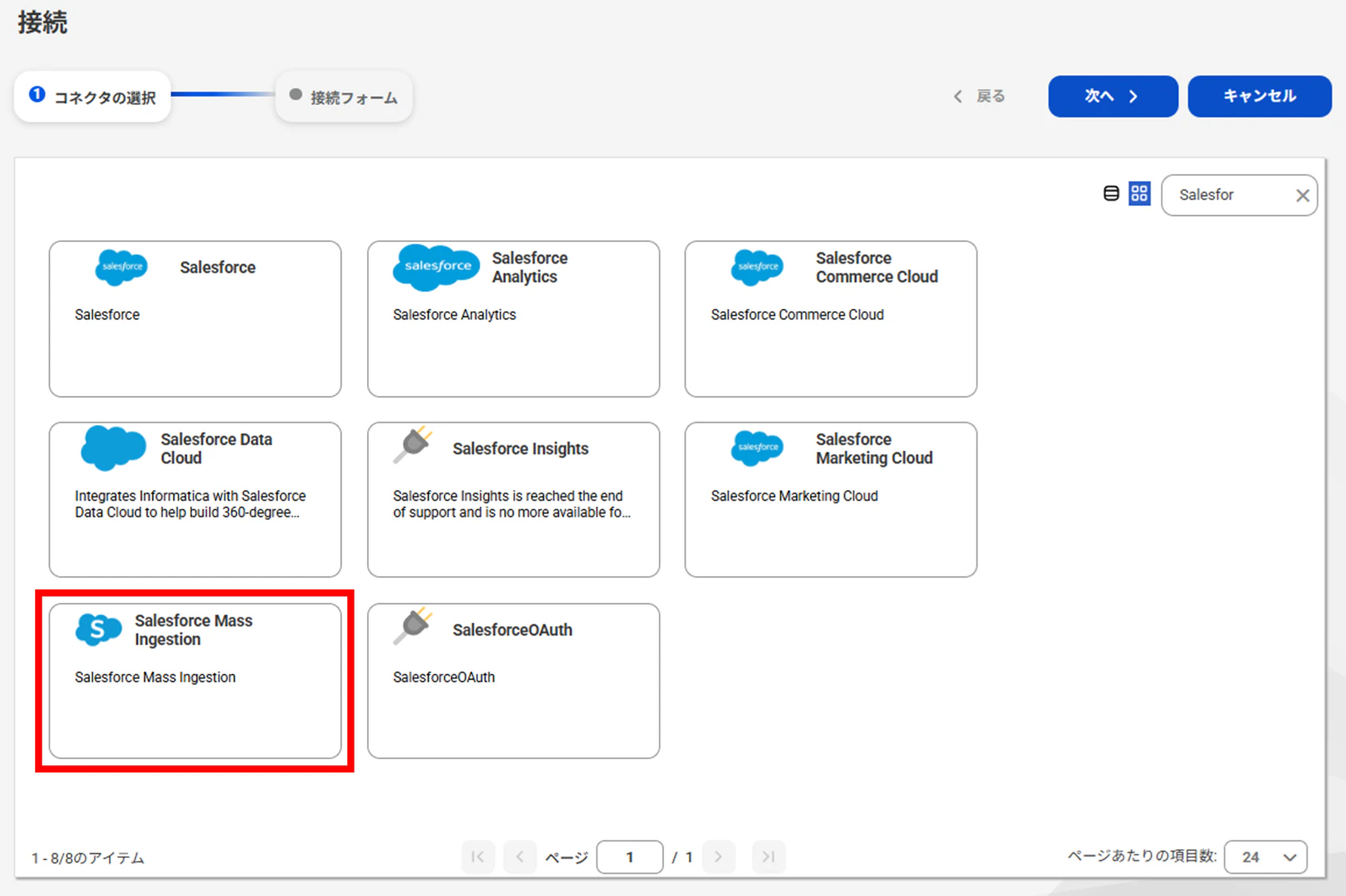
コネクタから、「Salesforce Mass Ingestion」を有効化します。
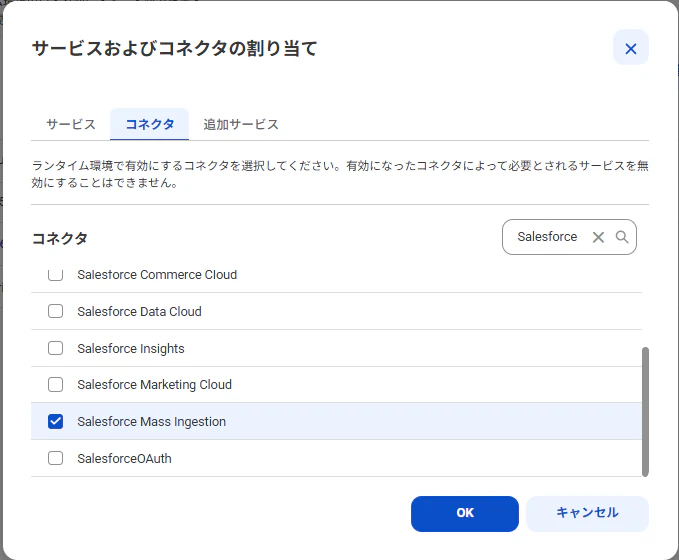
”Mass Ingestion”はCDIR (Cloud Data Ingestion and Replication)の以前の名称です。
接続定義作成
接続メニューから、「接続の追加」を開きます。
CDIR用のコネクタである「Salesforce Mass Ingestion」を選択します。
接続設定をします。
- Authentication:OAuth 2.0 JWT Bearer Flow
- ユーザー名:Salesforceで作成したIDMC用ユーザのもの
- Consumer Key:Salesforceで取得したコンシューマー鍵
- Keystore Path:Keystoreファイルの配置ディレクトリ
- Keysotre Password:Keysotreファイル生成時に指定したパスワード
- Private Key Alias:証明書の表示ラベル
- Private Key Password:Keysotreファイル生成時に指定したパスワード(Keysotre Passwordと同じ)
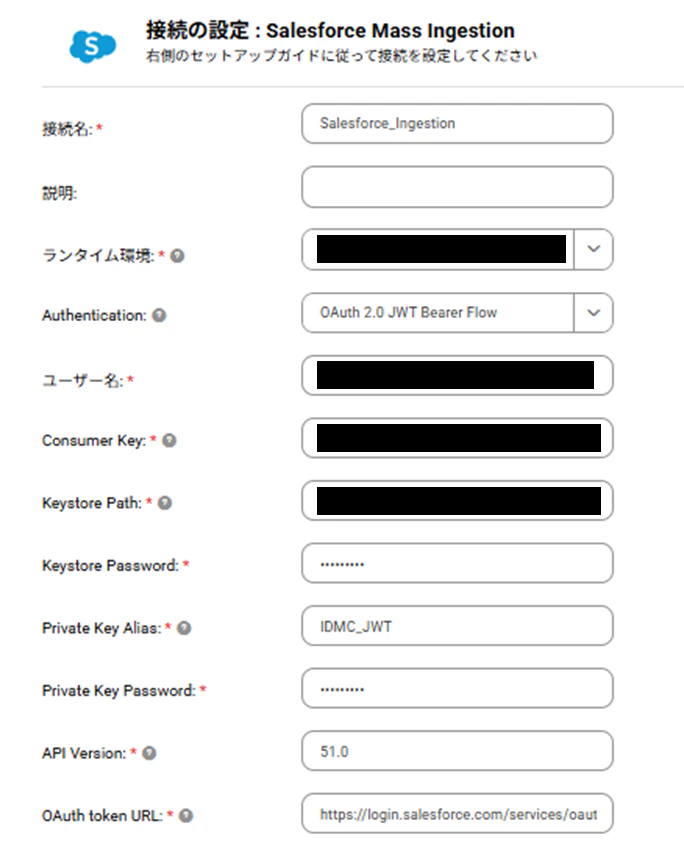
「テスト」に成功したら、「保存」します。
ターゲットは複数のCloud DWHやDatabaseに対応しています。
続きの記事ではSnowflakeを利用します。
(ターゲット用の接続定義の作成方法は、公式ドキュメントをご参考ください)
これでCDIR-Application実装の下準備が整いました。
続きの記事では、SalesforceからSnowflakeにデータを移動する処理の実装をご紹介しています。
参考