
前の記事:https://qiita.com/yt365/items/2e5f4657df89ecbcae08
今回はblock benchで作った、アイテムをMCreatorに入れれるようにしたいと思います!
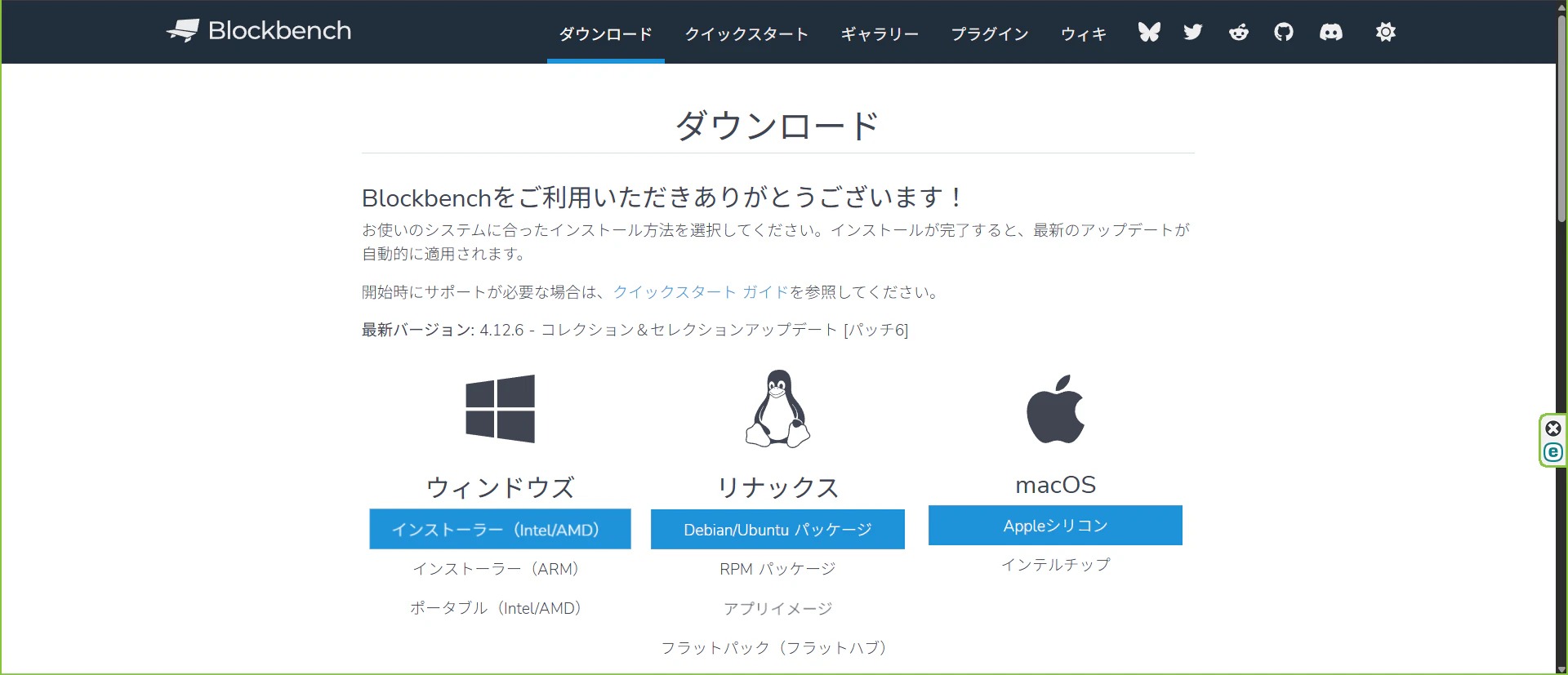
ブロックベンチのダウンロード
block bench:https://web.blockbench.net/
block bench インストール:https://www.blockbench.net/downloads
オブジェクトを作成
ブロックベンチを開き、javablock/itemを選択し、新規モデルを作成します。
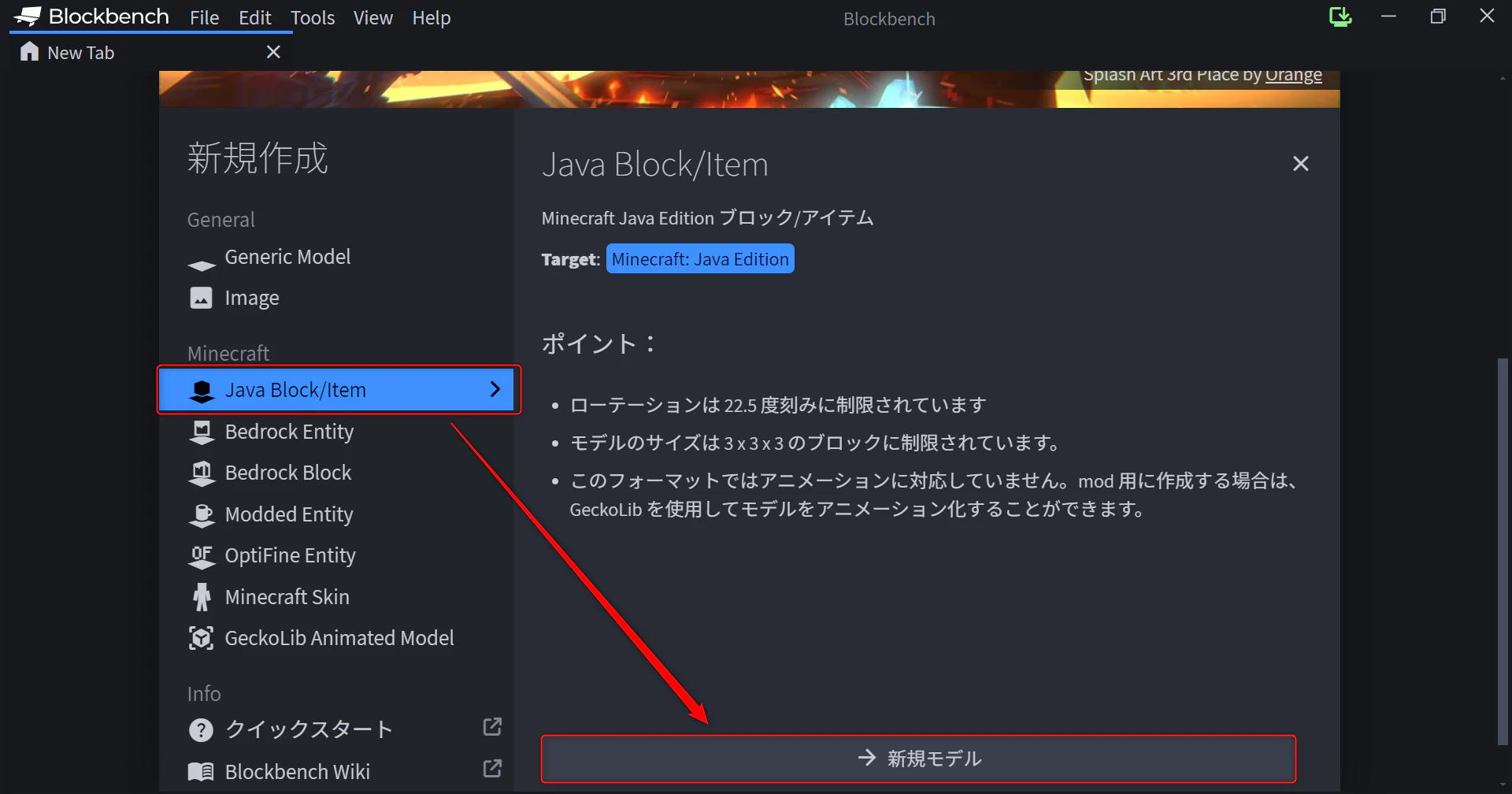
プロジェクト名などを設定するGUIが出てきますが、特に設定しなくてもOKです。

キューブなどを使ってアイテムを作成します。今回は刀を作りました。
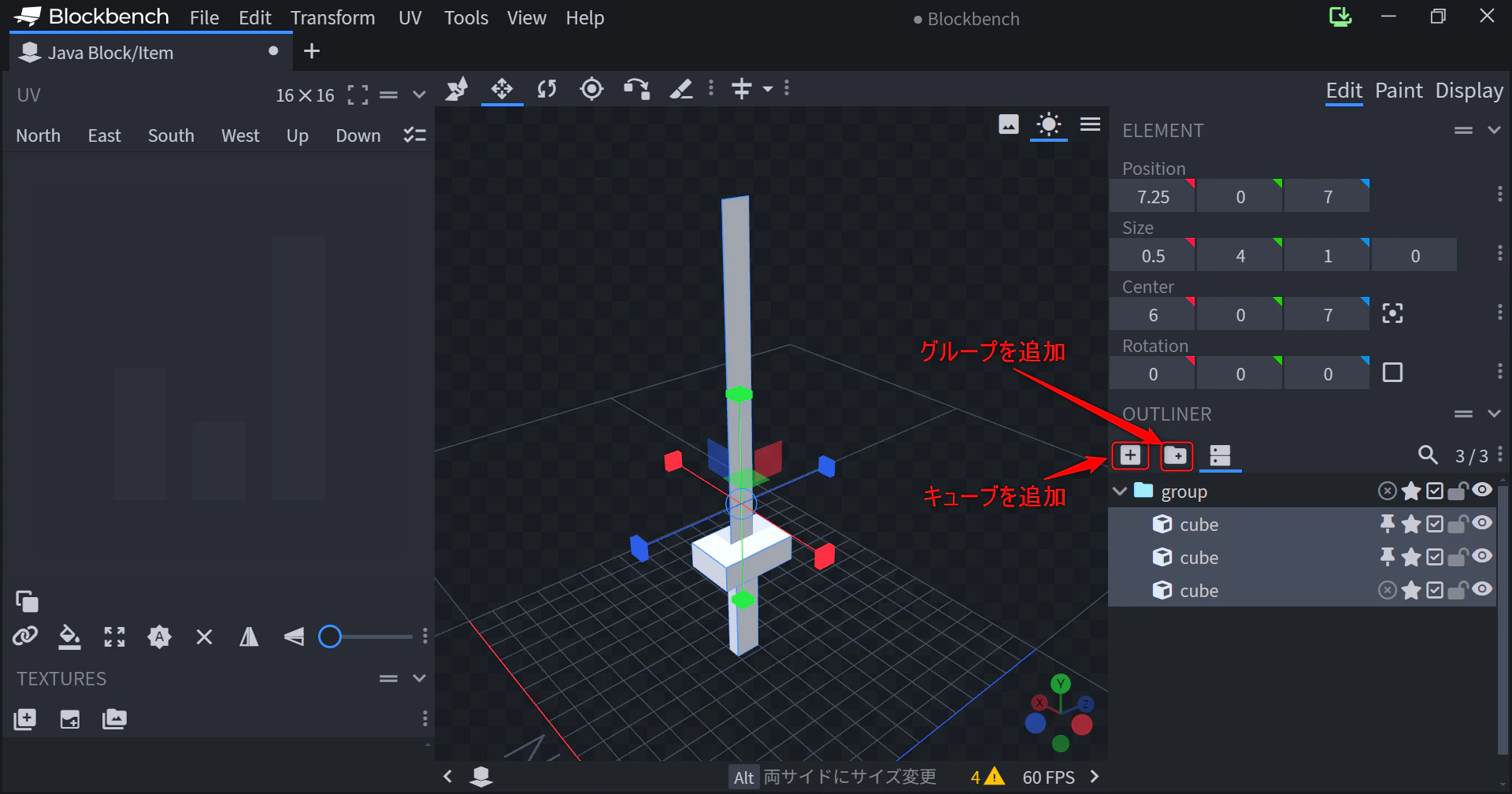
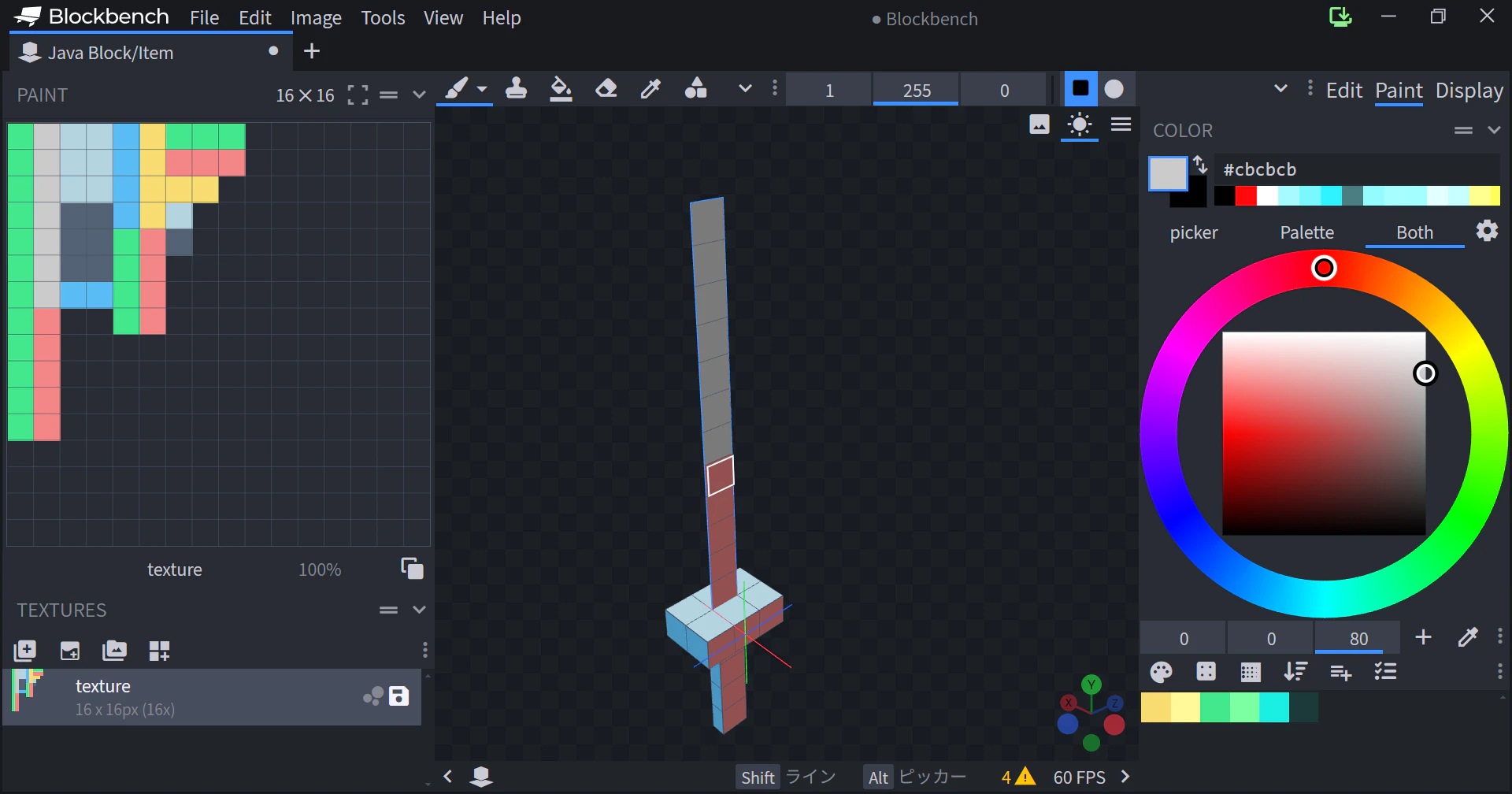
オブジェクトができたら、editからpaintに移り、オブジェクトのテクスチャを作成します。
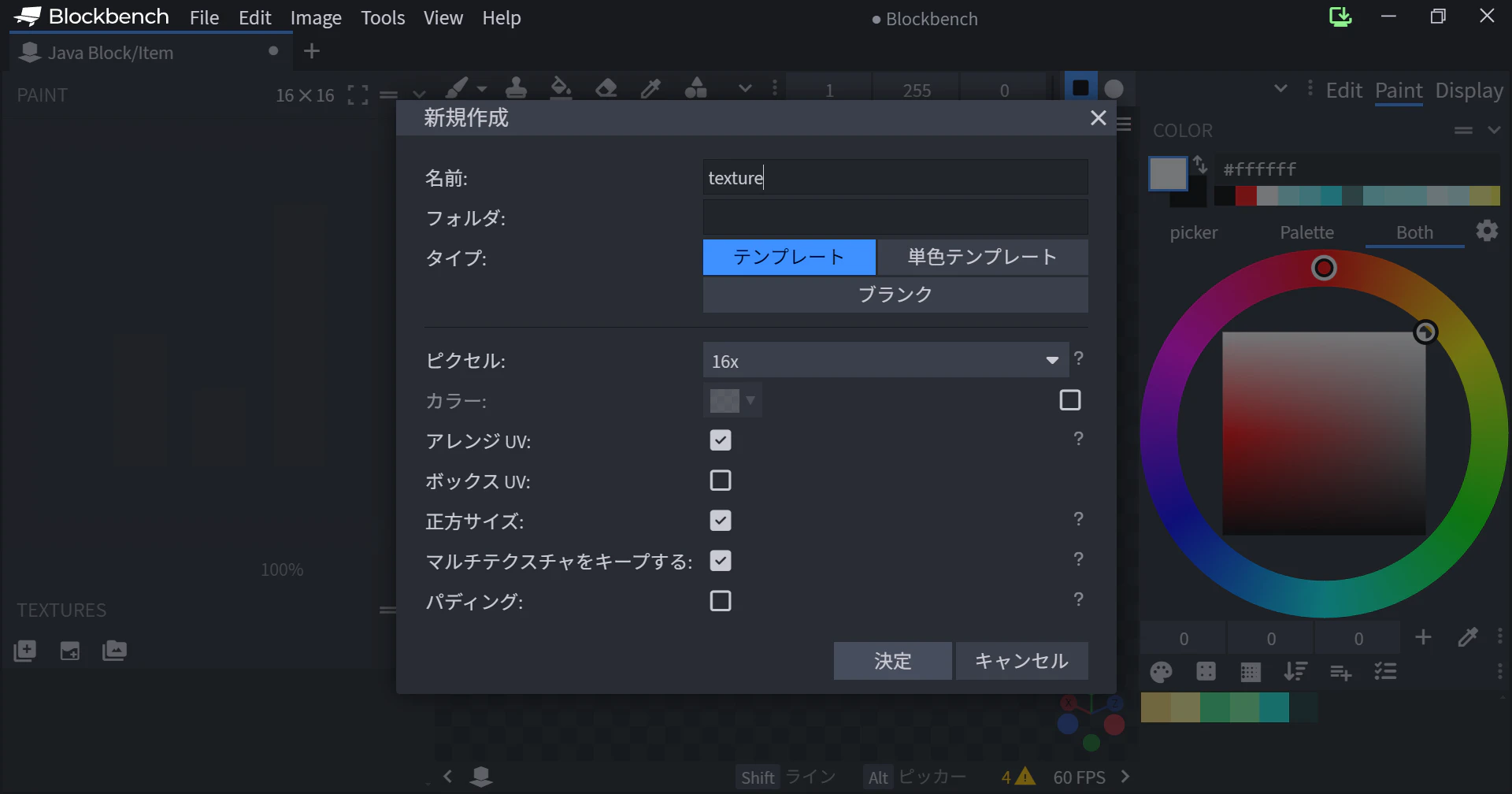
左下の新規作成を押します。
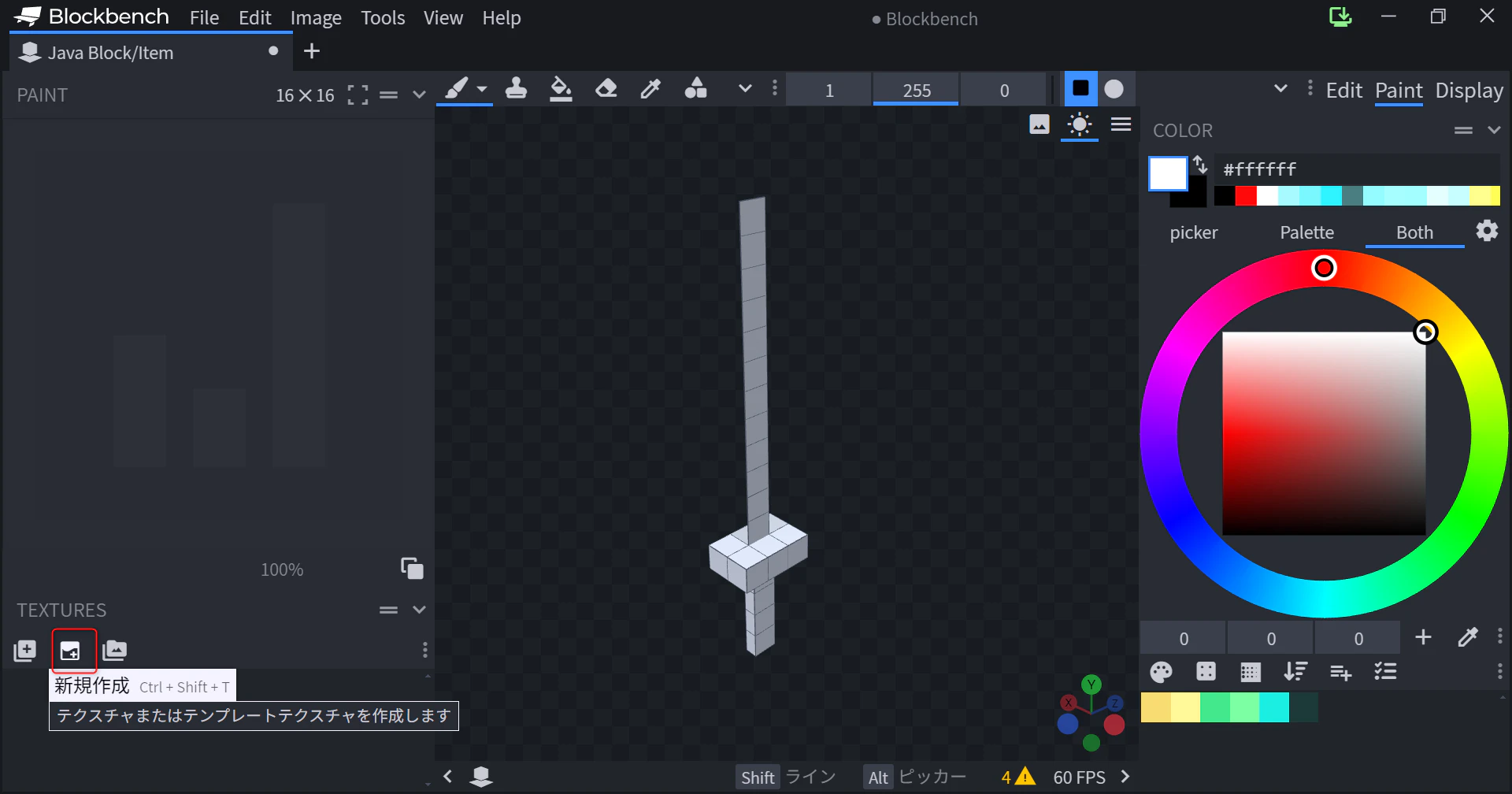
今回のGUIも特に設定する必要はありません。決定を押してしまってOKです!
そしたら色塗りができるようになるので、好きな色を塗っていきます。![2025-11-19_17h53_03.png]
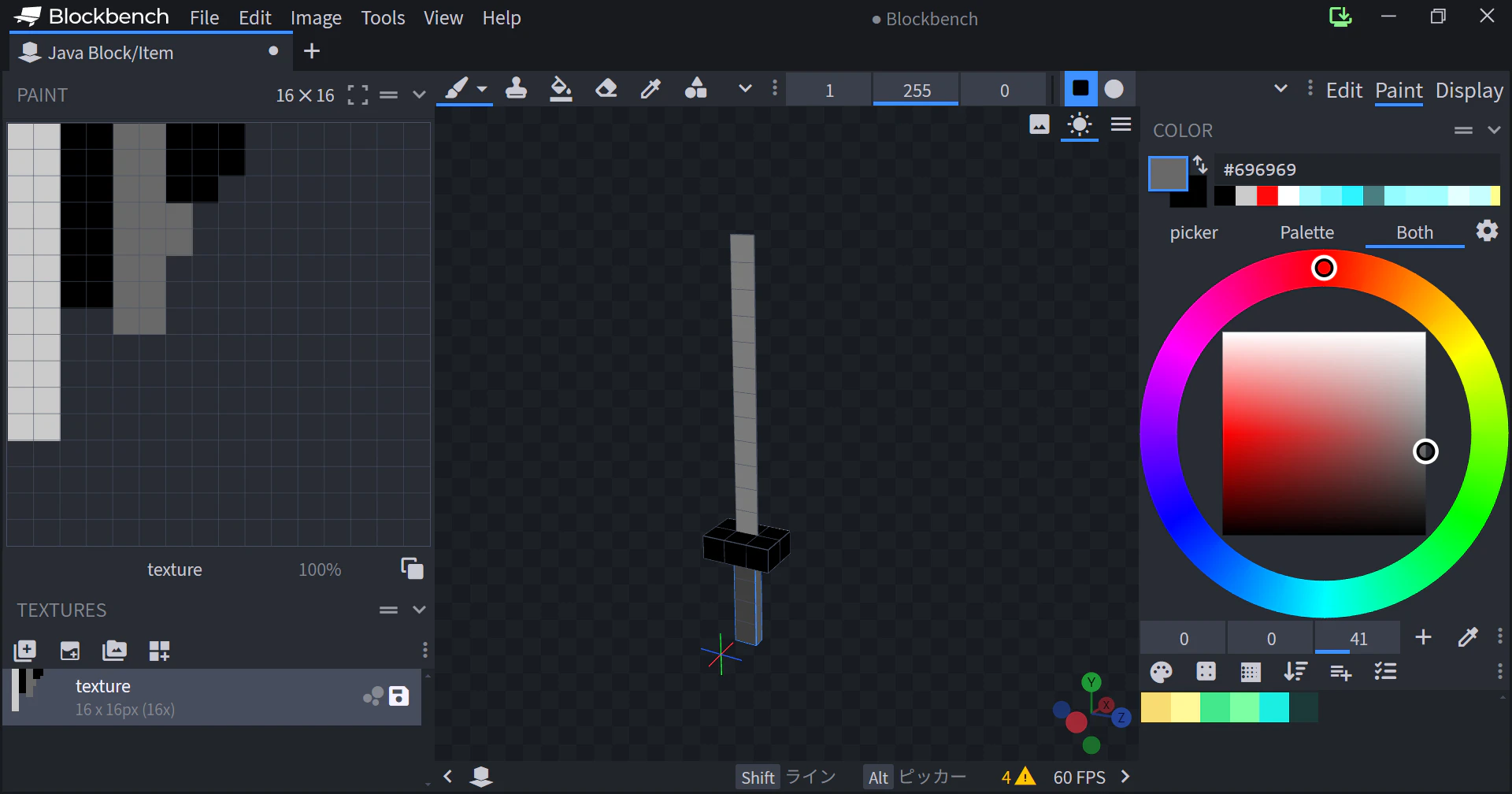
paintが終わったら、displayに移り、アイテムを持った時の位置などを設定します。
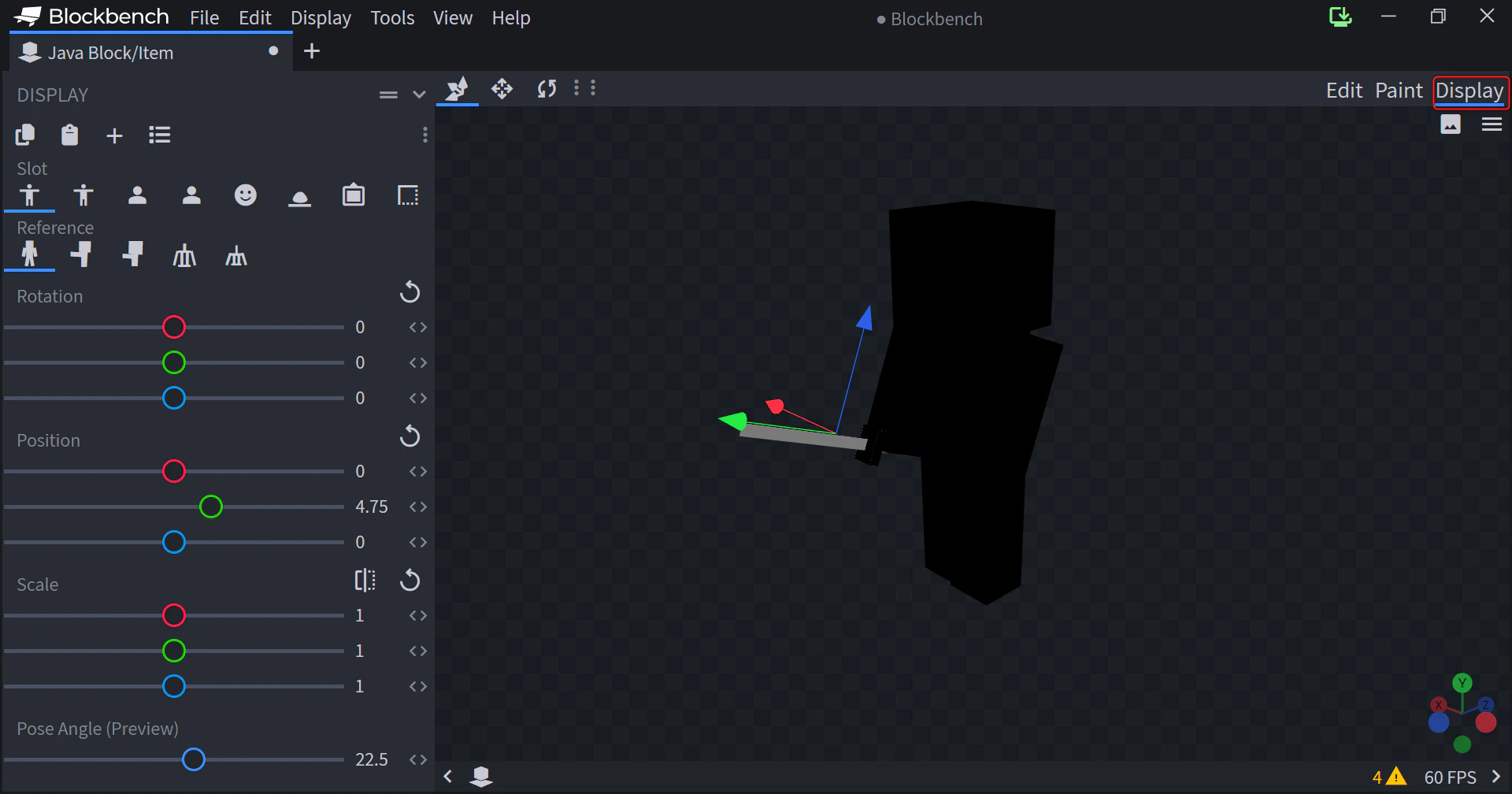
アイテムの位置などを決め終わったら、またeditに移ります。
左上のfileを選んで、書き出しを選んで、json modelでオブジェクトをダウンロードします。
この時保存する場合は、名前をしっかり付けておくと、わかりやすいです。

ちょっと左寄りのプリントマークみたいなところをクリックして、オブジェクトのテクスチャをダウンロードします。名前をしっかり付けておくと、わかりやすくてよいです。
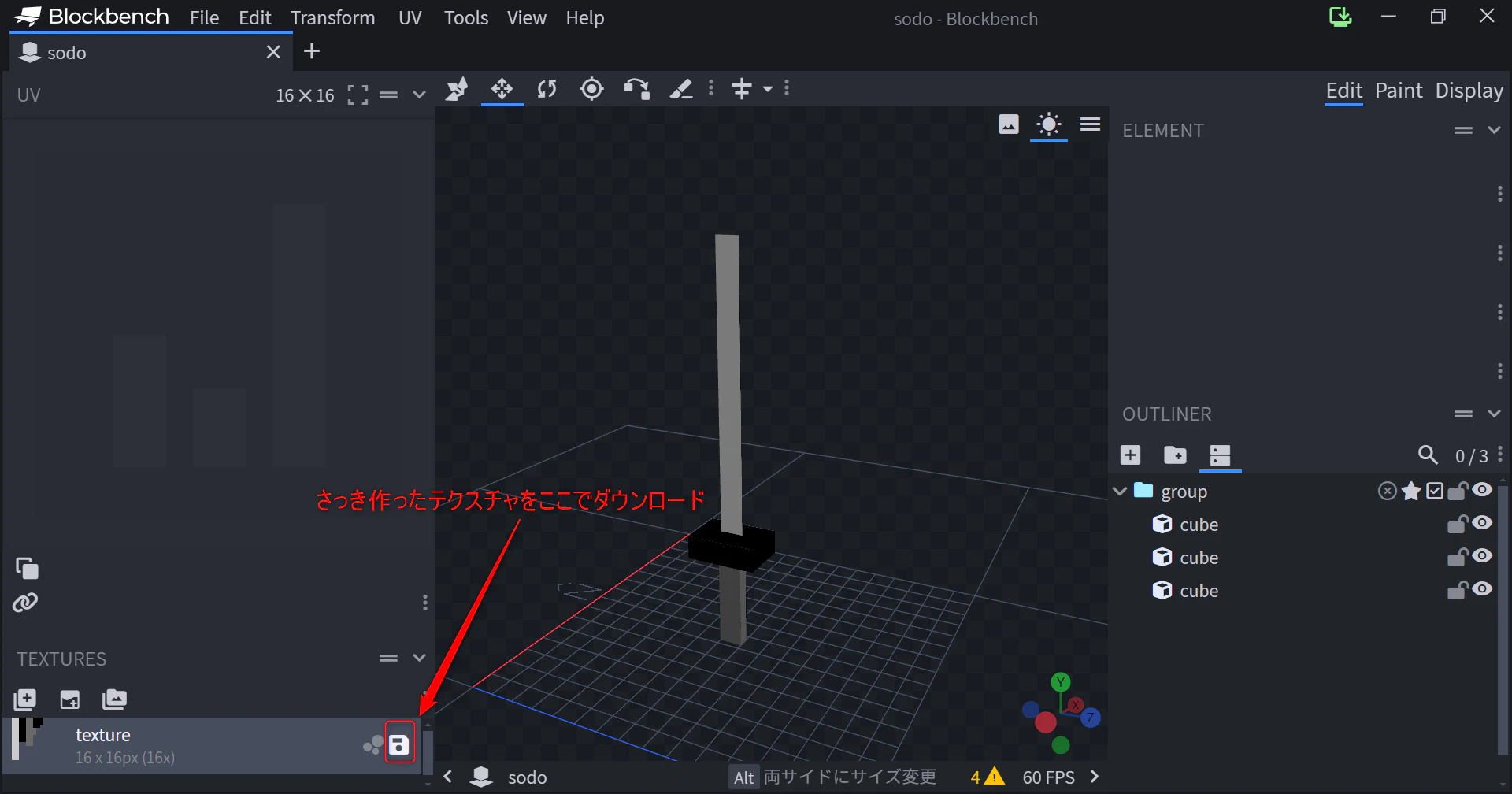
mcreatorでオブジェクトをインポート
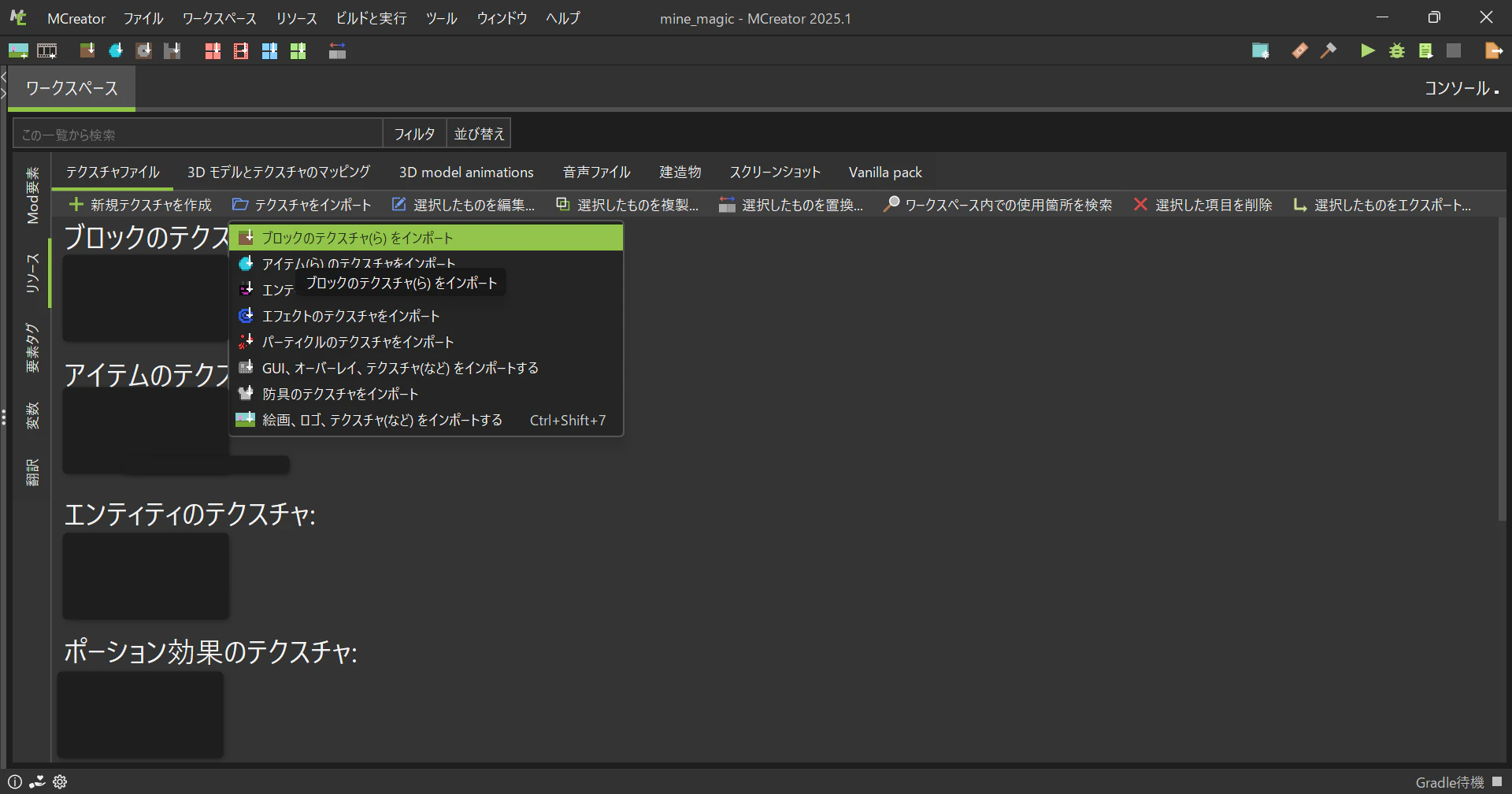
先にオブジェクトのテクスチャをインポートしておきます。リソースのテクスチャファイルを選び、ブロックのテクスチャ(ら)をインポートを選び、さっきダウンロードした、テクスチャをインポートします。
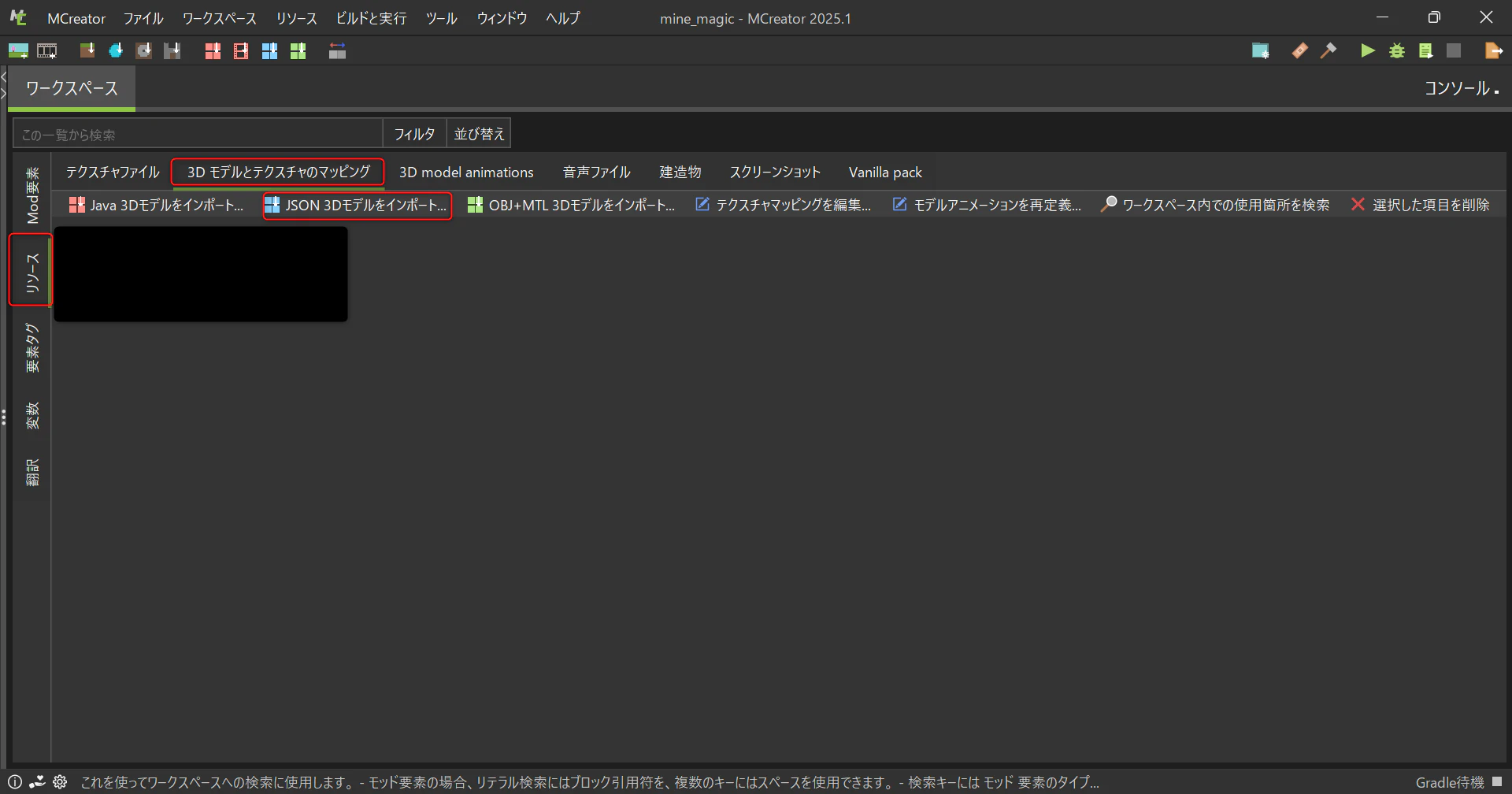
そしたら3Dモデルとテクスチャを選び、joson 3Dモデルをインポートを選びます。
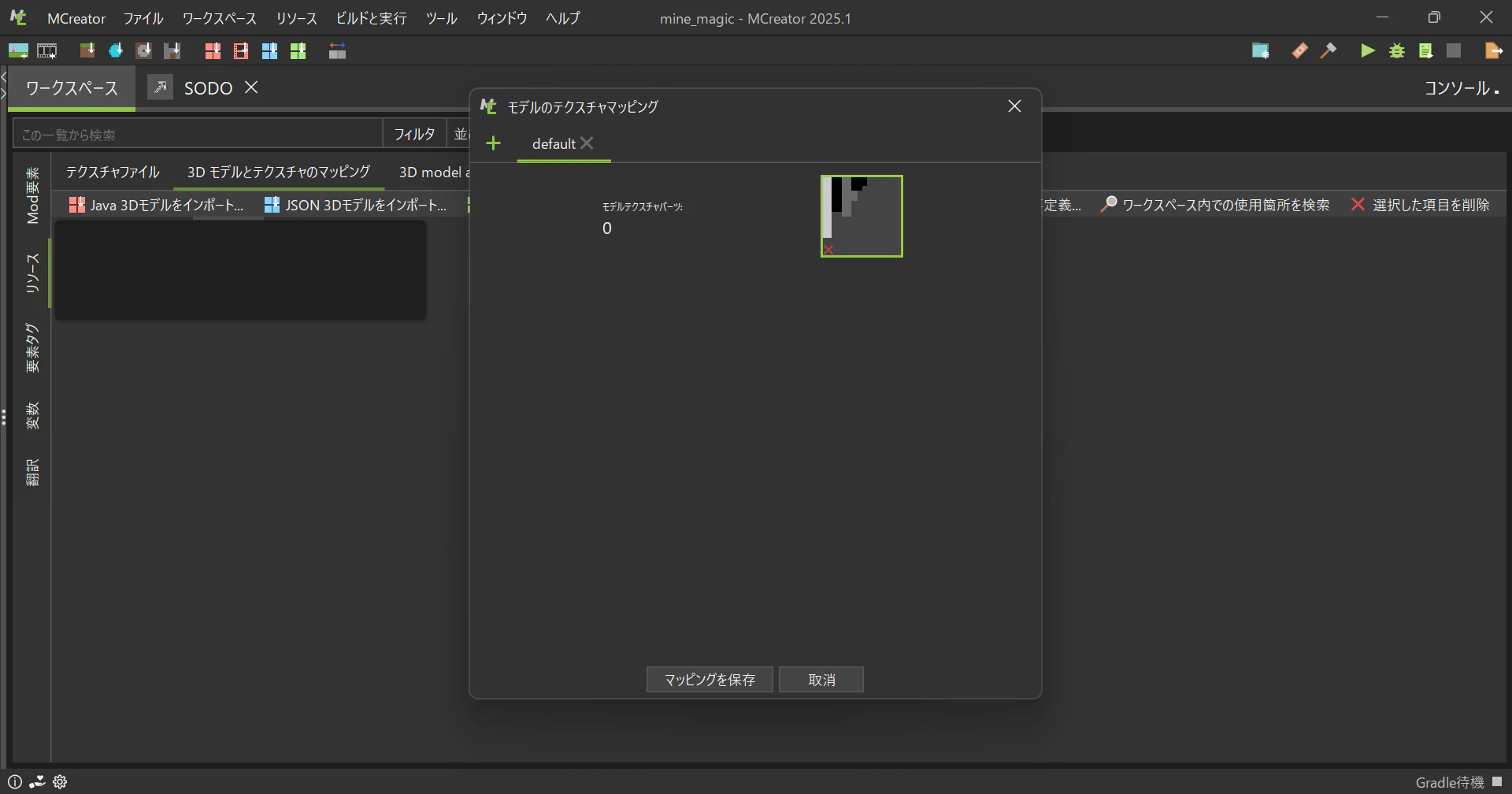
インポートできたらインポートしたテクスチャを入れてマッピングを保存を押します。
ツールの作成
modの要素の+ボタンから、ツールを選び、名前を決めます。
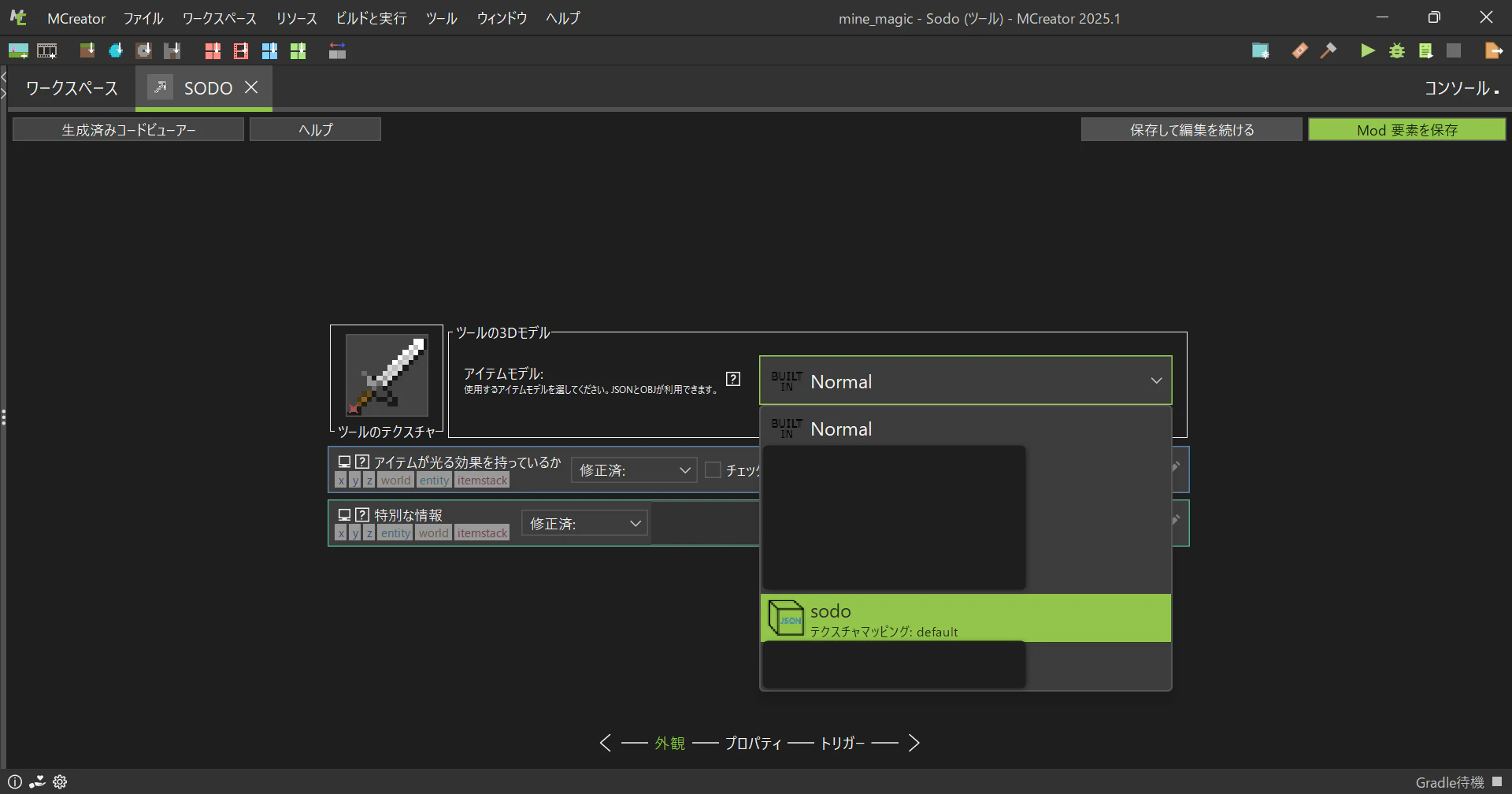
アイテムモデルをさっき作ったテクスチャにして、右上のmodの要素を保存を押します。
ツールの作り方:https://qiita.com/yt365/items/ec084466f11bba5692fd
試してみる
そしたら右上の再生ボタンを押して、minecraftを起動します。


こんな感じで作ることができました!
完成!