
1. GitHubの新規登録
FraskアプリをNeonやRenderで公開するには、まず GitHubアカウント が必要です。以下の手順で無料作成できます。
1. GitHub公式サイトにアクセス
2. 新規アカウントを作成
- 「Sign up」または「Sign up for GitHub」をクリック
- 以下を順に入力:
| 項目 | 説明 |
|---|---|
| Username | 任意のユーザー名(URLに使われます) |
| Email address | メールアドレス |
| Password | 安全なパスワード |
| Verify account | ロボットでないことを確認 |
3. メール認証
入力したメールに届いた認証リンクをクリックして登録完了!
4. プラン選択
「Freeプラン」でOK
2. reqirements.txt を編集
🔹 requirements.txt に以下が含まれていることを確認してください
Flask
python-dotenv
psycopg2-binary
gunicorn
(他のライブラリ)
3. .gitignore を作成
__pycache__/
*.pyc
.env
instance/
.venv/
4. GitHubにPushする(Render連携の準備)
1. GitHubで新しいリポジトリを作成
- Repository name:例)geektwitter
- その他の設定はデフォルトでOK
2. ローカルからGitHubにpush
git config --global user.email "githubに登録したメアド"
git config --global user.name "githubのユーザー名"
git init
git add -A
git commit -m "first commit"
git remote add origin https://github.com/あなたのユーザー名/リポジトリ名.git
git branch -M main
git push -u origin main
5. Renderの新規登録手順(GitHub連携)
1. Render公式サイトへアクセス
👉 https://render.com/
Get Started for Free をクリックします。
2. GitHubアカウントでサインアップ
「Continue with GitHub」をクリック
👉 GitHubの認証画面にリダイレクトされます。
3. GitHubとの連携を許可
初回のみ「Authorize Render」の確認画面が出ます:
- Authorize render ボタンを押してRenderとGitHubを連携
- Renderがあなたの リポジトリの一覧にアクセスできるようになります
4. GitHubのリポジトリアクセス範囲を選択
- 右上の
+Newを押しWeb Serviceをクリック -
GitHubを選択 - 「Only select repositories」を選択
- 公開したいリポジトリにチェックを入れる(例:
geektwitter) - Install をクリック

5. Renderのダッシュボードに移動
サインアップが完了すると、Renderの管理画面(Dashboard)に移動します。
-
New +ボタンから「Web Service」を作成できます - あとはGitHub上のFraskアプリを選択して、環境変数などを設定すれば公開できます(この後の手順で説明)
6. Renderで「New Web Service」を作成
NeonでDBを作成し、GitHubにアプリをPushした後は、RenderにログインしてWebアプリとして本番公開できるように設定します。
1. Renderにログイン
👉 https://render.com/
右上から Log in をクリックし、「Continue with GitHub」でログイン
2. ダッシュボードで「New +」ボタンをクリック
Renderにログインすると、ダッシュボード画面に移動します。
画面左上の「New +」ボタンをクリックし、「Web Service」 を選択します。
3. GitHubリポジトリを選択
連携済みのGitHubアカウントから、デプロイしたいアプリのリポジトリを選びます。
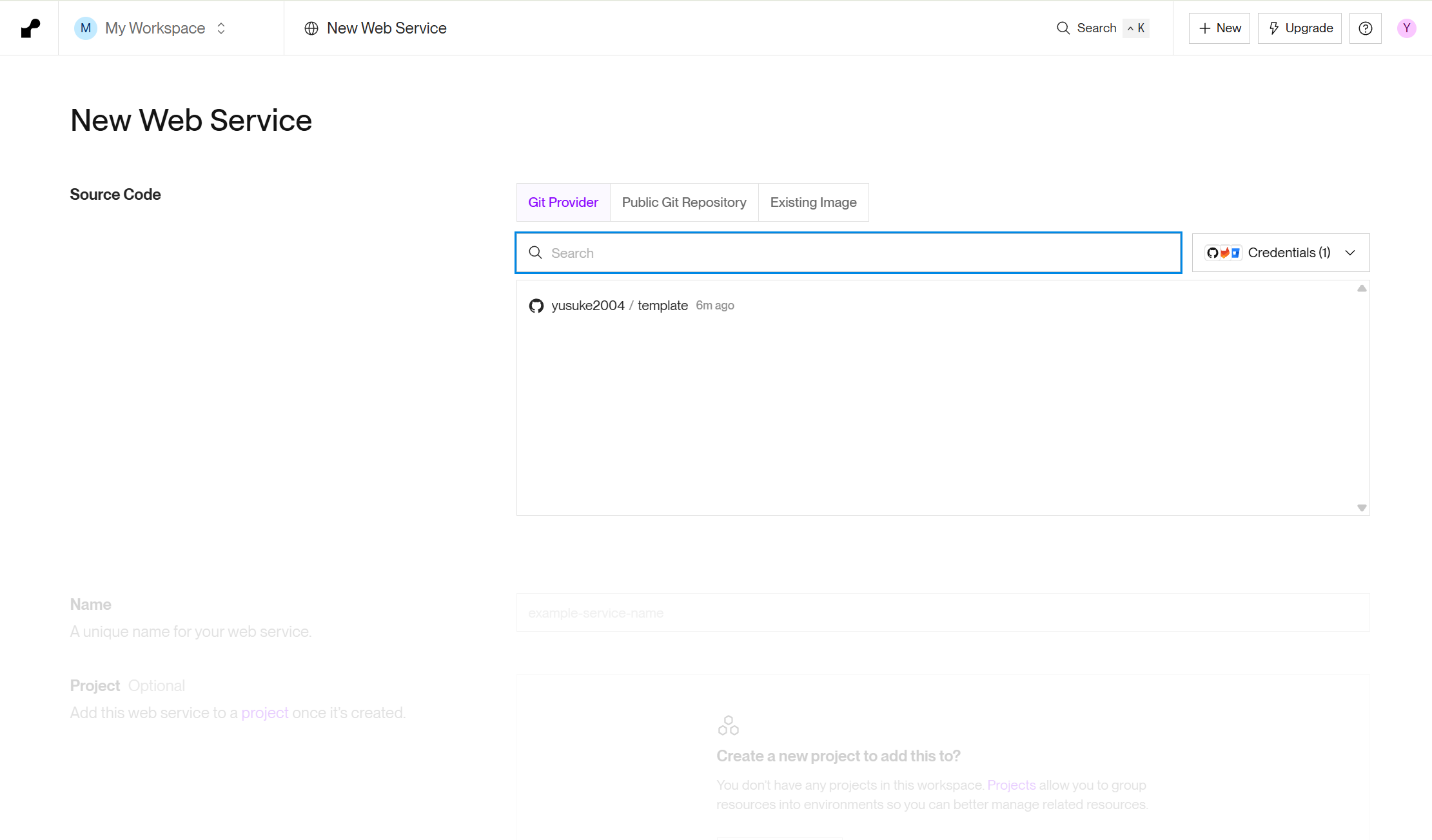
「Only select repositories」で選択していない場合は、ここでGitHub連携の再設定を求められることがあります。
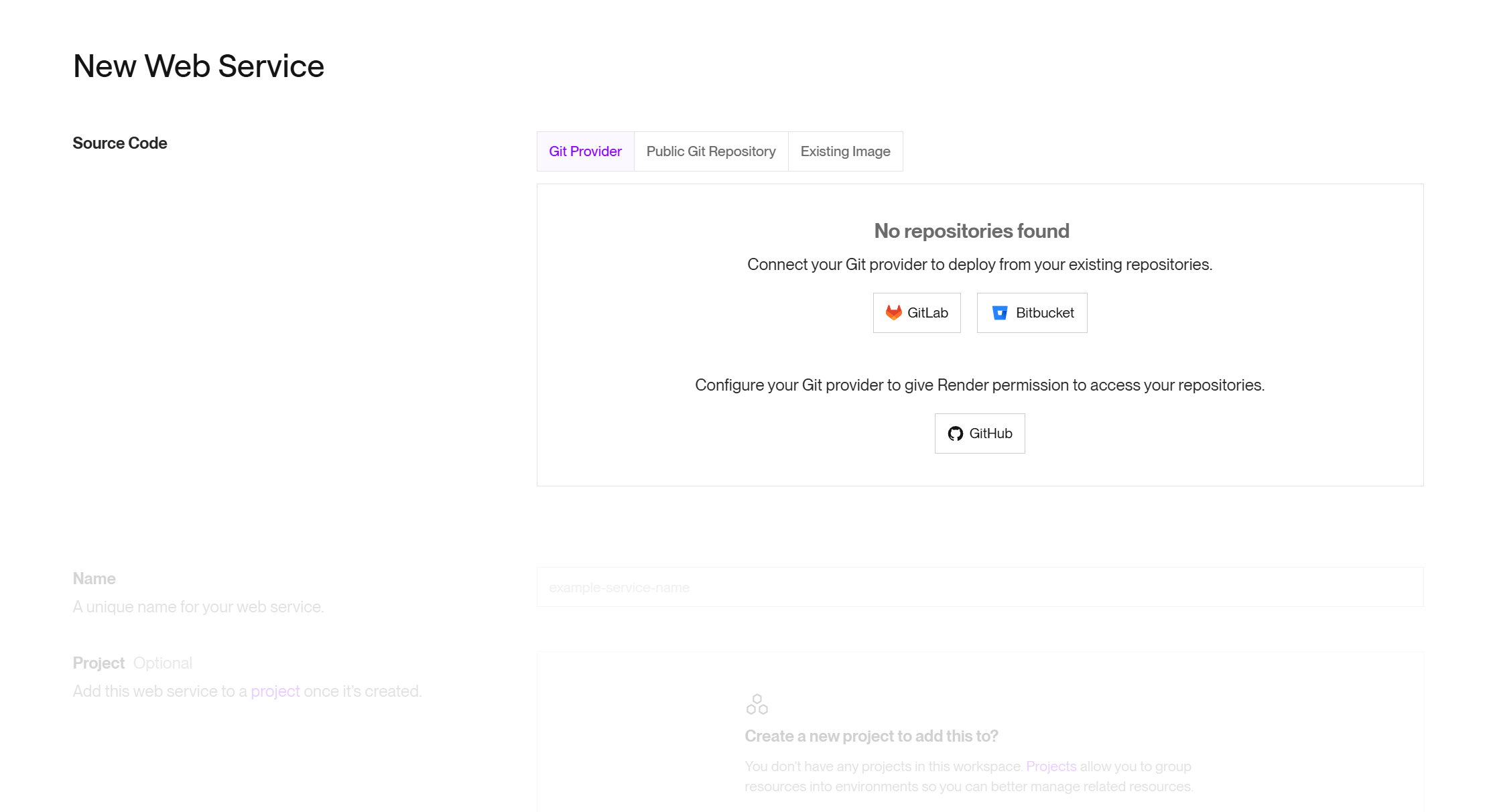
4. Webサービスの各種設定を入力
| 項目 | 内容 |
|---|---|
| Name | 任意(例:geektwitter) |
| Instance Type |
Free(無料プランでOK) |
| Start Command | flask db upgrade && gunicorn run:app |
| その他 | 初期のままでOK(RuntimeやRegionなど) |
5. 環境変数(Environment Variables)の設定
サービス作成画面の下部にある「Advanced → Environment Variables」を開いて、.env.productionに記載した内容を追加します:
| Name | Value(入力内容) |
|---|---|
FLASK_ENV |
production |
SECRET_KEY |
your-prod-secret |
✅ すべて入力が完了したら「Create Web Service」ボタンをクリック!
自動でデプロイが始まります!
7. デプロイ確認方法
🔎 デプロイの進行状況を確認する
Render では、「Create Web Service」ボタンをクリックすると自動でデプロイが開始されます。
その後、画面上部の「Deploys」タブに自動で切り替わり、ビルドログがリアルタイムで表示されます。
✅ 成功のサイン
下記のように表示されれば、デプロイは無事完了です!
✅ Deploy succeeded
そのすぐ下に本番環境の URL が表示されます:
https://geektwitter.onrender.com
👆このURLをクリックすると、アプリが本番環境で動いているか確認できます!
🎉 これで本番デプロイ完了!
Neon(PostgreSQL)× Render を活用し、完全無料で Frask アプリを公開することができました!
お疲れさまでした!🚀✨
🔁 再デプロイする方法
🔸ステップ1:修正をGitHubにPush
git add -A
git commit -m "(変更内容の説明)"
git push
🔸ステップ2:「Manual Deploy」→「Deploy latest commit」をクリック
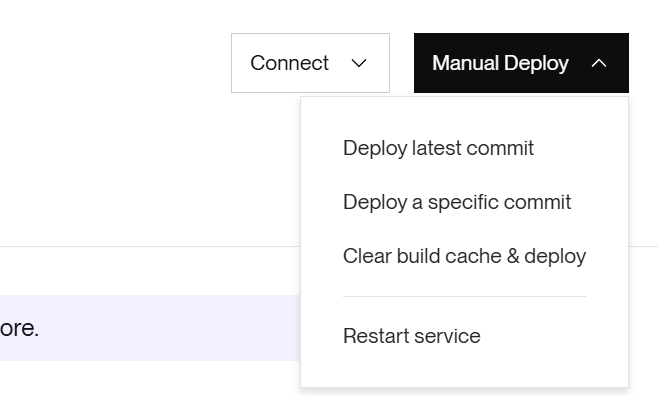
これで、GitHub 上の最新コミットを使って再デプロイが始まります。