はじめに
「Androidスマホから Mac へのファイル転送」について、その対応を行うための Mac用アプリを見直したので、それに関する自分用メモです。
Androidスマホから Mac へのファイル転送
まずは、Androidスマホから Mac へのファイル転送に関するちょっとした補足を書きます。
自分の持っている Androidスマホ と MacBook等の間で、USB接続によるファイル転送を行う場合に、MTP(Media Transfer Protocol)プロトコルを使用する形をとっていました。それについて、macOS はこの MTP をネイティブにサポートしていないため、専用のファイル転送アプリを用いる必要がありました。
以前は、Google製の「Android File Transfer」を Mac側のアプリで使っていましたが、Android File Transfer の開発が終了して利用できなくなりました。そこで、その後の Android File Transfer の代替アプリとして「OpenMTP」を使っていました。
今回の内容を試したきっかけ
そんな中、直近で OpenMTP によるファイル転送を試そうとした時、以前のようにファイル転送を行えませんでした。Androidスマホ側か Mac側のデバイス・環境が以前と違っているためか、または別の要因なのか、デバイスの認識の部分でエラーが発生した形です。
そのエラーの原因を探って解消しようかとも思ったのですが、別のアプリを試す機会にしてみようと思い立って、今回の記事に書いた内容を試しました(それと、OpenMTP の更新が最近は行われていないっぽい感じに見えたので、直近のある程度の期間で更新がされたアプリにしておこう、と思ったのもあります)。
今回試したこと
今回試したことのメインは、DroidDock の利用です。
それとは別に、自分の環境に入っている Android Studio でも、GUI操作でのファイル転送があったはずなので、それを久しぶりに試すというのもやりました。
今回の内容を試す際の前提など
今回の内容を試す場合に、前提としている内容があります。その 1つは「adbコマンドが使えること」です。今回用いる方法が、adbコマンドを使ったファイル転送を GUI上での操作で行うようなものであるためです。
adbコマンドが使える環境が必要な方法を選んだ理由は、以前と少し違う方法を試したかったためです。自分は、Androidスマホアプリ開発ができる環境を作っていて、adbコマンドが使える状態にあるため、そのツール設定の手間が不要だったのがあり、この環境を活用する方法を試してみました。
前提としている内容については、もう 1つあります。adbコマンドでのやりとりをするので、Androidスマホ側での「USBデバッグの有効化」です(自分は Androidスマホ用アプリ開発関連のことをやった際に、既に設定済みのものでした)。
今回のメインの方法(DroidDock の利用)
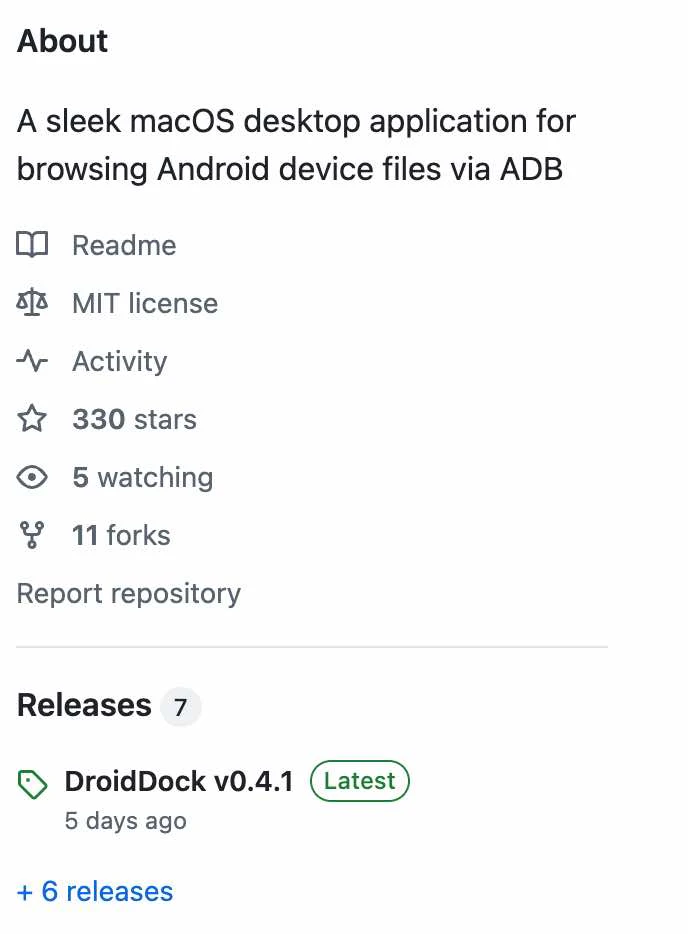
上で書いていた「DroidDock の利用」について書いていきます。今回用いた DroidDock というのは、以下のものです。
●rajivm1991/DroidDock: A sleek macOS desktop application for browsing Android device files via ADB
https://github.com/rajivm1991/DroidDock
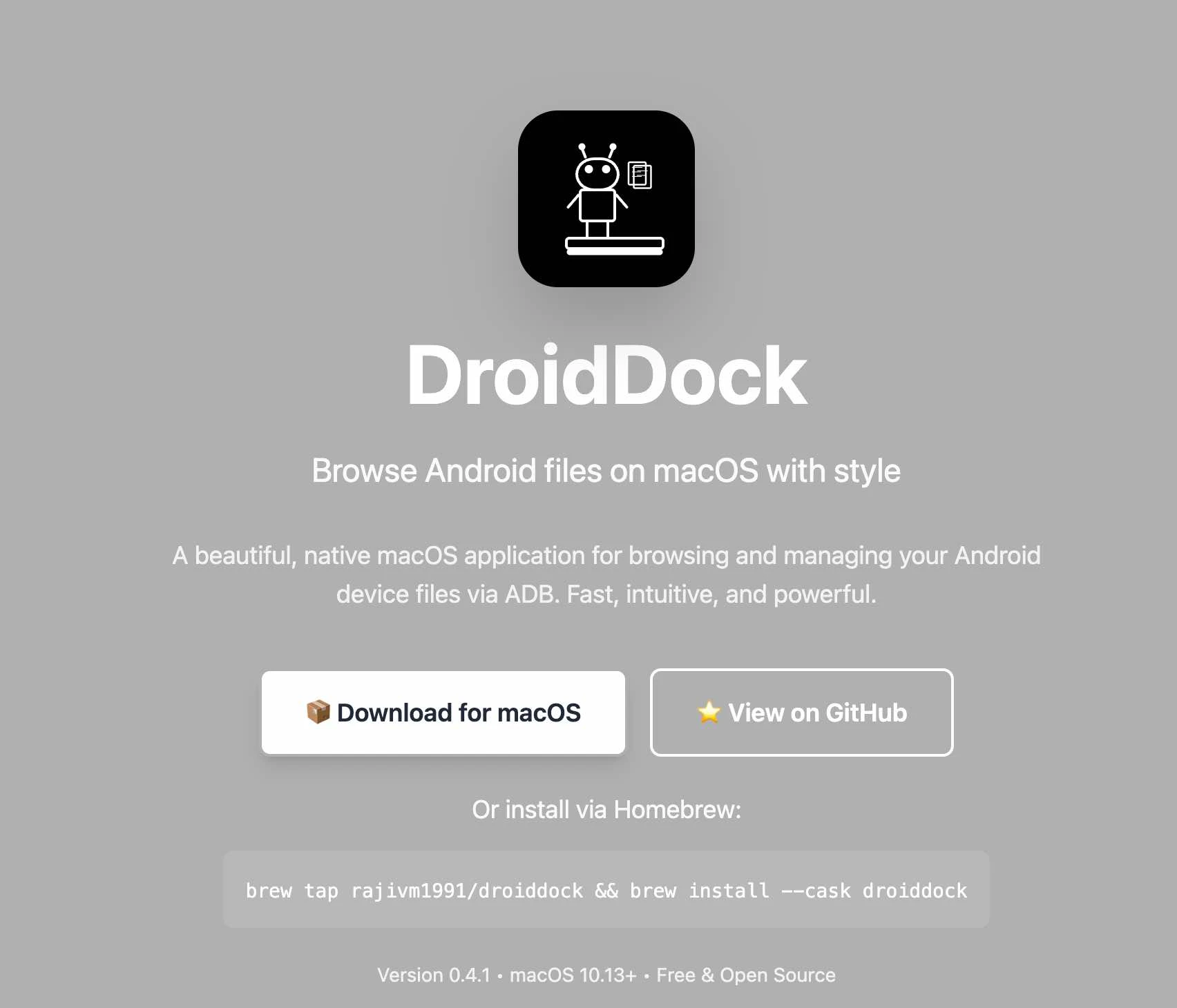
●DroidDock - Browse Android Files on macOS
https://rajivm1991.github.io/DroidDock/
DroidDock を試したきっかけ
これを試したきっかけは、調査をする中で見かけて、なおかつ自分がよく情報を見に行っている以下のサイトでの紹介があったことなどです。
●フォルダ同期機能を追加したMac用Androidデバイス管理ツール「DroidDock v0.4.0」がリリース。 | AAPL Ch.
https://applech2.com/archives/20260222-droiddock-for-macos-android-manager-support-folder-sync.html
●Android Debug Bridgeを利用しAndroidデバイス上のファイルを表示/操作できるMacアプリ「DroidDock」がリリース。 | AAPL Ch.
https://applech2.com/archives/20251123-droiddock-brwose-android-device-via-adb.html#google_vignette
DroidDock上に Androidスマホ内のフォルダ・ファイルの情報を表示する
それでは、DroidDock上に Androidスマホ内のフォルダ・ファイルの情報を表示するまでの手順を書いていきます。
まずは、上記の公式サイトから DroidDock をダウンロードしてインストールします。アプリを起動すると、以下のような画面が出てきます。
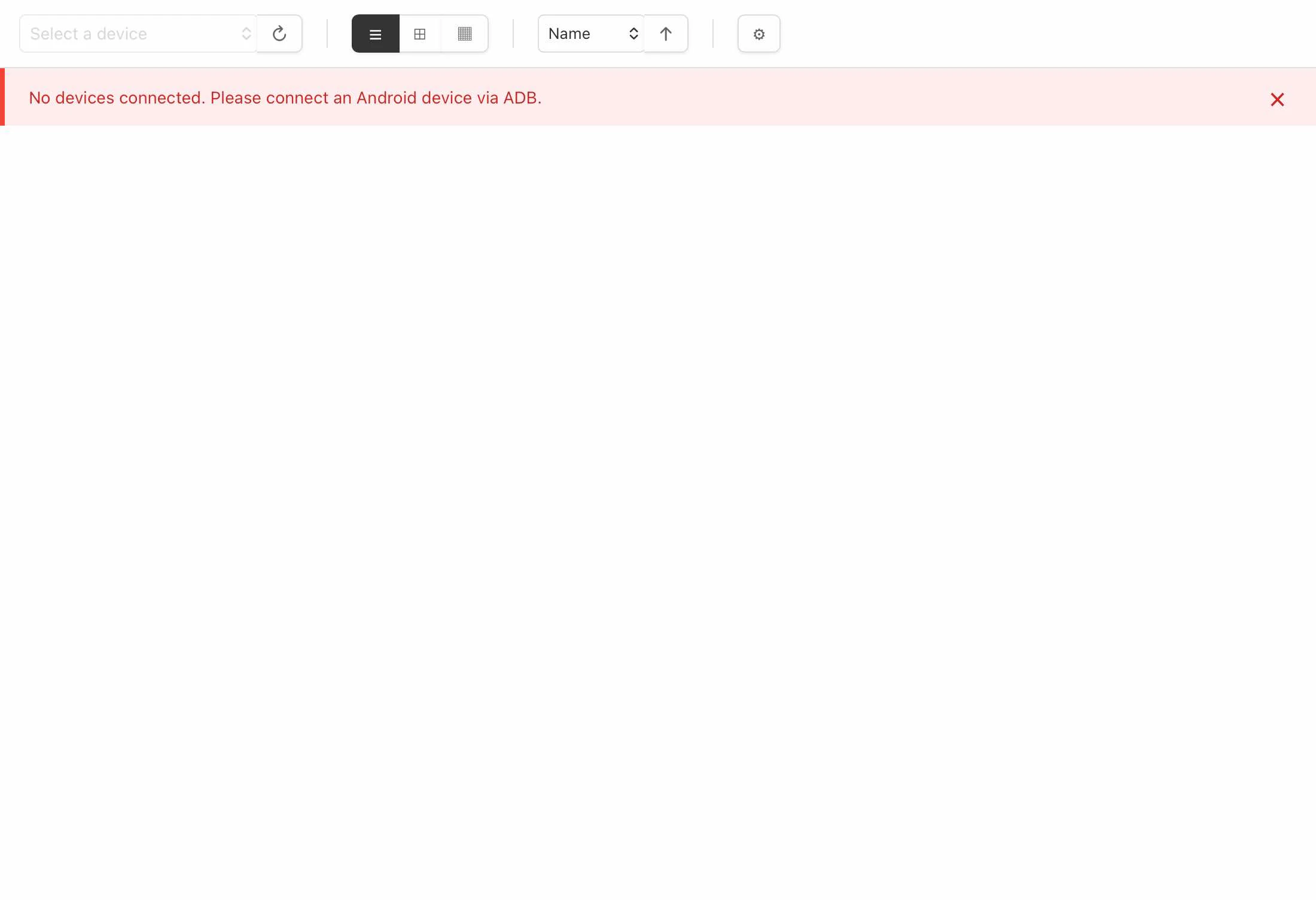
この時は Androidスマホを接続していなかったので、「adb経由でデバイスを見つけることができない」というエラーが出ています。
この後、USBデバッグを有効にしている Androidスマホを接続して、DroidDockアプリの左上にある更新ボタンを押します。そうすると、以下のように Androidスマホ内のフォルダ・ファイルが DroidDock上に表示されました。
あとは GUI操作で、Androidスマホ内のファイルの取得などを行うことができます。
別の方法(Android Studio の機能を使う方法)
自分の環境に入っている Android Studio の機能でも、上記と似たようなものがあった(前に試したこともあった)のを思い出し、それも久しぶりに確認してみました。
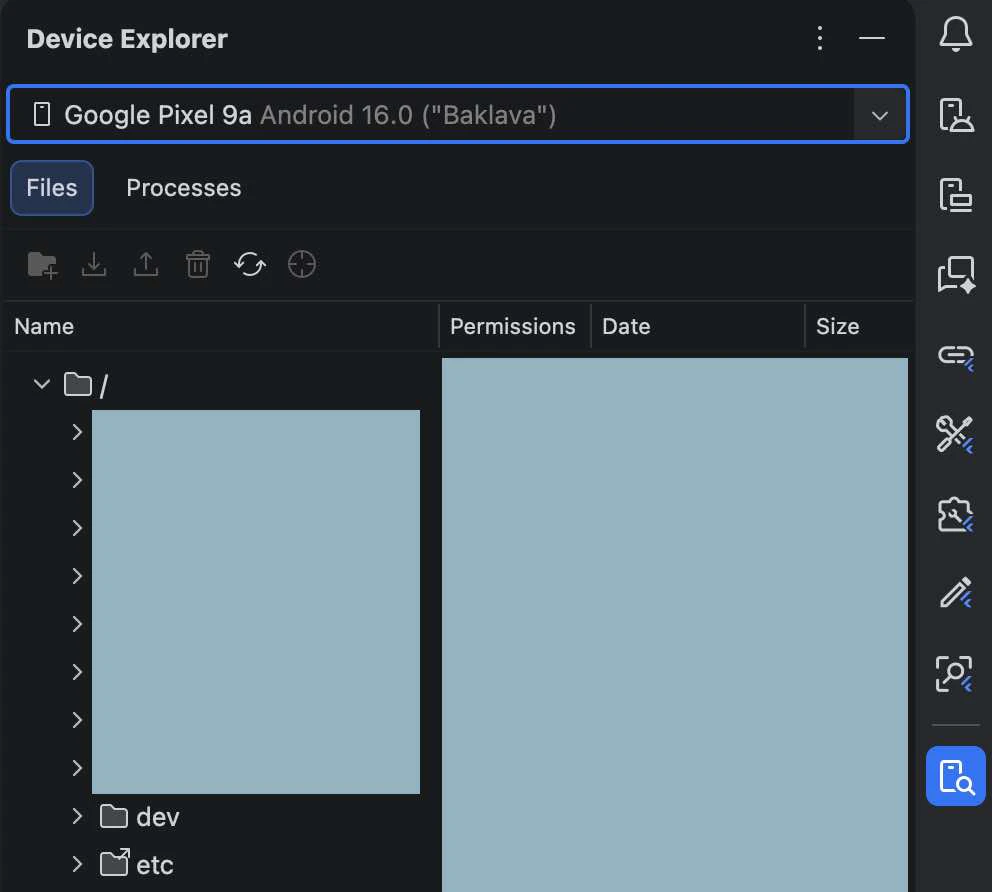
それは Android Studioの標準機能の「Device Explorer」というものです。以下で、Androidスマホ内のフォルダ・ファイルを GUI上で見られるまでの手順を少し書きます。
Android Studio で Device Explorer を開く
Android Studio で Device Explorer を開きます。
Android Studio を起動してから、上部メニューで「View → Tool Windows → Device Explorer」とたどり、Device Explorer をクリックします。
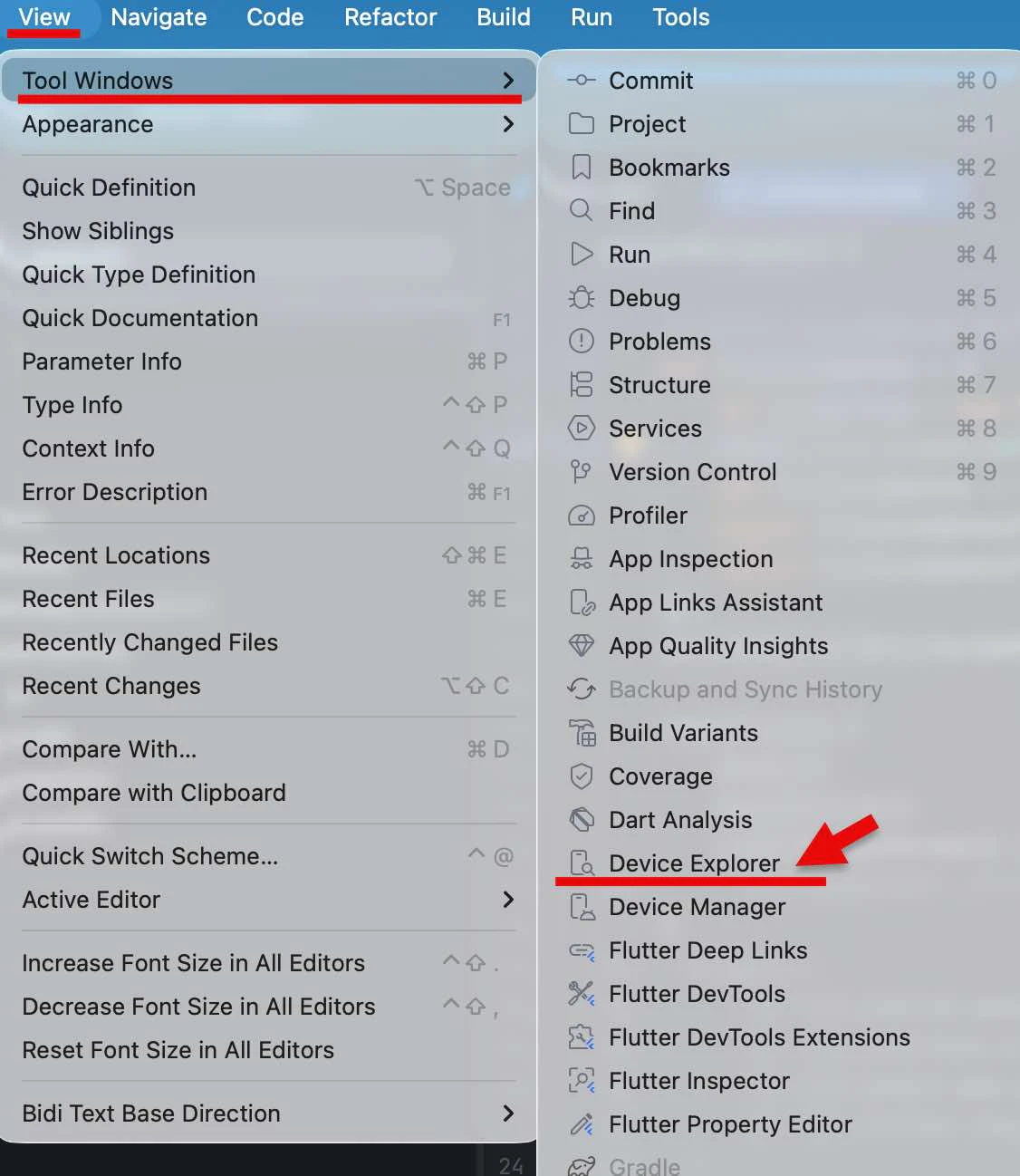
もしくは、ウィンドウ上の Device Explorerアイコンをクリックしても OK です。
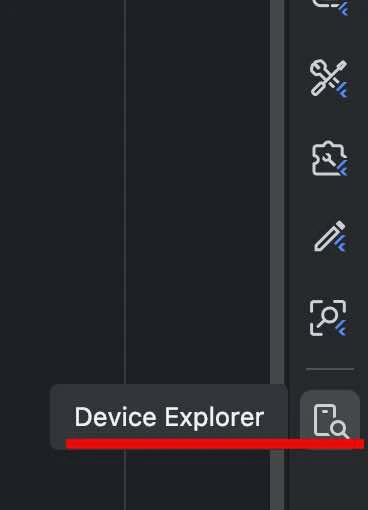
Androidスマホ内のフォルダ・ファイルを GUI上に表示する
Device Explorer を開いたら、あとは Androidスマホを接続するだけです。
USBデバッグを有効にしている Androidスマホを接続すると、Device Explorer上で以下のように、Androidスマホ内のフォルダ・ファイルの情報が表示されました。