

2026/5/8 の 12時から、スイッチサイエンスさんで StackChan の販売が開始されました (そして 1つポチりました)
●M5 スタックチャン AIデスクトップロボット(ESP32-S3搭載)ジョイスティックコントローラ付き — スイッチサイエンス
https://www.switch-science.com/products/11131
●M5 スタックチャン AIデスクトップロボット(ESP32-S3搭載) — スイッチサイエンス
https://www.switch-science.com/products/11129
はじめに
この記事は、クラウドファンディング版の「StackChan(スタックチャン)」に関する記事です。
おそらく、2026/5/8 にスイッチサイエンスさんでも販売が開始されたバージョンでも、内容は同じになるかと思われます
●StackChan: Kawaii Co-Created Open-Source AI Desktop Robot by M5Stack — Kickstarter
https://www.kickstarter.com/projects/m5stack/stackchan-the-first-co-created-open-source-ai-desktop-robot?lang=ja

具体的には、StackChan を入手して少し試してみた時の内容などを、自分用のメモとして残したものです。
自分が入手したアイテム
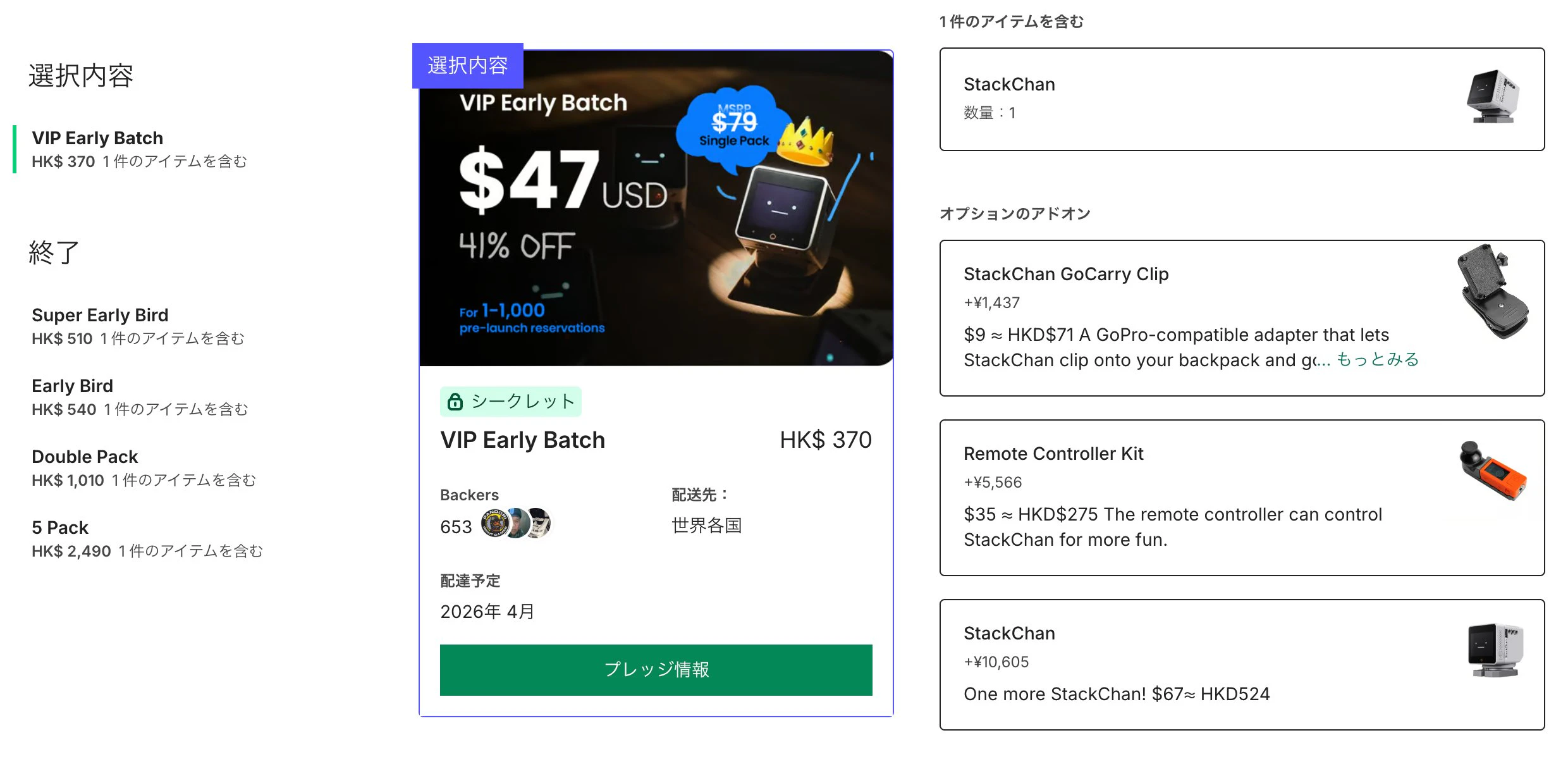
自分がクラウドファンディングで入手した StackChan とオプションなどは、以下のとおりです。
実際に受け取ったアイテム一式の写真は、以下の通りです。
https://x.com/youtoy/status/2050747732223238443
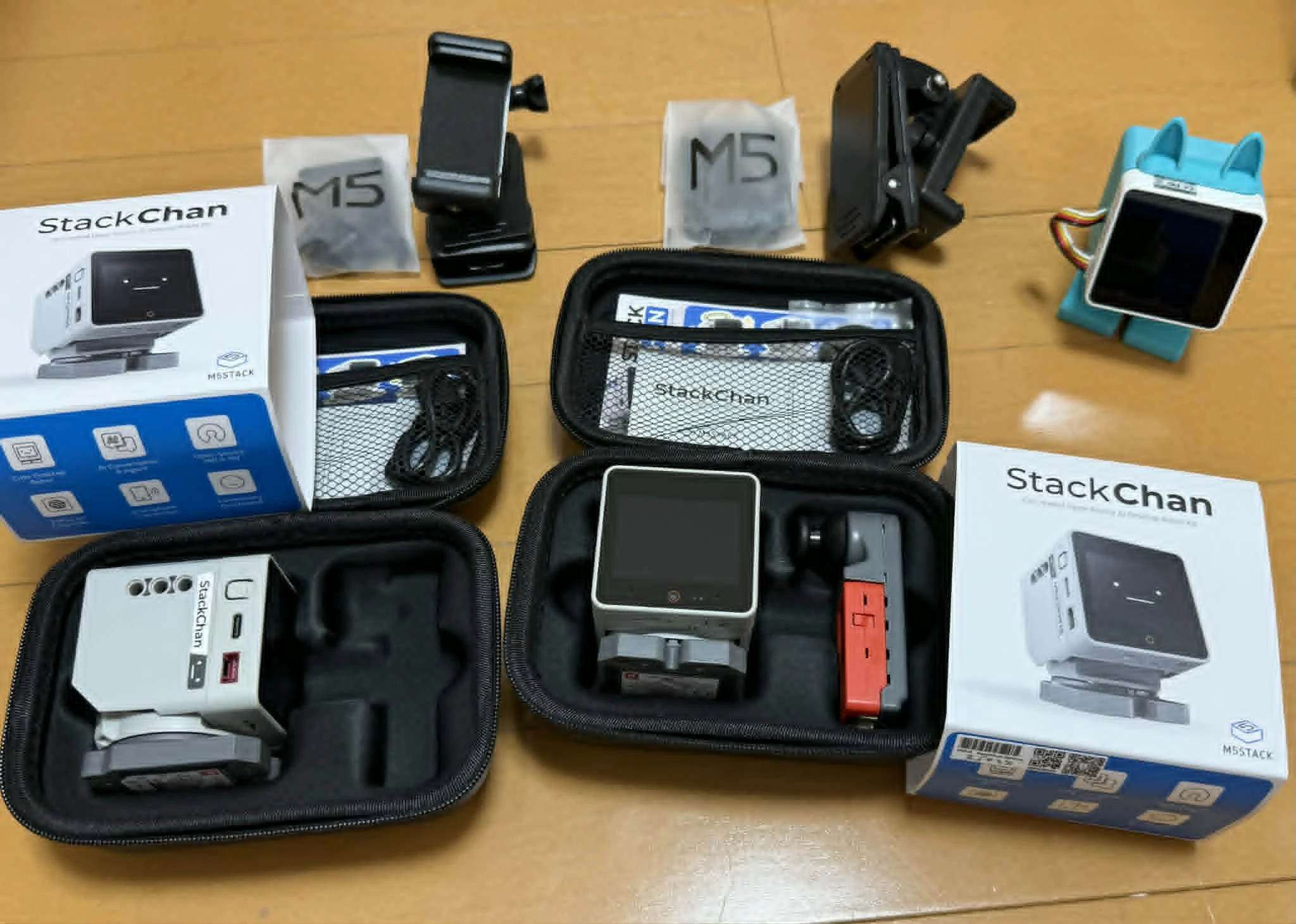
リストで書くと、以下のとおりです。
- StackChan: 2個
- クリップ: 2個
- リモコン: 1個
試した内容など
この後は、自分が試した内容や、ざっくり確認した公式情報などを記載していきます。
起動とファームウェアのアップデートなど
まずはセットアップに関する話です。
自分の iPhone に公式アプリを入れて、StackChan の電源を入れ、StackChan のほうに表示された案内を見て初期セットアップを進めました(アプリは Android版もあります)。
セットアップ時にはログインを求められます。自分の場合は過去にアカウントを作成済みだったので(※ 最近でも UIFlow 2.0 を使う際などに利用中)、それを使ってログインしました。
公式ページに掲載された手順
とりあえず、スマホアプリとの接続などの確認をしつつ、StackChan の簡単な動作確認を行いました。基本的に、以下の公式ページの「モバイルアプリのバインドと設定」の部分に書かれた手順を進めれば OK です。
具体的には、以下の画像で示したあたりです。
●StackChan
https://docs.m5stack.com/ja/StackChan

ファームウェアのアップデート
セットアップ完了後に StackChan のほうに出てくる各種メニューの内容をざっと見ていったり、スマホアプリのメニューをざっと見ていったりしました。そして、ファームアップデートのメニューもあったので、それを実行してみました(以下が、v1.2.6 へとアップデートされている途中の画像です)。
アップデートは、「AI AGENT」のメニューを選ぶと毎回自動で確認などが行われます(自動での確認の結果、新しいファームウェアがあった場合は、インストールも自動で行われます)。また、「SETUP」のメニューの中の中にも、アップデート用の選択メニューがあります。
同梱されていたマニュアルの内容
StackChan に同梱されていたマニュアルの中の、日本語で書かれた部分の主な内容を、画像で抜粋してみました。
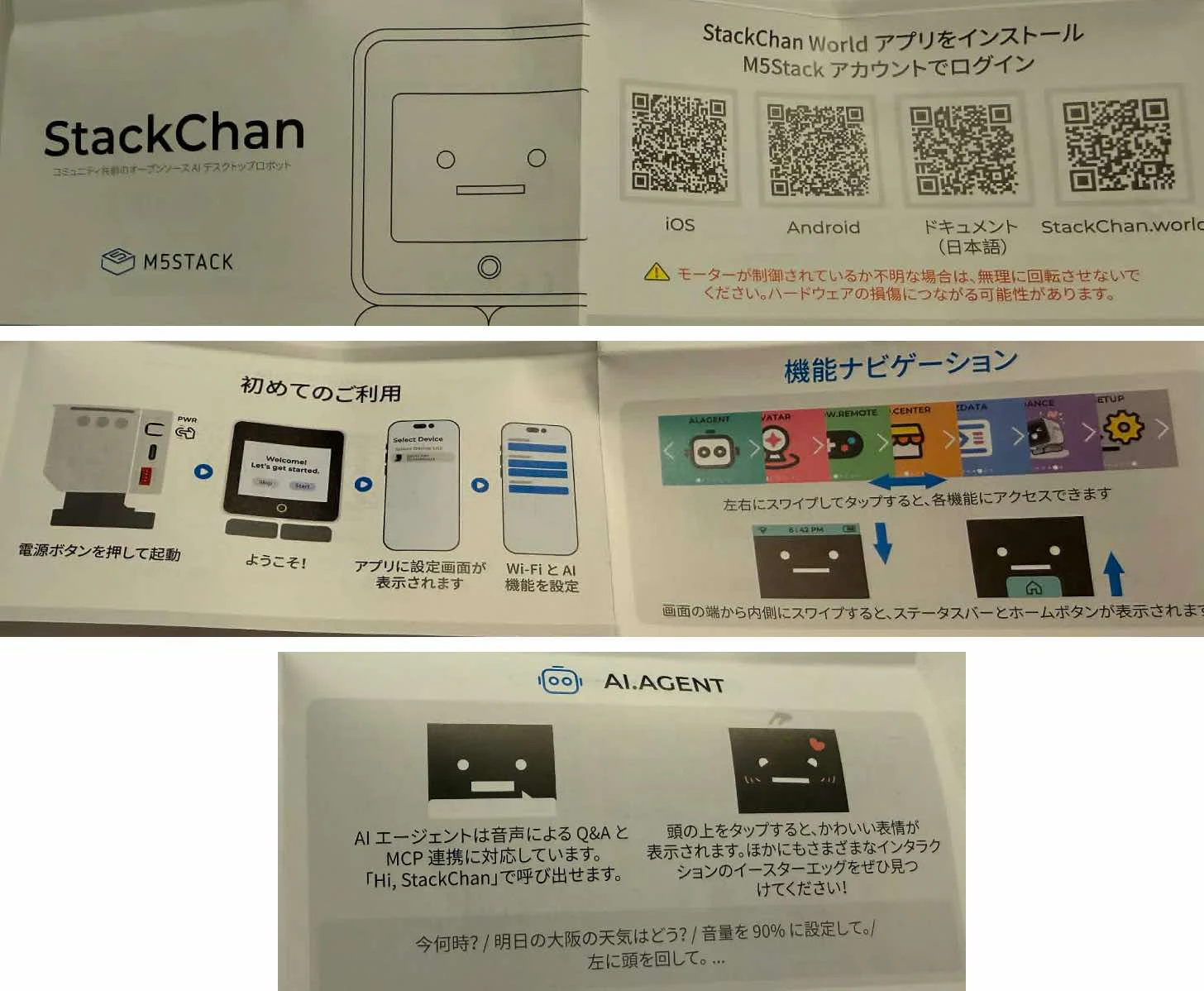
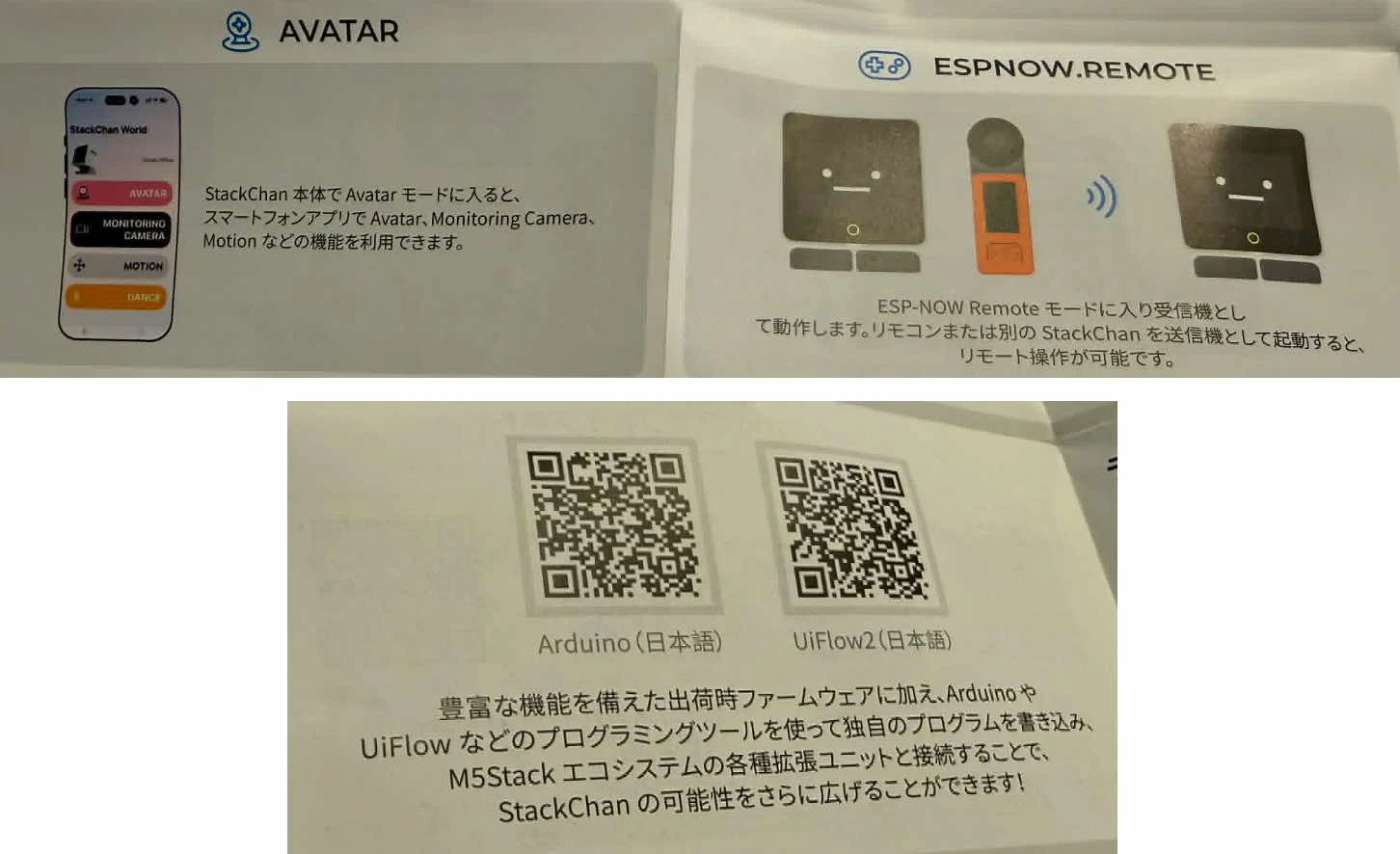
この説明を見て、「画面下からのスワイプで、ホームボタンを表示させられること」を知りました。
マニュアルに QRコードで掲載されていたページ
マニュアルに QRコードで掲載されていたページの、主なものを見てみました。
以下は、日本語版のマニュアルになるようです。
●StackChan/StackChan Remote Kit
https://docs.m5stack.com/ja/StackChan
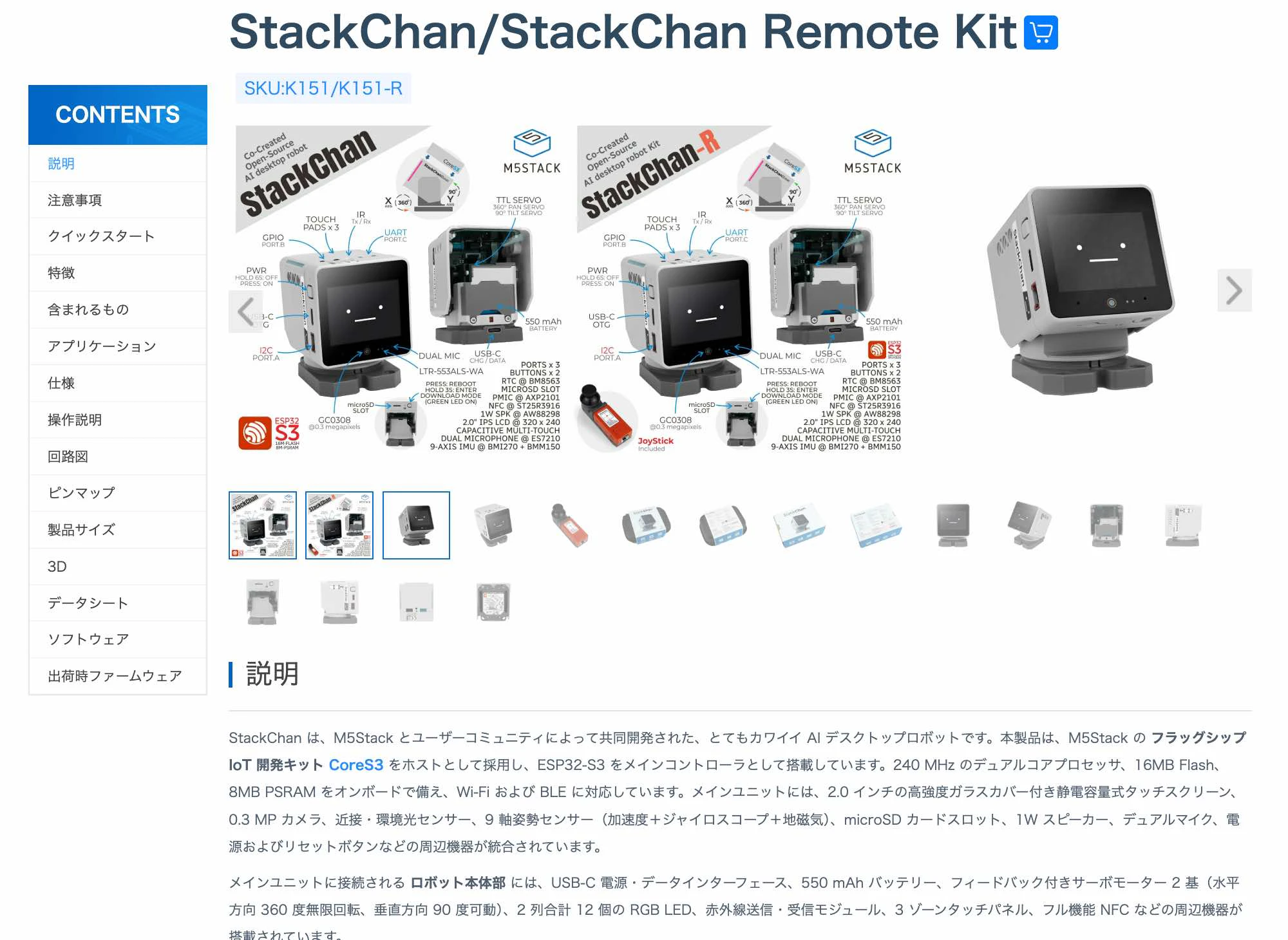
また、以下の「StackChanWorld」の QRコードもありました。このページを見てみたところ、記事執筆時点では準備中になるようです。
●StackChanWorld
https://stackchan.world/

以下は、開発関連の情報ページのようです。2種類のページが掲載されていました。
●StackChan Arduino サンプルプログラムのビルドと書き込み
https://docs.m5stack.com/ja/arduino/stackchan/program

以下の UIFlow 2.0 に関するページのほうは、記事執筆時点では準備中のようでした。
●m5-docs
https://docs.m5stack.com/ja/uiflow2/stackchan/program
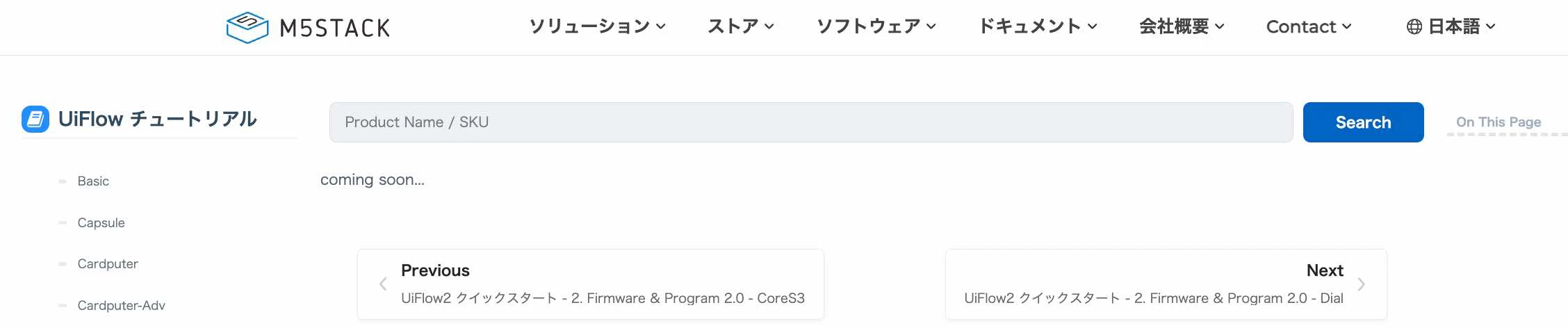
【追記(2026/5/9)】 その後、ページが準備されたようです。
●StackChan ファーム書き込み・プログラム配信
https://docs.m5stack.com/ja/uiflow2/stackchan/program
StackChan との会話
それと、StackChan との会話も少し試してみました。その時の様子は、以下のとおりです。
日本語マニュアルの一部の情報を抜粋
上で書いていた日本語マニュアルについて、一部の情報を抜粋してみます。
電源ON/OFF とリセット
以下は、電源ON/OFF とリセットに関する説明です。

StackChan の装飾用データ
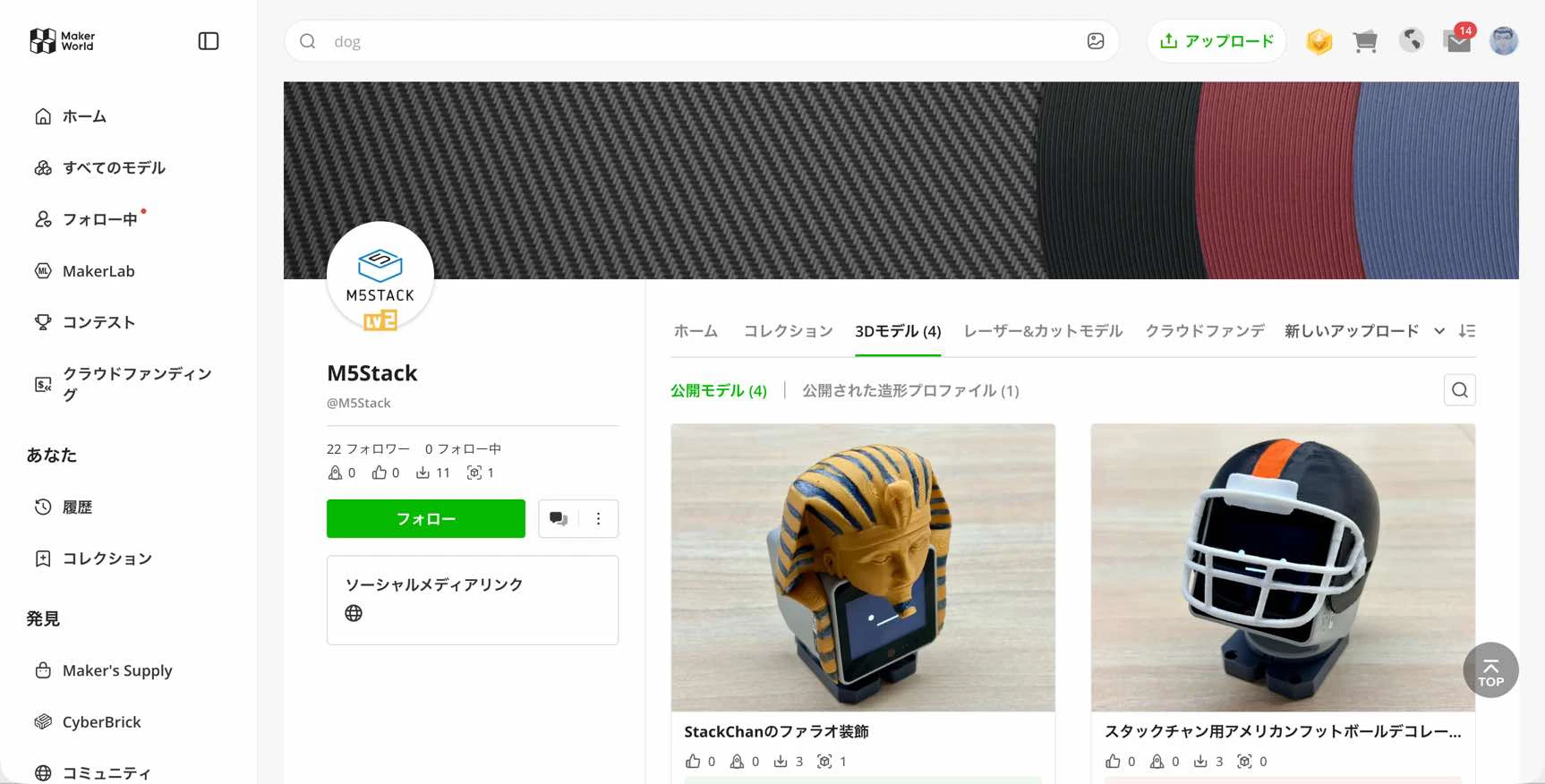
以下は、StackChan の装飾用データが掲載された MakerWorld のページへのリンクです。
●M5Stack | 公開済み - MakerWorld
https://makerworld.com/ja/@M5Stack/upload
GitHub のリポジトリ
以下は、GitHub のリポジトリへのリンクが含まれた部分です。

リンクを以下に抜粋します。
●m5stack/StackChan: StackChan open source!
https://github.com/m5stack/StackChan
公式アプリで設定する項目の説明(一部)
以下は、公式アプリで設定する項目の説明です。以下は一部のみの抜粋です。
抜粋1

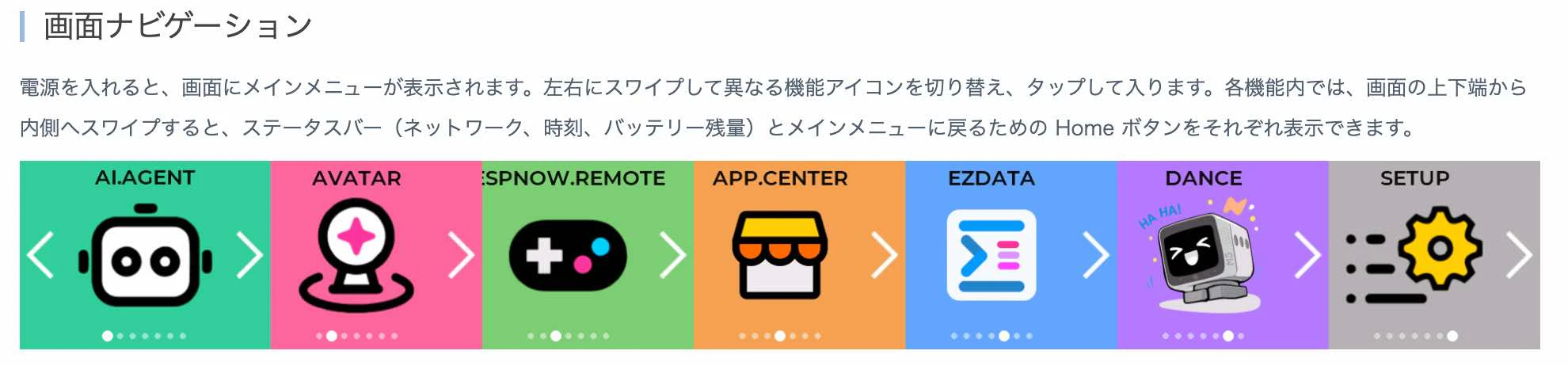
上記の内容によると、カスタムウェイクワード機能は未実装とのことです。
抜粋2
以下は、AI Agent の機能に関する説明です。
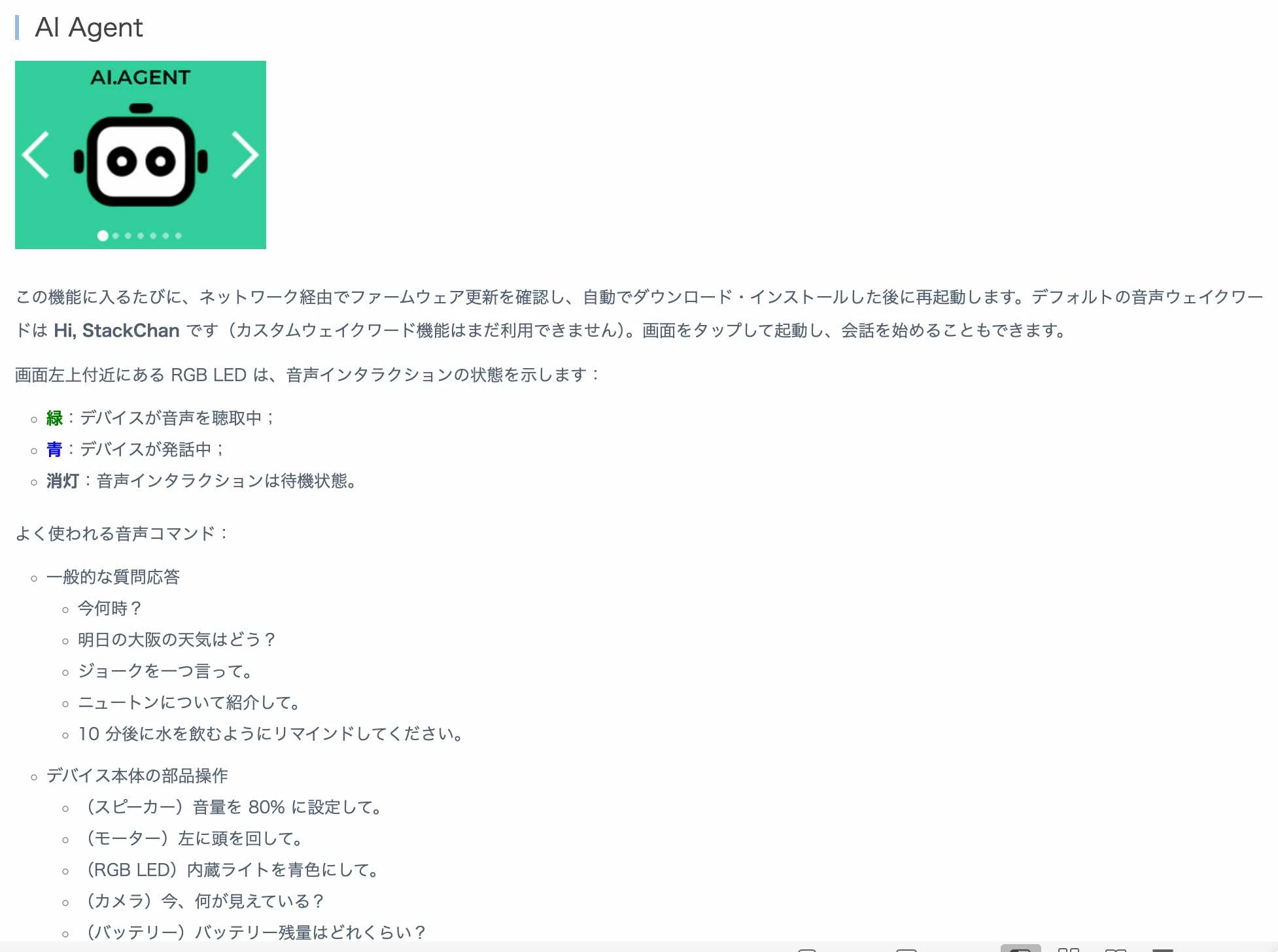
上でも書いていたように、この機能を選ぶたびに、ネットワーク経由でファームウェア更新の確認、自動ダウンロード・インストールが行われるようです。
また、デフォルトの音声ウェイクワードは「Hi, StackChan」で、このウェイクワードを使うかわりに「画面をタップすること」でも会話を開始できるようです。
それと、以下を見ると「Home Assistant MCP」という機能もあるようです。
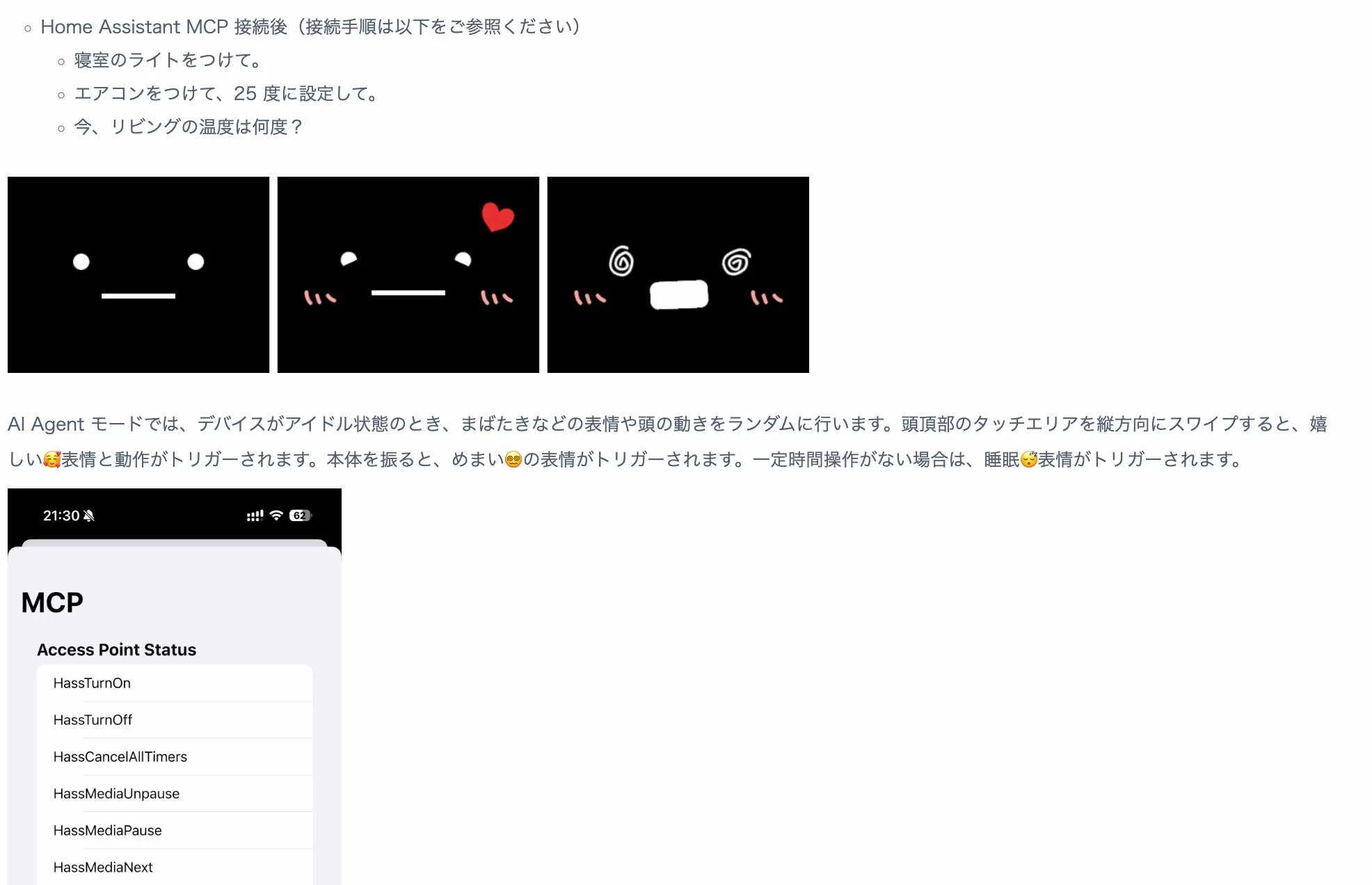
「Home Assistant MCP」についての説明は、以下のページに書かれているようです(※ 詳細なチュートリアルは準備中とのこと)。
●ha-mcp-for-xiaozhi/README.en.md at main · c1pher-cn/ha-mcp-for-xiaozhi
https://github.com/c1pher-cn/ha-mcp-for-xiaozhi/blob/main/README.en.md
抜粋3
以下は、StackChan の Avatar機能・ESP-NOWリモート操作の説明です。
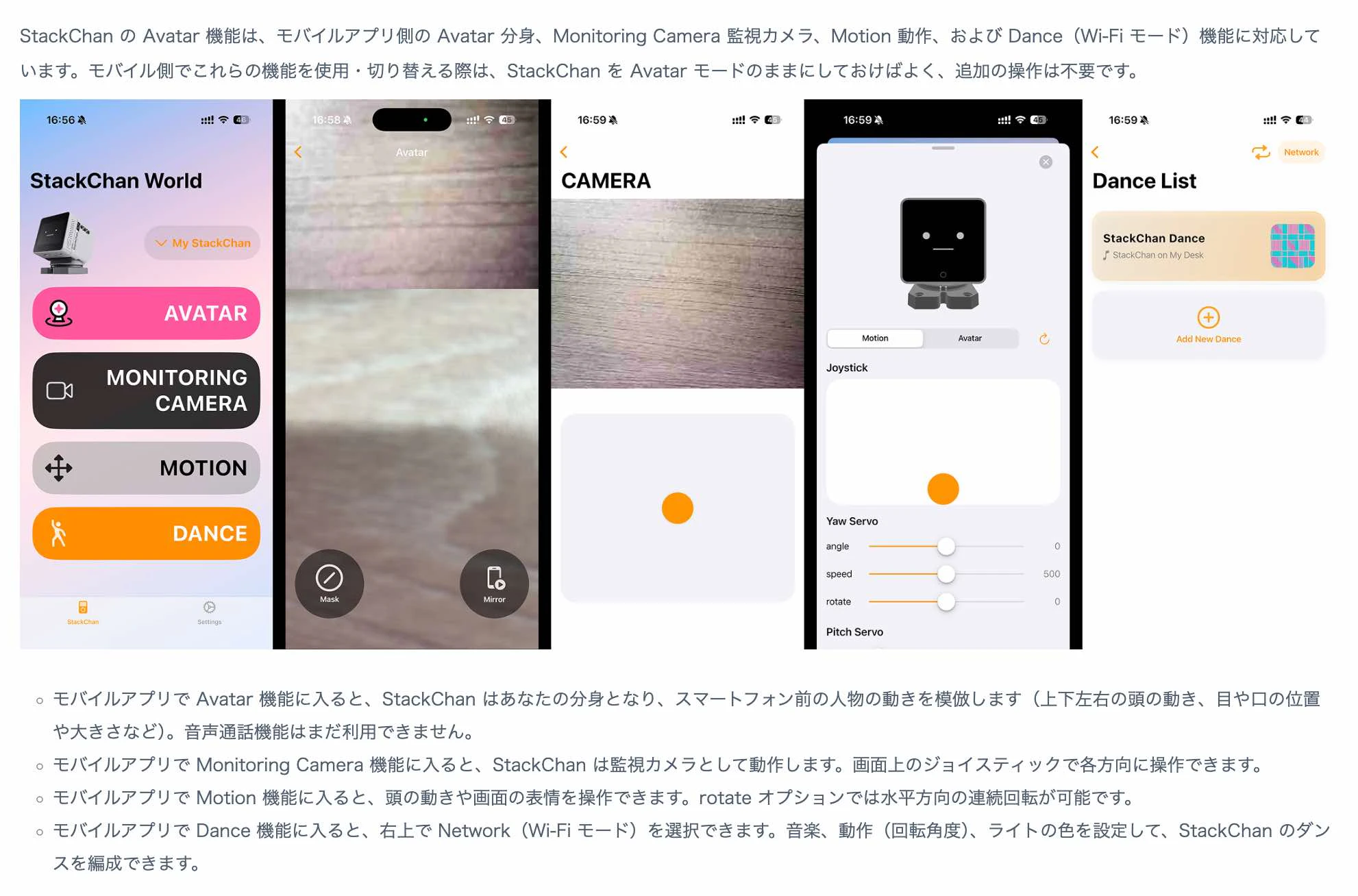
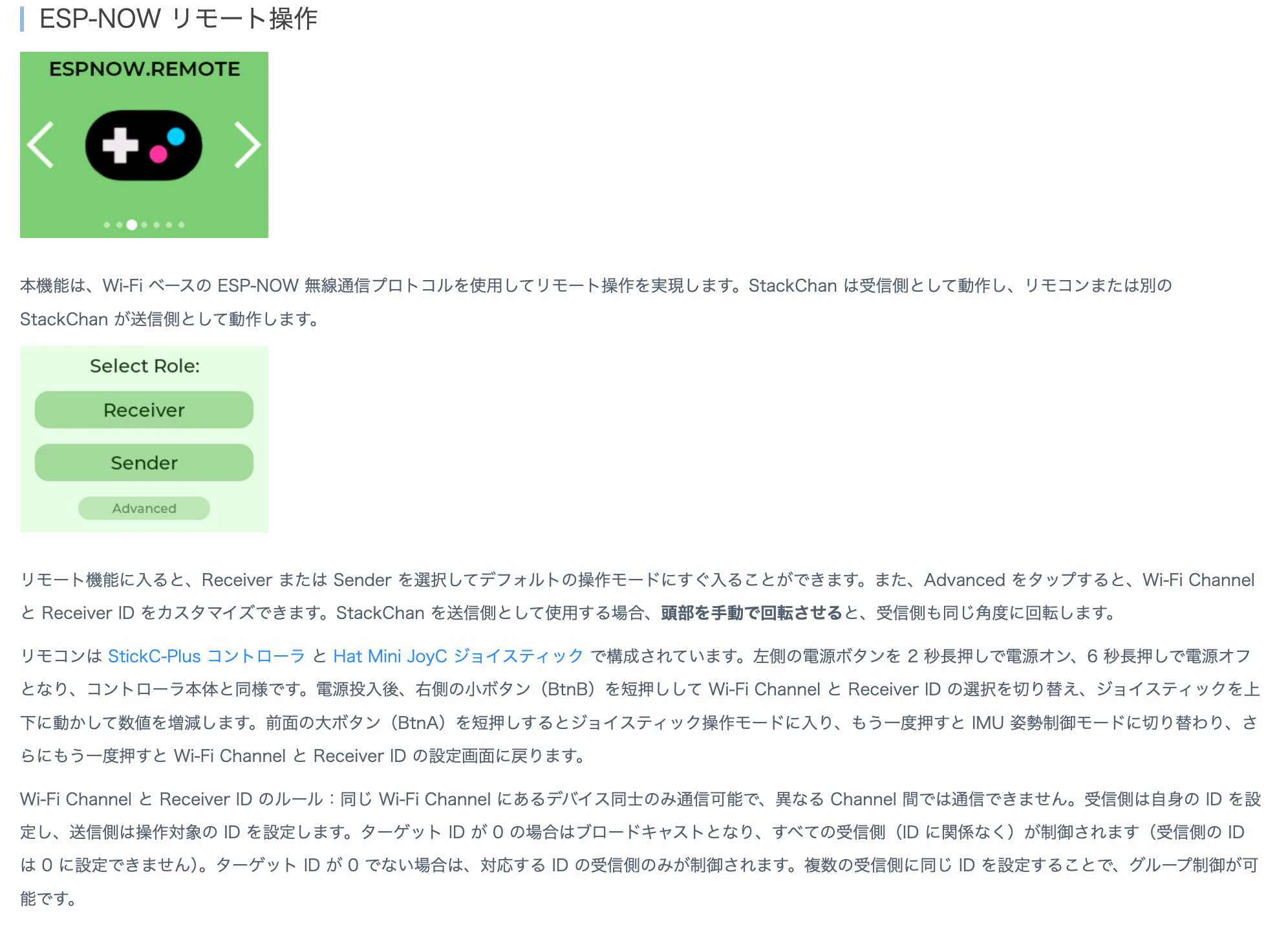
リモート操作の送信側は、リモコンだけでなく受信側とは別の StackChan を使う方法もあるようです。例えば、StackChan を送信側として使用する場合、頭部を手動で回転させると、受信側も同じ角度に回転したりするようです。
「リモコンを使った操作」については、以下のように書かれています。
左側の電源ボタンを 2 秒長押しで電源オン、6 秒長押しで電源オフとなり、コントローラ本体と同様です。電源投入後、右側の小ボタン(BtnB)を短押しして Wi-Fi Channel と Receiver ID の選択を切り替え、ジョイスティックを上下に動かして数値を増減します。
前面の大ボタン(BtnA)を短押しするとジョイスティック操作モードに入り、もう一度押すと IMU 姿勢制御モードに切り替わり、さらにもう一度押すと Wi-Fi Channel と Receiver ID の設定画面に戻ります。
それと「Wi-Fi Channel と Receiver ID のルール」については、以下のように書かれています。
同じ Wi-Fi Channel にあるデバイス同士のみ通信可能で、異なる Channel 間では通信できません。受信側は自身の ID を設定し、送信側は操作対象の ID を設定します。ターゲット ID が 0 の場合はブロードキャストとなり、すべての受信側(ID に関係なく)が制御されます(受信側の ID は 0 に設定できません)。ターゲット ID が 0 でない場合は、対応する ID の受信側のみが制御されます。複数の受信側に同じ ID を設定することで、グループ制御が可能です。
ちなみに、「リモコンを使った操作」について実際に試してみたところ、以下のようなスティックによる制御・リモコン自体を動かすことによる制御を行えました。
その後、「VS Code + PlatformIO の ESP-IDF 環境」で、「M5Unified や espressif/esp-now など」を使って、上記リモコンと似たようなことが行えるもののお試し版を実装してみました。
抜粋4
以下は、「App Center・EZData・Dance」に関する説明で、EZData は記事執筆時点では未対応と書かれています。

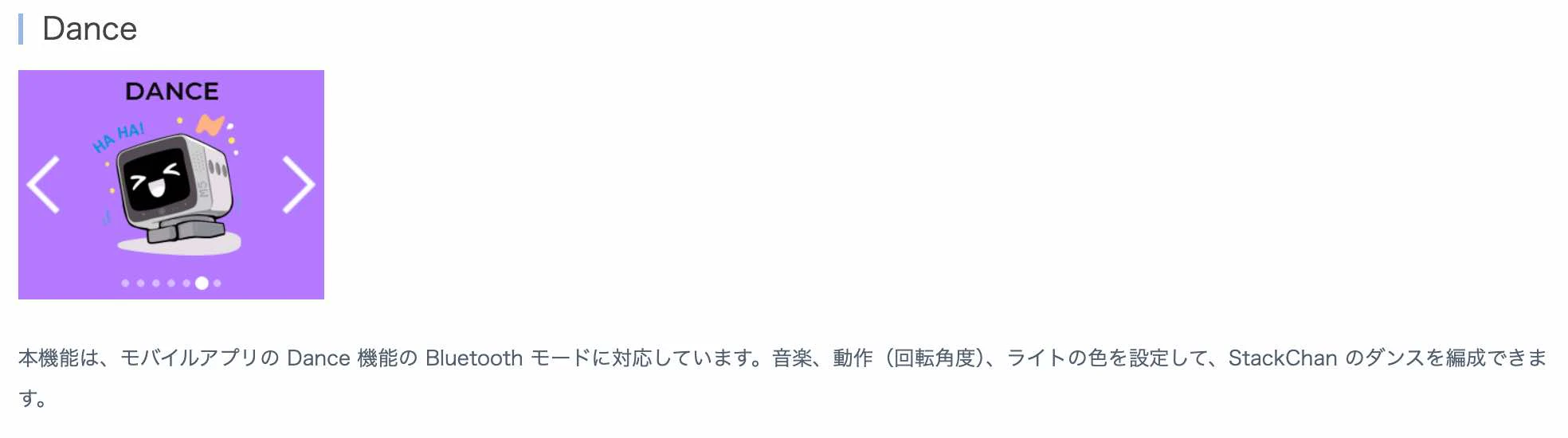
それと、以下のような手動で回転をさせる場合の注意点の記載もあります。

抜粋5
以下は、M5Burner を使って初期状態のファームウェアに戻す方法の説明です。
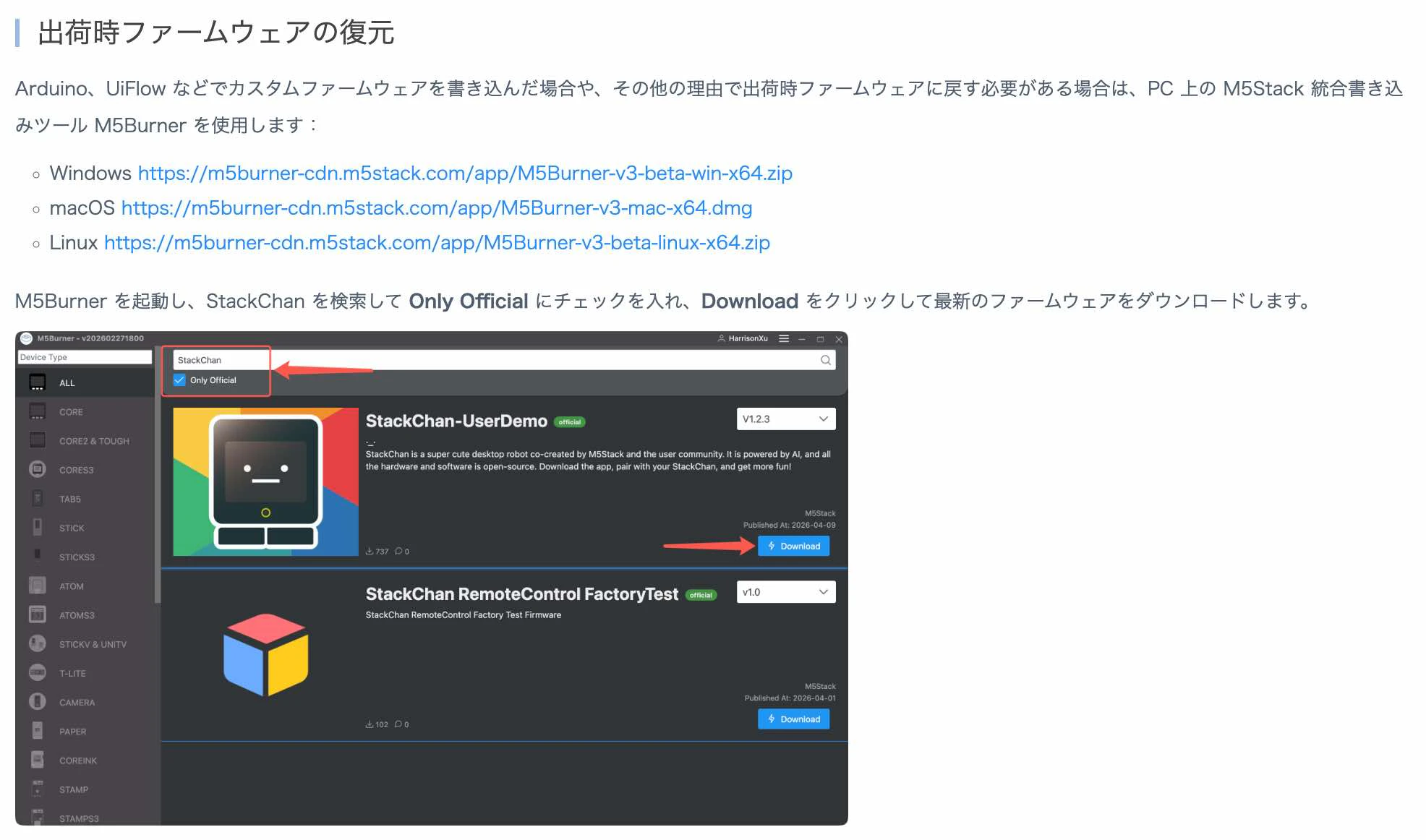
実際に、自分の PC の M5Burner で見てみたものが、以下となります。

なお、M5Burner の左メニューに StackChan用のものがあり、それを選ぶと UIFlow 2.0用のファームウェアや、公式以外のファームウェアなども出てくるようでした。
おわりに
まずは、StackChan を入手した初日に試したことや、見てみた情報を記事にしてみました。
さらに、お試しは続けていければと思います。
【追記】
クラウドファンディングでオプションの 1つになっていたクリップについても、公式ページがあったようなので、以下に記載します。
●m5-docs
https://docs.m5stack.com/ja/accessory/StackChan_GoCarry_Clip
クリップの組み立て方の抜粋
クリップの組み立て方について、自分用のメモとして LEGO を使った部分を一部抜粋してみます。


【追記3】 StackChan Remote Controller Kit(SKU:K151-R)について
上で書いていた StackChan用のコントローラーは、以下の公式情報を見ると「Hat Mini JoyC と StickC-Plus の組み合わせ」と書いてあります。
●StackChan
https://docs.m5stack.com/ja/StackChan

Hat Mini JoyC についても、公式で見てみると「SKU:U156」の製品のようです。
●Hat Mini JoyC
https://docs.m5stack.com/ja/hat/MiniJoyC

スイッチサイエンスさんのサイトでは、以下の「M5StickC ジョイスティックHat」が「U156」と書いてあり、また左の写真で「Hat Mini JoyC」と書いてあります。
●M5StickC ジョイスティックHat — スイッチサイエンス
https://www.switch-science.com/products/8781

またソフトウェア的な部分は、上でも書いた M5Burner で以下の「StackChan RemoteControl Factory Test Firmware」を書き込んでやれば良さそうです。

【追記2】
PlatformIO + M5Unified で開発する場合はどうするか、記事を公開した後に調べていたのですが、以下を使う感じっぽいので(※ 詳細は未確認)、とりあえずメモとして追記します。
●m5stack/StackChan-BSP: StackChan board support package for Arduino develop.
https://github.com/m5stack/StackChan-BSP
この中に、いくつかサンプルもあるようでした。
●StackChan-BSP/examples at main · m5stack/StackChan-BSP
https://github.com/m5stack/StackChan-BSP/tree/main/examples

【追記4】 StackChan を使った試作
StackChan とコントローラーをそのまま使うのではなく、自前で実装したものを混ぜ込んでみる試作で、StackChan を手で操るというようなものを作ってみました。
【追記5】 StackChan関連の note の記事
StackChan を入手して、とりあえずやったことなどを note のほうで書いてみました。