
はじめに
最近見つけたVScodeの拡張機能のBookmarksが便利だったので共有します。
Windowsを使用しています。
簡単にどのようなものか説明すると、任意の行にブックマーク🔖を付けてショートカットキーでブックマークを付けたところまでを一瞬で行き来出来る機能です。
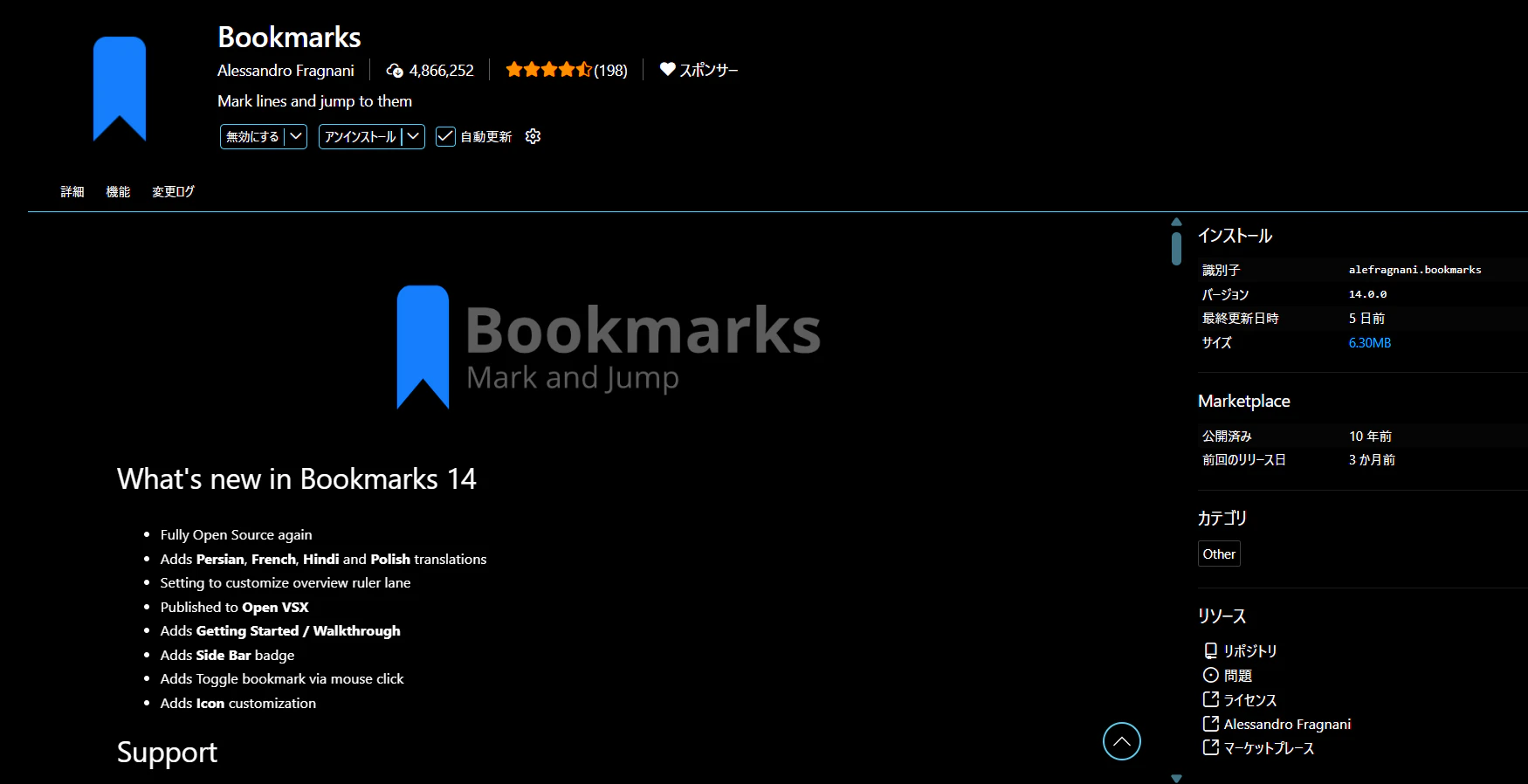
まずは以下の拡張機能を導入してください。
【Bookmarksの画像】
【setting.jsonに以下を追記】
拡張機能を入れたらVScodeのsetting.jsonに以下を入力してください。
{
    "bookmarks.saveBookmarksInProject": true,
    "bookmarks.navigateThroughAllFiles": true,
    "bookmarks.useWorkaroundForFormatters": true,
    "bookmarks.sideBar.expanded": true
}
設定の解説
saveBookmarksInProject
→ プロジェクトごとにブックマークを保存。複数プロジェクトを扱う時に便利。
navigateThroughAllFiles
→ ファイルをまたいでブックマーク移動できる。
(自分の場合は同一ファイル内だけで活用したいのでfalseにしている)
useWorkaroundForFormatters
→ 自動整形で行番号がズレてもブックマークが壊れにくくなる。
(手動の変更には非対応)
sideBar.expanded
→ サイドバーの Bookmarks ビューを常に展開しておく。
【keybindings.jsonに以下を追記】
VScodeのkeybinding.jsonに以下を入力してください。
// 既定値を上書きするには、このファイル内にキー バインドを挿入します
[
    {
        "key": "ctrl+alt+k",
        "command": "bookmarks.toggle"
    },
    {
        "key": "ctrl+alt+down",
        "command": "bookmarks.jumpToNext"
    },
    {
        "key": "ctrl+alt+up",
        "command": "bookmarks.jumpToPrevious"
    },
    {
        "key": "ctrl+alt+l",
        "command": "bookmarks.listFromAllFiles"
    }
]
keybinding.jsonの出し方はVScodeでctrl+shift+Pを押した後に「keyboard」と打つと出てくる一覧の中のこれです。

ショートカットキーの意味は上から順番に
- ブックマークの ON / OFF(トグル)
- 次のブックマークへ移動
- 前のブックマークへ移動
- ブックマーク一覧を表示
【補足説明】
ブックマークの ON / OFFは行番号の左側を右クリックでも出来ます。
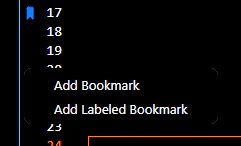
Add Bookmarkは位置を記録するだけですが、Add Labeled Bookmarkはその場所に名前(ラベル)を付けて保存出来るのでより便利に使えます。
ちなみに
"key": "ctrl+alt+down" → ctrl + alt + ↓
"key": "ctrl+alt+up" → ctrl + alt + ↑
の意味です。
あとショートカットキーは多分自分でお好みのものを設定出来ると思いますので自分の使いやすいものにカスタマイズしてください。
あとはVScode右側の小さいコード一覧の所にブックマークをつけた所が青くなるのも地味に便利だったりします。
【あとがき】
一つのファイルが膨大な時にif文の分岐の所を毎回探して移動するのが大変だったので、こういう拡張機能ってもしかしたらあるんじゃないかと思って調べたら見事にあったので導入したら大変便利でした。もっと早く出会いたかった・・・。というお話です。
是非皆さんも使ってみてください! 