
【個人開発】HabitSparkリリースまでに実際に使ったGit/GitHubコマンド&運用備忘録(図解あり)
はじめに
先日、KPT(Keep, Problem, Try)フレームワークを活用した習慣化アプリ「HabitSpark」をリリースしました!
👉 HabitSpark-振り返りで続くシンプル習慣化アプリ
開発を進める中で、ソースコードのバージョン管理としてGitとGitHubを使用しました。
チーム開発ほどの厳密なルールは必要ありませんが、「動いていた状態にすぐ戻せる」「秘密のファイルをうっかり公開しない」といった最低限の運用は個人開発でも必須です。
この記事では、今回のアプリ開発で実際にこれだけは絶対に使った!というGitコマンドと、個人開発向けのシンプルな運用ルールを図解も交えて備忘録としてまとめます。
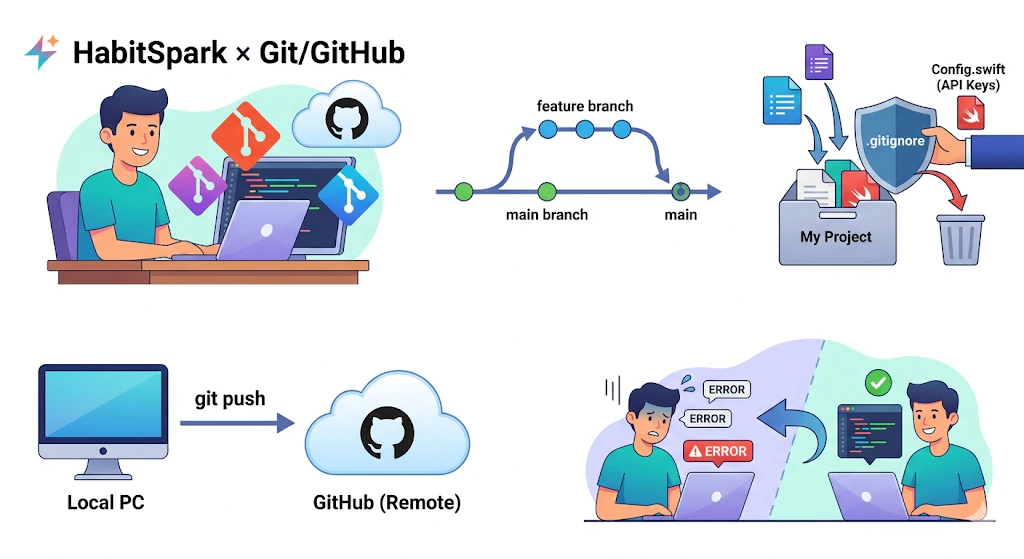
1. 個人開発でのシンプルなブランチ運用
チーム開発では「Git Flow」や「GitHub Flow」などを導入しますが、一人開発の場合はシンプルイズベストです。今回は以下のような運用にしました。
-
mainブランチ: 常に「App Storeにリリースできる(またはしている)安定版」を置く。 -
feature/...ブランチ: 新機能の追加やバグ修正を行う時は、必ずここから派生させる。
👉 「mainブランチに直接コミットしない」 というルールを守るだけでも、バグが起きた時の原因究明が劇的に楽になります。
2. 開発スタート時の初期設定
Xcodeでプロジェクトを作成したら、まずはターミナルで対象のディレクトリに移動してGitを初期化します。
Gitの初期化
# プロジェクトのディレクトリに移動
cd path/to/your/project

# Gitリポジトリを作成
git init
⚠️ 超重要:.gitignore の設定
AdMobなどの広告ID、APIキー、証明書などの機密情報が含まれるファイルは、絶対にGitHubにプッシュしてはいけません。
開発を始める前に、必ず .gitignore ファイルを作成します。
# .gitignoreを作成し、追跡から除外したいファイル名を追記
echo "Config.swift" >> .gitignore
echo ".DS_Store" >> .gitignore
💡 これを忘れると、最悪の場合APIキーなどが不正利用される事故に繋がるので注意です。
3. Gitの仕組み(4つのステージ)
コマンドを丸暗記する前に、「今自分のコードがどこにあるのか」を視覚的に理解することが一番の近道です。各コマンドが「どの領域のデータを動かしているのか」を図解してみました。
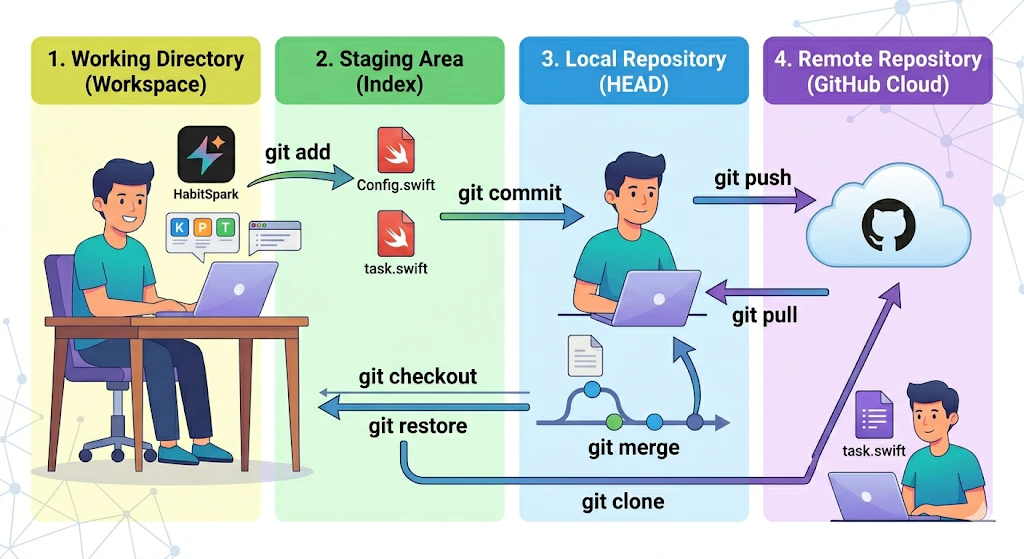
💡 コマンドの前に:Gitの「4つのステージ」を理解する
Gitで混乱する原因のほとんどは、
👉 「今どの状態にいるのか分からないこと」 です。
この「4つのステージ」を理解すると、
👉 「なぜこのコマンドを打つのか」 が一気に分かるようになります。
Gitには、データが移動する「4つの場所」があります。
1. Working Directory(作業ディレクトリ)
- ここはどこ? あなたのPC上のフォルダ。Xcodeでコードを書いている場所です。
- 状態 保存しただけでは、まだGitには記録されていません。
- 👉 やること コードを書く・編集するだけ
2. Staging Area(ステージングエリア)
- ここはどこ? コミットする前に、変更を一時的に置いておく「準備用の箱」
-
状態
git addを使うとここに入る - 👉 使うコマンド
git add . - 👉 ポイント 「この変更だけ保存したい」と選べる
3. Local Repository(ローカルリポジトリ)
- ここはどこ? PC内の「セーブデータ置き場」
-
状態
git commitで履歴として保存される - 👉 使うコマンド
git commit -m "変更内容" - 👉 ポイント この時点ではまだ自分のPCにしかない
4. Remote Repository(リモートリポジトリ)
- ここはどこ? GitHubなどのクラウド上
-
状態
git pushで初めてアップロードされる - 👉 使うコマンド
git push origin main - 👉 ポイント ここまでやって初めてバックアップ完了
💥 よくあるミス
「保存したのにGitHubに反映されない…」
👉 原因: git push していない(ローカルにしか保存されていない)
🧠 まとめ(超重要)
Gitの流れはシンプルです👇
- 作業する(Working Directory)
- 変更を選ぶ(Staging Area)
- 履歴として保存(Local Repository)
- クラウドにバックアップ(Remote Repository)
👉 この流れを理解していれば、Gitで迷うことはかなり減ります。
4. 実際に使う基本コマンド
ここからは、実際に開発中によく使うコマンドです。開発中の9割はこの作業の繰り返しになります。
👉 「いつ使うのか」もセットで覚えるのがポイントです。
① 変更を確認する
# 今どんな変更があるか確認
git status
👉 使うタイミング
作業を再開したとき / コミット前
(とりあえず最初に打つ)
② 変更をステージングする
# 特定ファイルだけ追加
git add ContentView.swift

# すべて追加
git add .
👉 使うタイミング
「この変更を保存したい」と決めたとき
③ コミットする
# ローカルに保存
git commit -m "タスク追加機能のUIを実装"
👉 使うタイミング
ひと区切りついたとき(小さくこまめに)
💡 コミットメッセージのコツ
「何をしたか + なぜしたか」を書く
→ 後から見返したときに助かる
④ ブランチを切る・移動する
# ブランチ確認
git branch

# 新規ブランチ作成&移動
git checkout -b feature/admob-implementation
👉 使うタイミング
新機能・バグ修正を始めるとき
👉 ポイント
mainに直接コミットしないだけで安全性が上がる
5. GitHubへのプッシュ(リモート保存)
ローカルで保存した内容をGitHubにアップロードします。
初回のみ:リモートリポジトリの登録
git remote add origin [https://github.com/ユーザー名/リポジトリ名.git](https://github.com/ユーザー名/リポジトリ名.git)
git branch -M main
git push -u origin main
2回目以降:普段のプッシュ
git push origin feature/admob-implementation
👉 使うタイミング
作業が一段落したとき / バックアップしたいとき
💡 ワンポイント
👉 commit = セーブ
👉 push = クラウド保存
この違いを意識するだけで、事故がかなり減ります。
6. やらかした時のリカバリー用コマンド
個人開発で一番焦るのは「コードをいじってたら、アプリが動かなくなったし直し方も分からなくなった」時です。
コミットする前に、直前のコミットの状態まで戻す(変更の破棄)
「あー、今の修正やっぱり全部ナシ!」という時に使います。
# 特定のファイルの変更を取り消す
git restore ContentView.swift

# すべてのファイルの変更を取り消す(※本当に消えるので注意)
git restore .
直前のコミットのメッセージを間違えた時
# エディタが開くので、そこでメッセージを書き直す
git commit --amend
過去のコミット履歴を見る
「いつ、どこでバグを埋め込んだのか」を探す時に使います。
# 一行でスッキリと履歴を見る
git log --oneline
まとめ
個人開発におけるGit運用のポイントは以下の3つです。
mainには直接コミットせず、作業用ブランチを切る- 機密ファイルは絶対に
.gitignoreに入れる - 動いている状態を細かくコミットしておく(セーブポイントを作る)
HabitSparkの開発でも、途中で実装を大きく変えたい時に「別ブランチを切って試す → 失敗したらブランチごと消す」というやり方で何度もGitに助けられました。
👉 Gitは難しそうに見えますが、
やっていることは**「セーブとバックアップ」**だけです。
この備忘録が、これからアプリの個人開発を始める方の参考になれば幸いです!
※ 記事内の図解イラストは、画像生成AIを使用して作成しています。