
OCIの2段階認証
OCIのコンソールにログインするためには2段階認証が必須になっています。
標準ではスマホのアプリであるOracle Mobile Authenticator使って二段階認証しますが、3rd party製の認証ツールを使って二段階認証する事もできます。
早速、設定
アプリのインストール (スマホでの作業)
今回は銀行とかの二段階認証で使われているSymantec社の認証アプリであるVIP Accessというスマホのアプリの設定を説明します。

まず、スマホにVIP Accessをインストールします。
Androidの場合はGooglePlayから、iPhoneの場合はApp Storeからインストールを行います。
OCIへ初めてログインする (PCでの作業)
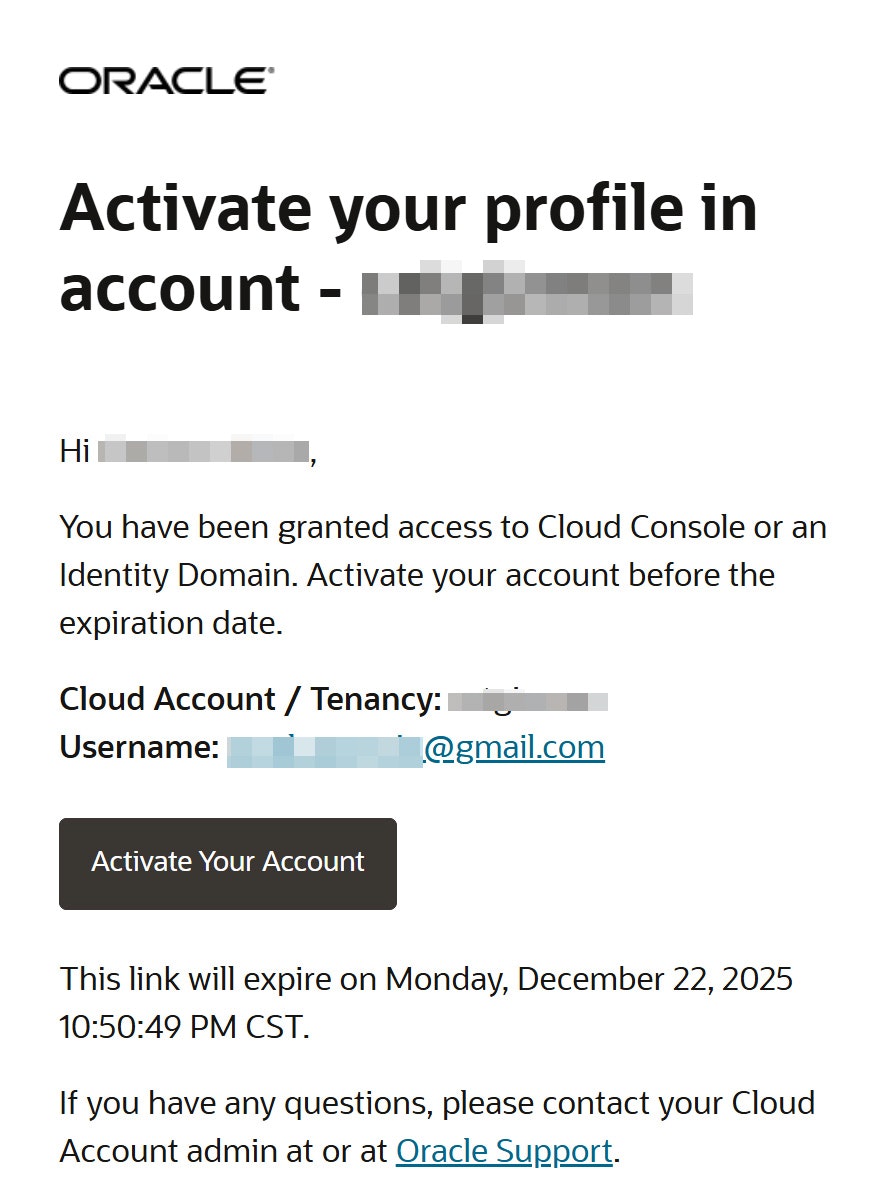
OCIのテナンシーに対してユーザー登録を行うとそのユーザーに対してActivationを促すメールが飛び、そこからActivationを行うとパスワードの初期化をする画面になります。
パスワードを設定すると「セキュアな検証の有効化」という画面になり、2段階認証の設定を行わないと先に進めない状態になります。
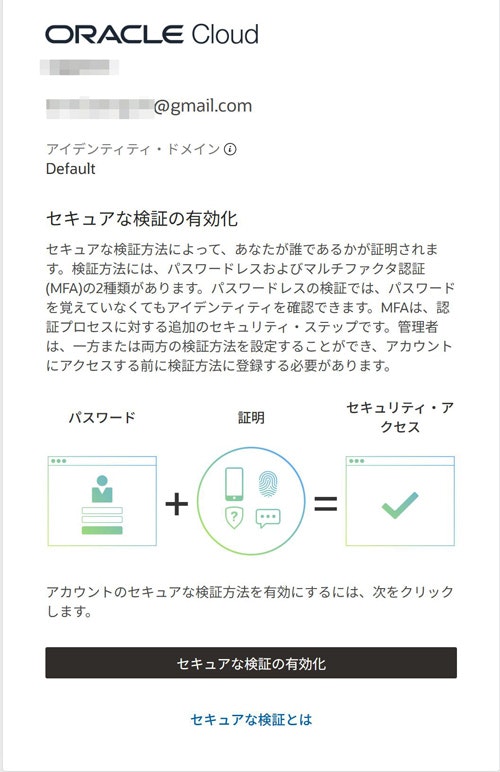
下の方の黒いボタン「セキュアな検証の有効化」を押すと「メソッドの選択」という画面になります。

ここでは先ほどスマホにインストールしたアプリを使うので左側の「モバイル・アプリ」を選択(押下)します。
すると、QRコードが表示されますが、このままではOracle Mobile Authenticator用のQRコードなのでQRコードの少し上にある
「オフライン・モードまたは別のオーセンティケータ・アプリケーションを使用」
にチェックを入れます。
チェックを入れるとQRコードが変わります。
VIP Accessでの設定 (スマホでの作業)
このQRコードを先ほどスマホにインストールしたVIP Accessアプリで読み込みます。
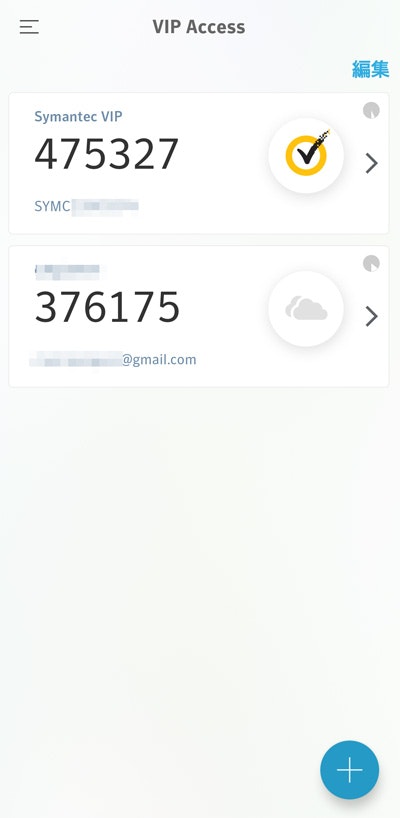
VIP Accessを開くと右下に「+」があると思うのでそれを押下するとQRコード読込画面になるので先ほど表示したQRコードを読み込みます。

QRコードの読込が完了すると追加されました。(下図の2つ目)
アプリのコード確認 (パソコンでの作業)
次にOCIログイン画面のQRコードの下にある
「3.アプリケーションによって生成されたパス・コードを入力します」
にこの6桁の数字を入力して「検証」を押下すれば完了です。

この数字は30秒毎に変わります。
次回ログインする時にパスワードを入力した後にパスコードの入力を求められるのでこのコードを入力すれば二段階認証が完了してログインできるようになります。
まとめ
今回はSymantec社VIP Accessという2段階認証アプリを使いましたが他にもいろいろな会社が出しています。
私が試してみたところでがGoogle AuthenticatorもVIP Accessと同様に使えたのでこのタイプの認証アプリであればほとんど使えるのではないかと思います。
既存ユーザーの2段階認証に今回ような3rd party製品を追加したい場合は下記で紹介した2段階認証端末の追加で同様に追加すればできます。