

目次
はじめに
今回自己学習できる時間が確保できたため初めて使用したPowerBIについてまとめておこうと思い学習した内容をまとめておきます。
誰でもできるようにIT未経験の方から初心者向けの内容で書けるように意識しておりますことをご理解ください。
今回の記事は画像を多用しているため分割での投稿となりますので該当記事が別の記事については投稿記事のリンクをクリックして参照願います。
※備忘のため当該記事は以下環境での操作方法になります。
OS:Windows 11 Home
OSバージョン:24H2
OSビルド:26100.7462
Office:Microsoft Office Home and Bussiness 2016
Officeバージョン:バージョン 2508 ビルド 16.0.19127.20402
ダウンロードからインストールまで
今回はMicrosoft Storeからのダウンロード手順を記載しておきます。
【Microsoft StoreからPowerBIをダウンロード】
1.インストールする際にMicrosoft Storeを起動し、アプリ上部の検索窓に「Power BI Desktop」と入力して検索する。

2.検索結果に以下図のエリアが表示されるためマウスポインタを該当エリアに移動し、クリックしてください。
(以下の図はインストール済として表示されております。)
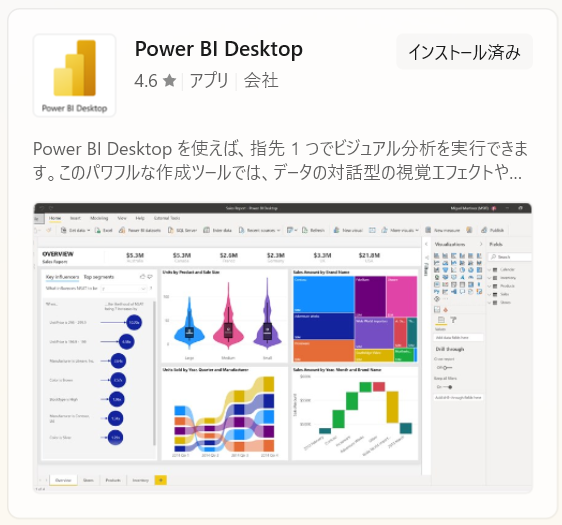
3.入手ボタンが表示されるためマウスポインタを該当エリアに移動し、クリックしてください。

4.上記3操作でPower BI Desktopがインストールされて使用できるようになります。
アプリケーションの起動方法
今回はキーボード操作に慣れていない方のためにショートカットキーなどの操作効率を重視した内容になっていないことをご了承ください。
【アプリケーションの起動手順】
1.デスクトップ画面よりスタートメニューアイコン(  )をクリックする。
2.「すべて >」ボタンをクリックする。
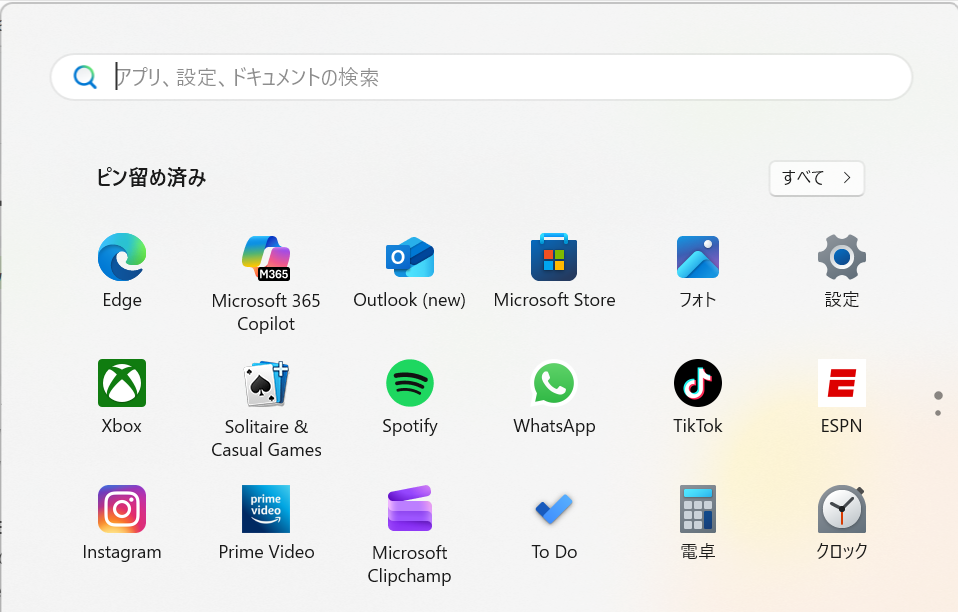
3.一覧を下の方にスクロールしていき、「Power BI Desktop」のアイコンをクリックする。
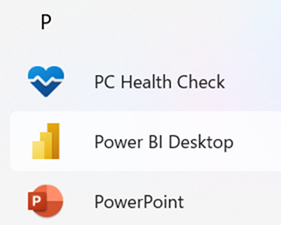
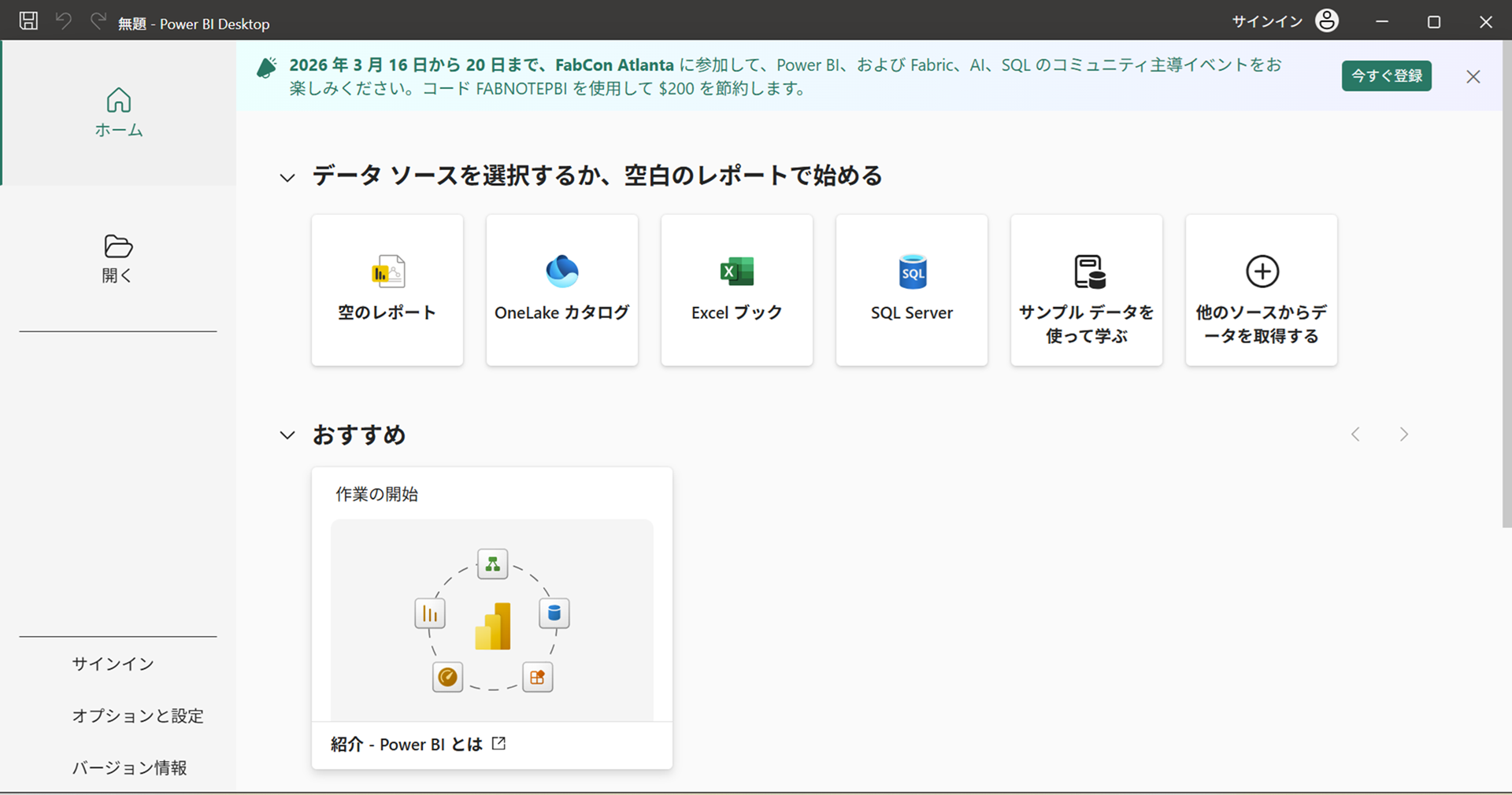
4.アプリケーションが起動します。
ファイルの取り込みについて
PowerBIで新規のレポートを作成する際、最初に行われるのがファイルの取り込みになります。様々なファイルを取り込みファイルのデータを分析して可視化することを目的にレポートを作成します。
本来エクセルなどの様々なファイルを取り込むことが可能ではありますが、フォルダを指定した取り込みを説明させて頂きます。フォルダを指定することでファイルの名称やファイル追加にも対応できるメリットもあることがわかり、フォルダ指定での取り込みについて記載しております。
ご意見等あるとは思いますが、もっと使い勝手の良い方法などがあれば今後記載のメンテナンスを行っていければと思っております。
【フォルダ指定によるファイル取り込み】
1.Power BI Desktopを起動した際に表示される以下の画面で青枠の「空のレポート」にマウスポインタを合わせてクリックします。

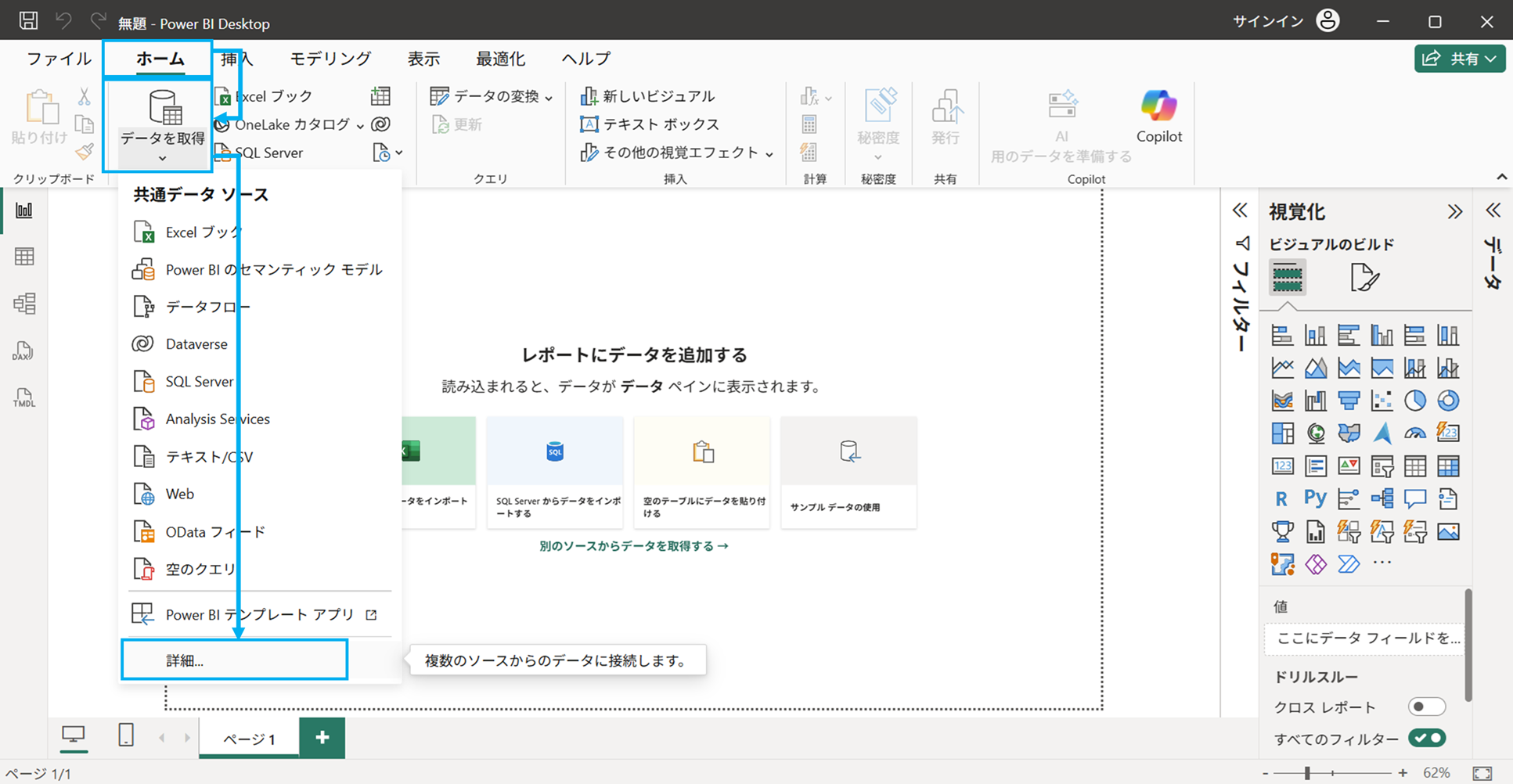
2.以下の図の矢印の順番に「ホーム」タブ⇒「データを取得」ボタン⇒「詳細」の順番にマウスポインタを合わせてクリックして選択する。
3.データを取得より「フォルダ」⇒「接続」の順番でマウスポインタを合わせてクリックして選択する。

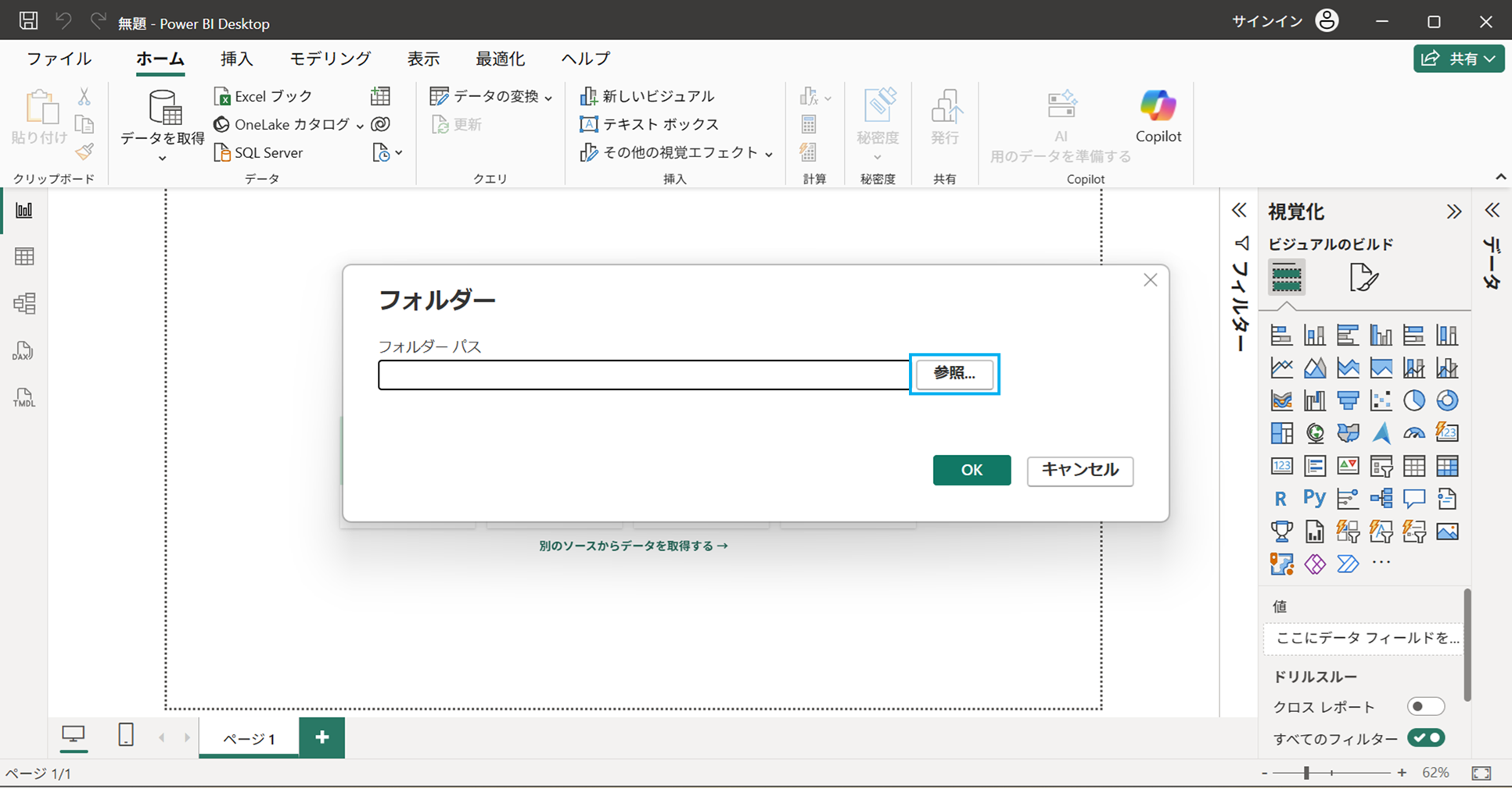
4.「参照」ボタンにマウスポインタを合わせてクリックして選択する。
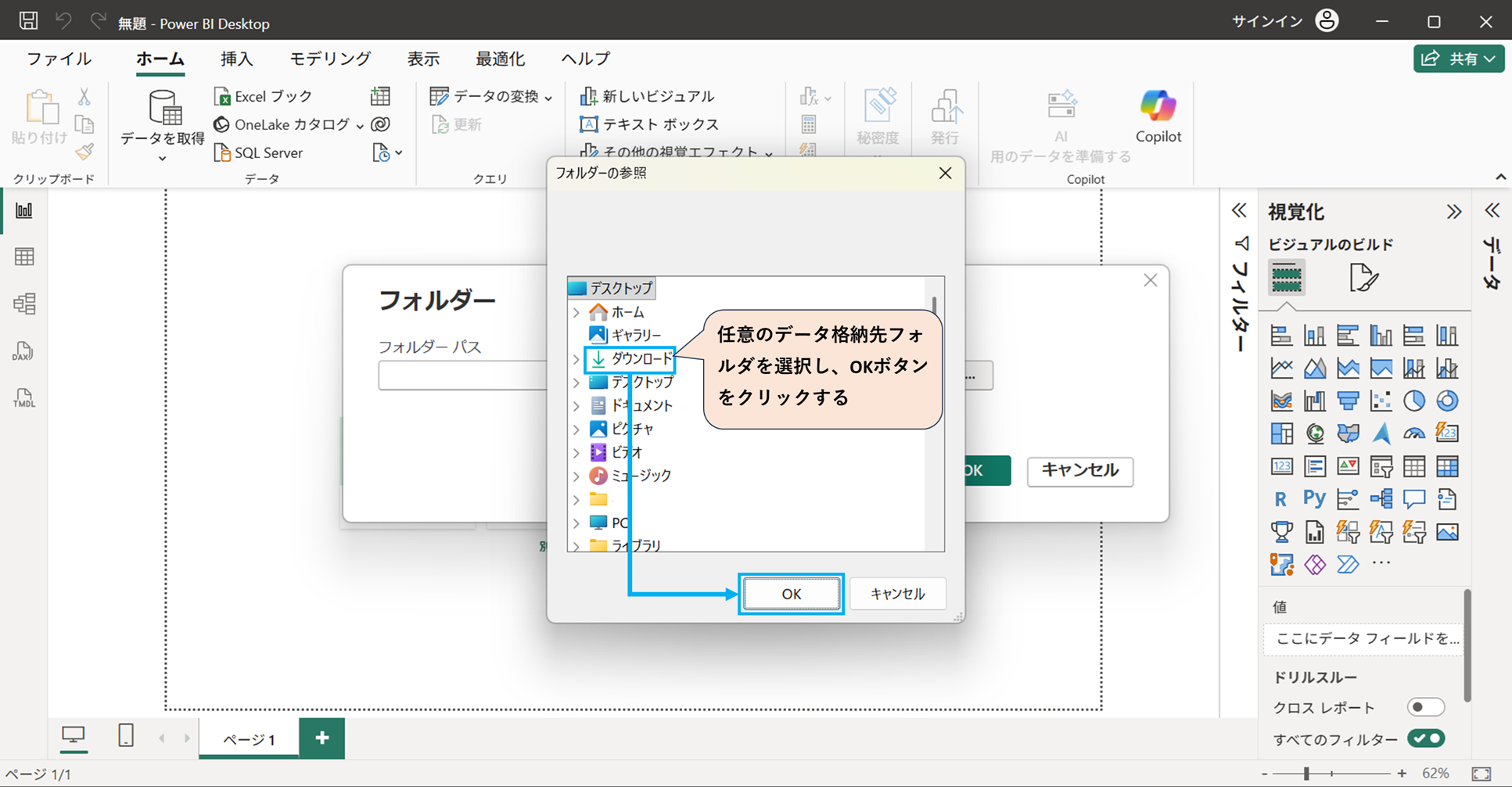
5.フォルダの参照から任意の格納先フォルダを選択し、「OK」ボタンにマウスポインタを合わせてクリックして選択する。
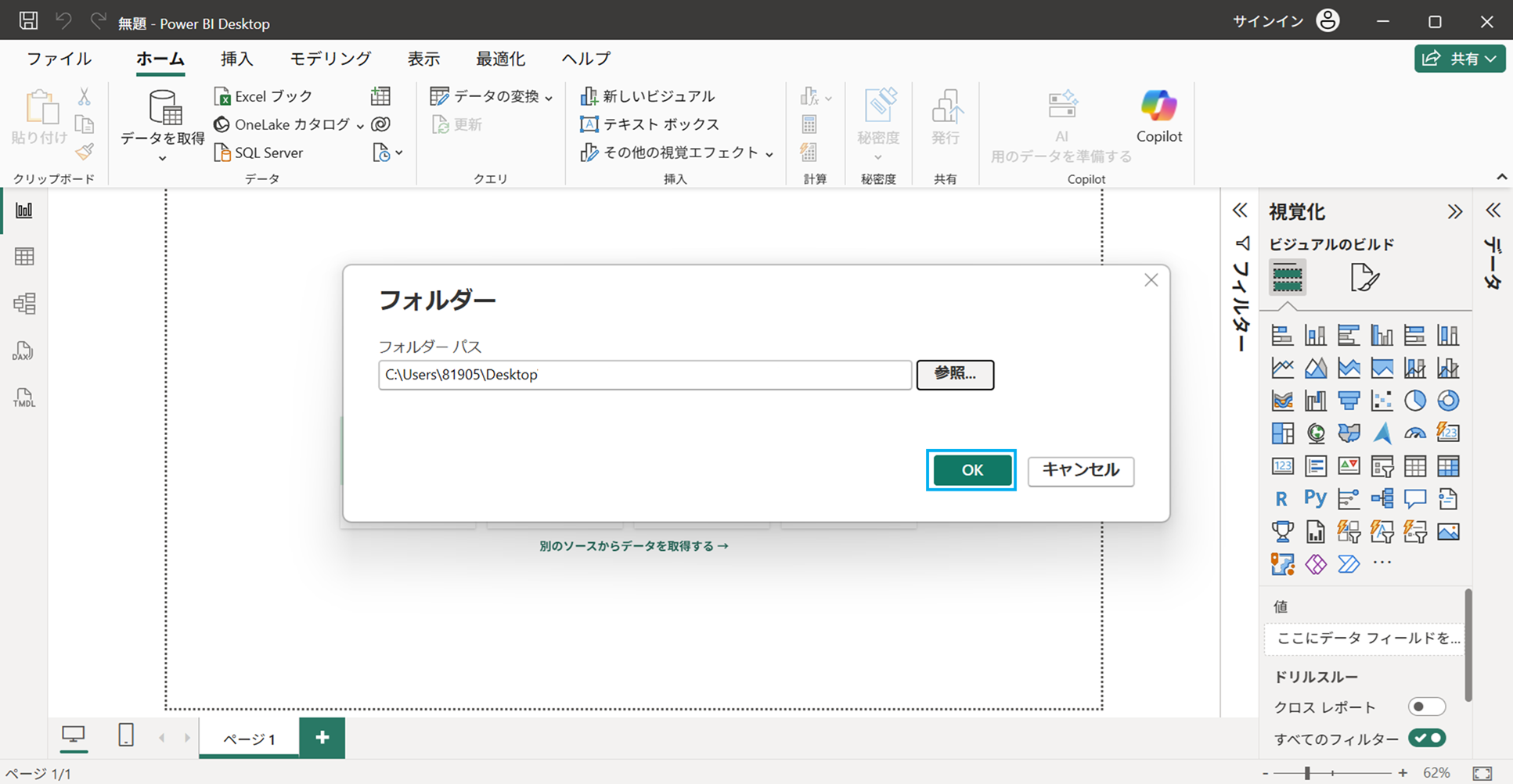
6.上記5で選択したフォルダのパスが表示されていることを確認し、「OK」ボタンにマウスポインタを合わせてクリックして選択する。
7.「データの変換」ボタンにマウスポインタを合わせてクリックする。

8.以下の青枠のボタンをクリックする。

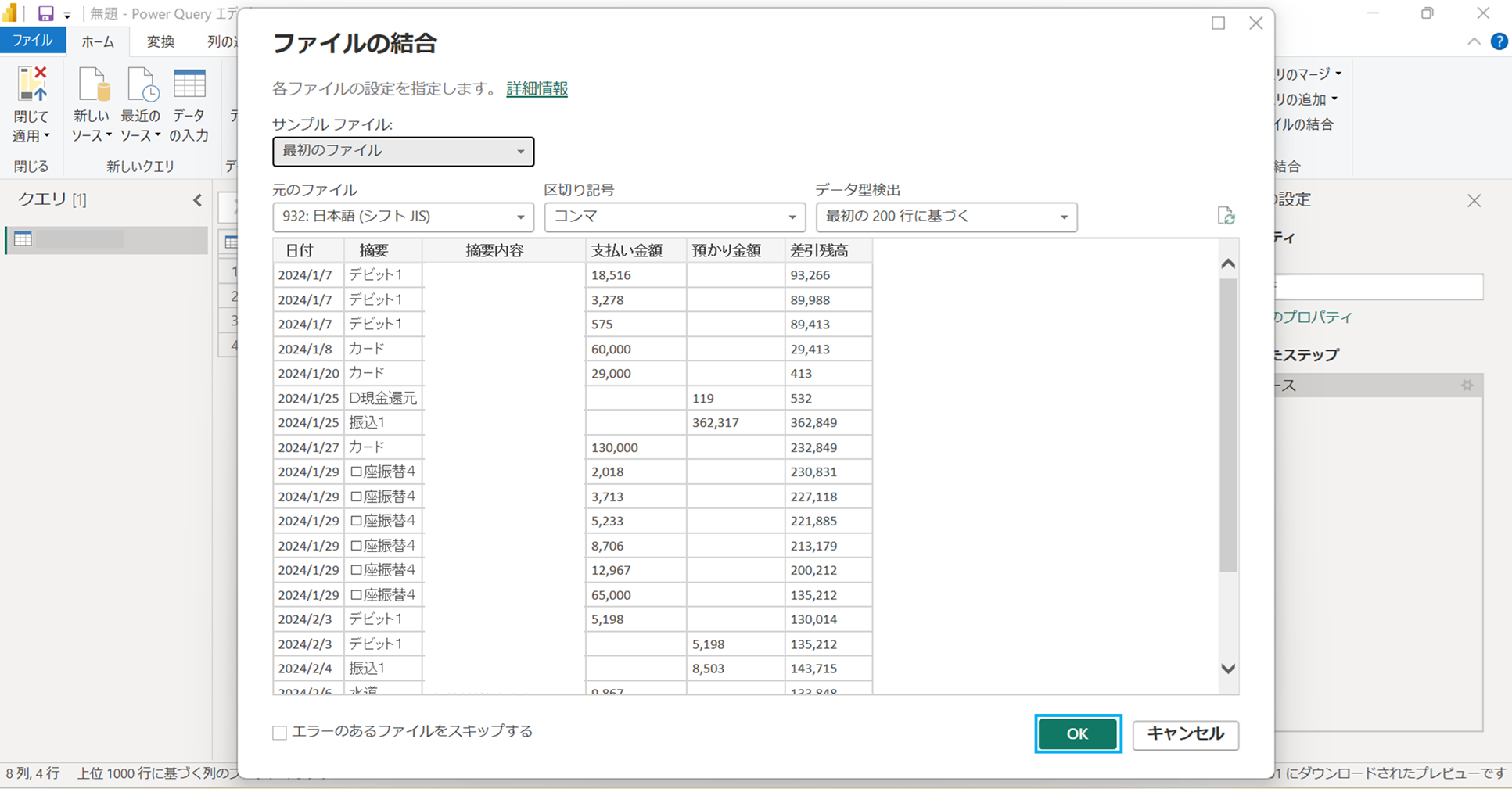
9.表示されたデータを確認して「OK」ボタンをクリックする。
ここでは表示された項目や区切り位置などに問題ないか確認してください。データの型(数値や文字型、日付など)を変更する操作は次画面にて行います。
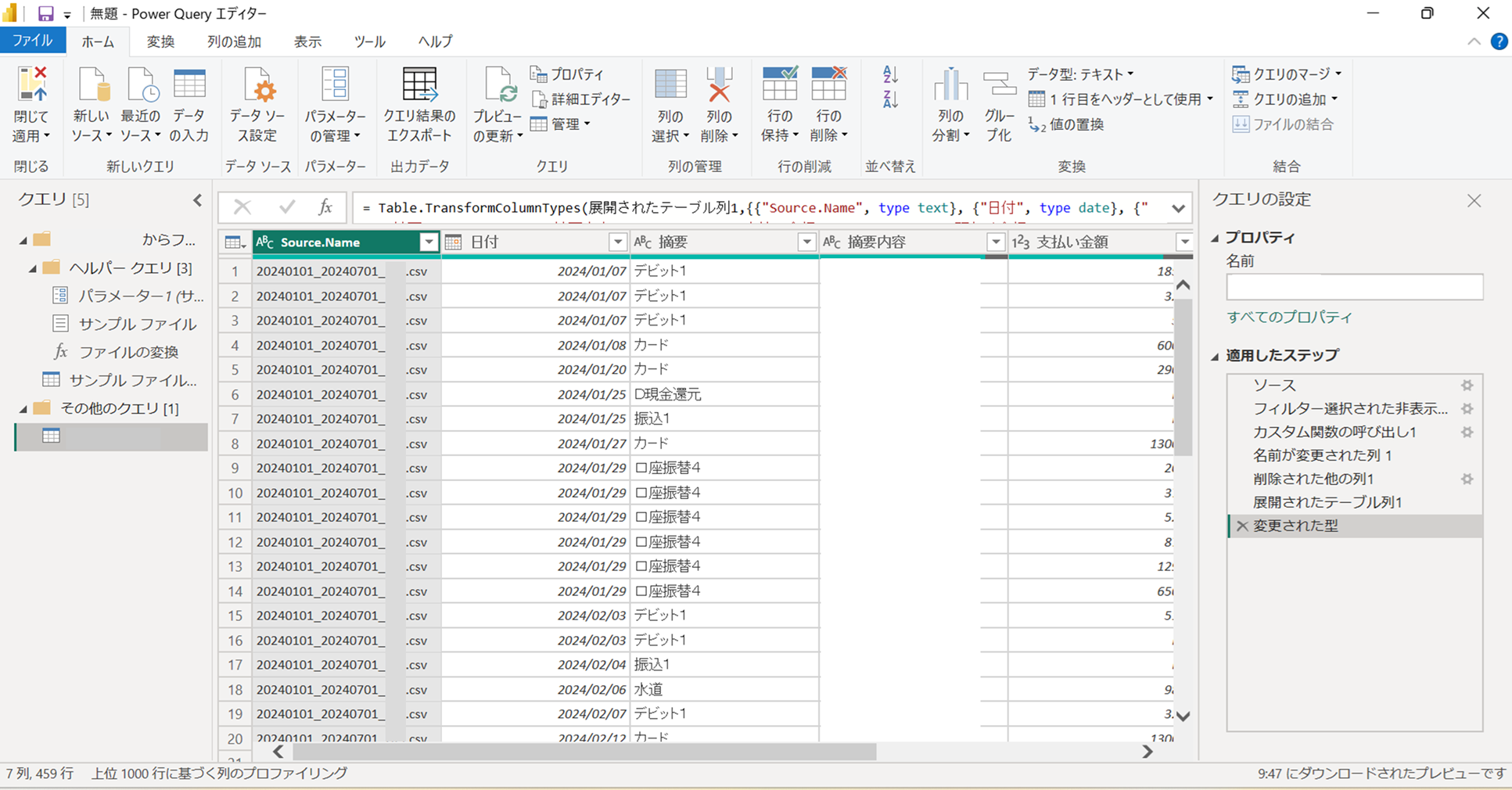
10.以下の画面で取り込んだデータの型(数値や文字型、日付など)を変更する操作を行います。
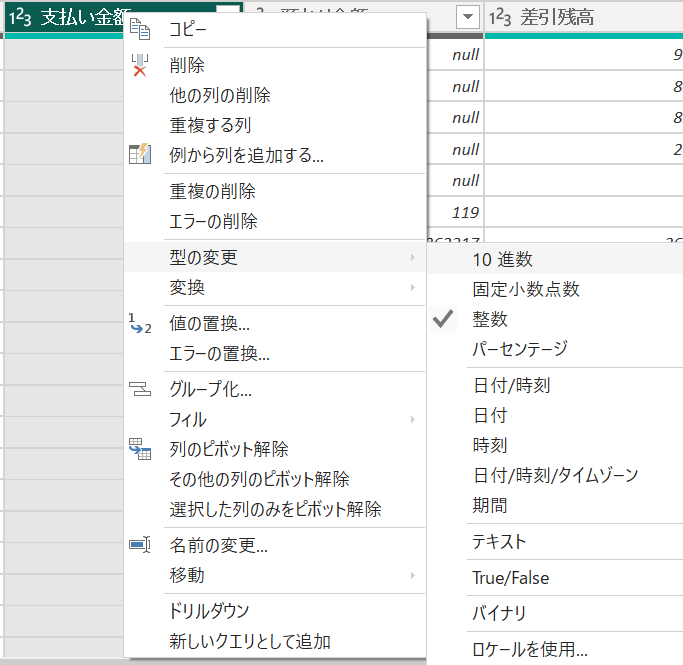
データ型の変換方法は、以下手順で行います。
・上記の項目のタイトル部分にマウスポインタを合わせて右クリックしてメニューを展開ます。
・展開されたメニューより「型の変更」にマウスポインタを合わせてメニューを展開します。
・展開されたメニューから変更したい型にマウスポインタを合わせてクリックする。
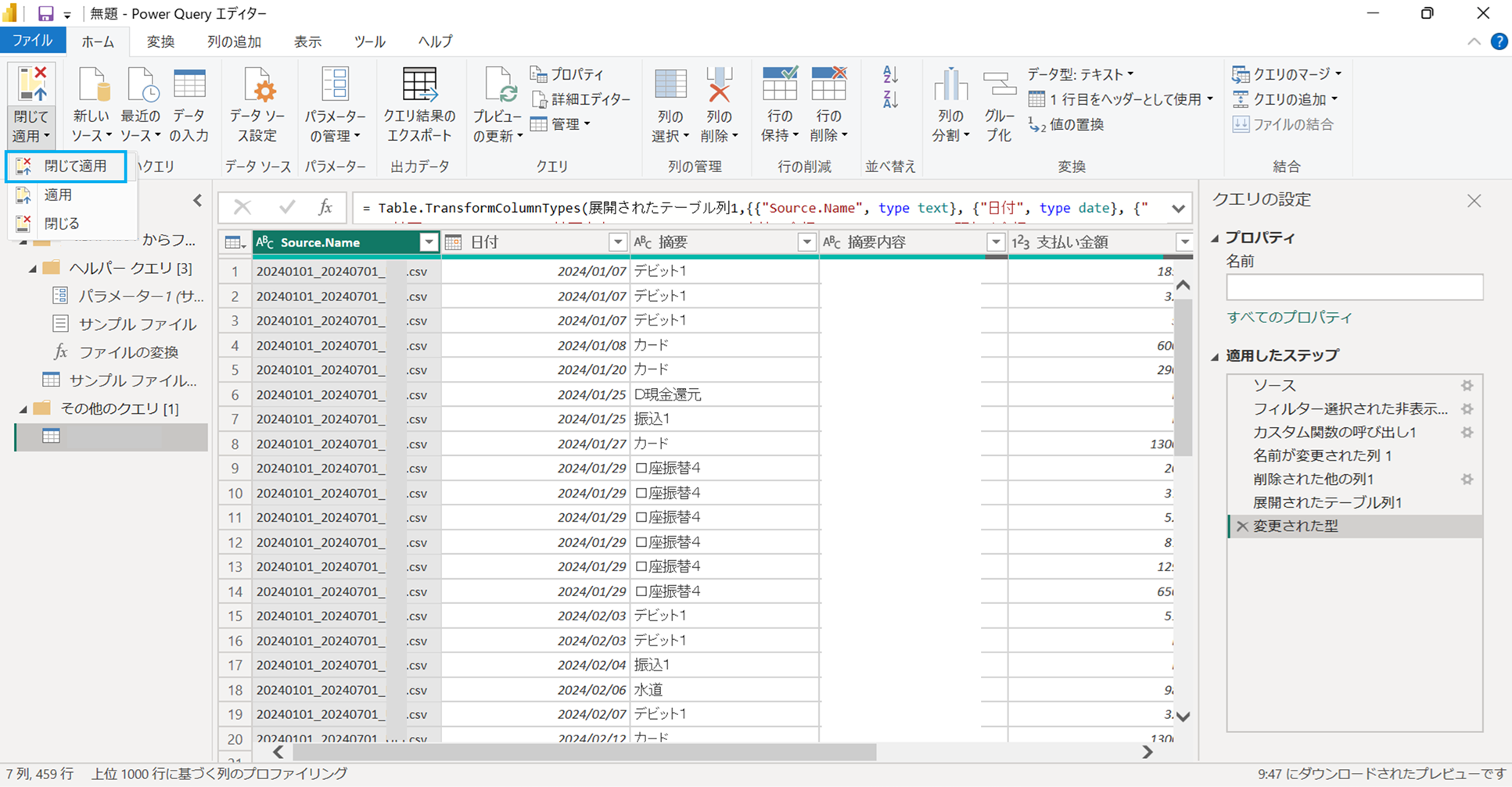
11.データを変換後、画面左上の「閉じて適用▼」⇒「閉じて適用」の順番でマウスポインタを合わせてクリックする。
12.以下の画面が表示されてデータの取り込みが行われます。データの取り込みが行われると画面右側にテーブルのアイコンと項目の一覧が表示されます。
グラフの作り方
PowerBIには円グラフや棒グラフなどの様々なグラフを作成することができます。
今回は初心者向けの入門として操作イメージを記載しておきたいので棒グラフを作成していきます。
【縦棒グラフの作成】
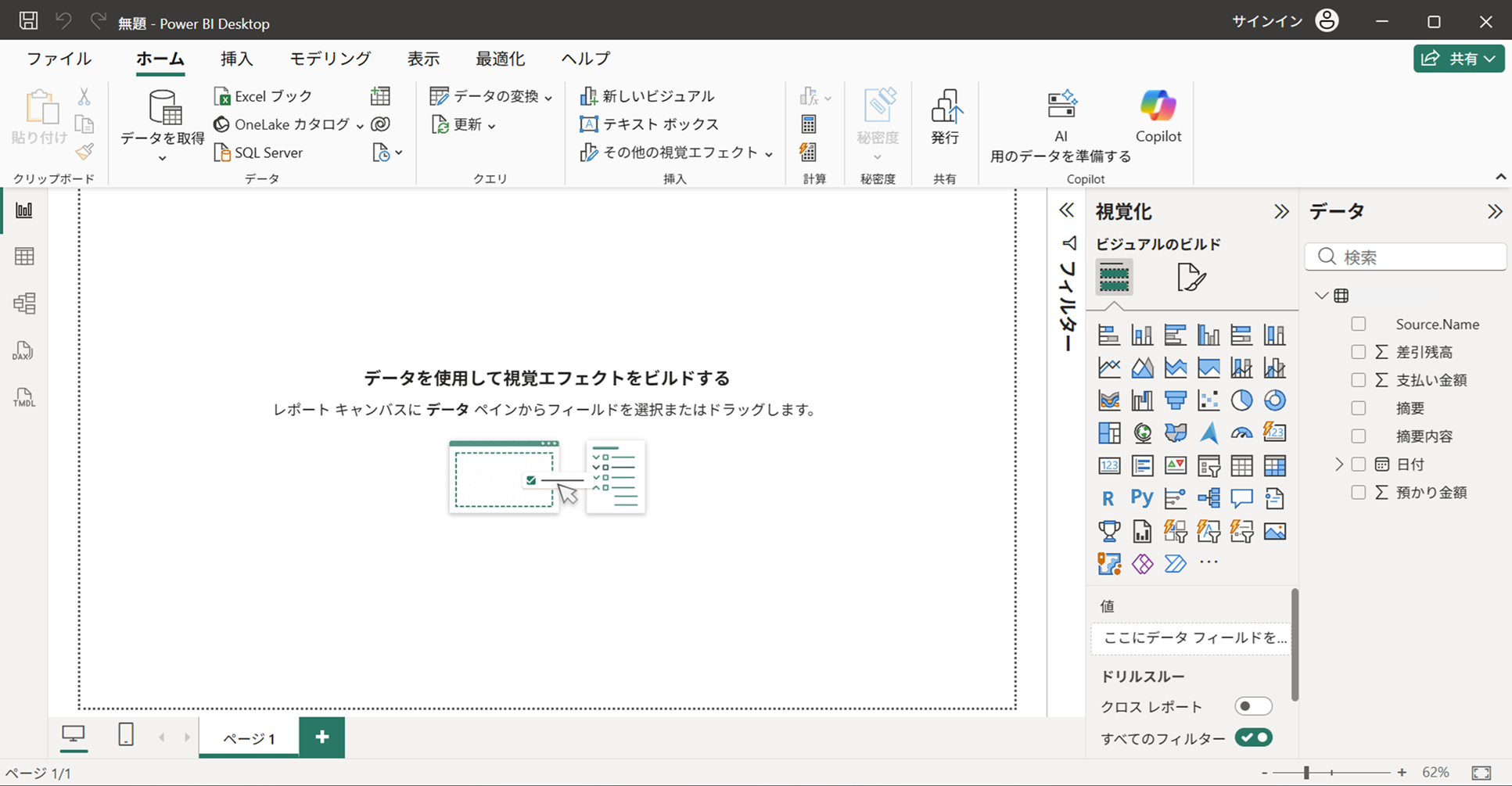
1.以下の画面で視覚化エリアにある「積み上げ縦棒グラフ」のアイコンにマウスポインタを合わせてクリックする。

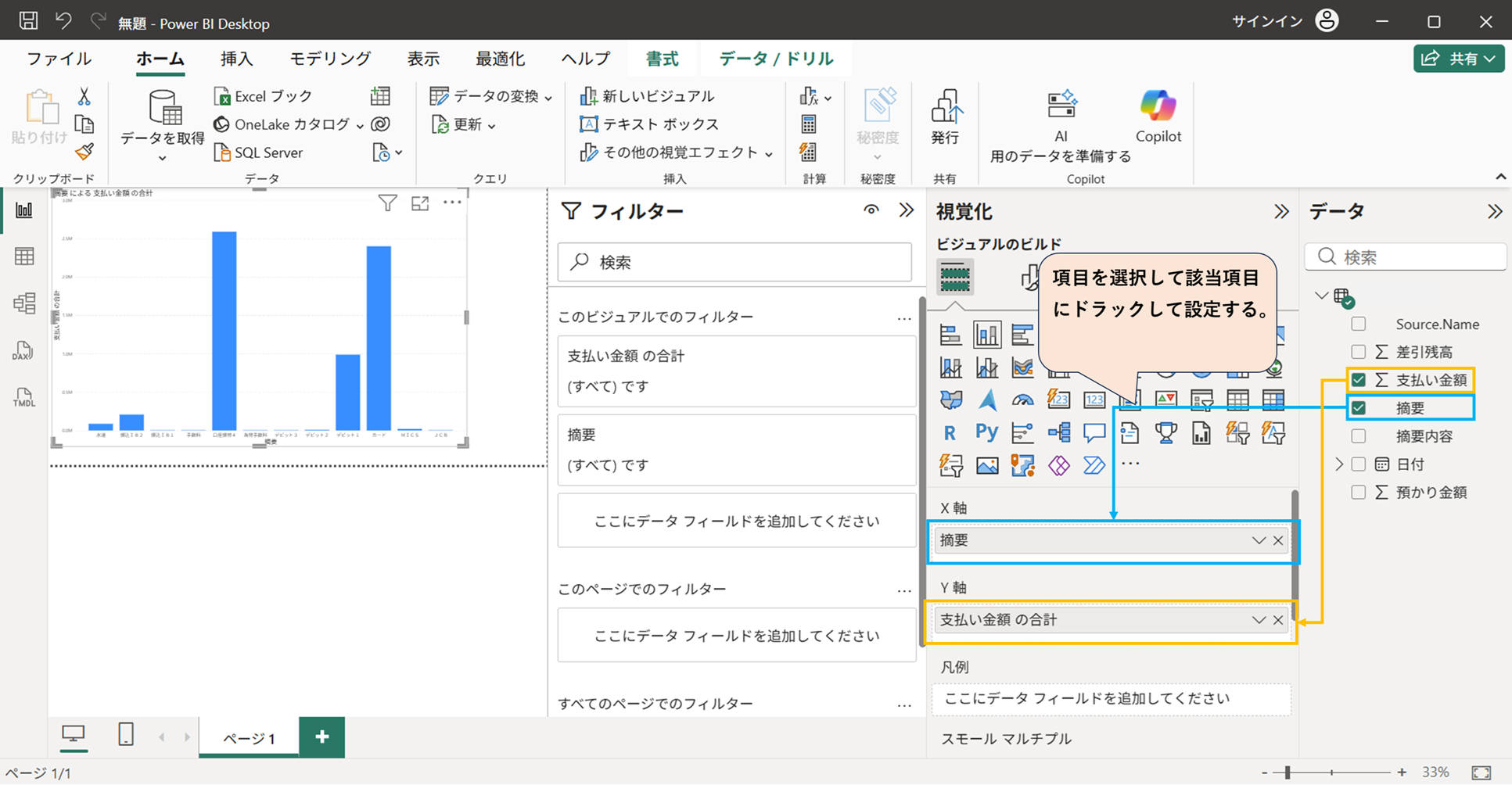
2.縦棒グラフのX軸(横軸)、Y軸(縦軸)の項目を画面右部のデータエリアより項目の上でドラック(マウスポインタを合わせてクリックしたままカーソルを移動)してそれぞれの項目に設定する。設定すると画面左側の白いエリアにグラフが作成されます。
【日付項目について】
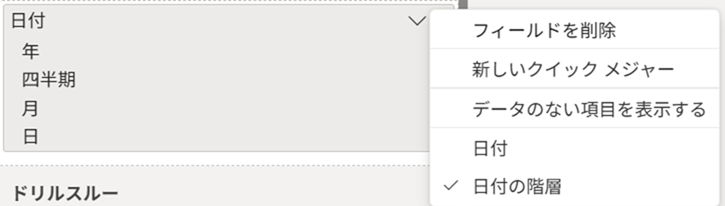
日付項目をグラフや表などのフィールド(グラフで言うX軸やY軸として使用する項目を設定する)に指定すると以下のように年、四半期、月、日で分割された項目および結合した項目を利用できるように表示されます。
以下の日付のエリアをマウスポインタを合わせて右クリックして展開されたメニューより分割した項目を利用するか、結合した項目を利用するか選択します。
【数値項目について】
数値項目はテキスト項目の集計方法を指定します。
日付項目同様にフィールド上に項目を指定した際にマウスポインタを合わせて右クリックして集計方法を指定できます。
展開されるメニューは以下の画像を参考にしてください。

【フィルタ設定】
グラフの表示が多くわかりにくいグラフになることもあると思います。その際、グラフに表示される内容を絞りたいなどの要望があると思います。今回は上位N件などの指定方法について説明致します。
今回は摘要という項目について支払金額がTOP8でフィルタをかけたいと思います。
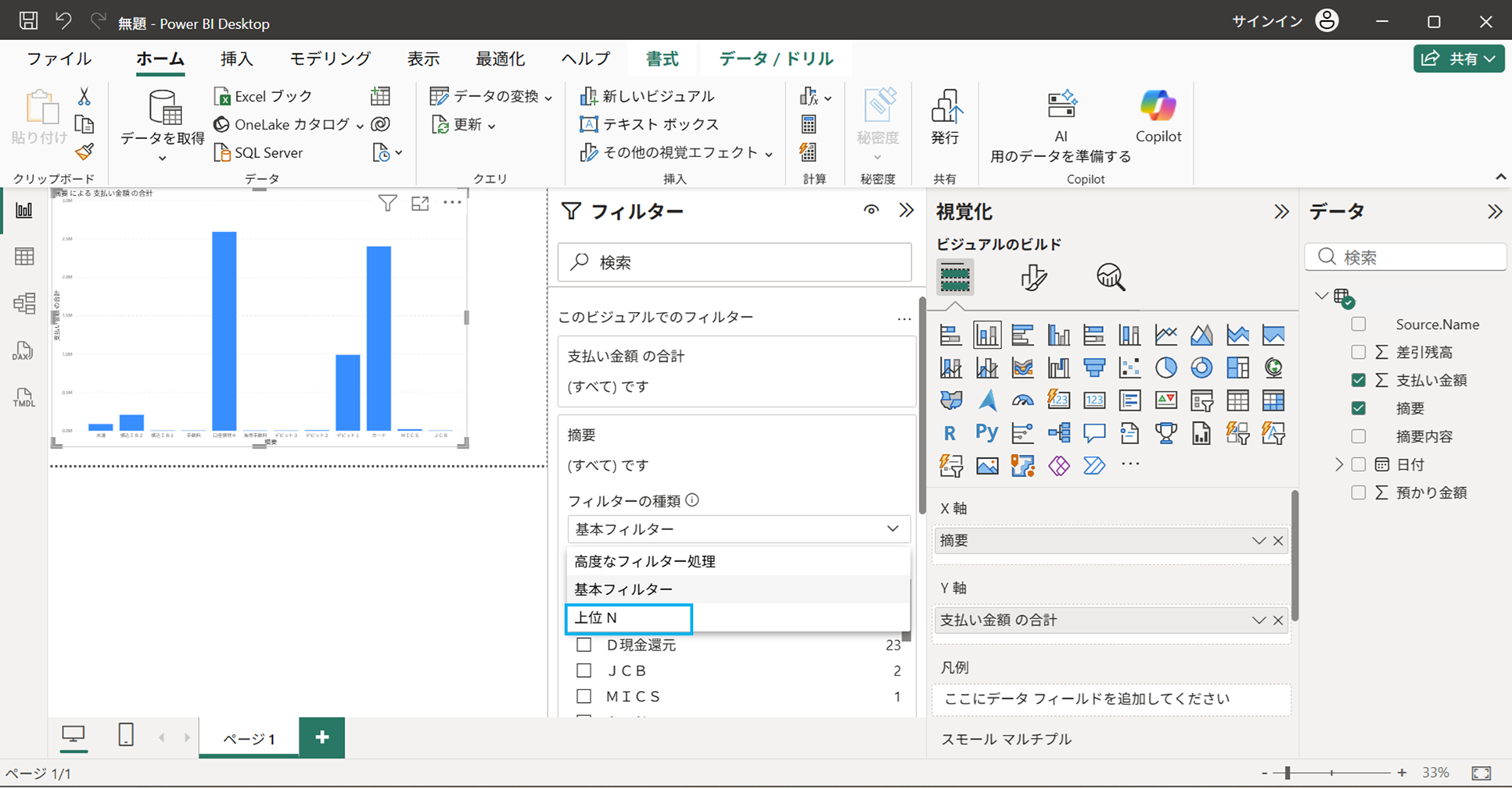
1.画面の中央部分にフィルタのエリアがあります。「このビジュアルでのフィルター」の中にフィルタをかけることができる項目が表示されています。
摘要にマウスポインタを合わせて をクリックする。

2.展開されたメニューの「フィルタの種類」から「上位N」を選択する。
3.摘要フィルタエリアの「項目の表示」で上位または下位および表示件数を設定する。

4.摘要フィルタエリアの「値」にフィルタの基準とする項目をデータエリアの項目よりドラック(マウスポインタを合わせてクリックしたままカーソルを移動)して設定して青枠の「フィルタを適用」にマウスポインタを合わせてクリックする。

テーブルの作り方
次に作成したグラフが正しく作成されているのか、ファイルが正しく取り込まれているのか確認するために画面上で確認できるものとしてテーブルを紹介致します。
(本来の目的とは違うためテーブルのご紹介は個人的な都合によるものであることはご了承ください。)
【テーブルの作成】
1.以下の画面で視覚化エリアにある「テーブル」のアイコンにマウスポインタを合わせてクリックする。
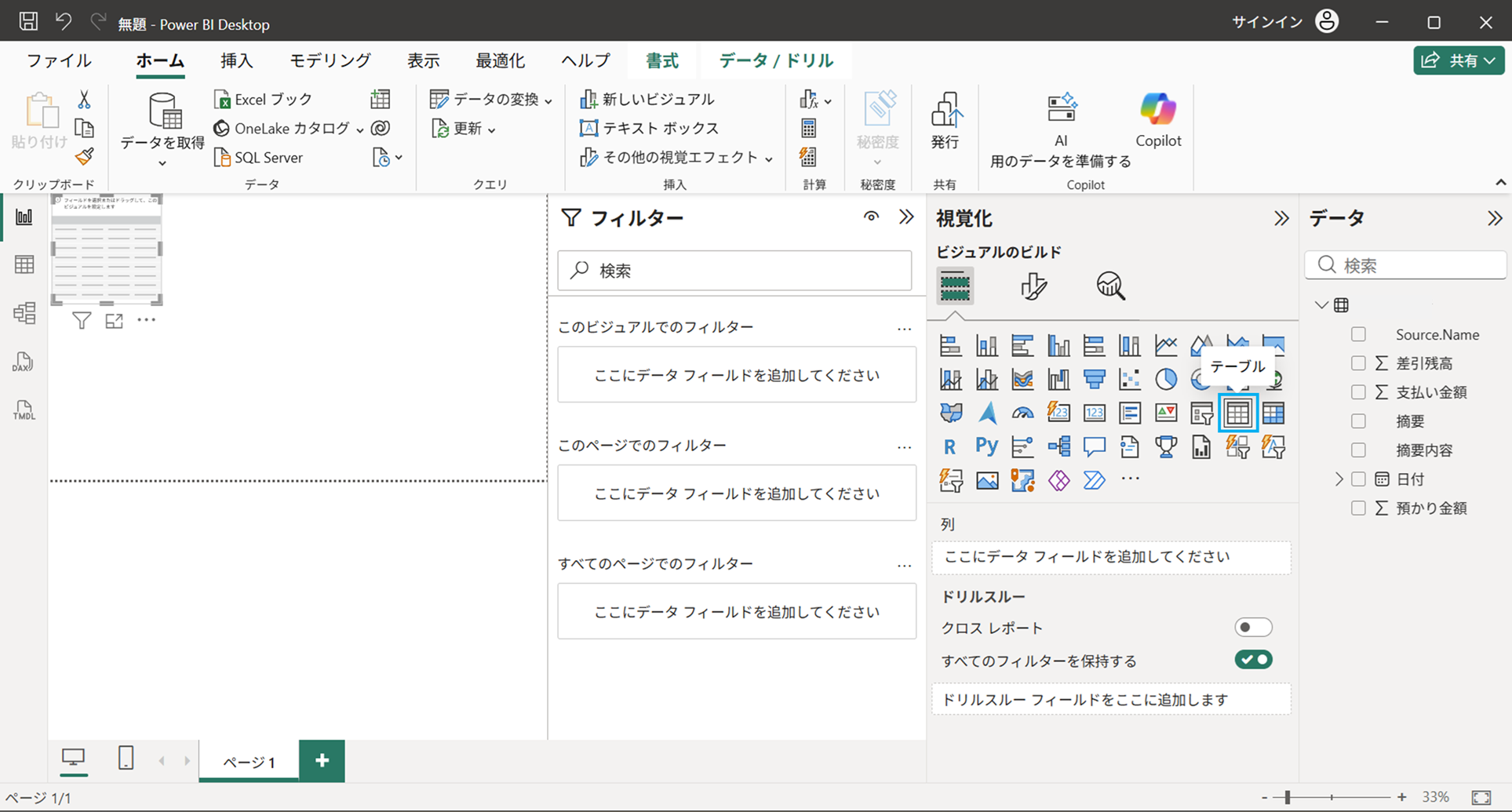
2.テーブルの列の項目を画面右部のデータエリアより項目の上でドラック(マウスポインタを合わせてクリックしたままカーソルを移動)してそれぞれの項目に設定する。設定すると画面左側の白いエリアにテーブルが作成されます。
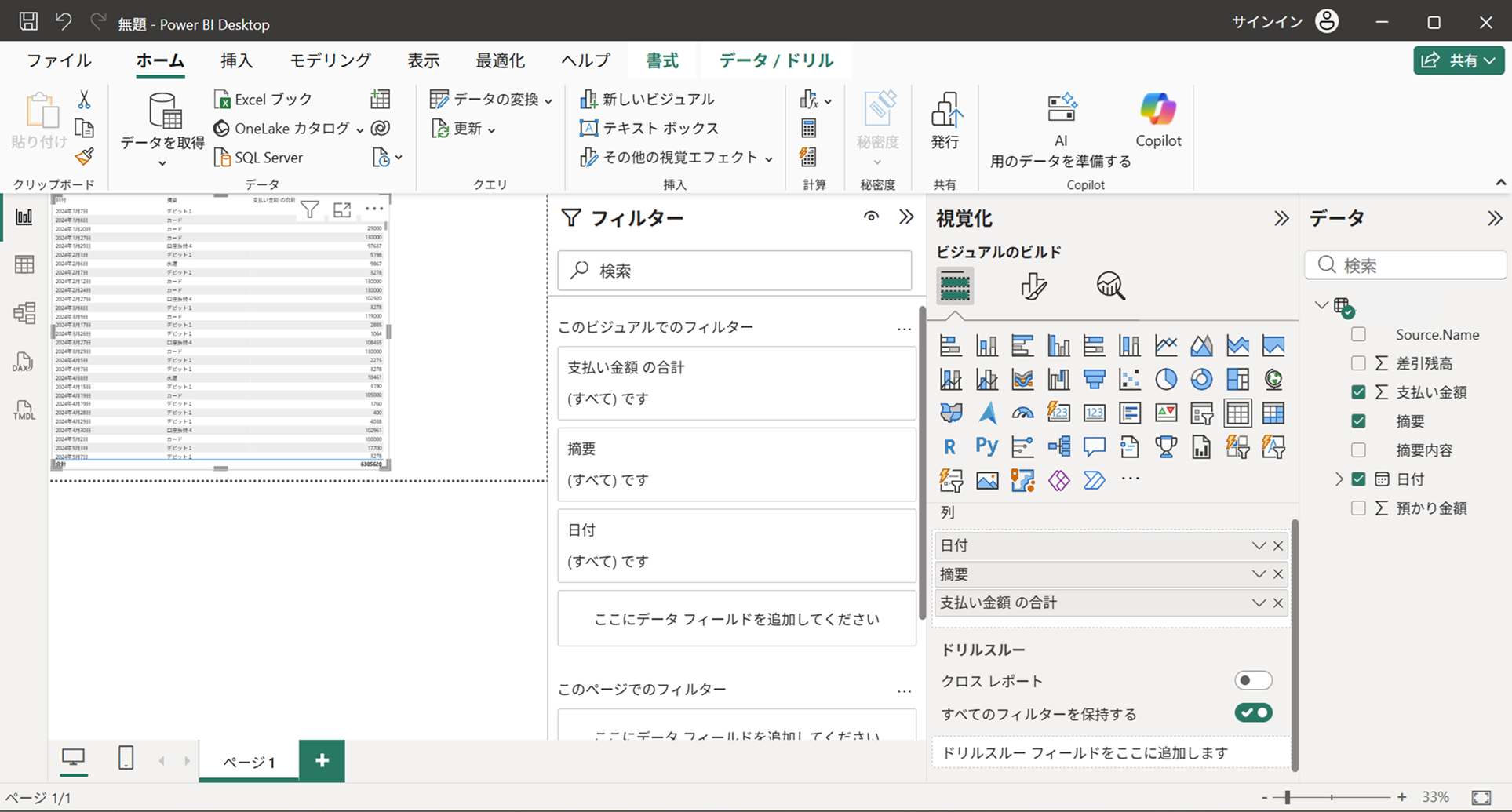
【参考までに】
各種ビジュアルに設定する項目としてテーブルにデータエリアの項目を利用して算出したり関数で算出した値を項目として作成して設定することもできます。
作成方法については今回は割愛させて頂きます。
まとめ
最後に今回はインストールからテーブルの作成まで説明させて頂きました。
あくまで自分用のメモで読みにくい部分はあると思いますが、備忘として記載していることご理解いただけると幸いです。