目次
はじめに
データプラットフォームとして世界中で注目されている Snowflake。
(筆者自身は最近触り始めたので名前は聞いたことあるなくらいでした...)
筆者と同じように、「触ってみたいけど難しそう……」と思っている方に向けて、2026年最新版の無料トライアル登録をした時の手順をまとめてみました。
30日間限定の400ドル相当のクレジット無料枠が付いてくるので、学習や個人検証には最適です!
1. アカウントの登録
まずは、Snowflake公式サイトのトライアル専用ページへアクセスします。
30日無料トライアルURL:https://signup.snowflake.com/?_l=ja
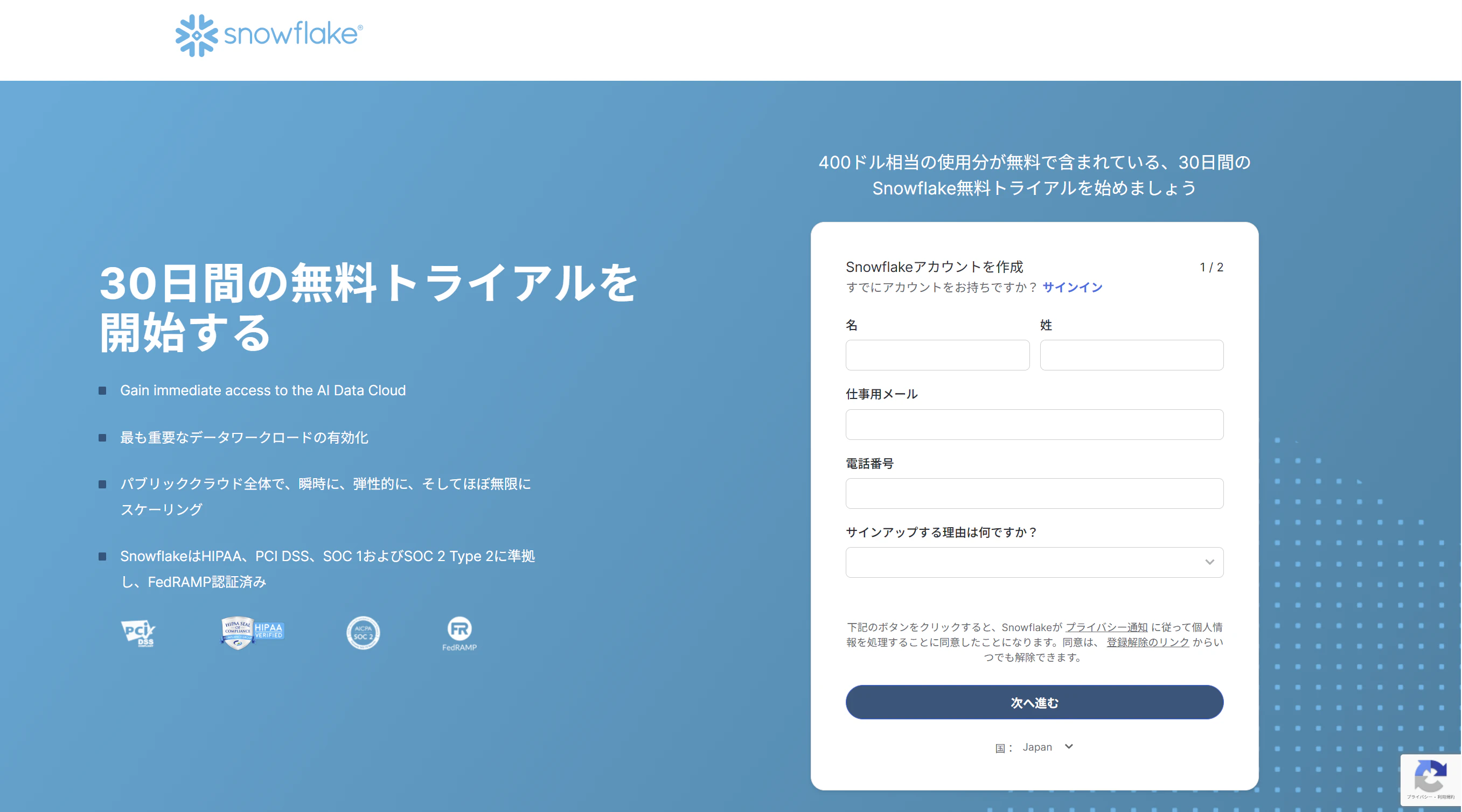
基本情報の入力
以下の項目を入力します。
「仕事用メール」という項目がありますが、個人のメールアドレス(Gmailなど)でも登録可能でした(2026年2月現在)
エディションとクラウドの選択
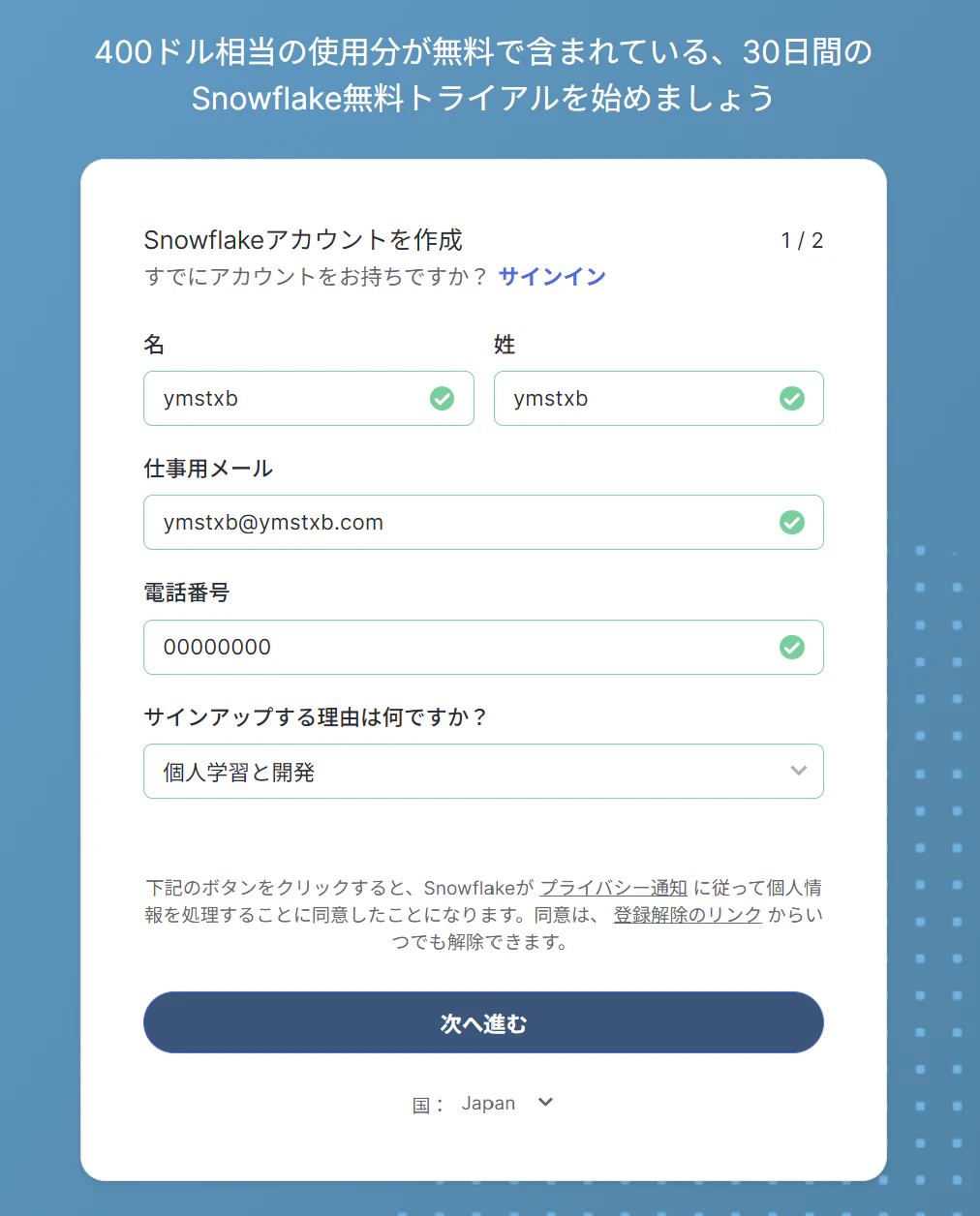
次に、Snowflakeの「エディション」と、基盤となる「クラウドプロバイダー」を選びます。
-
エディション:Enterprise
- 今回は個人検証用なので、機能とコストのバランスが良い「Enterprise」を選択しました。
- さらに上位の「Business Critical」もありますが、料金消費が早くなる可能性があるため、Snowflakeも推奨している「Enterprise」が無難です。
参考:公式ドキュメント
-
クラウドプロバイダー:AWS
- 特にこだわりがなければ、最も一般的なAWSで良いかと思います。
- 特にこだわりがなければ、最も一般的なAWSで良いかと思います。
-
リージョン:Asia Pacific (Tokyo)
- 日本から利用するので、東京リージョンを選びました。
- 日本から利用するので、東京リージョンを選びました。
※最後にチェックボックスにチェックを入れるのを忘れずに!
2. アカウントの有効化
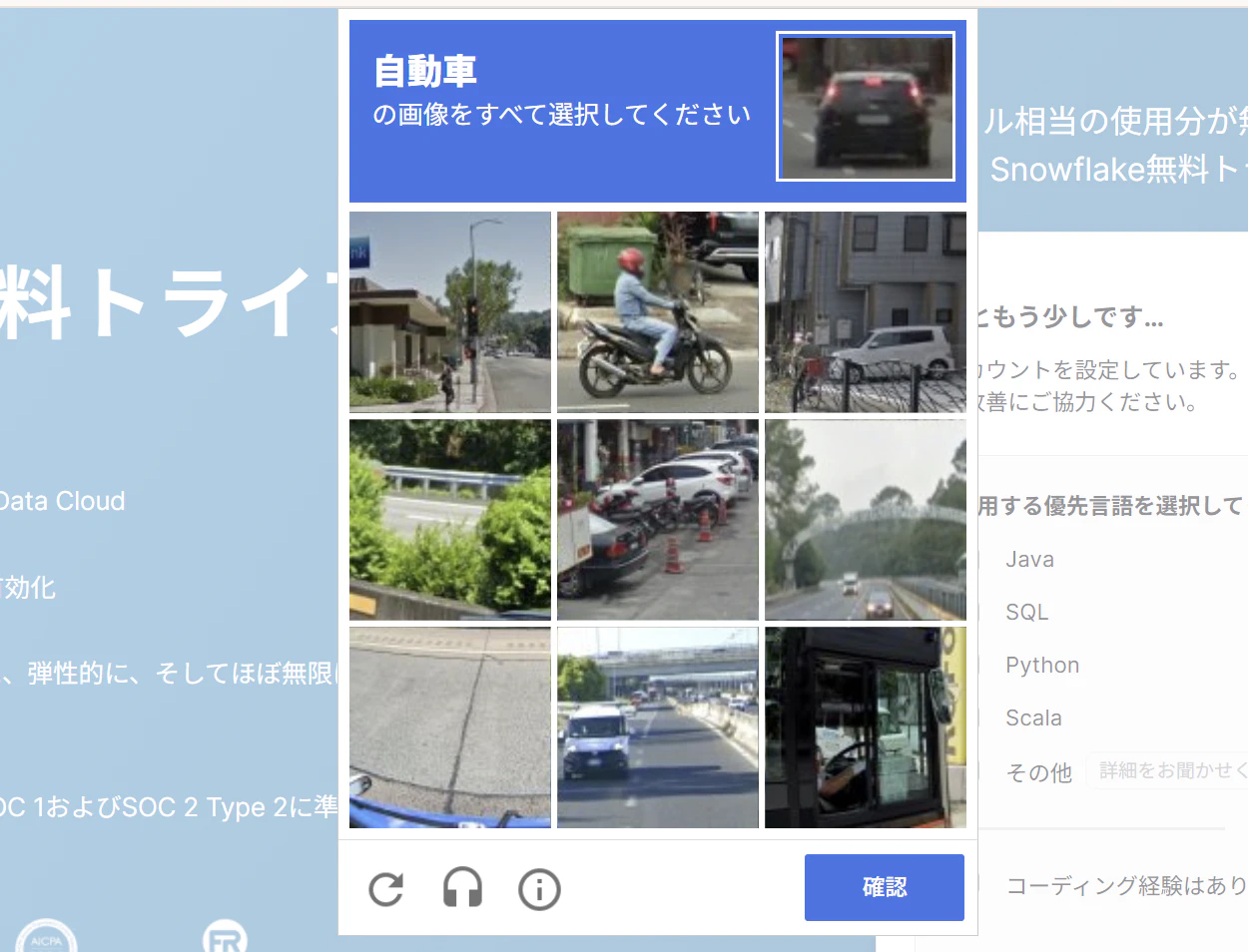
「はじめる」を押すと、画像認証(ボット対策)が表示されるので指示通りに選択します。
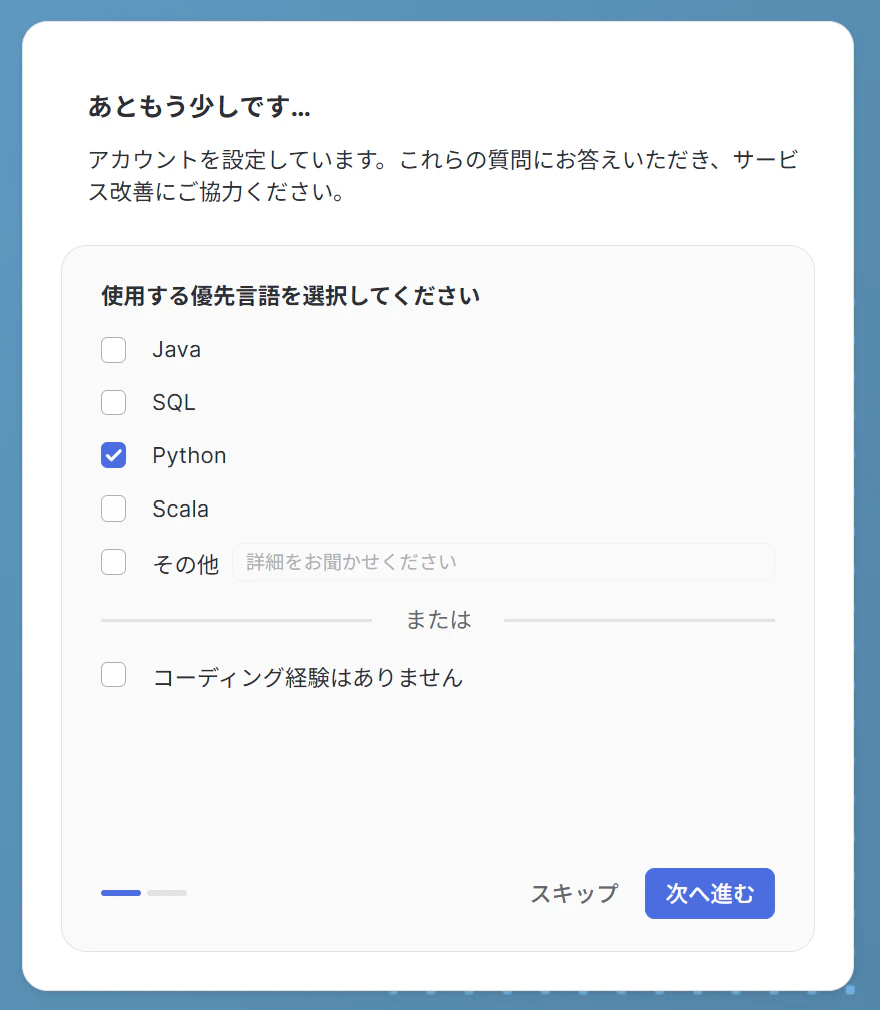
その後、アンケートが出てきますが、こちらは任意での回答となります。「スキップ」しても問題なく登録はできました。
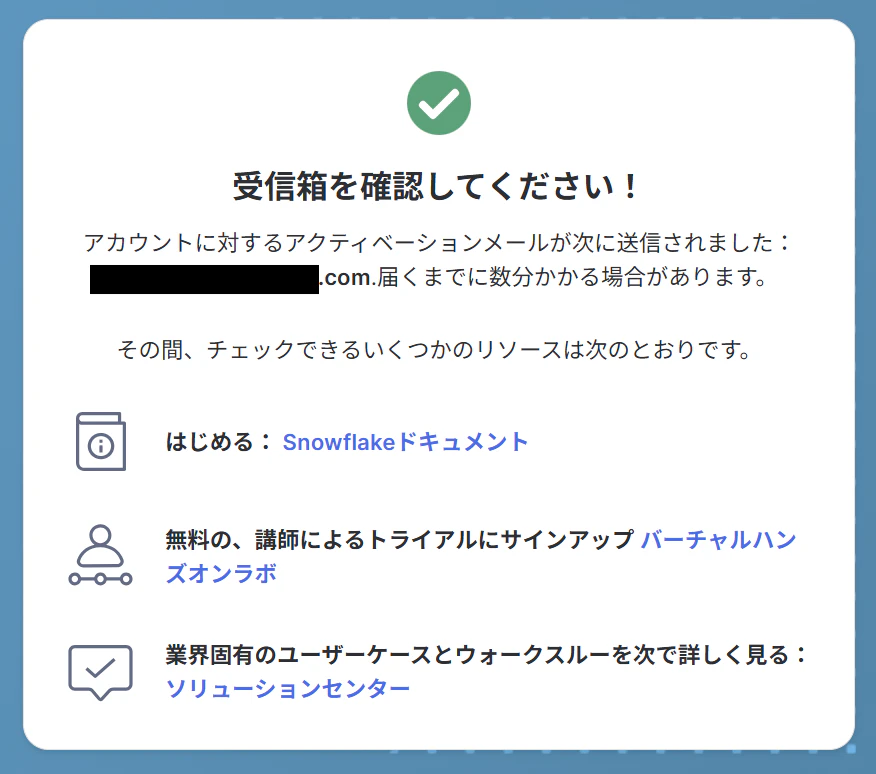
メールの確認
登録したアドレス宛に、Snowflakeからメールが届きます。(5分〜10分程度かかる場合があります)
メール内の 「ACTIVATE」 ボタンをクリックし、ユーザー名とパスワードを設定すれば登録完了です!
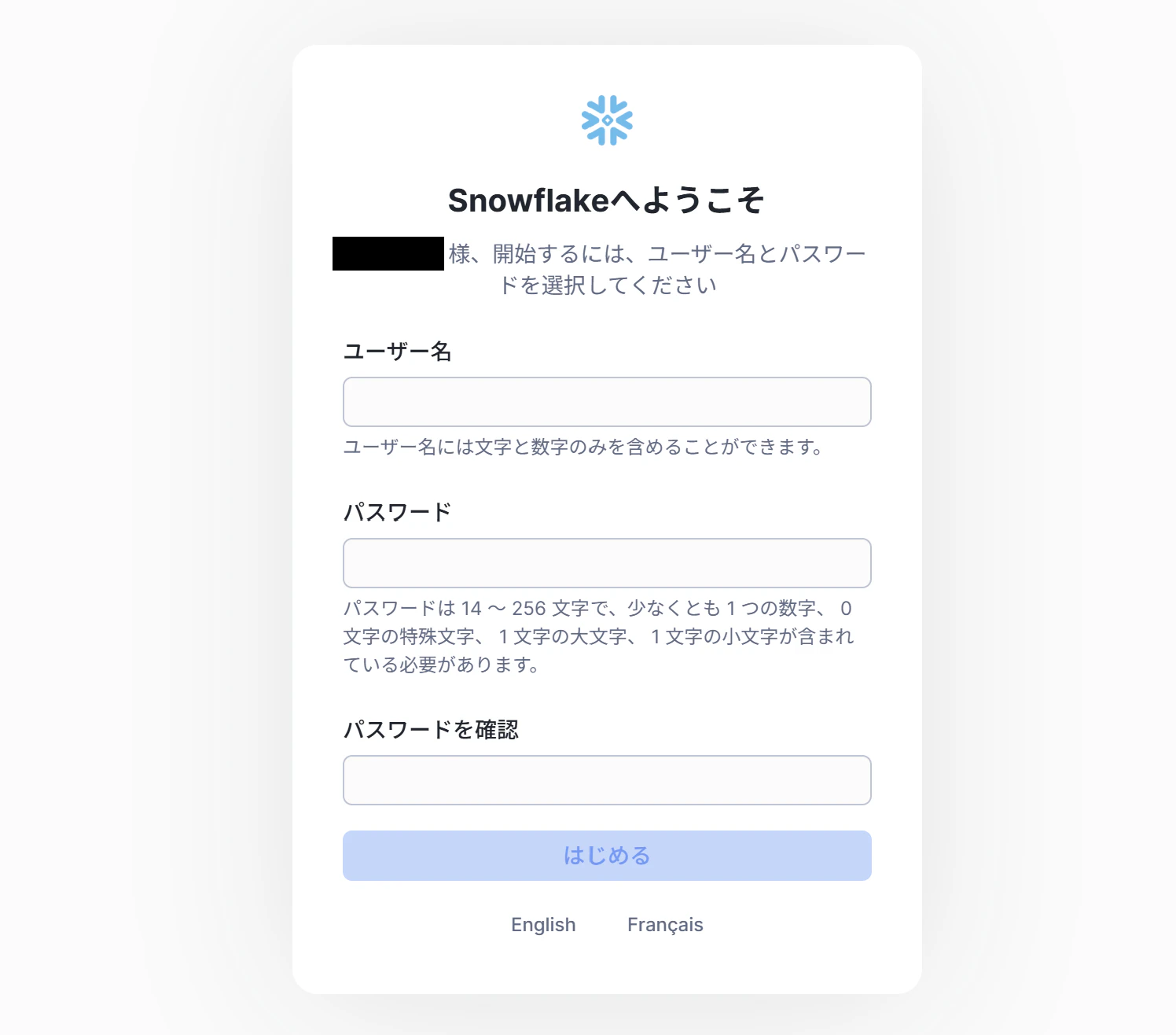
メールの有効期限は72時間以内ですので、早めに有効化しましょう!
3. 初期設定:セキュリティ(MFA)の有効化
Snowflakeを安全に使うため、まずは多要素認証(MFA)を有効化します。
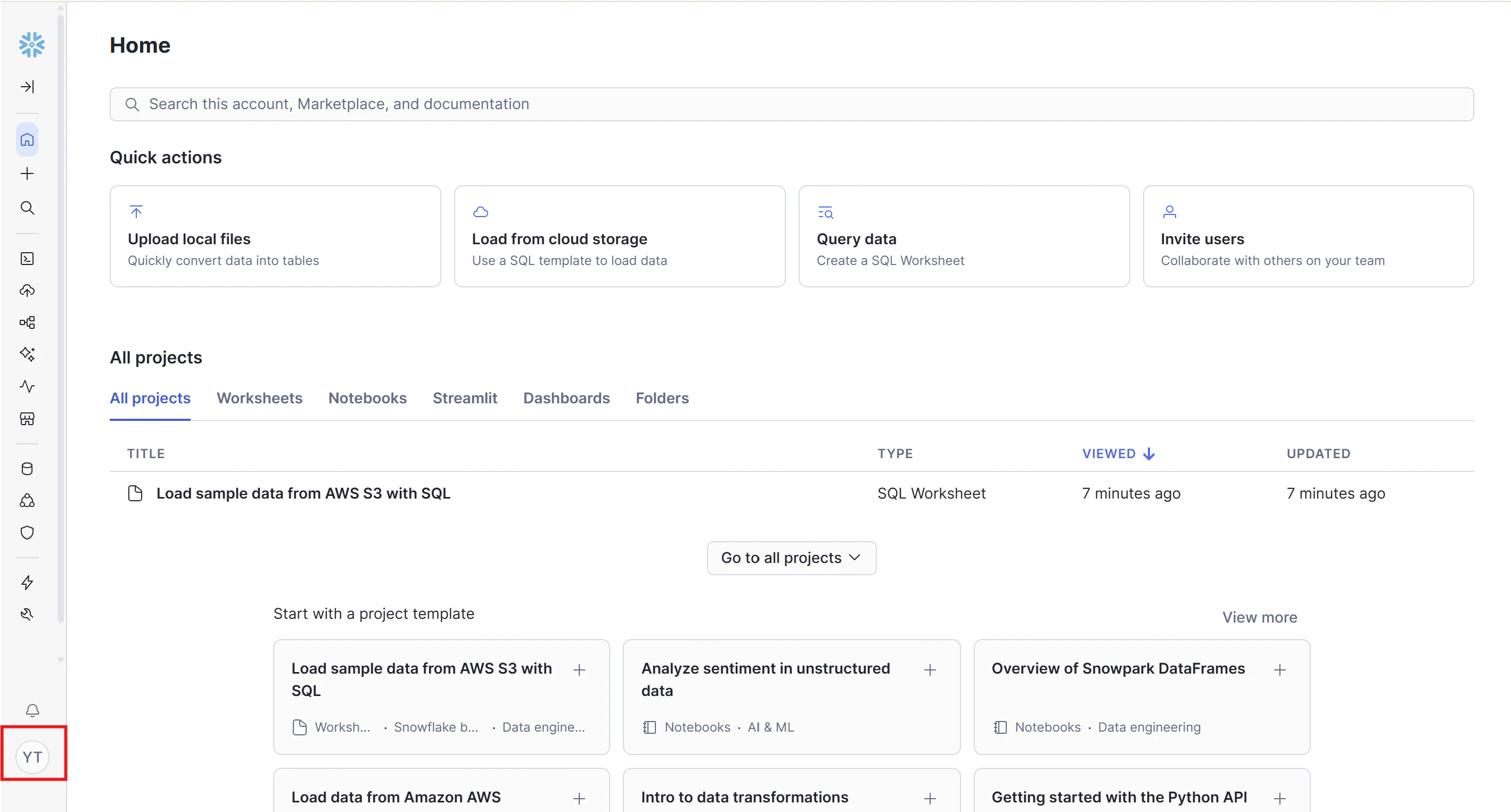
- 画面左下のユーザーアイコンから「Profile」を開きます。
- 「Multi-factor authentication」の項目から 「Add new authentication method」 を選択します。
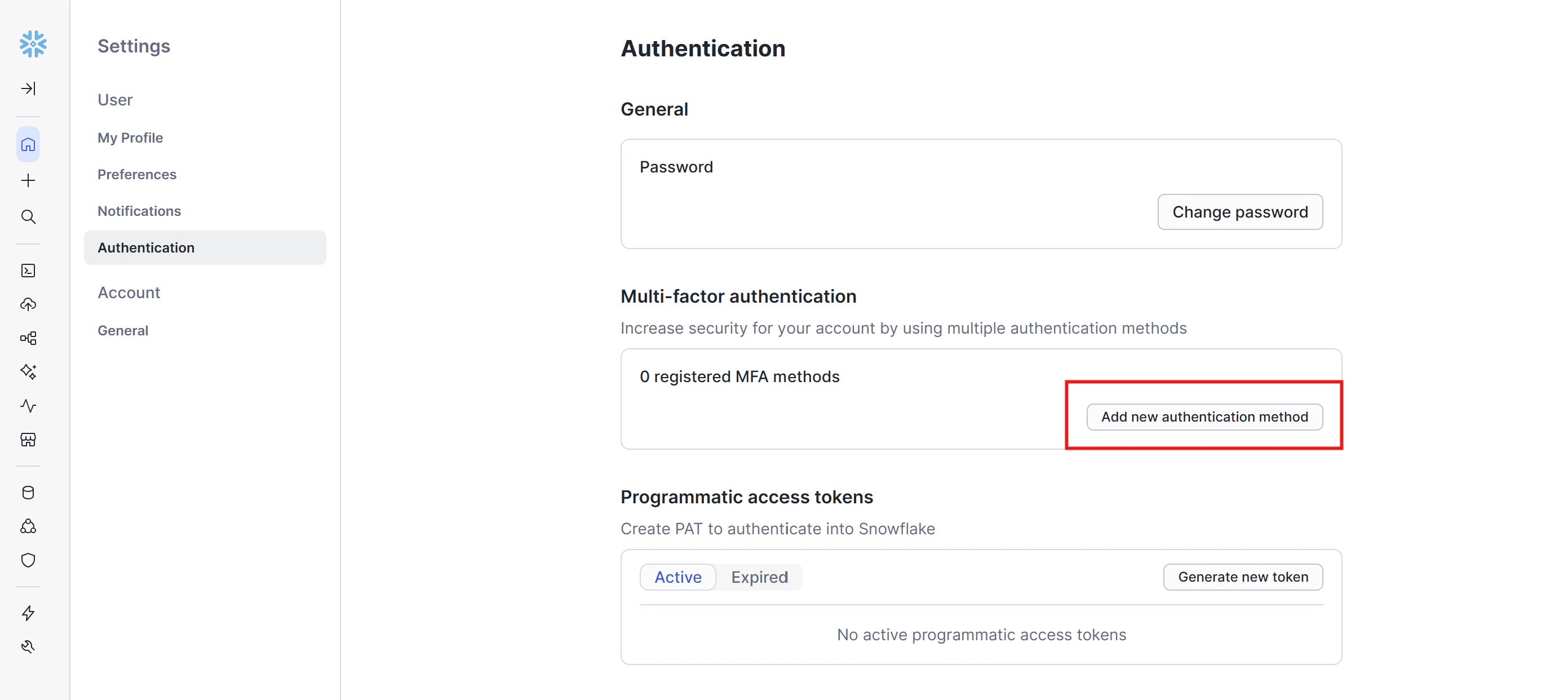
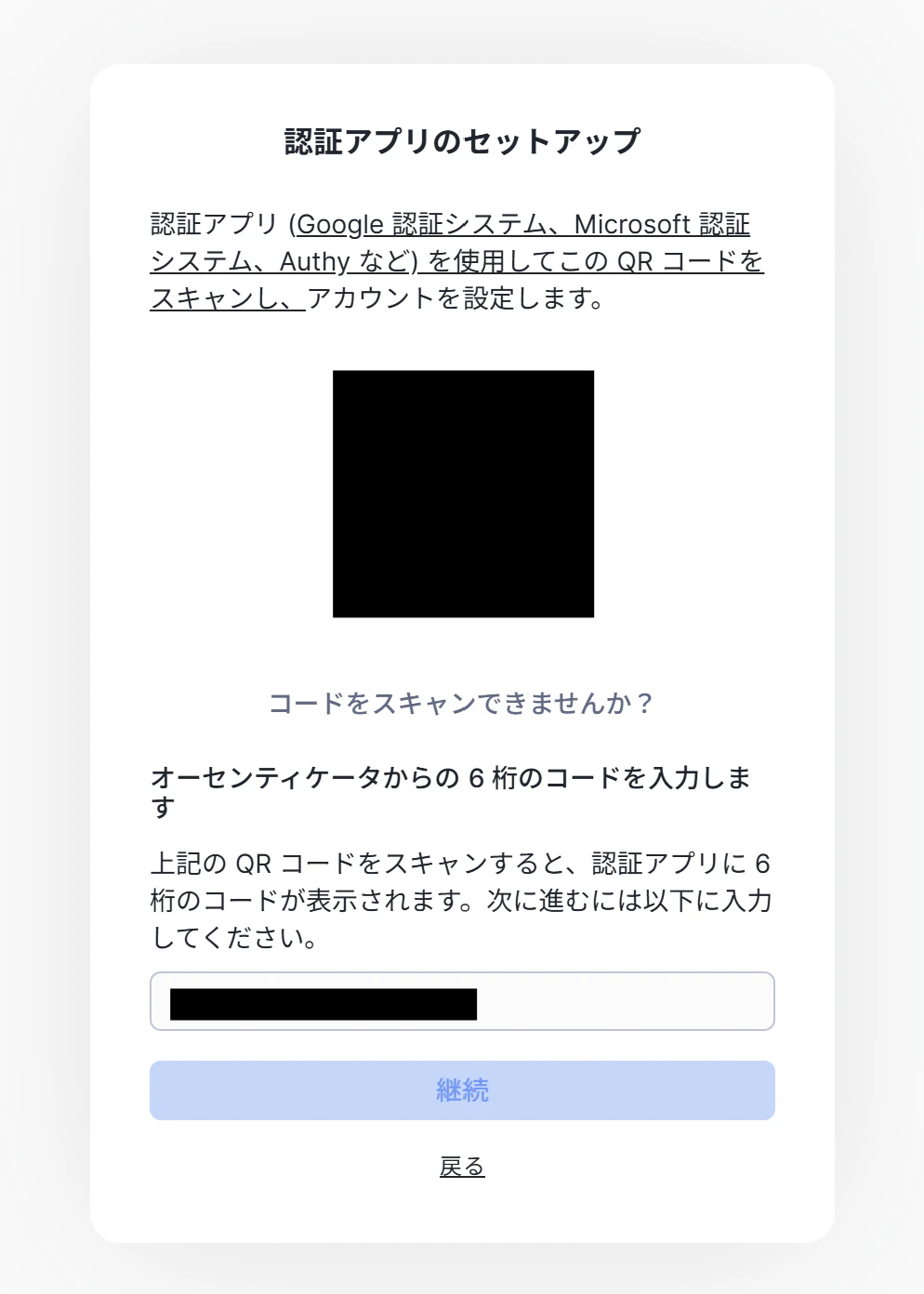
今回は、一般的なスマホの「認証アプリ」を使用しました。
QRコードをカメラで読み取り、表示されたコードを入力して進みます。
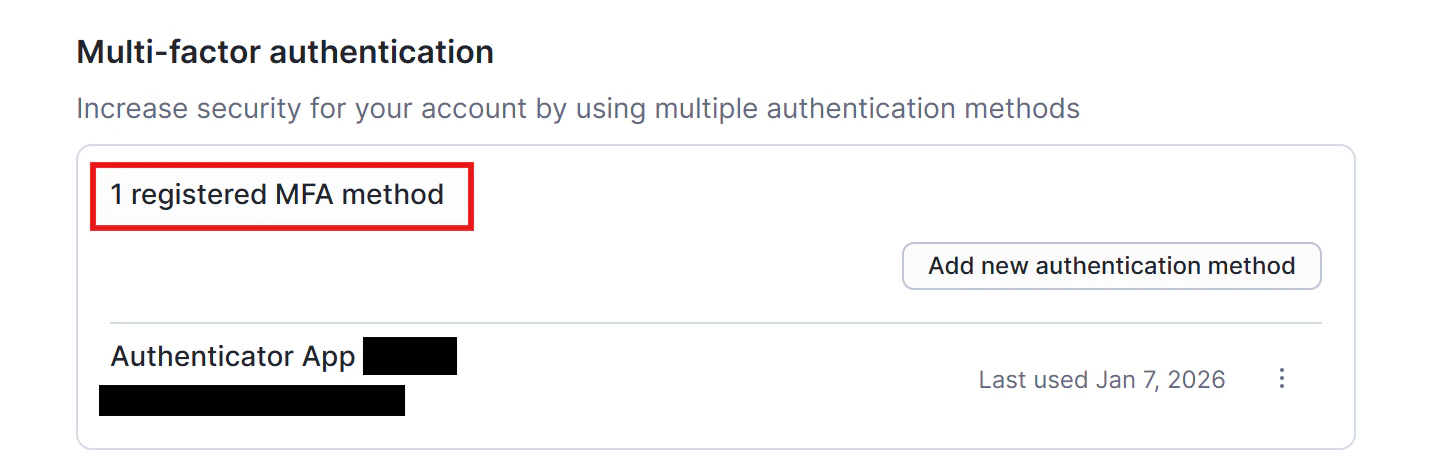
「1 registered」と表示されていれば、MFA設定は成功です!
4. 初期設定:日本語化
デフォルトでは管理画面が英語になっているため、使いやすいように日本語へ変更しましょう。
- 先ほどと同じプロファイル設定画面の下部にある「Language」を探します。
- 「日本語」 を選択します。
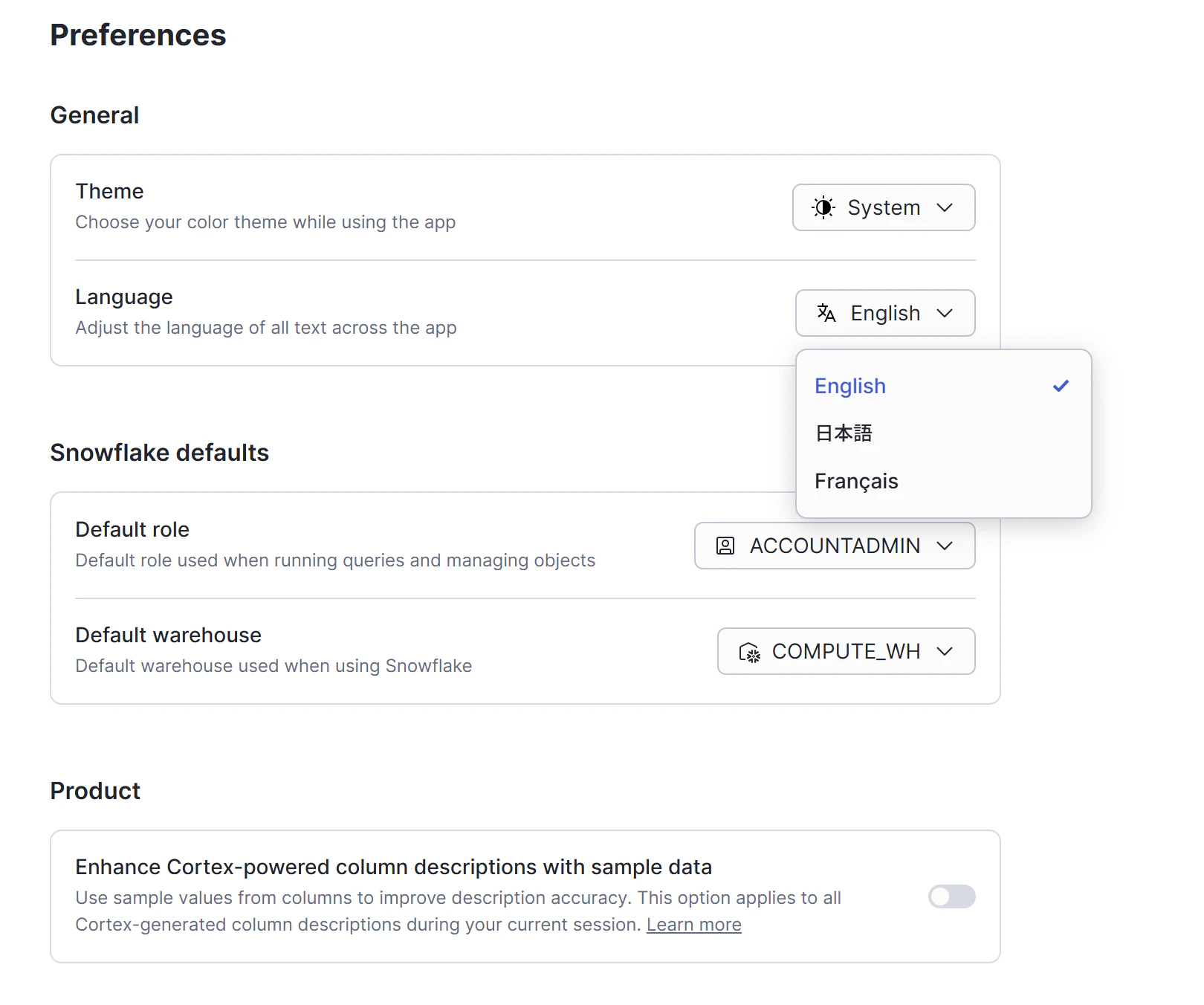
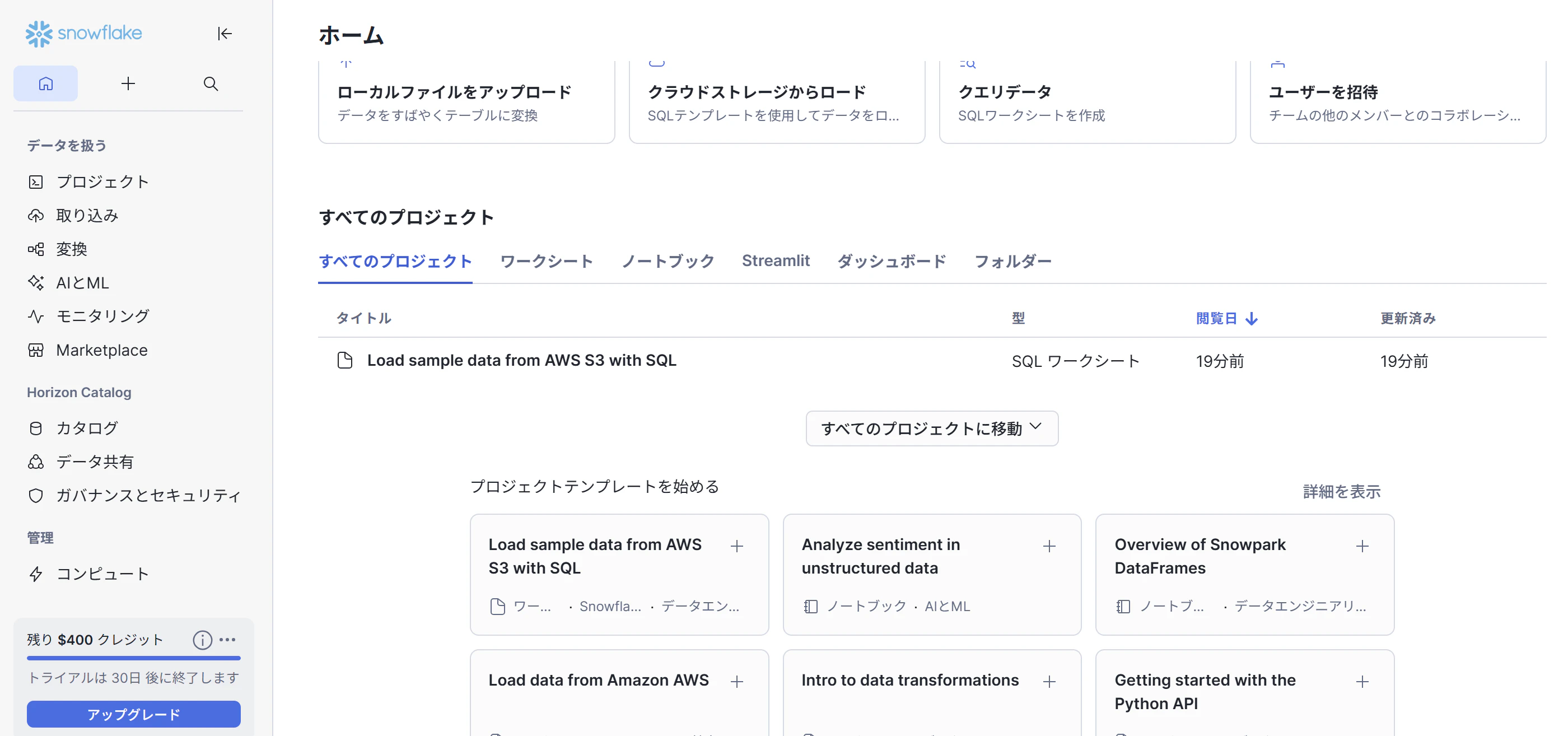
これで画面全体が日本語になり、操作しやすくなりました。
ここまでの設定で最低限の初期設定は完了です!
最後に左下のダッシュボードで、400ドルのクレジットが付与されていることを確認しましょう。
まとめ
会社の検証環境がない方でも、個人アカウントなら「何をしても怒られない」自由な環境が手に入るので、気になっている人にはおすすめです。
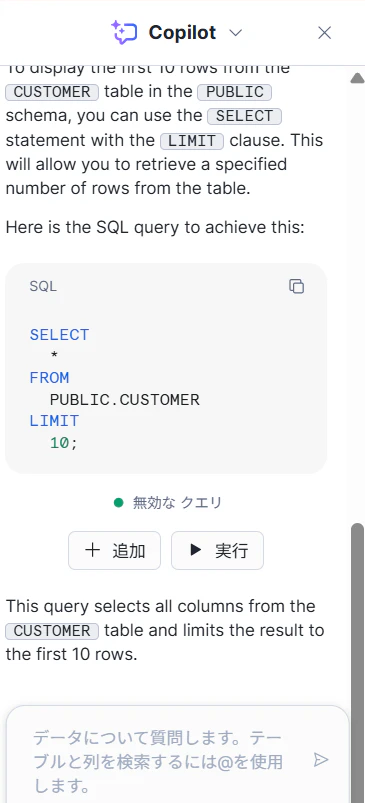
個人的には、SnowflakeのCopilotが優秀で驚きました...
既存のデータを読み取って、自然言語からクエリの作成と実行までしてくれるので、ぜひ「SQLあまり書けないしな...」と思っている方も試してみてください!