

― 保存エラーと SharePoint ドキュメント操作の落とし穴 ―
はじめに
本記事は、はじめて Power Automate のクラウドフローを業務用途で開発した際に直面した設計上の落とし穴を整理したものです。
特に次のような方を想定しています。
- Power Automate を触り始めたばかりの方
- SharePoint のドキュメントライブラリを使った自動化を検討している方
-
BadRequestやInvalidOpenApiFlowが原因不明で出て困った経験がある方
実装手順ではなく、**「なぜ詰んだのか」「どう考えるべきだったのか」**という設計・考え方に焦点を当てています。
今回作成したフローの概要(SharePoint ドキュメント操作が中心)
今回作成したクラウドフローは、主に SharePoint のドキュメントライブラリ操作を起点とした業務フローです。
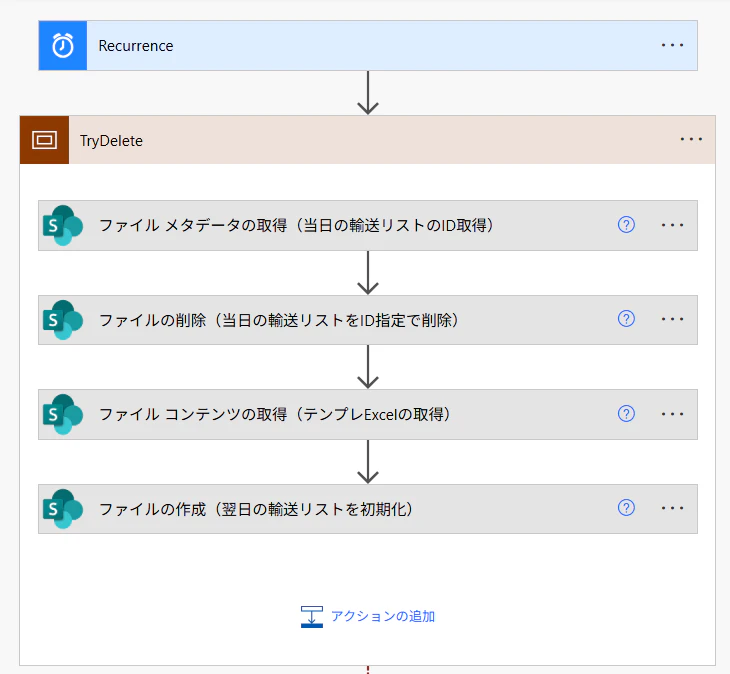
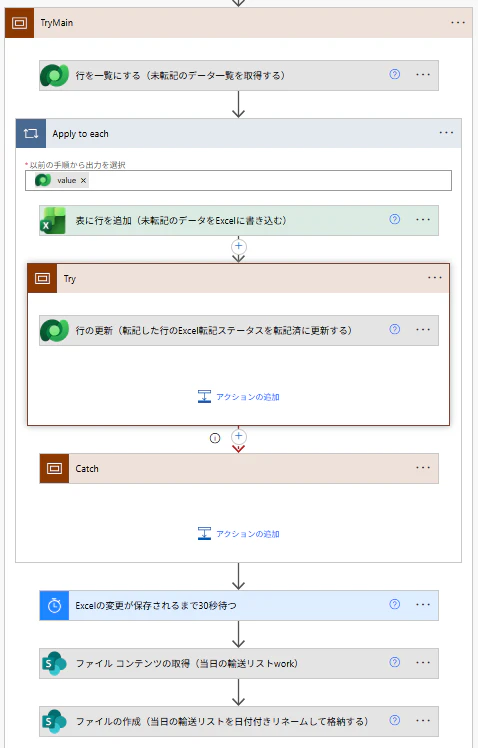
- SharePoint ドキュメントライブラリ上のファイル存在チェック
- ファイルの作成・削除・移動
- Excel Online (Business) を使ったファイル内容の更新
Power Automate と SharePoint は密に統合されていますが、この 「密さ」ゆえに設計ミスが表面化しにくい と感じました。 [learn.microsoft.com]
フローを一気に作るとハマる:保存できない BadRequest 問題
最初に大きく詰まったのが、フローを保存できなくなる問題です。
- 保存時に
BadRequest InvalidOpenApiFlow- どのアクションが原因か特定できない
今回のフローでは、SharePoint の 「ファイルの取得」「ファイルの作成」「ファイルの削除」 といったアクションをまとめて配置したことで、
未確定状態の参照(ID・パス)を含んだまま保存しようとしたのが原因でした。
避けるために考えるべきこと
- SharePoint 操作は 1アクションずつ確定させて保存する
- ファイル ID が確定しない状態で後続アクションを作らない
SharePoint は「パス」と「ID」を混在させると壊れやすい
SharePoint のドキュメント操作で特に注意が必要だと感じたのが、ファイルパスと ID の扱いです。
- 画面上ではパス指定で動いているように見える
- しかし内部的には ID 参照が残っているケースがある
- ファイル削除・移動後に参照不整合が起きる
UI 上は問題なく見えても、保存・実行時にエラーが噴出しました。
避けるために考えるべきこと
- 「このアクションはパス依存か/ID依存か」を意識する
- ファイル削除・移動を伴う場合は、後続で同じ参照を使わない
SharePoint ファイルのロックは「見えない前提条件」
Power Automate × SharePoint × Excel の組み合わせで、特に再現性高く問題になるのが ファイルロック です。
- Excel Online (Business) で操作した直後のファイル
- SharePoint 側では「共有ロック中」扱い
- 削除・移動・プロパティ更新でエラーになる
これは SharePoint の仕様によるもので、Power Automate 自体がロックの原因になることもあります。 [spguides.com]
避けるために考えるべきこと
- Excel を操作した直後に SharePoint ファイル操作をしない
- 「すぐ消せる/動かせる」という前提で設計しない
詳細設計不足が招いた「SharePoint 前提の総崩れ」
今回もっとも反省しているのは、SharePoint 側の前提(ファイル状態・ライブラリ状態)を曖昧にしたまま実装を始めたことです。
- 「この時点でファイルは存在するはず」
- 「使われていないはず」
- 「ロックは解除されているはず」
といった “はず設計” が積み重なり、途中から部分修正では立て直せなくなりました。
結果として、フローそのものを破棄して作り直す判断をしました。
OutSystems との比較で感じた Power Automate × SharePoint の特性
OutSystems などのローコードツールと比較すると、Power Automate × SharePoint には次の特徴があります。
- SharePoint の状態(ロック・ID・パス)に強く依存する
- 後から構造を整理しづらい
- 「最初の設計」が寿命をほぼ決める
Power Automate はスピード感が魅力ですが、SharePoint ドキュメント操作を含む場合は特に設計を軽視できないと感じました。
まとめ:SharePoint 前提で最初に意識すべきこと
今回の経験から、次の点は強く意識するようになりました。
- SharePoint ファイル操作は 1 ステップずつ確定させるとよい
- パスと ID を混在させない設計を意識するとよい
- ファイルロックを「起こり得る前提条件」として扱うとよい
- UI 表示が正常でも内部不整合を疑うとよい
次回の記事では、Excel Online (Business) 連携に絞って、より深刻だった問題と回避策についてまとめます。