
ノートPCに LM Studio をインストールして Gemma3 を使ってみました。その時の手順をメモとして残します。
1. 環境
| 項目 | 詳細 |
|---|---|
| CPU | Intel(R) Core(TM) i7-9750H CPU @ 2.60GHz 2.59 GHz |
| メモリ | 16.0 GB |
| グラフィックス カード | NVIDIA GeForce GTX 1650 (4 GB) Intel(R) UHD Graphics 630 (128 MB) |
| OS | Windows 10 Home バージョン 2009(OSビルド 19045.5854) |
2. LM Studio のダウンロード
ブラウザで「LM Studioの公式ページ」のページを開き、「Download LM Studio for Windows」をクリックします。

LM-Studio-0.3.16-8-x64.exeがダウンロードされます。

3. LM Studio のインストール
ダウンロードしたLM-Studio-0.3.16-8-x64.exeを実行します。
「このコンピューターを使用しているすべてのユーザー用にインストールする」を選択し「次へ」をクリックします。

インストール先はデフォルトのままで「インストール」をクリックします。

インストールが開始されるので、しばらく待ちます。

「完了」をクリックします。

「LM Studio」が起動します。

4. モデルの設定
右上の「Skip」をクリックします。
左側の「Discover」をクリックします。

「Gemma 3 4B」を選択し「Download」をクリックします。
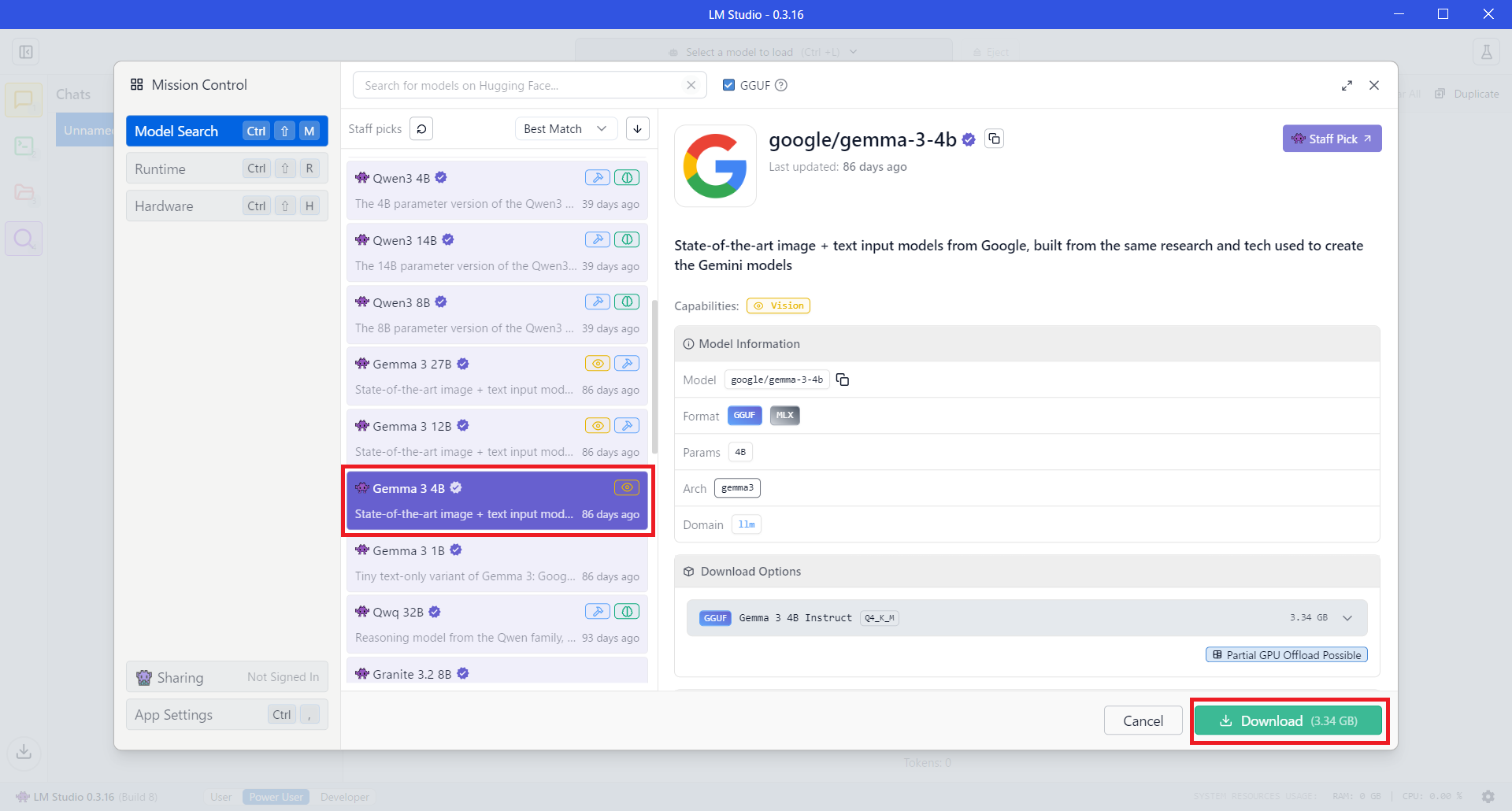
ダウンロードが完了するまでしばらく待ちます。

ダウンロードが完了したら「Load Model」をクリックします。

この時に以下のエラーが発生しました。
どうやらモデルのロードに失敗したようです。リソース不足の時にもこのエラーが出るようです。

左側の「My Models」をクリックします。

「Gemma3」の右側の「Edit model default config」をクリックします。

ここでは
GPU Offload: 8
CPU Thread Pool Size: 4
を設定していました。

左側の「Chat」をクリックします。

上の「Select a model to load」をクリックしします。

「Gemma 3 4B」を選択します。

今度は上手くロードできたようです。

5. お試し会話
試しに「あなたの言語モデルは何ですか?」を入力してみます。

応答が返ってきました。

以上