
この記事は、Microsoft から不審なサインイン通知が届き、
「本物かどうか分からない」「何から確認すればいいか迷う」
という方向けに、最低限の確認手順をまとめたものです。
先日、Microsoft から「通常とは異なるサインインが発生した可能性がある」といった内容のメールを受信しました。
最初に疑ったのは、これがフィッシングメールではないかという点です。
最近は銀行や配送業者を装ったフィッシングも珍しくないため、この手のメールはすぐにリンクを開かず、まず差出人やリンク先を確認するようにしています。

今回は、実際に行った確認手順と対処をまとめます。
この記事でやったこと
- まずはフィッシングメールではないかを疑う
- Microsoft アカウントのアクティビティを確認する
- 念のためパスワードを変更する
- 必要に応じてサインアウト処理を行う
- MFA(多要素認証)や Authenticator の導入を検討する
STEP.1 まずは「本物のメールか」を疑う
この手の通知メールは、最初に本物かどうかを疑うのが大事です。
私もまずは、
- 差出人のメールアドレス
- メール内リンクの遷移先
- 公式ドメインかどうか
を確認しました。
ただし、メールの見た目がそれっぽくても油断は禁物です。
特に注意したいのは、表示名ではなく差出人メールアドレスそのものを確認することと、リンクの見た目ではなく実際の遷移先ドメインを確認することです。
少しでも不安がある場合は、メール内リンクを直接押さず、自分で Microsoft アカウントの公式ページにアクセスして確認する方が安全です。
最近は銀行や配送業者を装ったフィッシングも珍しくなく、
この手の「不審なアクティビティ」通知は、毎回確認するようにしています。
正直、かなり面倒な時代になったなとは思います。
STEP.2 アクティビティを確認する
まずは Microsoft アカウントのアクティビティページを確認します。
ここで、見覚えのない場所や端末からのアクセスがないかをチェックします。
たとえば、
- 海外からのアクセス
- 自分が使っていない時間帯のサインイン
- 覚えのないブラウザや端末
などが表示されていた場合は注意が必要です。
私の場合は、日本にいるはずなのに海外からのアクティビティが記録されていたため、対処を行いました。
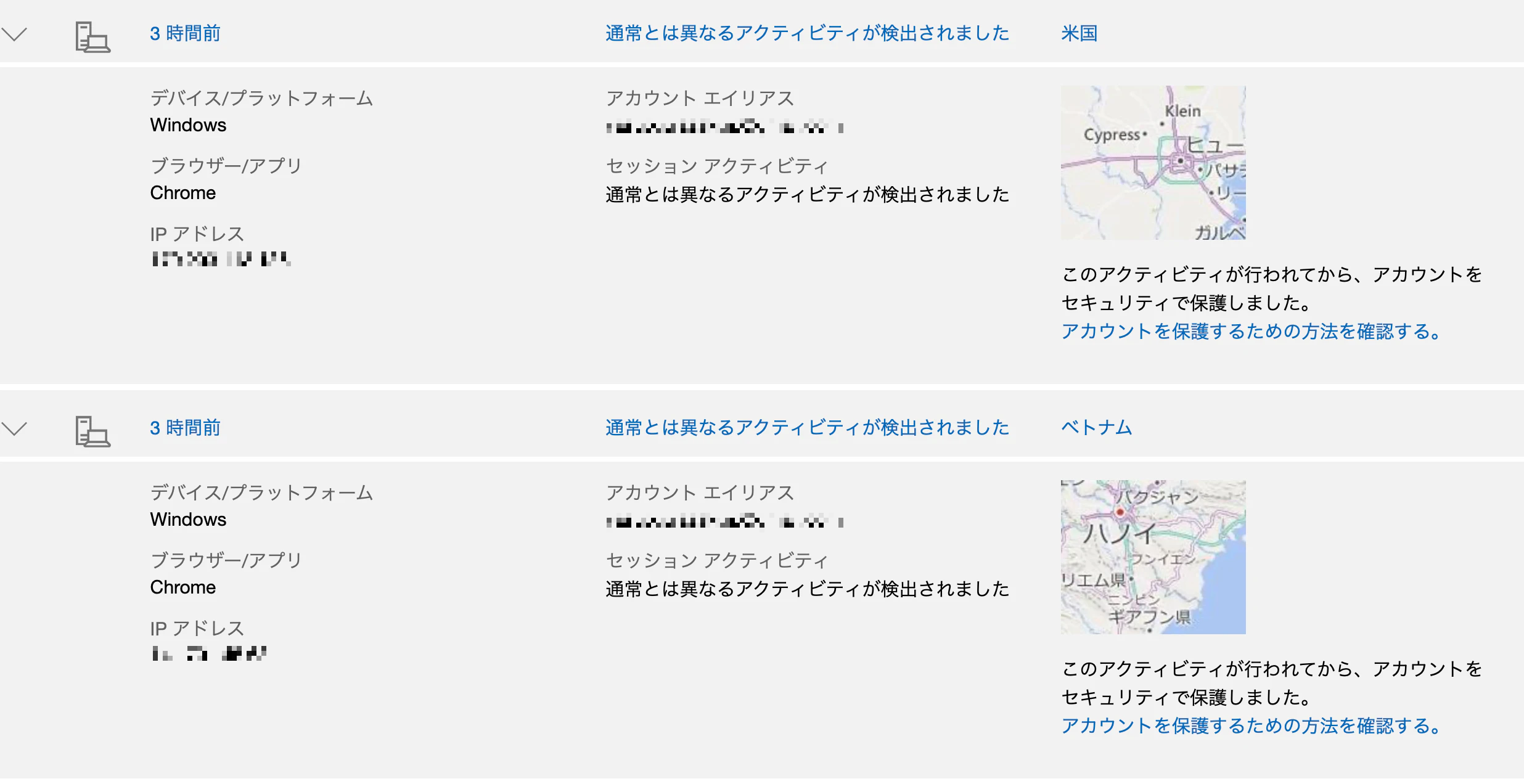
自分の操作ではない場合は、アカウント保護の手順に進みましょう。
STEP.3 念のためパスワードを変更する
今回のアカウントは、かなり前に作ったテスト用に近いもので、
クラウドドライブなども使っておらず、普段ほとんど利用していませんでした。
ただ、念のためパスワードを変更しました。
確認してみると、かなり前に流出した可能性のあるパスワードを長く放置していたため、これが今回のきっかけになった可能性があります。
また、実際に侵害されたかどうかが断定できなくても、見覚えのないサインインがあった時点で、まずはパスワードを変更しておく方が安全です。
Microsoft アカウントのページで「セキュリティ」を開き、
「パスワードを変更する」を実行します。
パスワード変更時のポイントは以下です。
- 他サービスと使い回さない
- 推測されにくい十分に長いものにする
- 可能ならパスワードマネージャーで管理する
STEP.4 必要に応じてサインアウト処理を行う
Microsoft アカウントでは、サインイン済みのデバイスに対してサインアウトを促すことができます。
以下のページにアクセスします。
ページの下の方にある 「すべてサインアウトしてください」 を選択すると、
サインイン済みのデバイスに対してサインアウトが行われます。
不審なログインがあった可能性がある場合は、
パスワード変更とあわせて実施しておくと安心です。
なお、サインアウトの反映には少し時間がかかる場合があるため、パスワード変更とセットで実施するのが安心です。
STEP.5 必要に応じて MFA / Authenticator / パスキーの設定
携帯番号やメールアドレスでコードを受け取る方法でも最低限の保護にはなりますが、
重要なアカウントでは MFA(多要素認証) の設定をおすすめします。
たとえば以下のような方法です。
- Microsoft Authenticator を使う
- 認証アプリでコードを生成する
- 可能ならパスキーを利用する
SMS やメールだけに頼る方式は、
- SIM スワップ
- メールアカウント乗っ取り
- 別経路での認証突破
などのリスクも考えられます。
そのため、重要なアカウントでは、SMS やメール受信だけに頼るよりも、まずは認証アプリ、可能であればパスキーの利用を優先した方が安心です。
まとめ
Microsoft アカウントに不審なサインイン通知が来た場合、
最低限やっておきたいのは次の3つです。
- メールを鵜呑みにせず、公式ページから確認する
- アクティビティを確認し、必要ならパスワードを変更する
- MFA / Authenticator / パスキーを設定する
今回のような事象は、
- パスワードの使い回し
- 過去に流出したパスワードの放置
- 何らかの情報漏えい
などが関係している可能性があります。
少なくとも、パスワードの使い回しをやめることと、
多要素認証を有効にすることは、二次被害の防止にかなり有効です。
関連リンク
- Microsoft Authenticator を使用してサインインする
https://support.microsoft.com/ja-jp/authenticator/sign-in-using-microsoft-authenticator - ご利用のアカウントで通常とは異なるサインインが発生した場合
https://support.microsoft.com/ja-jp/account-billing/%E3%81%94%E5%88%A9%E7%94%A8%E3%81%AE%E3%82%A2%E3%82%AB%E3%82%A6%E3%83%B3%E3%83%88%E3%81%A7%E9%80%9A%E5%B8%B8%E3%81%A8%E3%81%AF%E7%95%B0%E3%81%AA%E3%82%8B%E3%82%B5%E3%82%A4%E3%83%B3%E3%82%A4%E3%83%B3%E3%81%8C%E7%99%BA%E7%94%9F%E3%81%97%E3%81%9F%E5%A0%B4%E5%90%88-eba43e04-d348-b914-1e95-fb5052d3d8f0
補足メモ
Microsoft は、Microsoft アカウント関連メールについて公式ドメインや自分でサインインして確認する方法を案内しており、Recent activity ページでは直近のサインイン履歴確認や異常なアクティビティの確認ができます。