
概要
ScholaTile は、教室、先生、講座というリソースの割当状況を管理できる教育リソーススケジューラーです。
Gemini CLI を活用して、開発しています。

リソースビュー
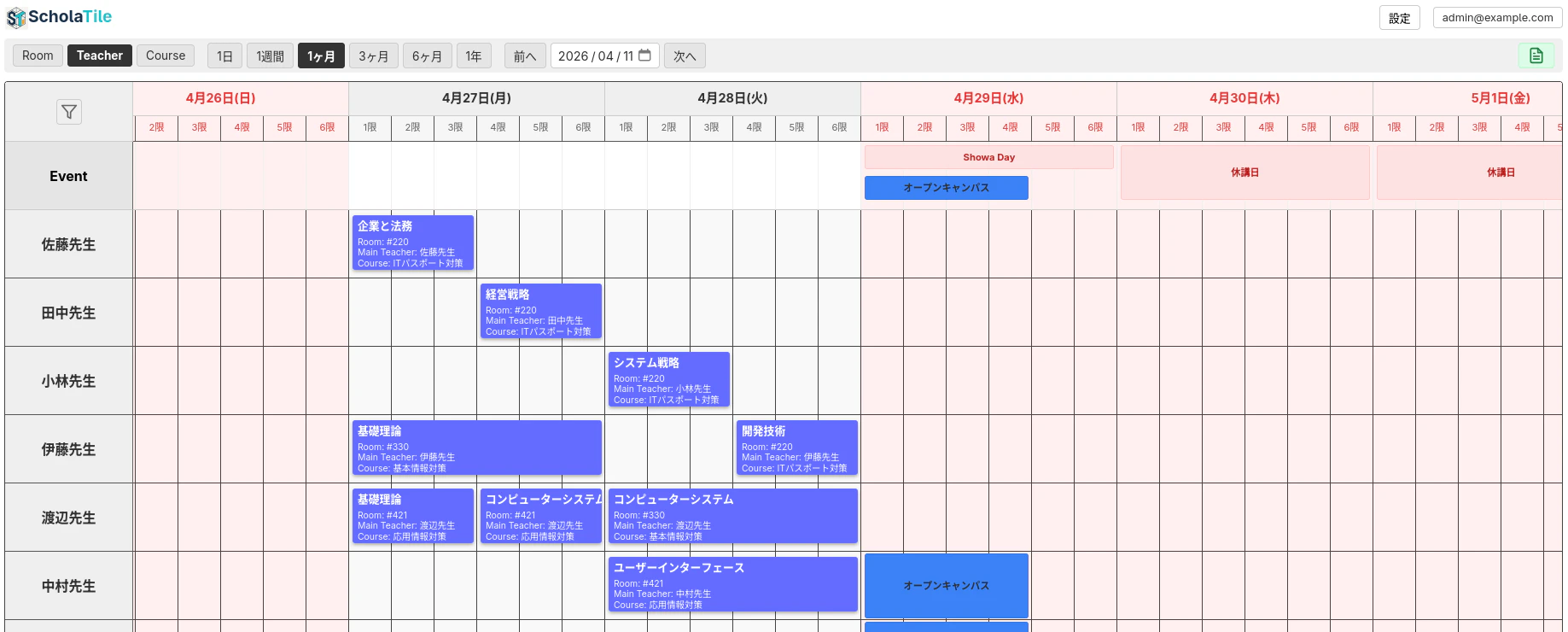
以下のように横方向に日にちと時限を表示します。
表示期間のデフォルトは1日ですが、1ヶ月、3ヶ月、6ヶ月、1年に切り替えできます。
1日あたりの時限数は、8時限がデフォルトですが、時限の設定により変更可能です。
縦方向は、Room、Teacher、Course を切り替えることができます。一番上の行には、Event 行が表示されます。
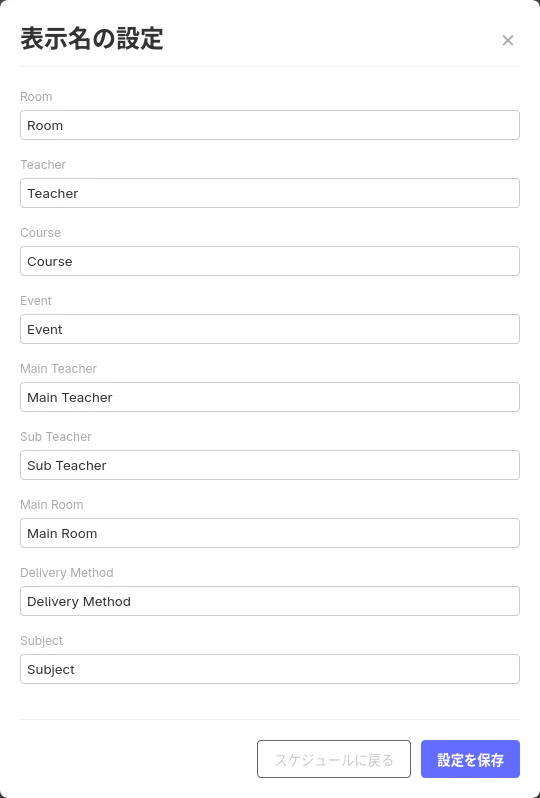
また、Room、Teacher、Course のリソース分類の表示名は、後述する表示名設定で変更可能です。
Room ビュー

Teacher ビュー
Course ビュー

個人月間予定
Teacher に紐付けられたユーザーでログインすると画面右上の Teacher 名から、個人月間予定 を選択すると次のようなカレンダーを表示できます。

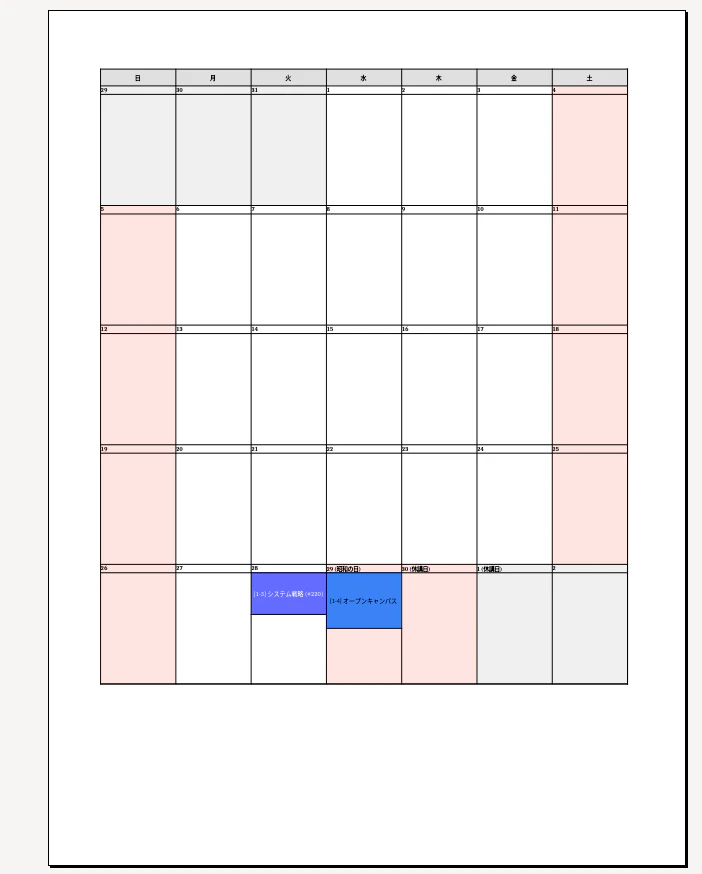
Excel 形式でのエクスポート
画面右上付近にある  をクリックすると表示中のビューを Excel 形式でダウンロードできます。
本当は、脱 Excel したかったんですが、どうしても印刷したい方向けの機能です。画面は、LibreOffice で開いた例です。

iCalendar 形式でのエクスポート
Teacher と紐付けられているユーザーは、画面右上の Teacher 名から、スケジュールの書き出し (iCalendar) を選択すると期間を指定してダウンロードできます。

Google カレンダーや Microsoft Outlook でインポートできることを確認しています。
行事の作成
リソースビューの Event 行にある空きスロットをダブルクリックすると行事の作成ができます。
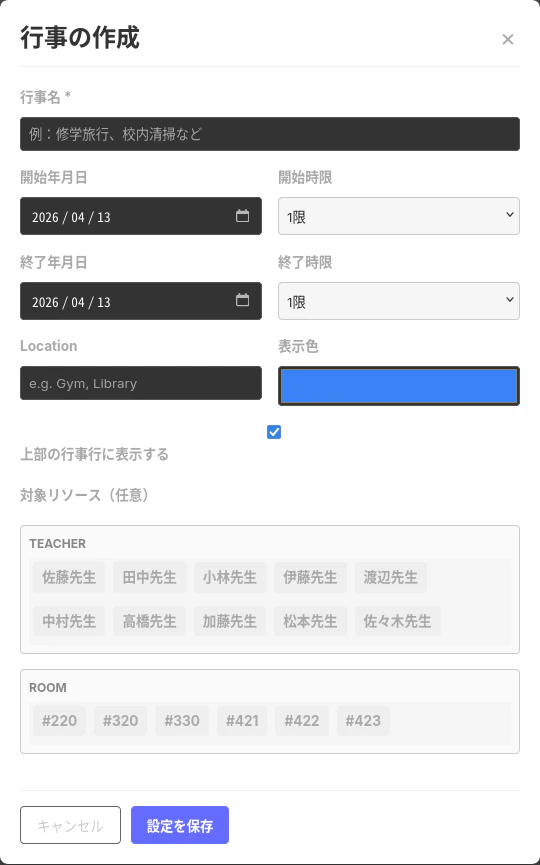
Teacher や Room を割り当てることも可能で上部の行事行に表示するというチェックボックスをオフにすることでリソース行にのみ表示する Event も作成可能です。
既存の Event を修正・削除したい場合は、既存の Event をダブルクリックしてください。
Lesson の作成
リソースビューのリソース行にある空きスロットをダブルクリックするとLesson の作成ができます。
ただし、あらかじめ Course を作成し、課目(Subject)とその時限数を登録しておく必要があります。
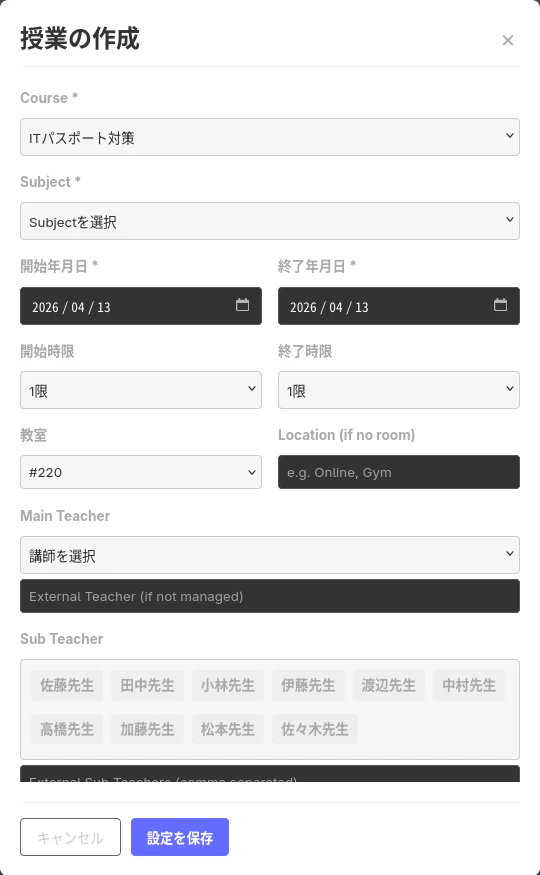
既存の授業を修正・削除したい場合は、既存の Event をダブルクリックしてください。
時限の設定
設定→時限の設定 から、以下のように時限の追加・削除、開始時間・終了時間の設定が行えます。
開始時間・終了時間は、Teacher 個人のスケジュールを iCalendar 形式で出力するときに反映されます。

表示名の設定
設定→表示名の設定 から、Room、Teacher、Course などの表示名を設定可能です。
リソースの設定
設定メニューから以下のリソースを作成・更新・削除できます。
- Room
- Teacher
- Course
現在、表示後は、新規リソースの作成画面が表示され、既存のリソースを選択を修正したい場合は、上部にあるドロップダウンリストから選択するインターフェースになっています。
将来的に各リソースの一覧を表示し、表示順序の修正を行ったり、作成・更新・削除に遷移するインターフェースに変更しようと考えています。
Room 設定

Teacher の設定

Teacher には、ユーザーを紐付けることができます。
Course の設定
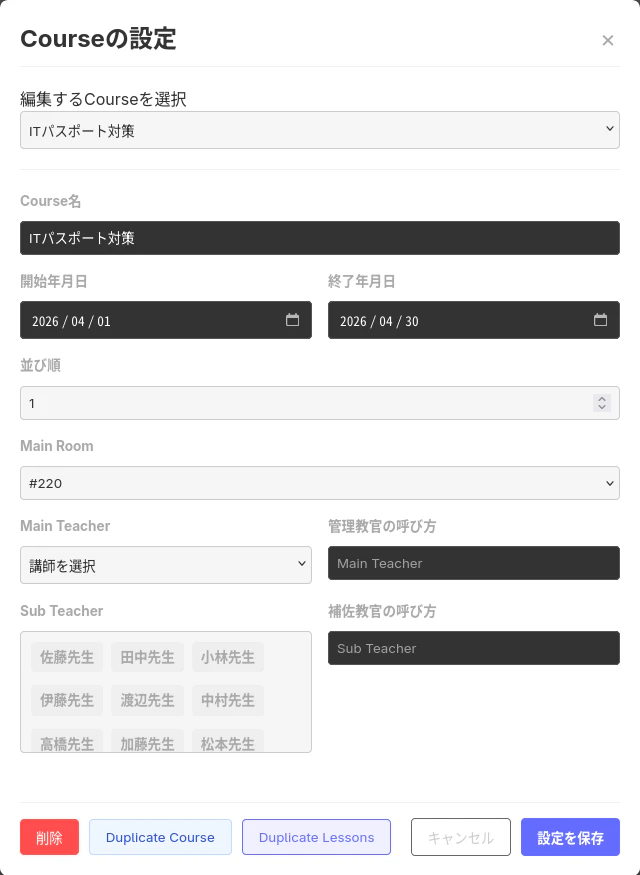
Course 名やメインで使用する Room などを設定できます。固定の Room がない場合は未選択でも構いません。
Main Teacher や Sub Teacher を設定するとそのコースの Lesson を作成できるようになります。
Course に Lesson を作成するには、あらかじめ課目(Subjcet)とその時限数を登録しておく必要があります。

既存の Course から複製して新しい Course を作成したり、既存のコースから Lesson を複製することも可能です。
同様のコースが複数同時に開催される場合に便利です。
祝日の設定

祝日など休日の設定が行えます。
インポートをクリックすると Nager.Date から、API 経由で祝日をインポートできます。

インターネットに接続できない環境を考慮し、Nager.Date のレスポンスを JSON ファイルとして保存したものから、インポートする事も可能です。
