


はじめに
kintoneの検索AIは、検索対象アプリを追加すれば、詳細な設定やシステムプロンプトなしでも、すぐに使い始められる手軽さが魅力です。
ただ、使っていくうちに「もう少し自分の業務に合った答え方にしてみたい」と感じる場面が出てきます。そのカギになるのがシステムプロンプトですが、何を書けば良いのだろうか?と迷われる方もいらっしゃるようです。
この記事は、その一歩を踏み出したい方に向けたものです。システムプロンプトで回答のトーンやフォーマットを整えたり、フィールドを理解して選択すると、検索AIはぐっと"自分達専用"になります。
普段疑問に思っている気になるところだけ、つまみ食いで読んでもらえればOKです。
本記事の流れは次のとおりです。
- コツ1:フィールド選択は「探す」と「答える」の2段階で考える
- コツ2:プロンプトボタンは、質問の仕方のお手本に使う
- コツ3:システムプロンプトの土台をつくる
- コツ4:出力形式を条件で出し分ける
- コツ5:回答根拠を人間に見せる(ハルシネーション対策)
- コツ6:回答に付加情報を添える
- まとめ
対象読者・前提条件
- kintoneの管理者権限を持っている方
- kintone AIが利用可能なプラン・契約である方
- kintoneの基本操作(アプリ作成・レコード追加)を把握している方
コツ1:フィールド選択は「探す」と「答える」の2段階で考える
検索AIは、検索対象となるアプリを登録する際に、下図のように、登録するアプリの各フィールドにチェックを付けてフィールドを選びます。

その際に、どのフィールドを選択すべきか?といった質問をいただくことがあります。また、よく分からないので、全フィールド選択しているという方もいらっしゃいます。
どのフィールドを選択すべきかについては、フロー図を参考にしつつ、以下の2つの質問に分けて考えてみてください。
-
A.「利用者はどのキーワードで探すか?」
→ そのキーワードが入っているフィールドを 検索対象 として選択してください -
B.「生成AIに何を答えさせたいか?」
→ 回答文章に含まれて欲しいフィールドを、回答の材料として選択してください
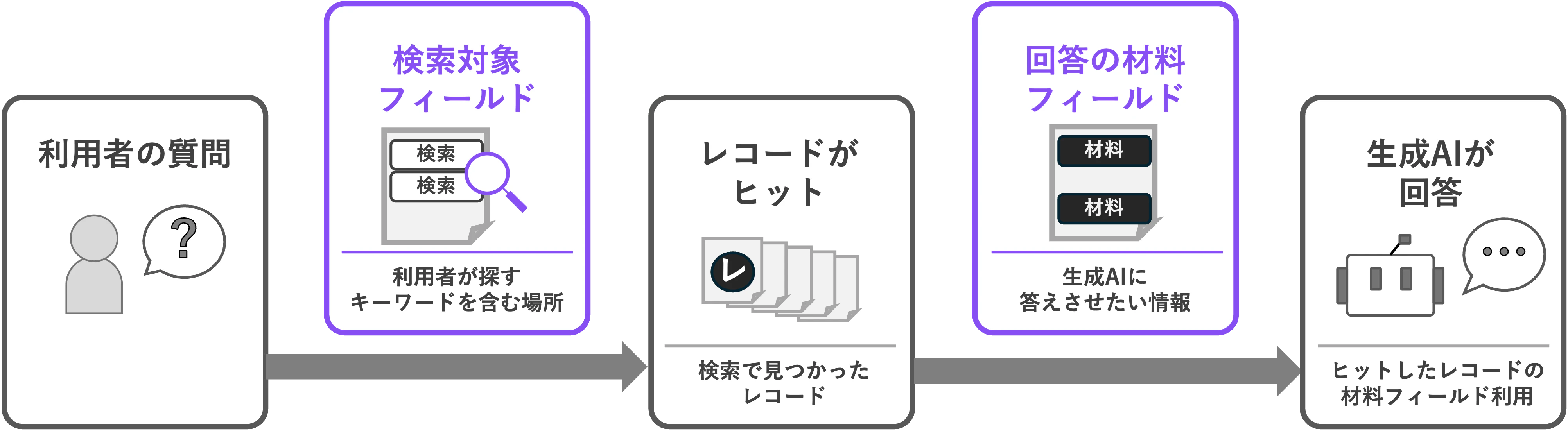
「検索対象」と「回答の材料」だけを選択できると、余計なノイズがなくなり、期待回答に近づく可能性が上がります。
なお、この検索が実行されるのは、質問1回につき1回だけです。「アプリ1の結果を使ってアプリ2を検索する」といった多段の検索はできない点を、前提として覚えておいてください。
それでは、社内FAQアプリを例に具体的に考えてみます。
FAQ情報が格納されたアプリの場合は、よくある質問とその回答が含まれます。以下のフィールドが配置されている場合のフィールド選択例を示します。
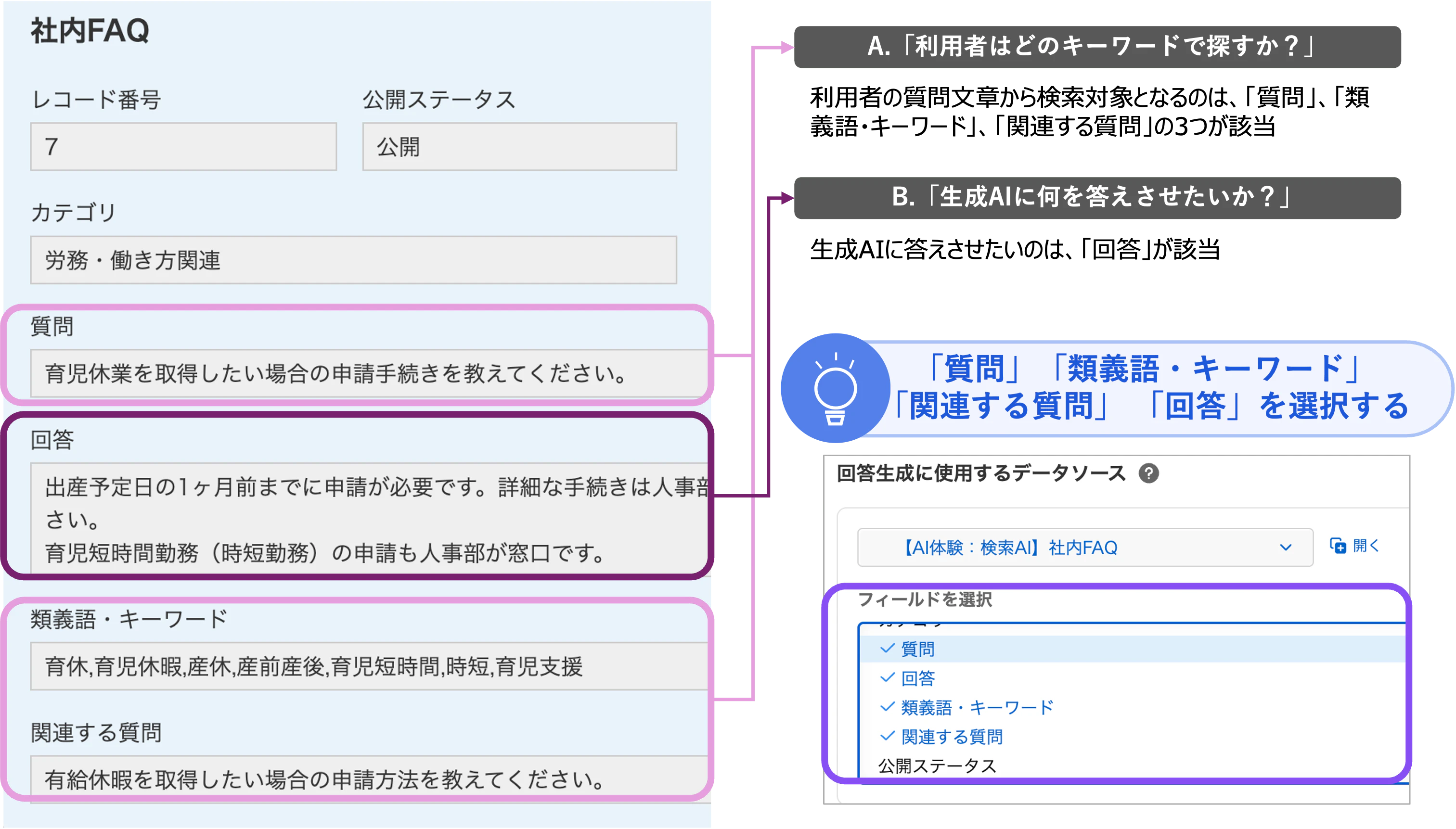
実際の設定画面では、検索対象と回答の材料を分ける項目はなく、ひとつのフィールド選択でまとめて選びます。だからこそ、「探す」と「答える」の2つの観点で見ておくと、必要なフィールドを漏れなく、かつ余計なものを入れずに選べます。
この感覚が身につくまでは、まずはアプリを1つだけ登録して試すのがおすすめです。特に親子アプリは、検索対象と回答の材料が別々のアプリに分かれてしまい、うまく使えない原因になることがあります。
操作方法の不明点は、データソースを指定するを参照してください。
検索対象となるフィールドと、回答生成に利用されるフィールドも参照してください。
コツ2:プロンプトボタンは、質問の仕方のお手本に使う
プロンプトボタンは、管理者が、予め定型の質問文章を設定しておき、利用者が1クリックで簡単に使えるという効果があります。
特に検索AIをスマホから利用するときには、利用者のメリットが大きいと思います。
それ以外にも、「どのような質問ができるのか?」という質問の仕方のお手本になるので、少なくとも1つは作っていただくことをおすすめします。
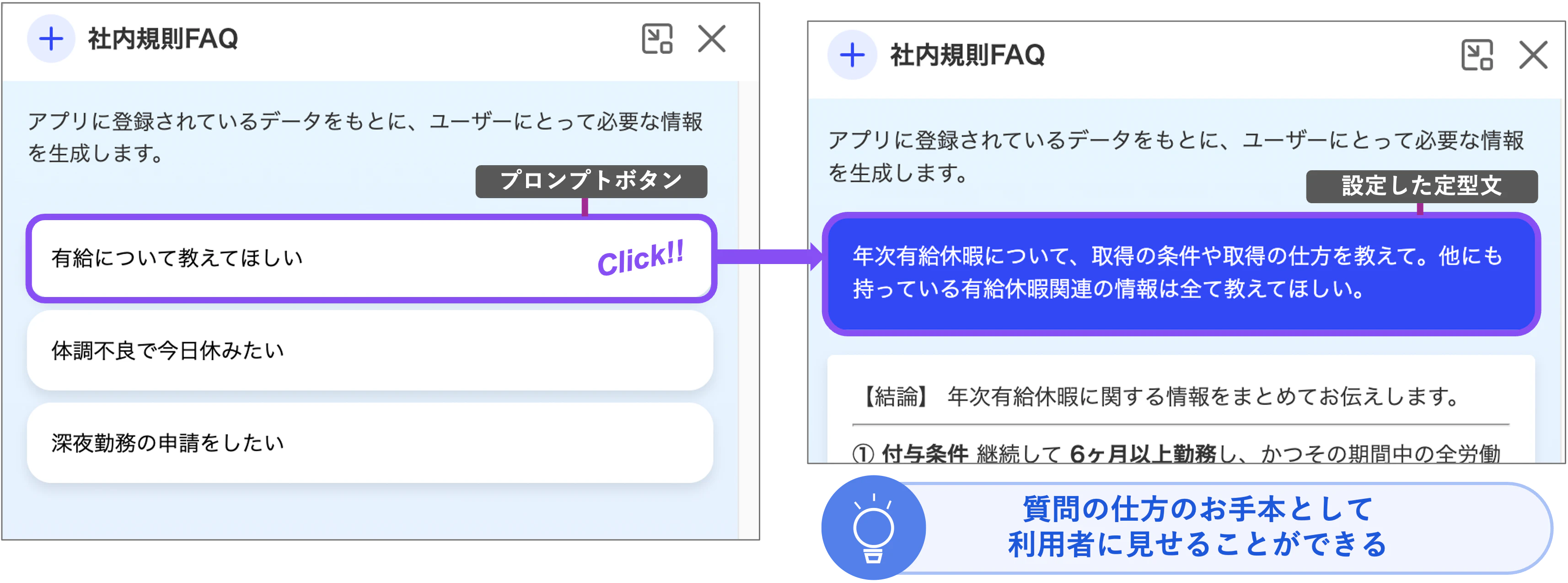
プロンプトボタンの詳細は、プロンプトボタンを設定するを参照してください。
スマホからの利用は、モバイル(kintone AI)を参照してください。
コツ3:システムプロンプトの土台をつくる
システムプロンプトは、いきなり凝らなくて大丈夫です。まずは“土台”として、次の3つを決めておくだけで、回答の雰囲気と体裁がぐっと安定します。
- 1. 役割(誰として答えるか) … 総務部のFAQ担当、技術サポート窓口、など
- 2. トーン(どんな言葉づかいで) … 敬体/常体、専門用語の可否、簡潔さ
- 3. 出力形式(どう見せるか) … 結論先出し、箇条書き、項目立て
例えば、社内FAQ用途なら、この程度から始められます。
システムプロンプト
あなたは総務部のFAQ担当アシスタントです。
社内メンバーからの質問に、登録済みのナレッジをもとに、丁寧語で簡潔に答えてください。
回答は次の形式でお願いします。
【結論】〜
【次のアクション】〜
システムプロンプト例を使った実行結果は、下図のようになります。

コツ4:出力形式を条件で出し分ける
検索AIはFAQ的な使い方が多いので、出力形式を条件で出し分けると一気に実用的になります。ここでは「検索結果の件数」で分ける方法と、「質問の種類」で分ける方法の2つを紹介します。
検索結果が1件か複数かで分岐する
回答に使える検索結果が複数あるとき、それらを生成AIにまとめて回答させると、情報が丸められたりニュアンスが変わることがあります。そこで、1件のときはそのまま回答させ、複数のときは候補のレコードを列挙して利用者自身に選んでもらう、というように件数で動きを分けておくと安心です。
システムプロンプト
質問に該当する情報が1件の場合は、その1件を使って回答生成してください。質問に該当する情報が複数の場合は、レコードタイトルを列挙して、質問者に参照を促してください
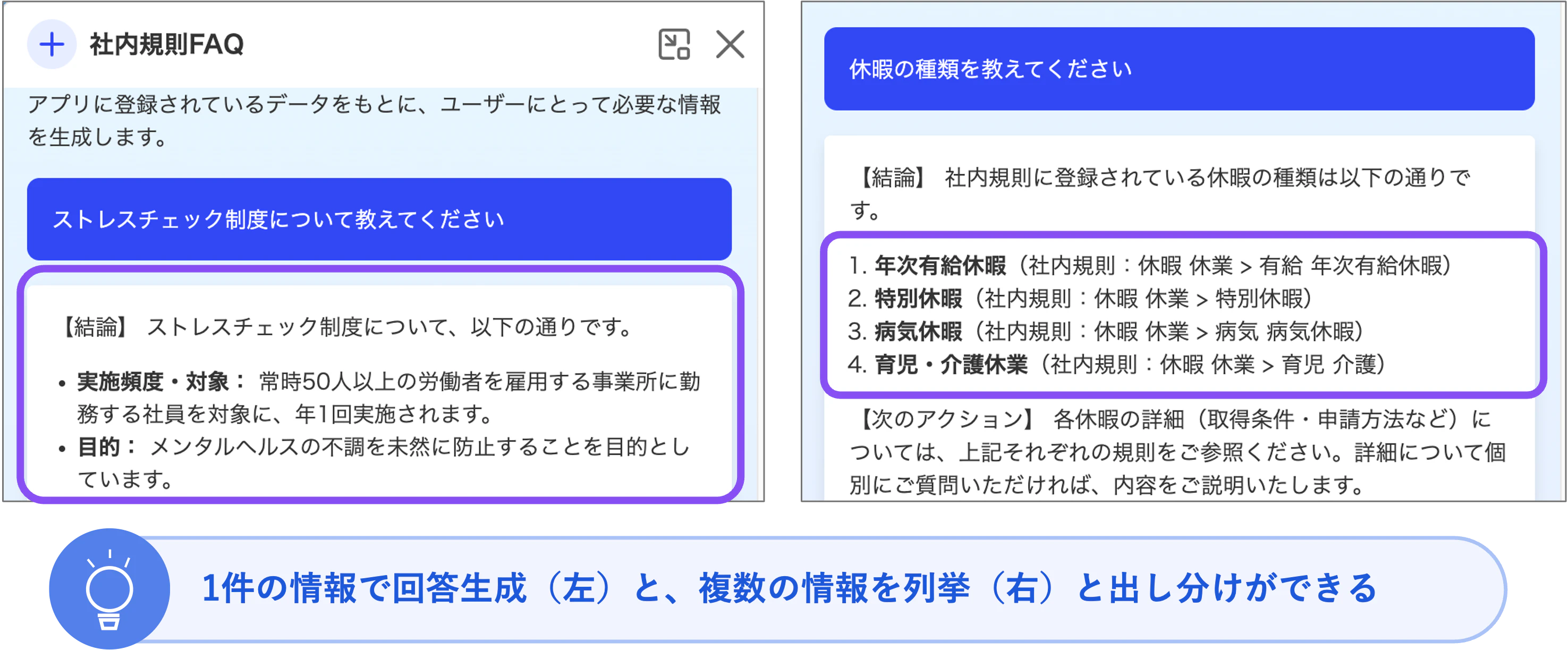
質問の種類で、後段の動きを分岐する
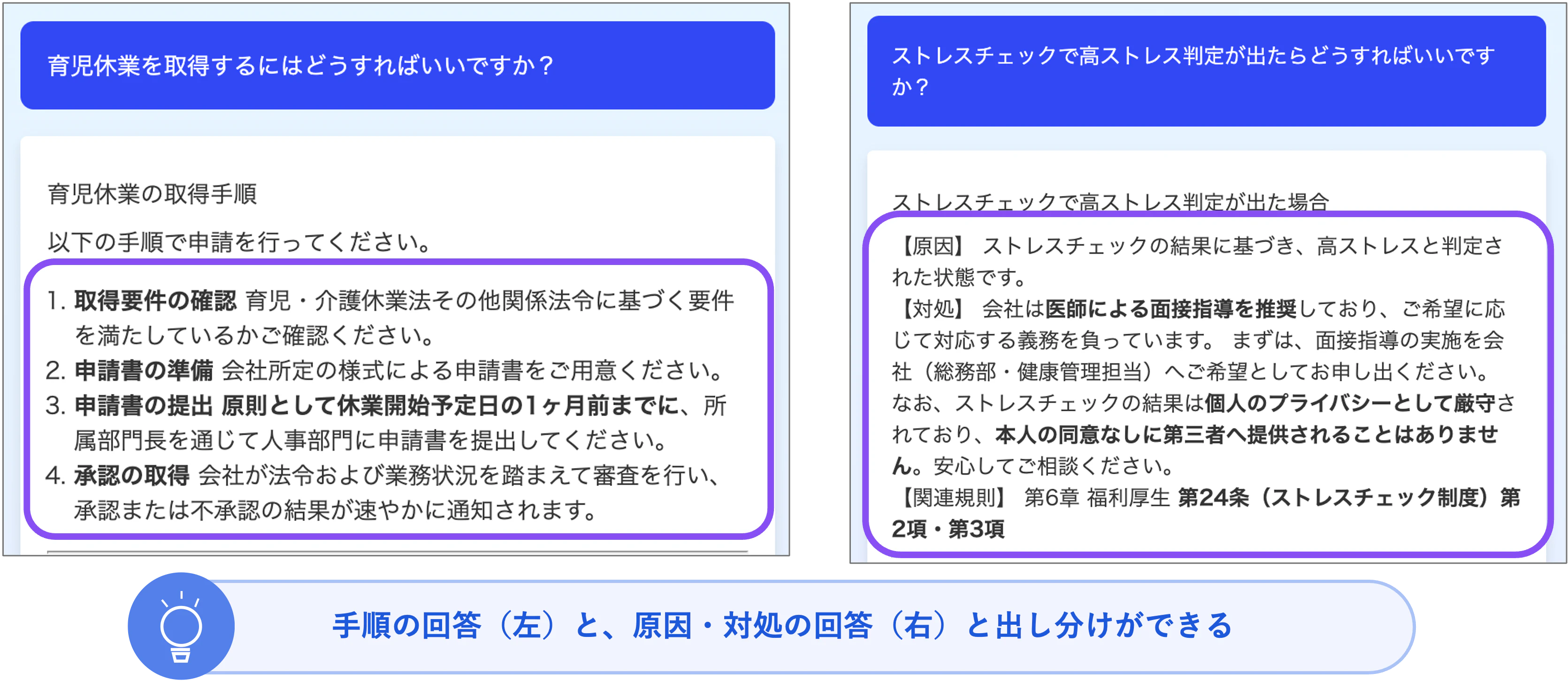
分岐は件数だけでなく、質問の種類でも使えます。たとえば「手順を聞く質問」と「状況への対処を聞く質問」とで、答えのフォーマットを変える、といった具合です。こうしておくと、回答の形を1つに固定せず、質問に応じて使い分けられます。
システムプロンプト
「〜するには」「〜の手順」「〜を申請したい」のような行動方法を聞く質問は、手順を番号付きで答えてください。
「〜したらどうなる」「〜に違反した場合」「〜が起きた場合」のような状況対応を聞く質問は、【原因】【対処】【関連規則】の順で答えてください。
コツ5:回答根拠を人間に見せる(ハルシネーション対策)
生成AI全般で注意が必要なのはハルシネーション(もっともらしい嘘)対策です。検索AIでは、システムプロンプトで以下の工夫をしておくと安心です。
回答に利用した情報(回答根拠)を明記し、人間チェックを分かりやすくする
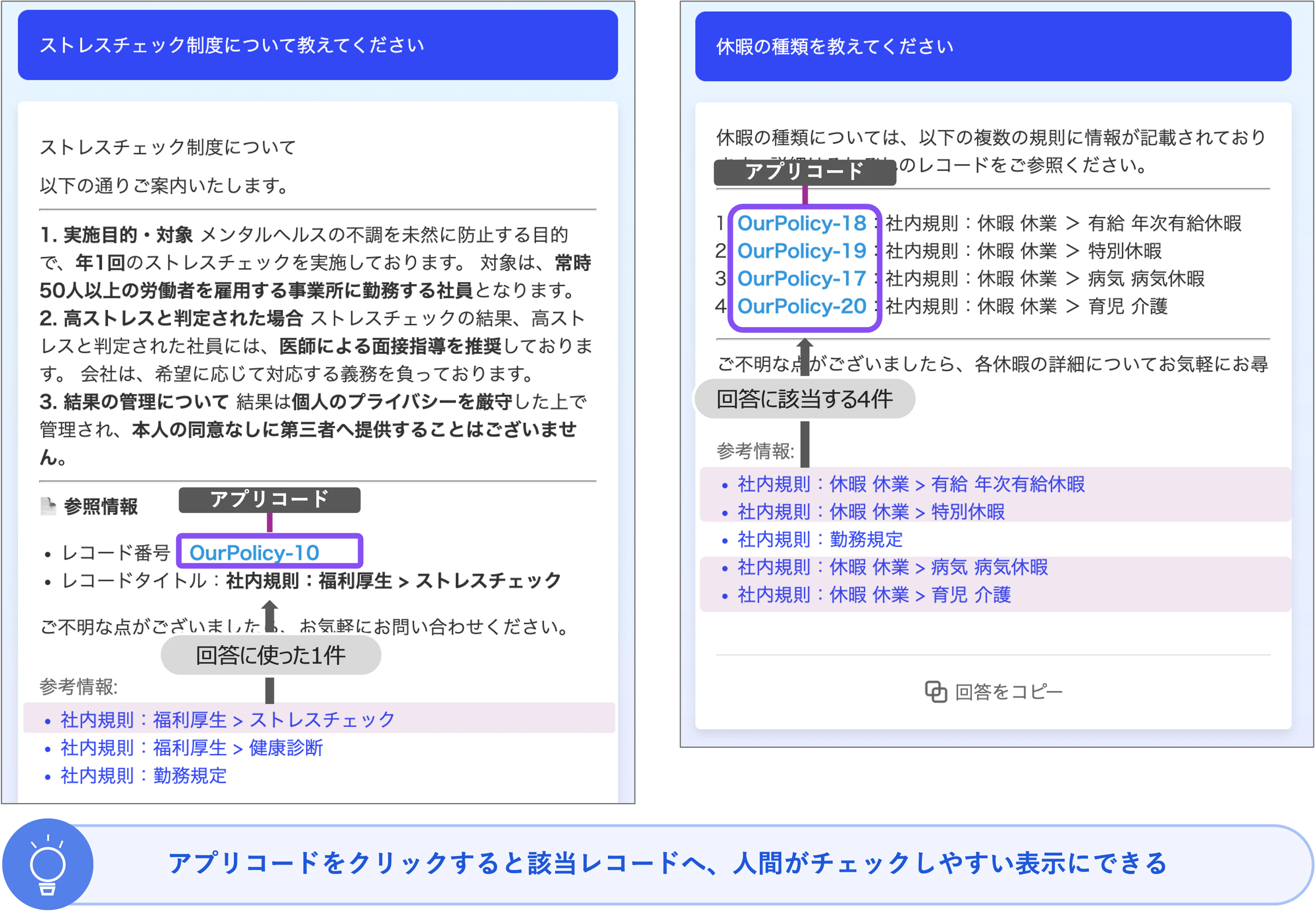
おすすめは、検索対象アプリにアプリコードを設定しておき、レコードタイトルに設定されているフィールドとともに列挙することです。そうすれば、回答本文からリンク遷移できるので、人間による内容確認が楽になります。
システムプロンプト
以下のルールに沿って回答してください
- 回答に利用した情報が1件の場合
  * 回答生成後に、回答に利用した情報のレコード番号とレコードタイトルを表示
- 回答に利用した情報が複数の場合
  * レコード番号とレコードタイトルを列挙して、質問者に列挙情報の参照を促してください
アプリコードの設定方法は、アプリコードを設定するを参照、レコードタイトルの設定については、レコードタイトルを設定するを参照してください。
コツ6:回答に付加情報を添える
回答の本体とは別に、用途に応じた 「お決まりの一言」 を毎回添えるよう指示できます。たとえば問い合わせ窓口の案内や、注意書きの表示などです。
システムプロンプト
回答の末尾に必ず、「本回答で解決しない場合は、総務窓口へお問い合わせください」と表示し、改行して総務窓口URLを表示してください。
回答にURLを含めるときは、URLの前後に必ず半角スペースを入れてください。
総務窓口URLは、https://xxx.xxx.xxx.xxx

付加情報の他の例も挙げておきます。
- 代替キーワードの提案:ヒットしないとき、別の検索語を提案させて再検索を促す(例:「iPad」で見つからなければ「タブレット」での再検索を提案)
- 情報源の使い分け:質問の種類で別の窓口へ誘導する(例:経理に関する質問は、経理FAQ用の検索AIを案内する)
- 注意事項のお知らせ:回答末尾に注意書きを添える(例:「生成AIの回答のため正確性は保証されません。参照情報もあわせてご確認ください。引用する場合は必ず人間のレビューを実施してください」)
まとめ
検索AIは、設定なしでもそのまま使えるのが良いところですが、もう一段使いこなすなら、まずフィールド選択を「探す」と「答える」の2段階で考えるところから始めるのがおすすめです。あわせて、プロンプトボタンを質問の仕方のお手本として最低1つ用意しておくと、利用者が迷わず使い始められます。
システムプロンプトは、いきなり凝る必要はありません。まずは役割・トーン・出力形式という土台を設定し、それで物足りなければ、出力の出し分け、回答根拠を人間に見せるハルシネーション対策、回答への付加情報(窓口案内や注意書きなど)を、気になるものだけ足していくのが良いと思います。
また、システムプロンプトの指示は、本記事のとおりに書いても常に100%そのとおりに動くわけではありません。生成AIの挙動には確率的なばらつきがあるため、特に分岐や出力形式の指示は、想定どおりに表示されるか実際に試しながら調整してみてください。
全部のコツを使うことが正解ではありません。自分の業務に対して過不足のない設定を見つけることが、検索AIを“自分達専用”にしていく近道だと思います。
この記事が皆様の参考になれば幸いです。