
はじめに
Claude Codeの開発者である Boris Cherny氏(ボリス・チェルニー氏:@bcherny) が、2026年1月3日にXへ投稿した Claude Code のテクニックの紹介はご存知でしょうか?
Boris氏は、Anthropic社で「Head of Claude Code / Member of Technical Staff」として、Claude Codeのアーキテクチャ・UX・開発プロセスを主導している方です。
今回は、Claude Code開発者本人が実践している Claude Codeの使い方テクニック・設定というだけあって、エンジニアの視点に満ちた内容は必見です。
本記事では、筆者自身の備忘録も兼ねてその投稿内容を紹介します!
Boris Cherny氏のXの投稿(今回紹介する内容)
[1] ターミナルでの並列動作設定
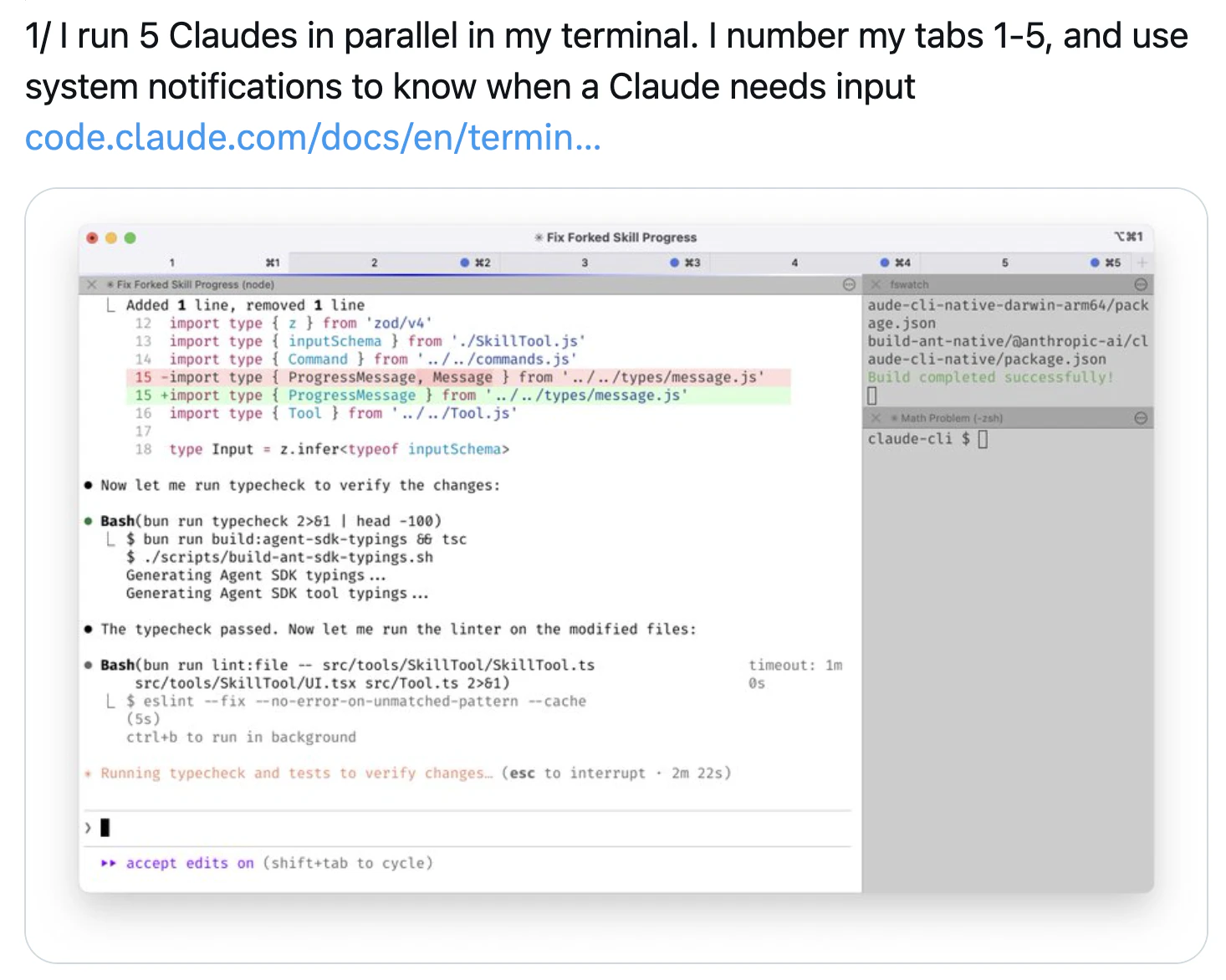
ターミナル上で 5 つの Claude を並列で動作。ターミナルのタブに 1〜5 の番号を振り、Claude が入力を必要としたときに分かるよう、システム通知を設定。
https://code.claude.com/docs/en/terminal-config#iterm-2-system-notifications
[2] Claude Code Webの並列利用
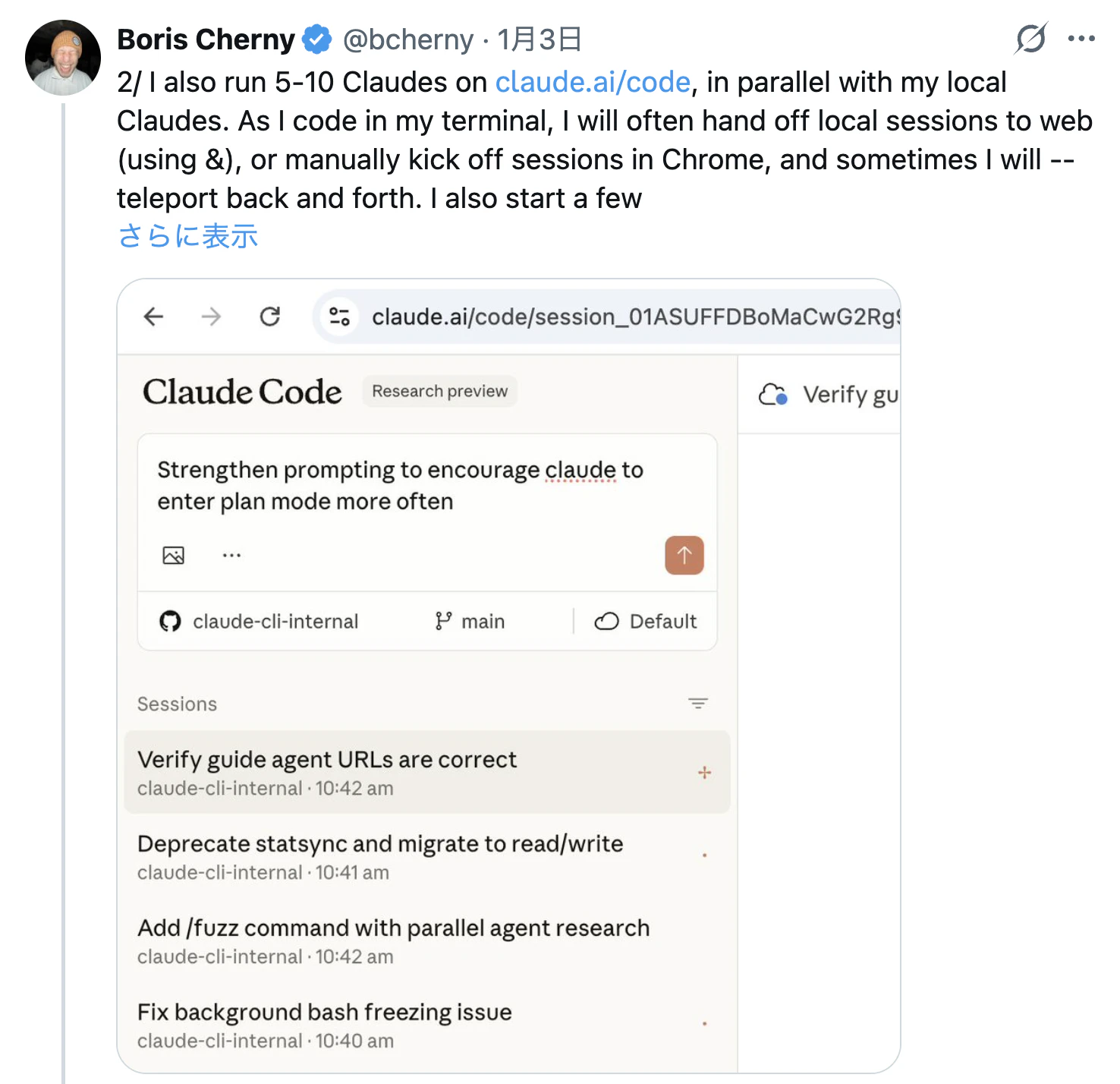
ターミナルのClaude とは別に http://claude.ai/code を利用し、5〜10 個の Claude を実行。
ターミナルでコードを書いている最中、ローカルのセッションを(& を使って)Web に引き継いだり、Chrome で手動でセッションを開始。ときどき --teleport を使って行き来する。
[3] モデルの選択(Claude Opus 4.5利用)
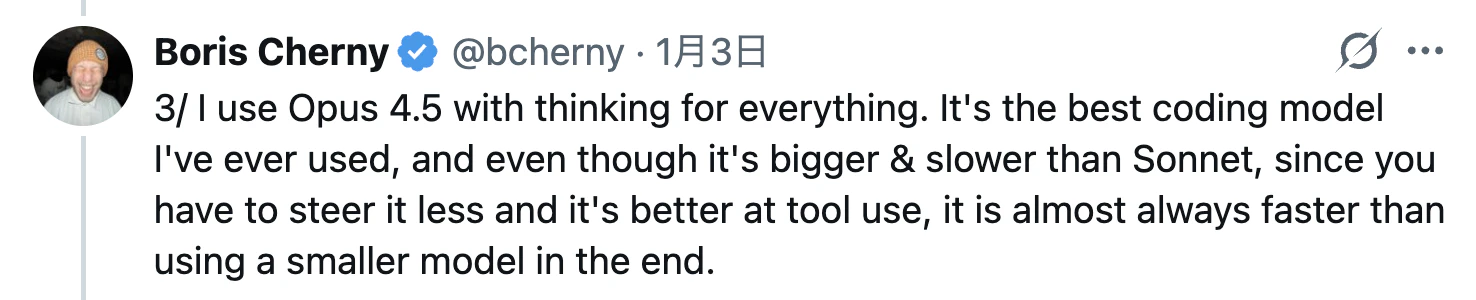
すべての作業で「thinking あり」の Opus 4.5 を利用。
これまで使った中で最高のコーディングモデルで、Sonnet より大きくて遅いにもかかわらず、指示(ステアリング)が少なくて済み、ツールの扱いも上手いため、最終的には小さいモデルを使うよりほぼ常に速くなる。
[4] CLAUDE.mdのチームでの共有
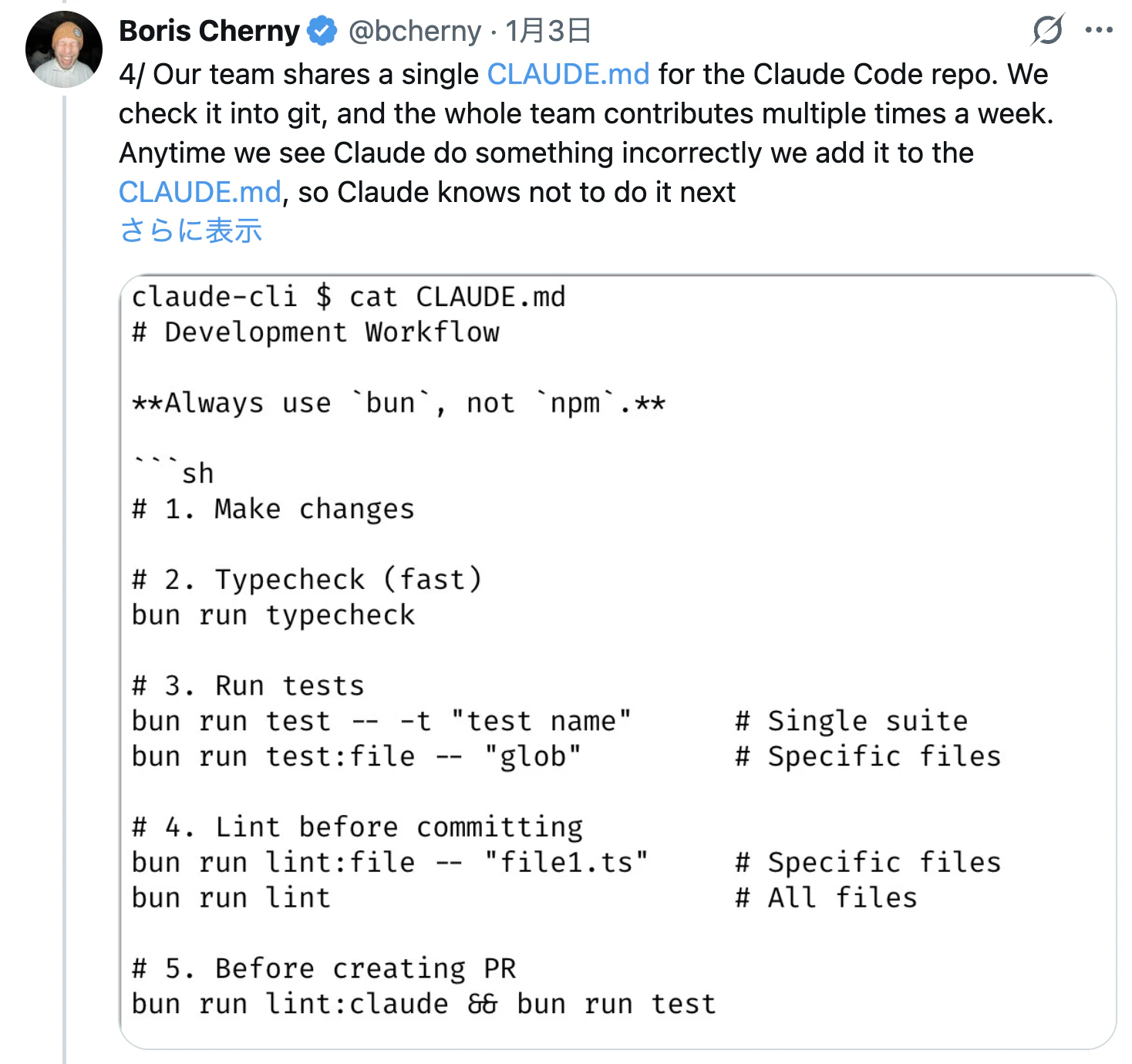
チームでClaude Code のリポジトリ用に 1 つの CLAUDE.md を共有。これを git に登録し、チーム全員で週に何度も更新。Claude が何か間違ったことをするのを見かけたら、その都度 CLAUDE.md に追記し、次から同じことをしないよう Claude に教える。
[5] @.claude
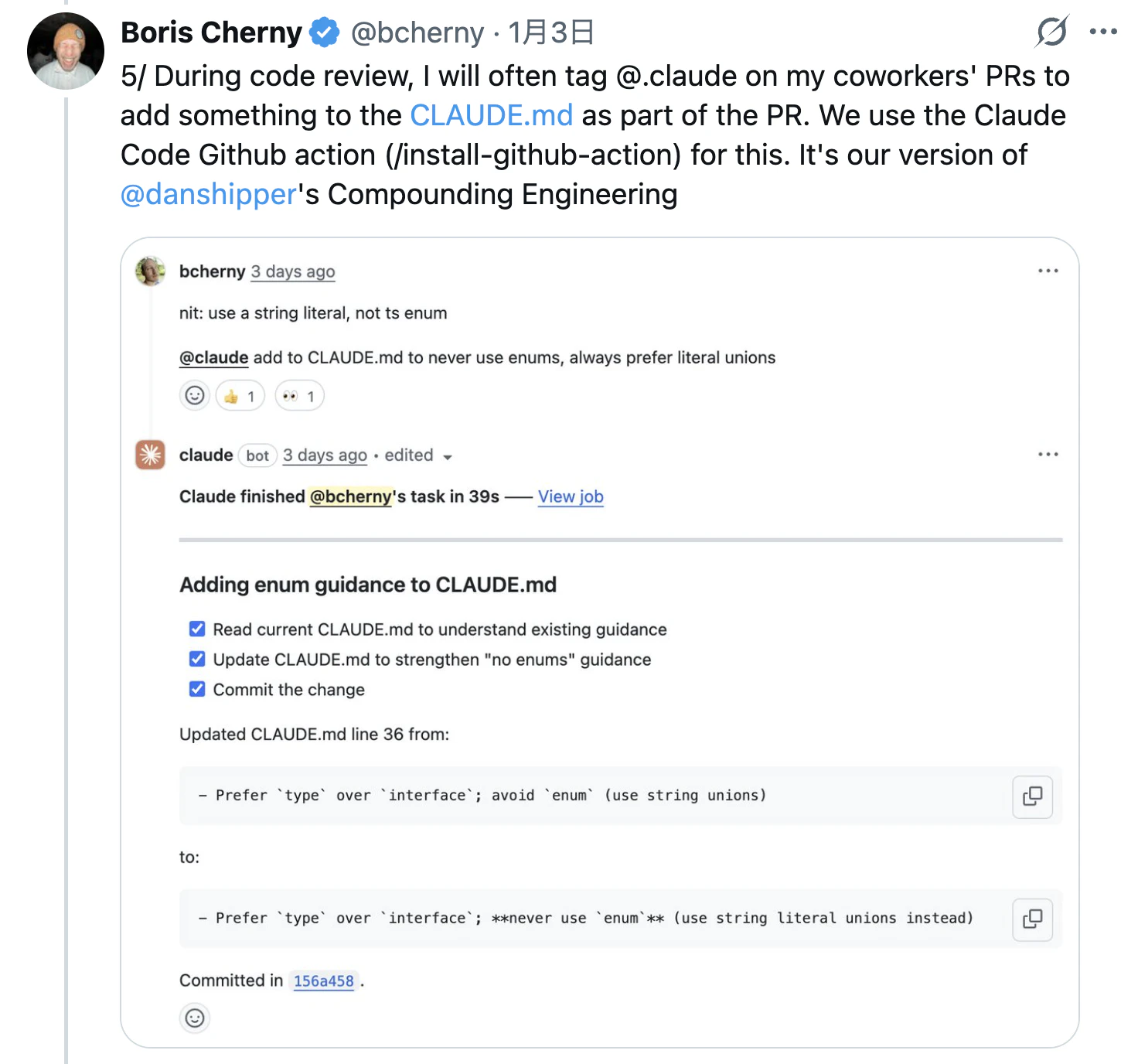
コードレビュー中、同僚の PR に @.claude をタグ付けして、PR の一部として CLAUDE.md
に何かを追加してもらうことがよくあります。そのために Claude Code の GitHub Action(/install-github-action)を使っています。これは、@danshipper の「Compounding Engineering」に対する、私たちなりの実践です。
[6] Planモードの活用
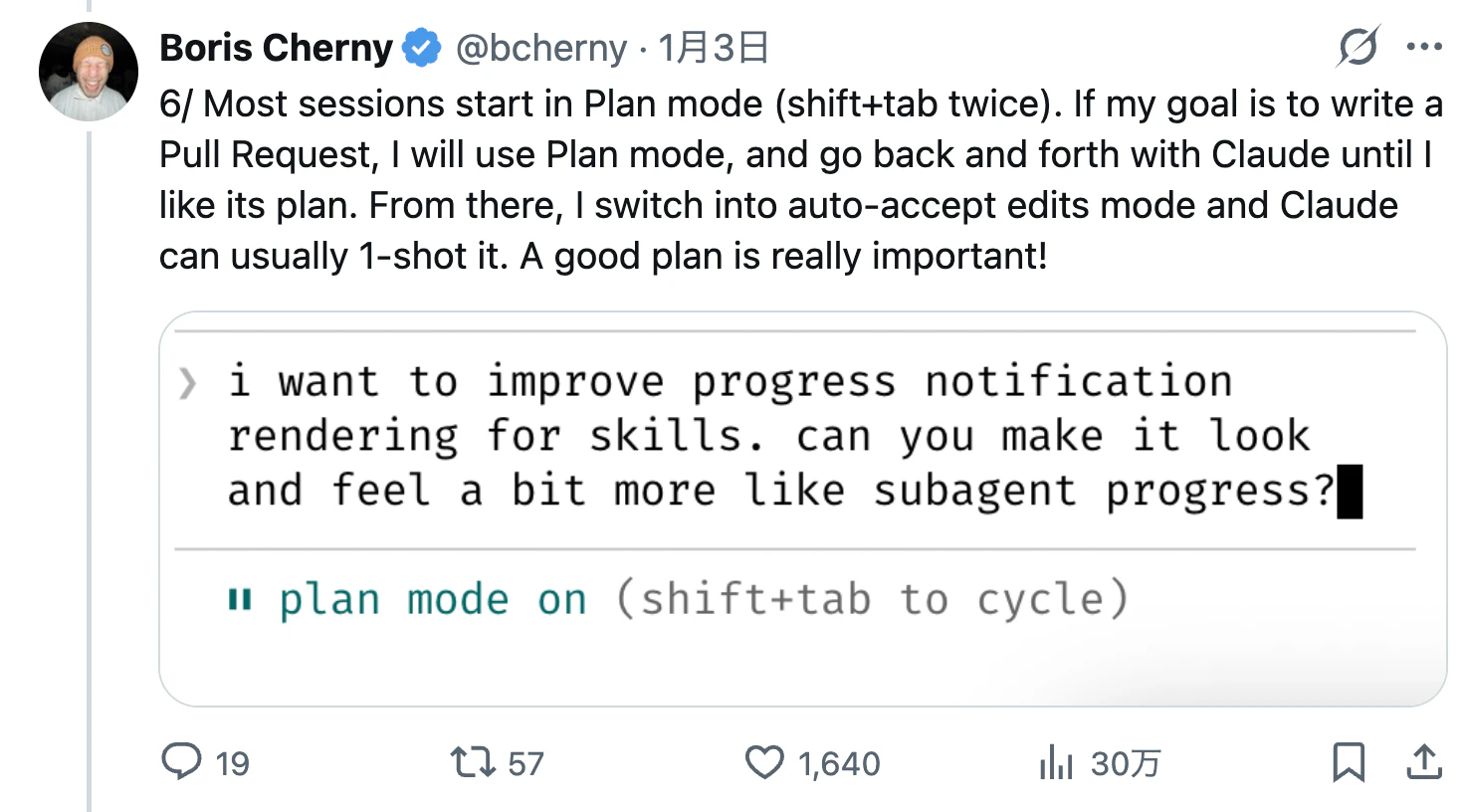
ほとんどのセッションは Plan モード(Shift+Tab を 2 回)から始めます。目的が Pull Request を書くことであれば、Plan モードを使い、Claude と何度もやり取りして、納得のいく計画になるまで詰めます。その後、自動承認編集モードに切り替えると、たいてい一発で仕上げてくれます。良い計画は本当に重要です。
[7] スラッシュコマンドの活用
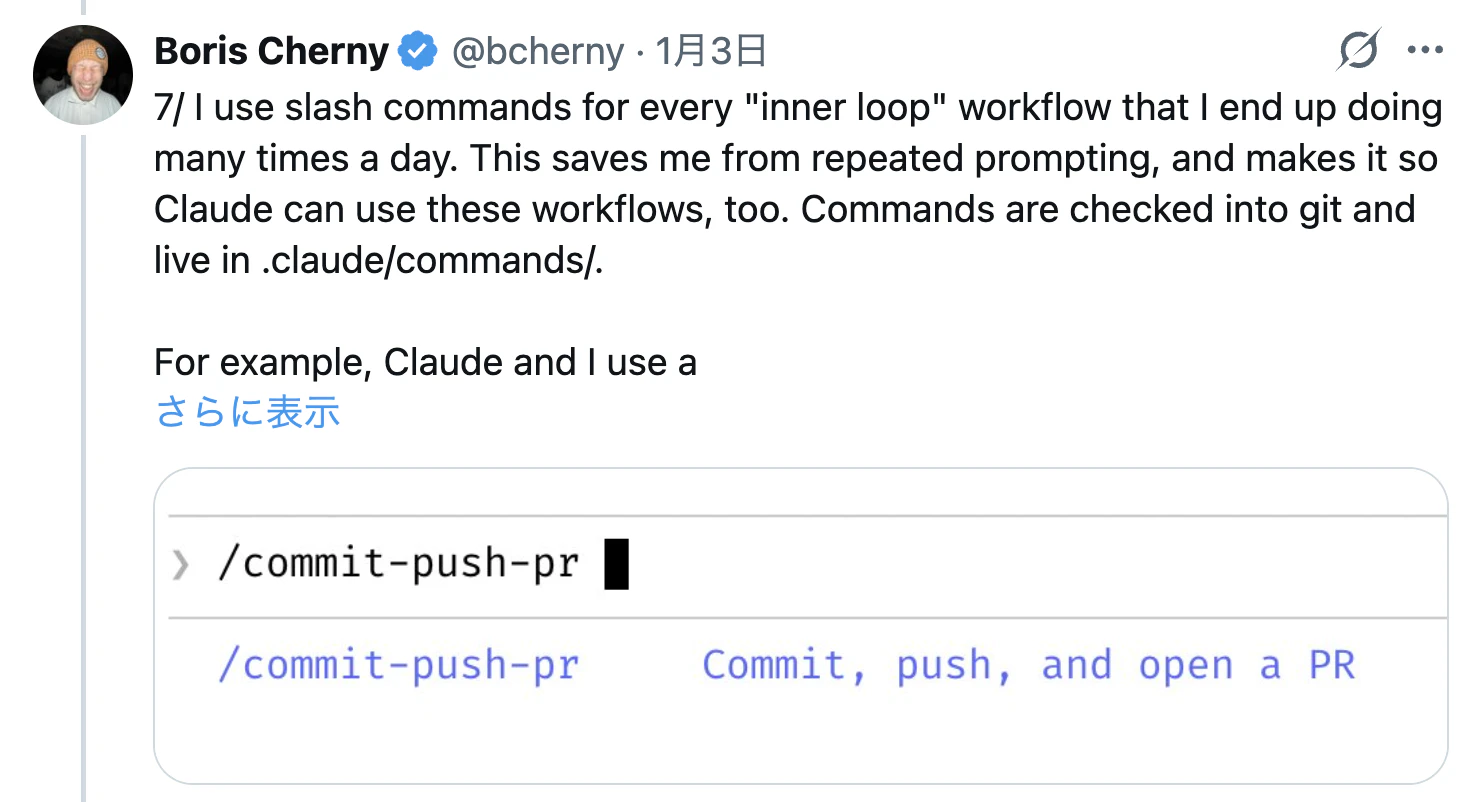
1 日に何度も繰り返す「内側のループ」の作業には、必ずスラッシュコマンドを使っています。これにより、毎回同じプロンプトを書く必要がなくなり、Claude 自身もそのワークフローを使えるようになります。コマンドは git に登録し、.claude/commands/ に置く。
[8] サブエージェントの活用
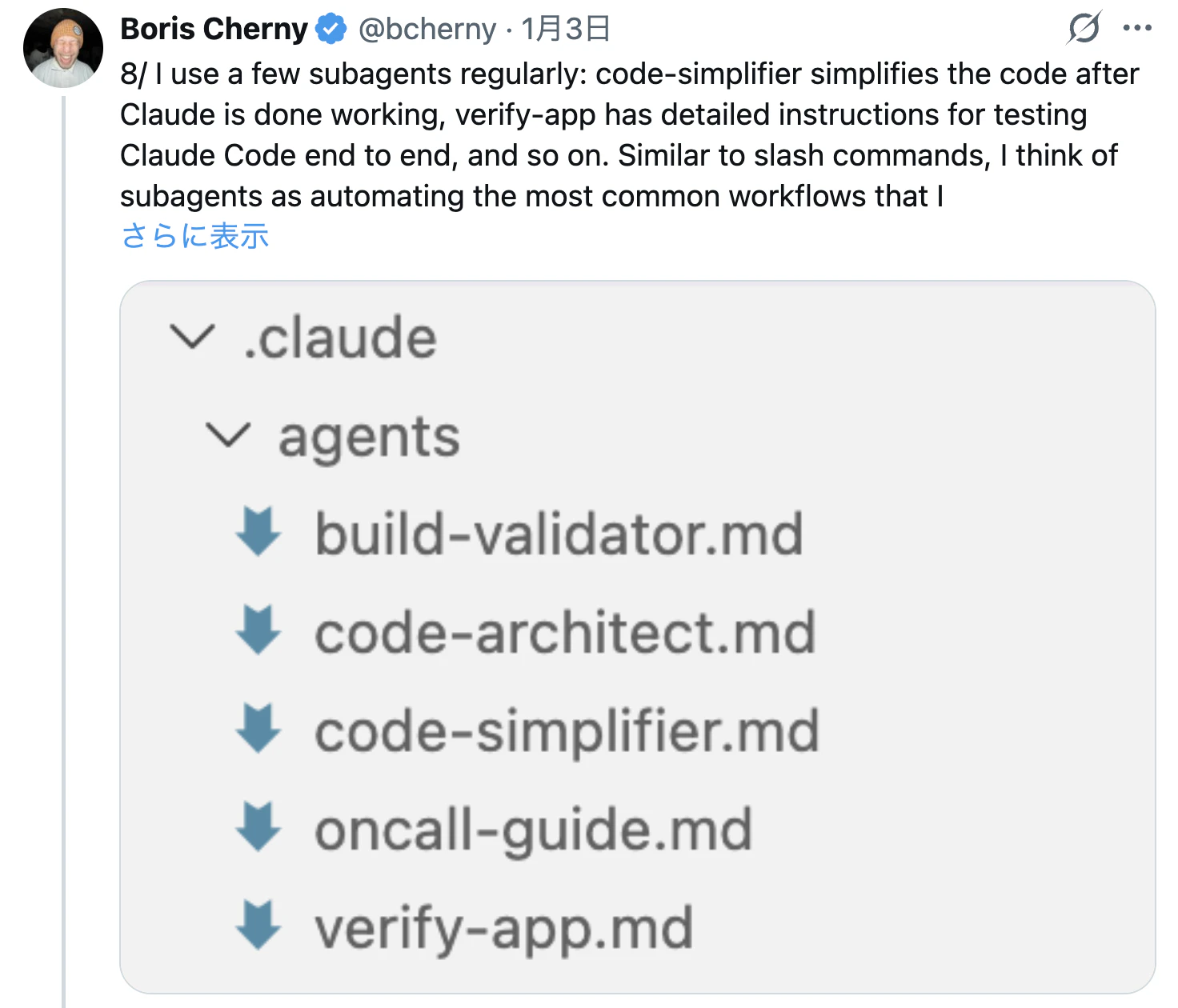
いくつかのサブエージェントを日常的に利用。code-simplifier は Claude が作業を終えた後にコードを簡潔にし、verify-app には Claude Code をエンドツーエンドでテストするための詳細な手順が書かれています。
スラッシュコマンドと同様に、サブエージェントは、頻繁に利用するワークフローを自動化する。
[9] PostToolUseフックの活用
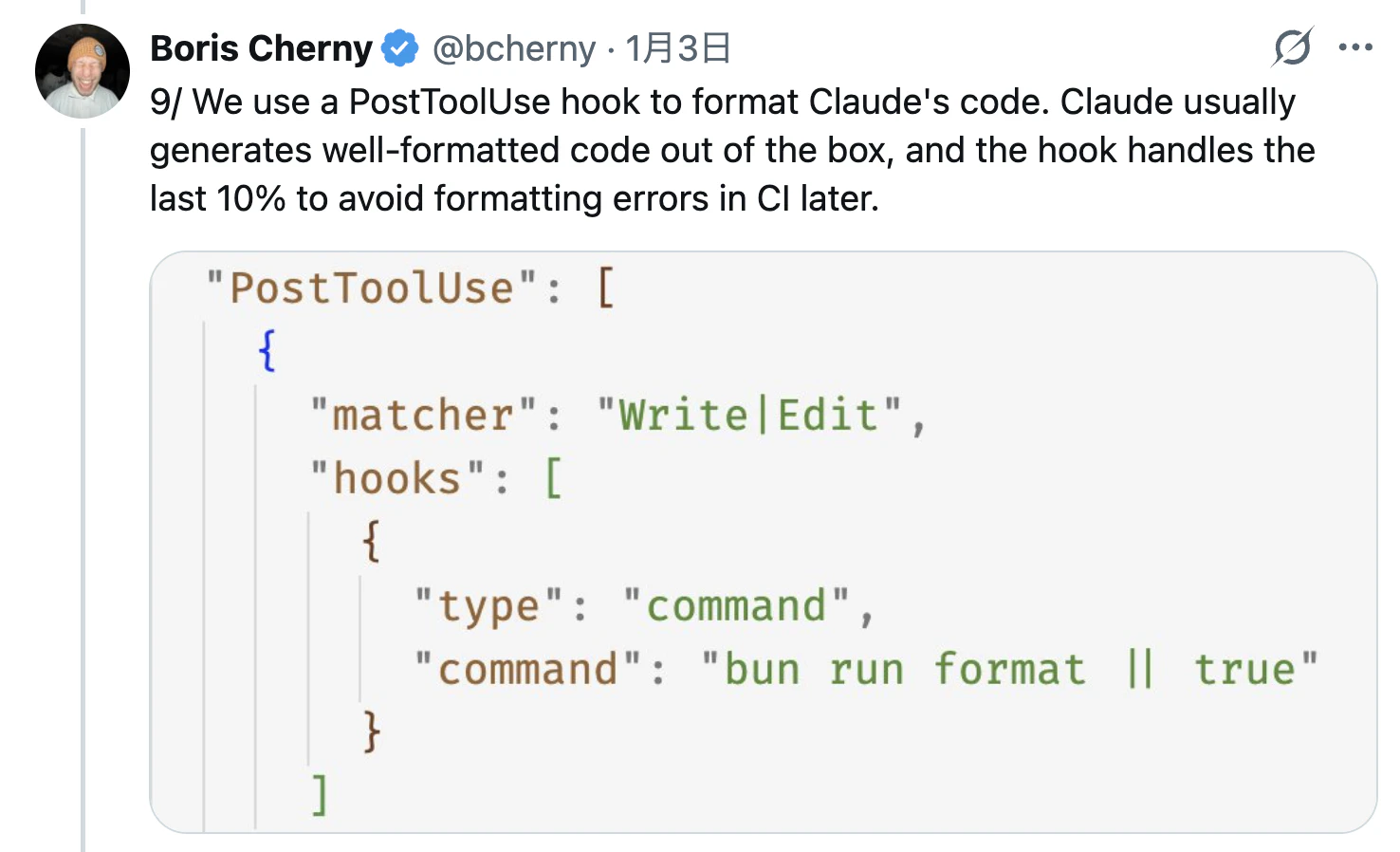
PostToolUse フックを使って、Claude が生成したコードをフォーマットしています。Claude は初期状態でも通常は十分に整形されたコードを生成しますが、このフックが最後の 10% を担うことで、後続の CI でフォーマットエラーが起きるのを防いでいます。
[10] /permissions利用
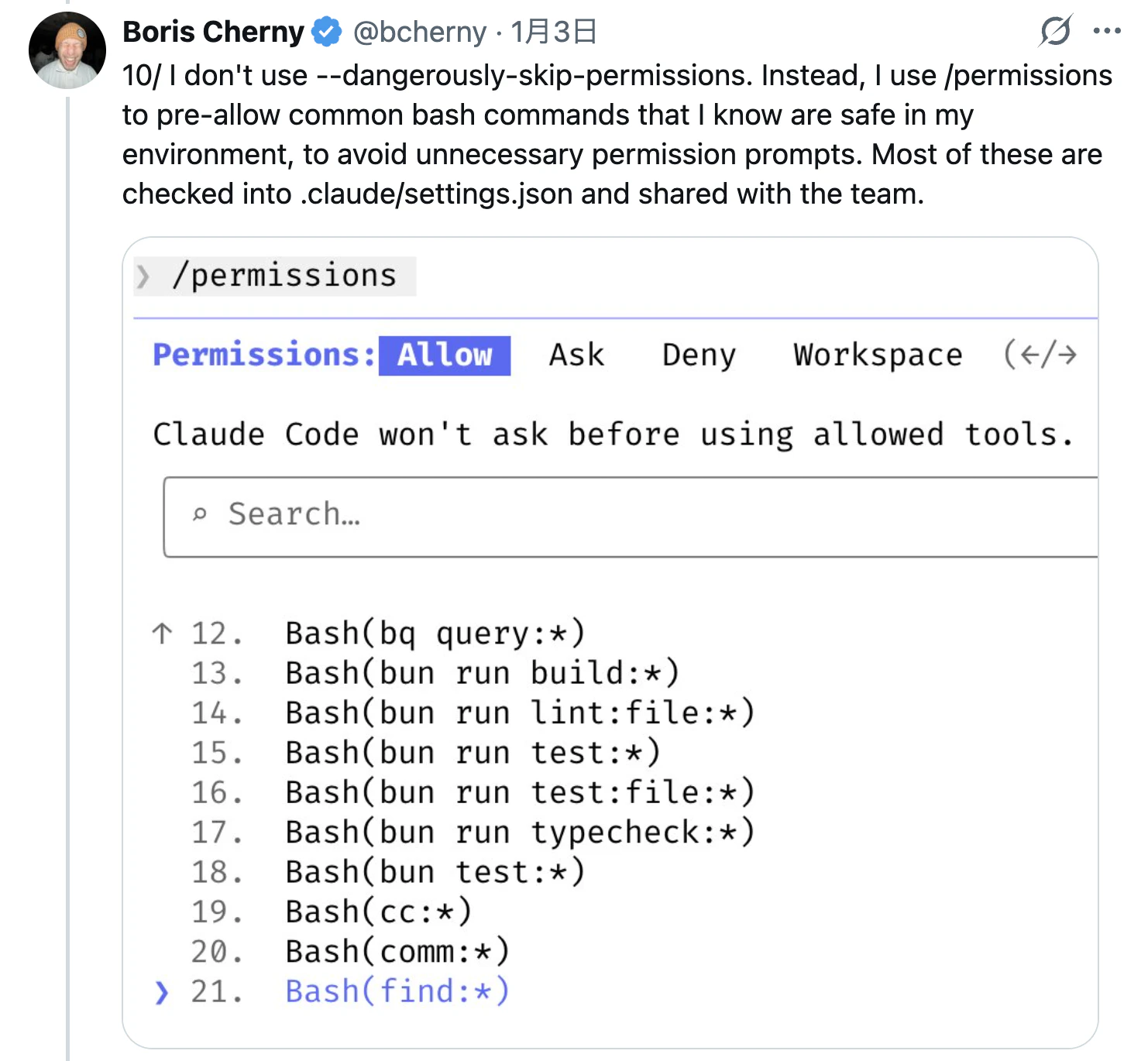
--dangerously-skip-permissions を使っていません。その代わりに /permissions を使い、自分の環境で安全だと分かっている一般的な bash コマンドを事前に許可しています。これにより、不要な権限確認プロンプトを避けられます。これらの設定の大半は .claude/settings.json に登録し、チームで共有しています。
[11] MCP活用
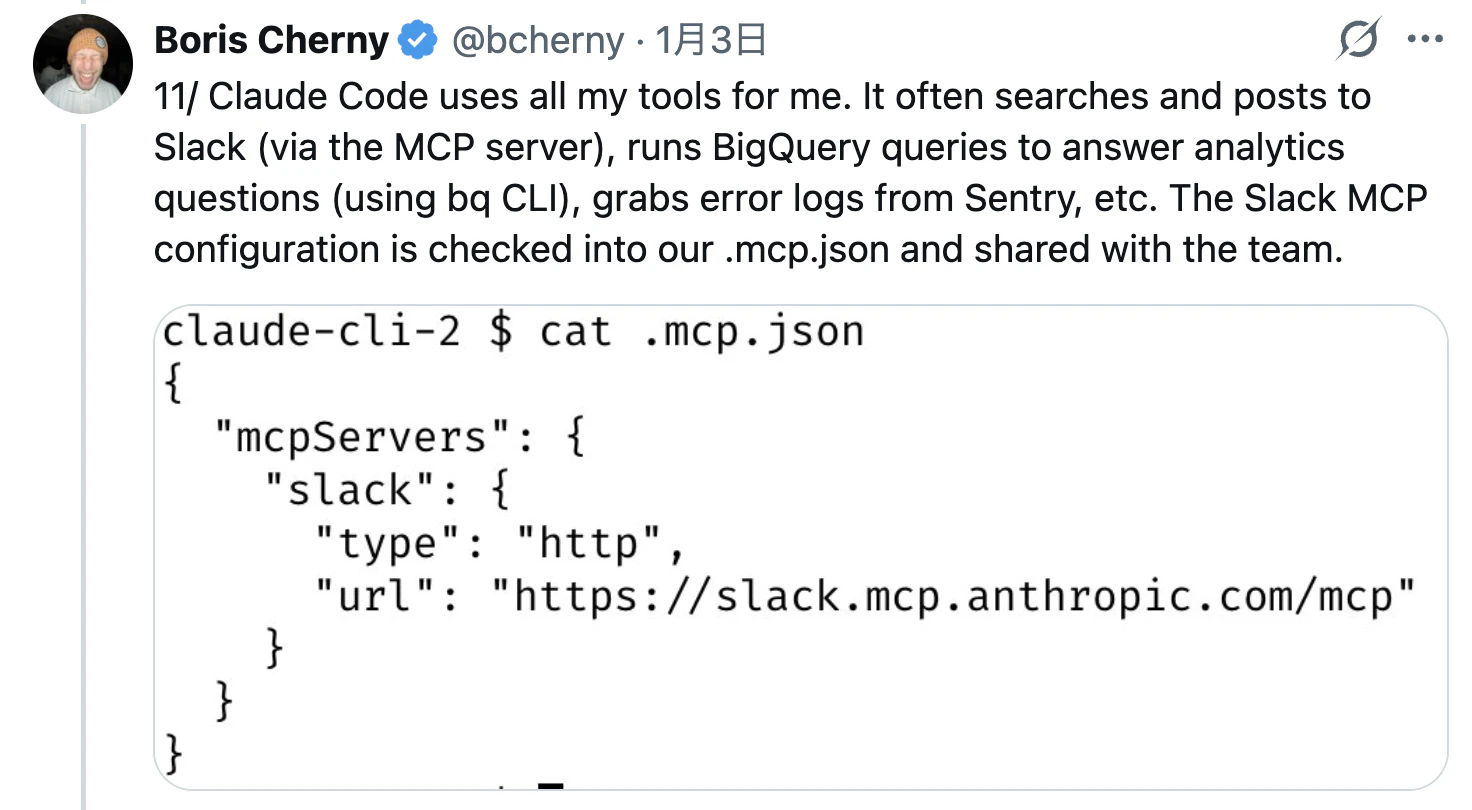
Claude Code は、あらゆるツールを代わりに使ってくれます。たとえば、(MCP サーバー経由で)Slack を検索したり投稿したり、分析に関する質問に答えるために BigQuery のクエリを実行したり(bq CLI を使用)、Sentry からエラーログを取得したりします。Slack の MCP 設定は .mcp.json にチェックインされ、チームで共有されています。
[12] 長時間タスク(バックグラウンドエージェント、Stopフック、ralph-wiggum プラグイン)
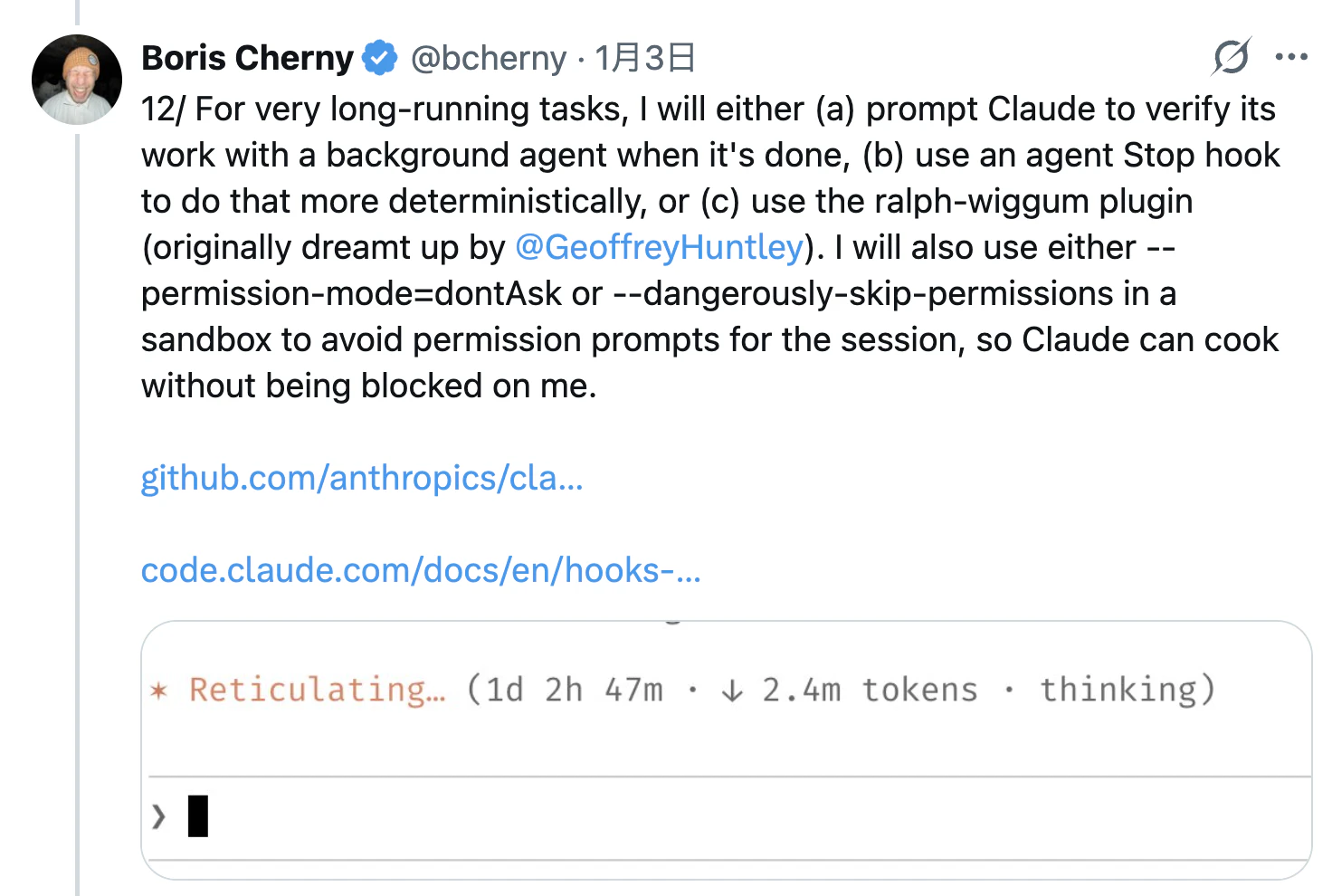
非常に長時間実行されるタスクについては、次のいずれかを行います。
(a) 作業完了後にバックグラウンドエージェントで検証するよう Claude にプロンプトする。
(b) エージェントの Stop フックを使って、より決定論的に検証させる。
(c) ralph-wiggum プラグインを使う。
また、セッション中の権限確認プロンプトを避けるため、サンドボックス環境では --permission-mode=dontAsk もしくは --dangerously-skip-permissions のいずれかを使い、Claude が私にブロックされることなく自由に作業できるようにします。
[13] フィードバックループを構築する
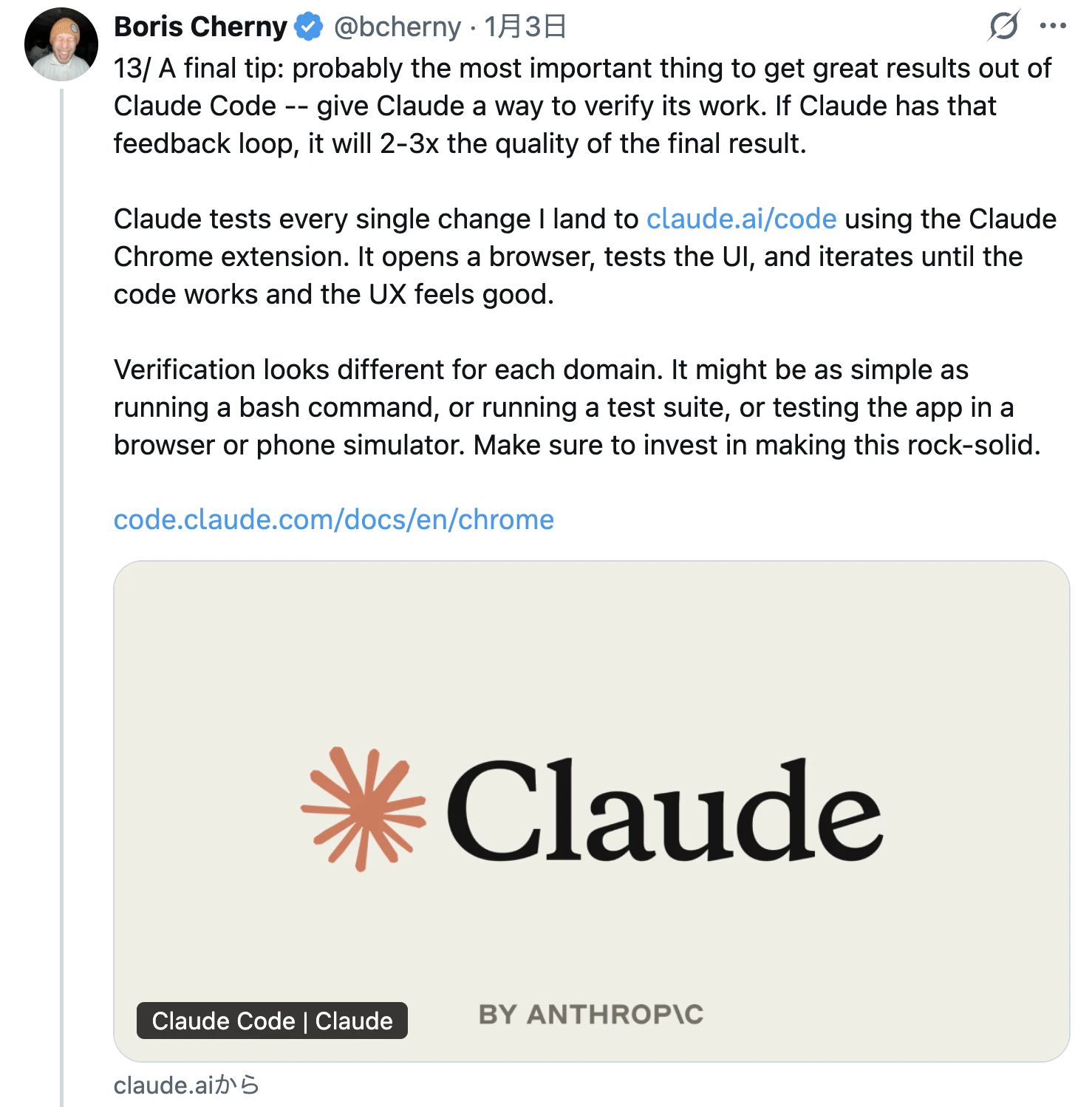
Claude Code で素晴らしい結果を得るために、おそらく最も重要なことは「Claude に自分の作業を検証する手段を与える」ことです。Claude にそのフィードバックループがあれば、最終結果の品質は 2〜3 倍になります。
私(※Boris氏)は、http://claude.ai/code に反映するすべての変更を、Claude Chrome 拡張機能を使って Claude にテストさせています。Claude はブラウザを開き、UI をテストし、コードが正しく動作し、UX が良いと感じられるまで反復します。
検証の方法はドメインごとに異なります。単に bash コマンドを実行するだけの場合もあれば、テストスイートを回すこと、あるいはブラウザやスマートフォンのシミュレータでアプリをテストすることもあります。ここにはぜひ投資して、非常に堅牢なものにしてください。
最後に
筆者もClaude Codeを愛用していますが、今回の内容は今日から直ぐに使える内容で大変参考になりました。
特に「CLAUDE.mdをGitでチーム管理し、チームで更新させる」という運用は、Claude Codeを単なるツールではなく**「成長するチームメイト」**のように扱っている点が非常に印象的です。
Boris氏が最初に述べているように、開発スタイルに「唯一の正解」はありません。しかし、開発者自身が実践しているこれらのテクニックは、Claude Codeを更に上手く活用し開発チームの生産性を次のレベルへ引き上げる大きなヒントになりそうです。
様々なテクニック・設定が紹介されていますが、まずは「Planモードから始める」「よく使う指示をコマンド化する」といった、手軽に始められるポイントから自身のClaude Codeの活用スタイルに取り入れてみてはいかがでしょうか。