
◇はじめに
本記事はkintone Advent Calendar 2025
14日目の記事です。
以前、kintone REST APIとPostmanを使って、画像ファイルをkintoneレコードに追加する流れを記事にしました。
今回は、iPhoneショートカットを使って画像ファイルをkintoneレコードに追加する流れまとめました。
なお、添付ファイルではなく、通常のレコードをiPhoneショートカット経由で登録する方法については別記事で書いています。
◇環境等
- 使用デバイス
- iPhone SE3
- OS:iOS18.7.1
- iPhone SE3
- 使用アプリ
- ショートカットアプリ
- 使用ツール・サービス
- kintone(PCブラウザ経由)
- (kintone開発者ライセンスを使用)
- kintone(PCブラウザ経由)
◇登録方法の確認
公式ドキュメントにも記載がありますが、ファイルを登録する場合、通常のレコード登録時の処理の前段として、kintone上の一時保管領域にファイルをアップロードする必要があります。
以下にイメージ図を載せておきます。
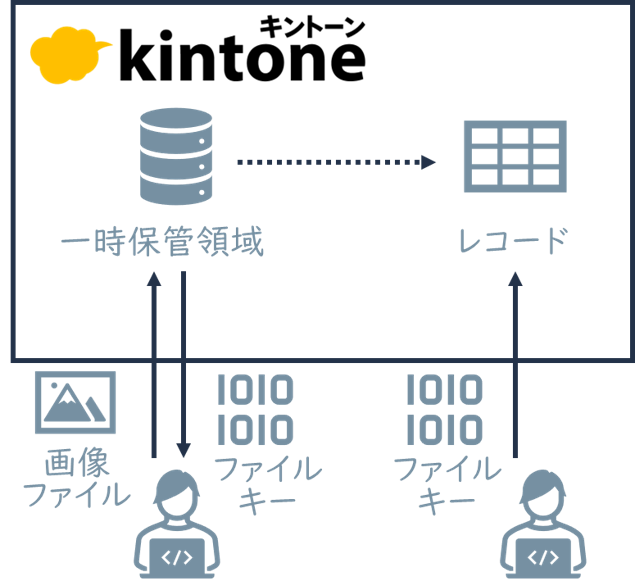
そのため、REST APIを2回(1回目はファイルアップロード、2回目はレコード登録)呼び出す必要がありますので、その部分をiPhoneショートカットで実装していきます。
◇実装手順
今回の処理の流れは以下のようなイメージです。
なお、説明の関係上、処理順序とは異なる順番で記載している部分があります。
- 画像登録用のkintoneアプリ作成&REST API用のトークン発行
- iPhoneショートカットの作成
- 動作確認
の順で記載していきます。
画像登録用のkintoneアプリ作成&REST API用のトークン発行
まず、画像ファイルを登録するためのkintoneアプリを作成する必要がありますが、前回の記事(kintone REST APIとPostmanを使って画像ファイルをレコードに追加してみる)で作成したkintoneアプリをそのまま流用しています。
アプリ作成からトークン発行までの手順はそちらの記事で説明していますので、今回は割愛します。
作成したアプリ画面は以下のような感じです。

iPhoneショートカットの作成
ショートカットアプリはiPhone又はiPad内で行える様々な処理をひとまとめにして、最短の操作で実行できるようにするアプリです。
今回はショートカットアプリでカメラロール画像の取得からREST APIの実行までを行わせます。
なお、1つのショートカットにすべての処理をまとめることも可能ですが、今回は処理内容をわかりやすくするため、複数のショートカットに分けて作成しています。
- ①「kintone画像送付」ショートカット
- ②「ファイル登録」ショートカット
- ③「レコード登録」ショートカット
①のショートカットを実行すると、②のショートカットを呼出し、ファイルアップロード時に発行されるfileKeyを受け取ります。
①のショートカットは、さらに③のショートカットを呼出し、②で受け取ったfileKeyを渡してレコード登録を行うという流れです。
まず、ショートカットアプリを開き、右上の+ボタンを選択してショートカットをそれぞれ作成していきます。

①「kintone画像送付」ショートカット
ショートカット全体は以下の構成です。
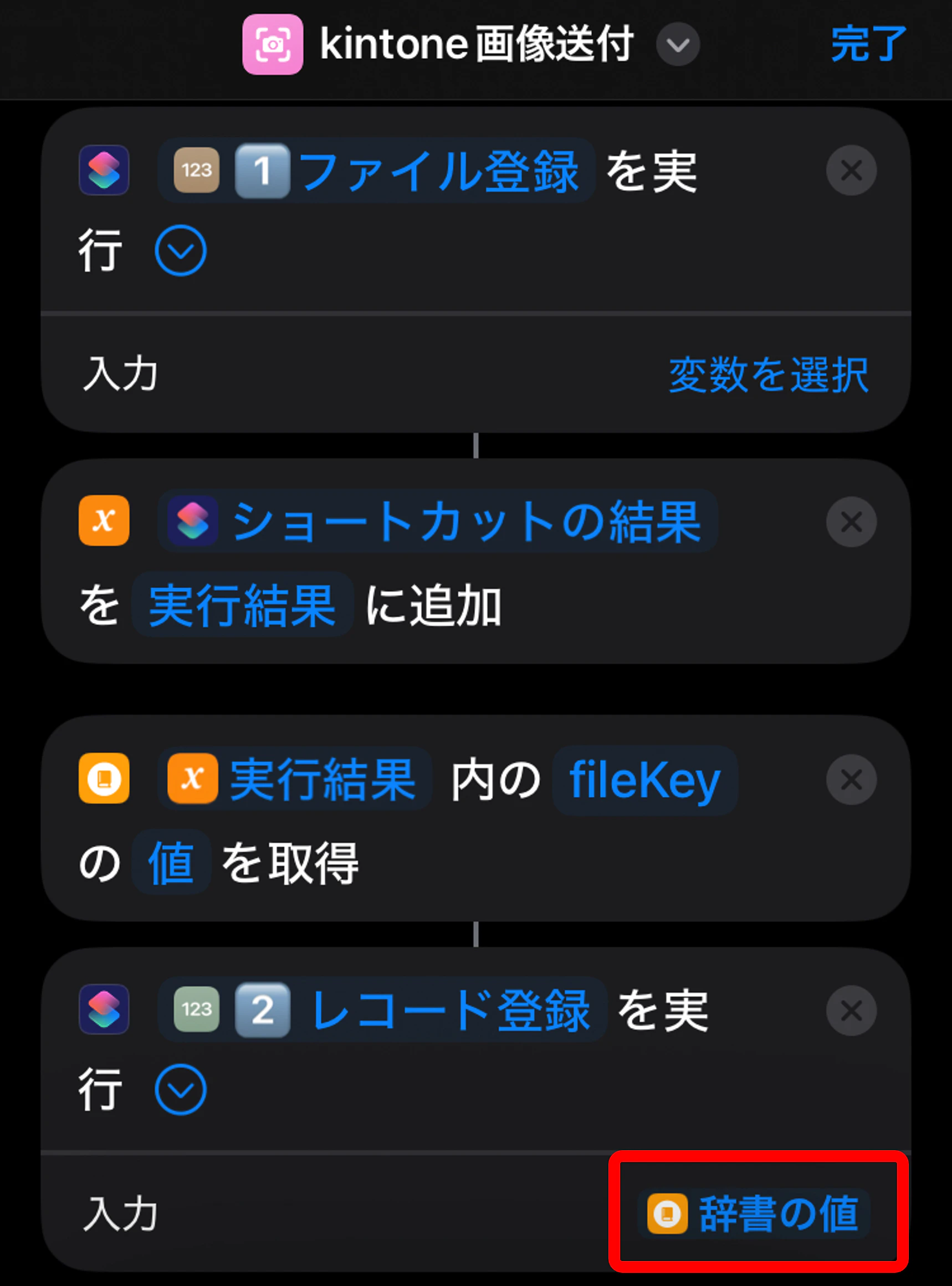
「ショートカットを実行」アクションを使用することで、後述する②、③のショートカットを呼び出しています。
②のショートカット実行時にレコード登録に必要なfileKeyが受け取れるので、その値を③のショートカットを呼び出す際に入力として与えています。

そのほか、応答結果を一旦変数に入れるための「変数に追加」アクション、その中から必要なデータのみを取り出すための「辞書の値を取得」アクションを使用しています。


②「ファイル登録」ショートカット
「ファイル登録」ショートカットでは、直近5枚のカメラロールの画像を取得し、そこから1枚を選択しています(何枚までにするかは自分で設定可能)。
さらに、選択した画像のサイズを調整後、kintoneの一時保管領域にアップロードしています。

画像取得から選択するまでは、「最新の写真を取得」、「リストから選択」アクションを使用しています。
なお、「1枚の写真」を取得するようにすることで、リストから選択するアクションをなくすことも可能です。


画像のファイルサイズが大きいと、kintoneのディスク容量を圧迫する可能性があるため、「画像のサイズを変更」アクションでサイズを調整しています。

最後に、「URLの内容を取得」アクションで、リサイズした画像をアップロードしています。

メソッドをPOST、ヘッダに事前に発行したトークンを設定します。
Bodyの形式はフォームを指定した上で、追加するフィールドはファイルを選択し、「サイズ変更済みの画像」を指定します。


③「レコード登録」ショートカット
「レコード登録」ショートカットでは、②のショートカットで取得したfileKeyを使う必要があります。

赤枠のアクションを追加するためには、ショートカット編集画面下にあるℹ️アイコンをタップします。

「詳細」タブにある「画面上のものを受信」をオンにすると、先ほどの項目が追加されます。

これで、①のショートカットからの入力を受け取れますので、その値を基に「URLの内容を取得」アクションでレコード登録を行います。
ここの入力方法については、こちらの記事のやり方と同様です。

各フィールドの指定方法については、公式ドキュメントを参照ください、
このほか、ショートカットのデバッグ用、結果確認用として、「結果を表示」アクションを適宜追加しています。

これでショートカットが作成できました。
◇動作確認
最後に実際にショートカットを実行して動作を確認します。
ショートカット一覧から「kintone画像送付」ショートカットをタップして実行します。

ショートカット実行後、画像選択の画面が表示されるので、適当に1枚を選択します。
(画像は積んでるマイコン群です・・・)

次に、画像をkintoneにアップロードしにいくのですが、初めての場合は以下のような確認画面が表示されます。
「1度だけ許可」を選んだ場合はショートカット実行の度にこの画面が表示され、「常に許可」を選んだ場合はその後のショートカット実行時には表示されなくなります。

その後、結果確認用の画面が表示され、最終的に以下のポップアップが表示されて完了します。

完了後にkintoneアプリを確認し、表示されたIDのレコードが追加されていれば成功です。

最後にショートカットの呼出し方法についてですが、こちらは別記事で2つのやり方を紹介していますので、詳しくはそちらをご覧ください。
iPhoneショートカットはショートカットアプリ経由で呼び出すだけでなく、色々な呼出し方法があり、こちらの記事では、
- ロック画面上にウィジェットを配置して呼び出す方法
- 背面タップで呼び出す方法
を紹介しています。
◇おわりに
今回は、以前の記事を一歩進めて、iPhoneショートカットを使って画像ファイルをkintoneに登録する方法をまとめてみました。
このあともkintone Advent Calendar 2025は続いていくので、ぜひほかの記事もご覧ください。