
はじめに
こんにちは! AI エンジニアのヤマゾーです。突然ですが、このたび生成 AI プロジェクトに関わる人に向けた技術書を出版しました。細部まで拘って約 1 年かけて書いたこともあり、周りからも「図解がわかりやすい」「断片的な知識が繋がった」とかなり好評でした。
なんと発売からわずか 1 週間で増刷も決定し、AI エンジニアとして大変嬉しい限りです。

さて、この出版を記念して講演会で話してほしいと急な相談を受けたのですが、3 月の SIer は年度末で忙しく、たった 1 回限りの講演用パワポを作るのに時間をかけたくありません。かといって、その 1 回で資料がイマイチな社員というレッテルを貼られたくもありません。
そこで今回利用したのが Genspark です。Gensparkを利用することで、モダンでスタイリッシュな PowerPoint のスライドを、誰でも簡単に生成できるようになります。

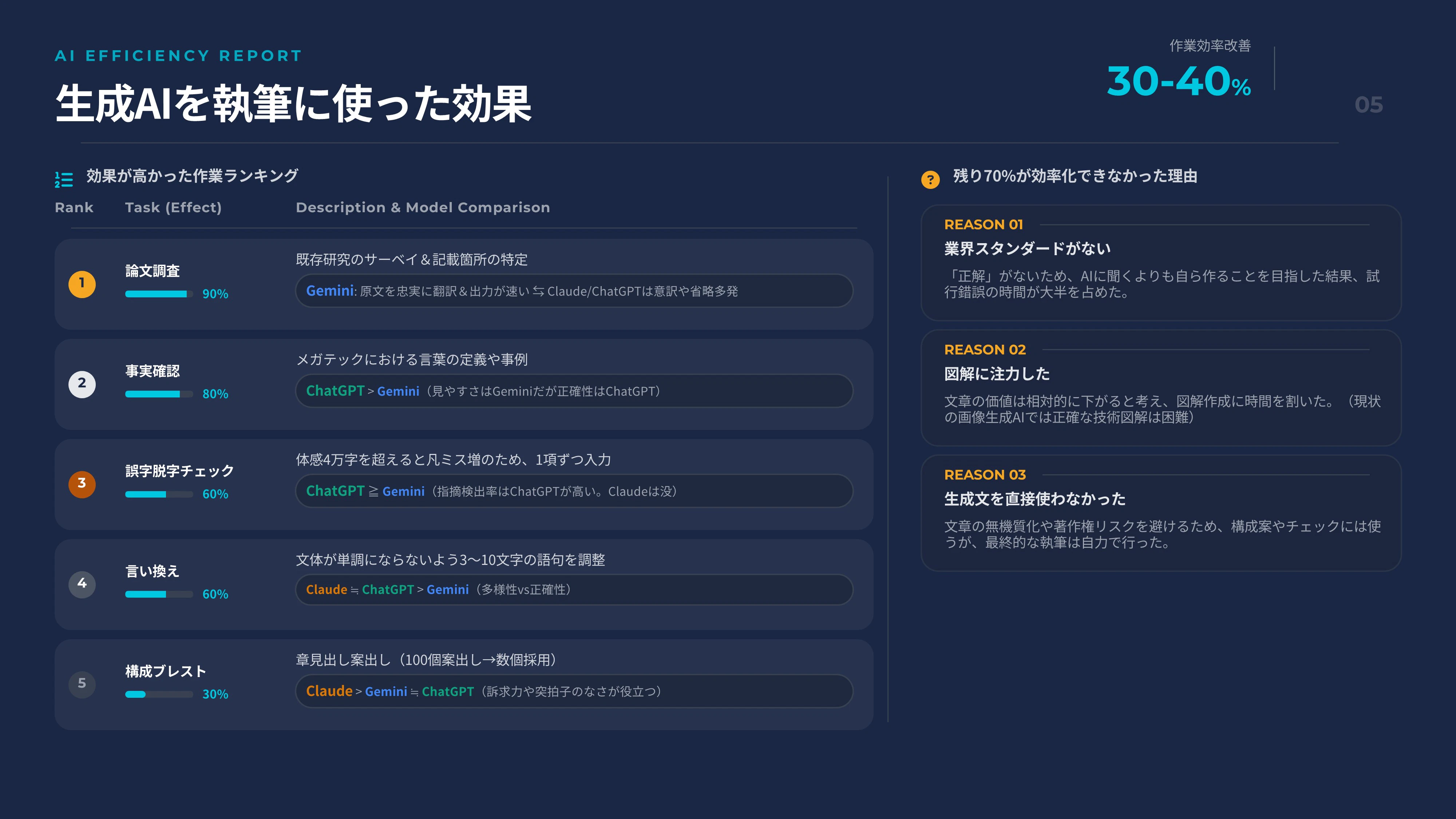
もちろん、生成されたスライドを PowerPoint 上で直接編集することも可能です。

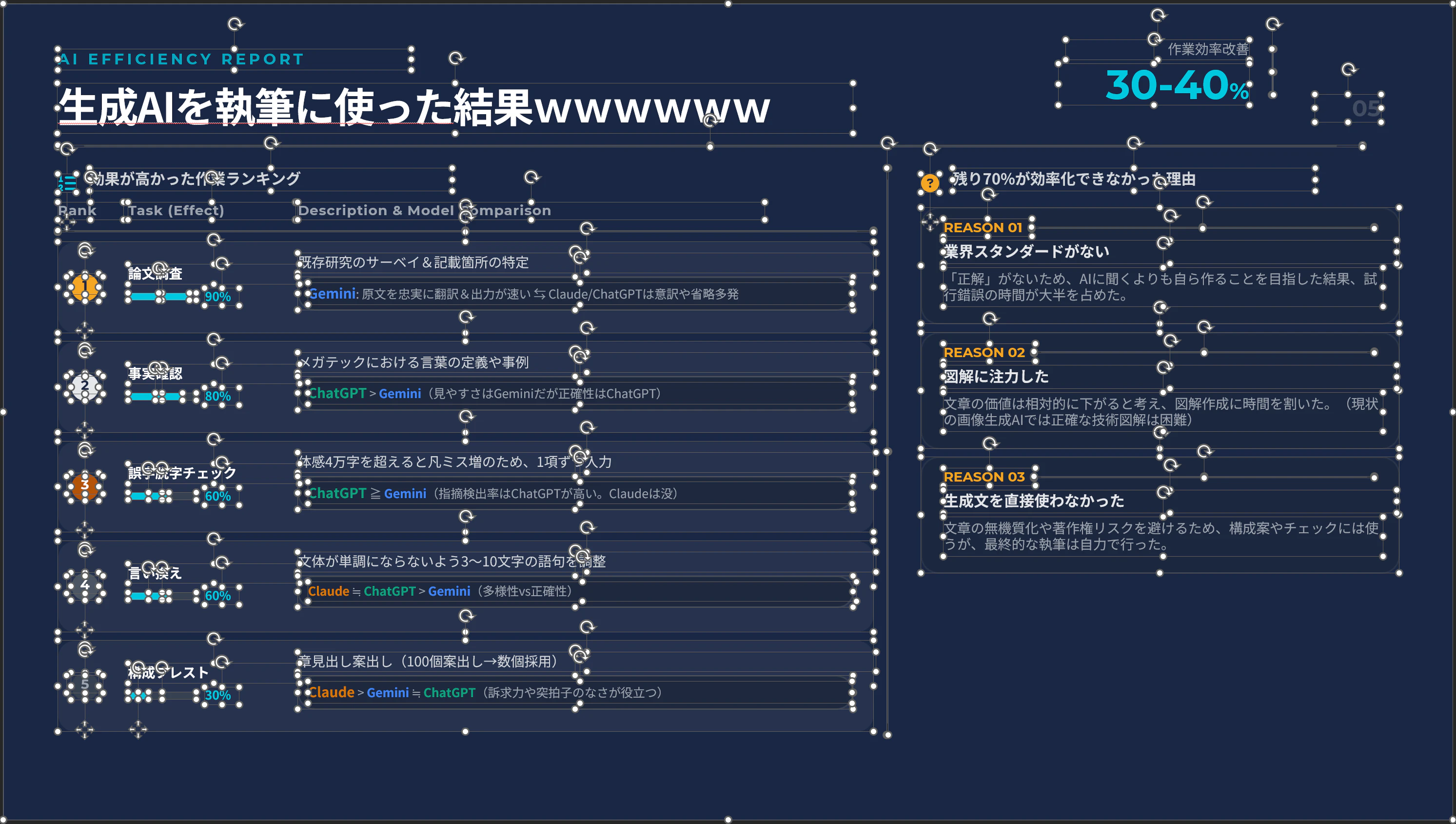
本記事では、この Genspark の使い方について、初心者向けに解説します。
Genspark は基本的に有料サービスです。もしお金をかけたくない場合、最近の生成 AI が PowerPoint をどの程度扱えるのか、あくまで参考情報としてご活用ください。
サマリ
本記事の目次
想定読者
- パワポスライドの作成に時間がかかってしまう方
- 生成 AI を使った作業効率化に興味がある方
- 最近の生成 AI 技術についてキャッチアップしたい方
1. Genspark の概要
1.1 Genspark とは
Genspark(ジェンスパーク)は、MainFunc 社およびその子会社・関連会社(Genspark 社を含む)が提供する "オールインワン AI ワークスペース" です。平たくいえば AI エージェント技術を用いた汎用ツールで、文書やスライドの作成、画像や動画の生成、ブラウザ操作や調査など、一連の作業を自律的にこなし、まるで一人の AI 社員のように動作します。裏側では ChatGPT や Gemini、Claude の各種モデルを含めた 70 以上のモデルを組み合わせており、タスクに応じて適切なモデルを使い分けています。
MainFunc 社 は Microsoft や Google、Meta、Pinterest 出身の社員らによって設立された AI スタートアップ企業です。日本法人として Genspark 株式会社を設立しており、日本市場への本格参入を発表しています。Genspark は今年 3 月に Microsoft Agent 365 の公式パートナーとして始動したと発表されており、日系企業への存在感を強めつつあります。
1.2 Genspark の主な機能
Genspark は "オールインワン" と呼ばれる通り、用途に合わせたさまざまな機能群を持っています。主な機能群を以下の表に示します。この記事では主に AI スライド機能について紹介しますが、他機能について詳しく知りたい方は公式の Help Center をご参照ください。
| Genspark の 主な機能 |
概要 |
|---|---|
| Genspark Claw | 専用クラウド環境で LINE や Slack、Teams などと連携し、以下を含むさまざまな機能を非同期に使いこなす AI 社員機能 |
| AI スライド | 調査からスライド生成、編集、PPTX 入出力まで対話型で行うプレゼンテーション資料作成機能 |
| AI シート | スプレッドシートの収集、分析、可視化、XLSX の入出力を対話型で行うデータ加工・分析機能 |
| AI ドキュメント | 履歴書や経歴書、レポートなどの幅広いフォーマットや HTML、DOCS、PDF のファイル形式に対応した文書作成機能 |
| AI デザイナー | バナー、ポスター、ロゴなどのデザイン生成と編集を対話型で行うクリエイティブ作成機能 |
| AI チャット | ChatGPT や Gemini、Claude のモデルを選択できるチャット機能 |
| AI 画像 | Nano Banana Pro や GPT Image 1.5 などを選択できる画像生成機能 |
| AI 動画 | Veo 3.1 や Sora 2 などを選択できる動画生成機能 |
| AI 会議メモ | 会議音声の自動文字起こしや要約を行う議事録作成機能 |
OpenAI は 2026/3/25 に「Sora アプリとのお別れを告げます」 と公式 X で発表して話題になっており、近い将来 Genspark の AI 動画からも消える可能性があります。
1.3 Genspark の料金体系
本記事の執筆時点において、Genspark は Free・Plus(月額 \$24.99)・Pro(月額 \$249.99)の 3 段階のプランを提供しています。注意点として、PowerPoint のエクスポート機能を使うには Plus プラン以上が必須です。各プランではそれぞれクレジット(計算リソース)の残高が補充され、Genspark でコンテンツを生成する度にクレジットが消費されます。なお、月額プランのクレジットは翌月に繰り越しされません。スマートフォンの通信量と同じようなイメージです。
各種プランの関係を以下に示します。
| プラン | 月額料金(USD) | クレジット | 主な機能 |
|---|---|---|---|
| Free | $0 | 200/日 | 基本機能向けの無料枠 |
| Plus | $24.99 | 10,000/月 | 最先端LLM各種をクレジット消費なしで利用 各機能のフルアクセス |
| Pro | $249.99 | 125,000/月 | Plus の各種機能に加え、Nano Banana Pro/2 4K、1TB の AI Drive など |
Plus・Pro プランは支払額に応じて毎月のクレジット上限を柔軟に増やせます。
例えば Plus プランで毎月 $49.99 支払うと、21,000 クレジットまで利用できます。
2. Genspark AI スライドの基本機能
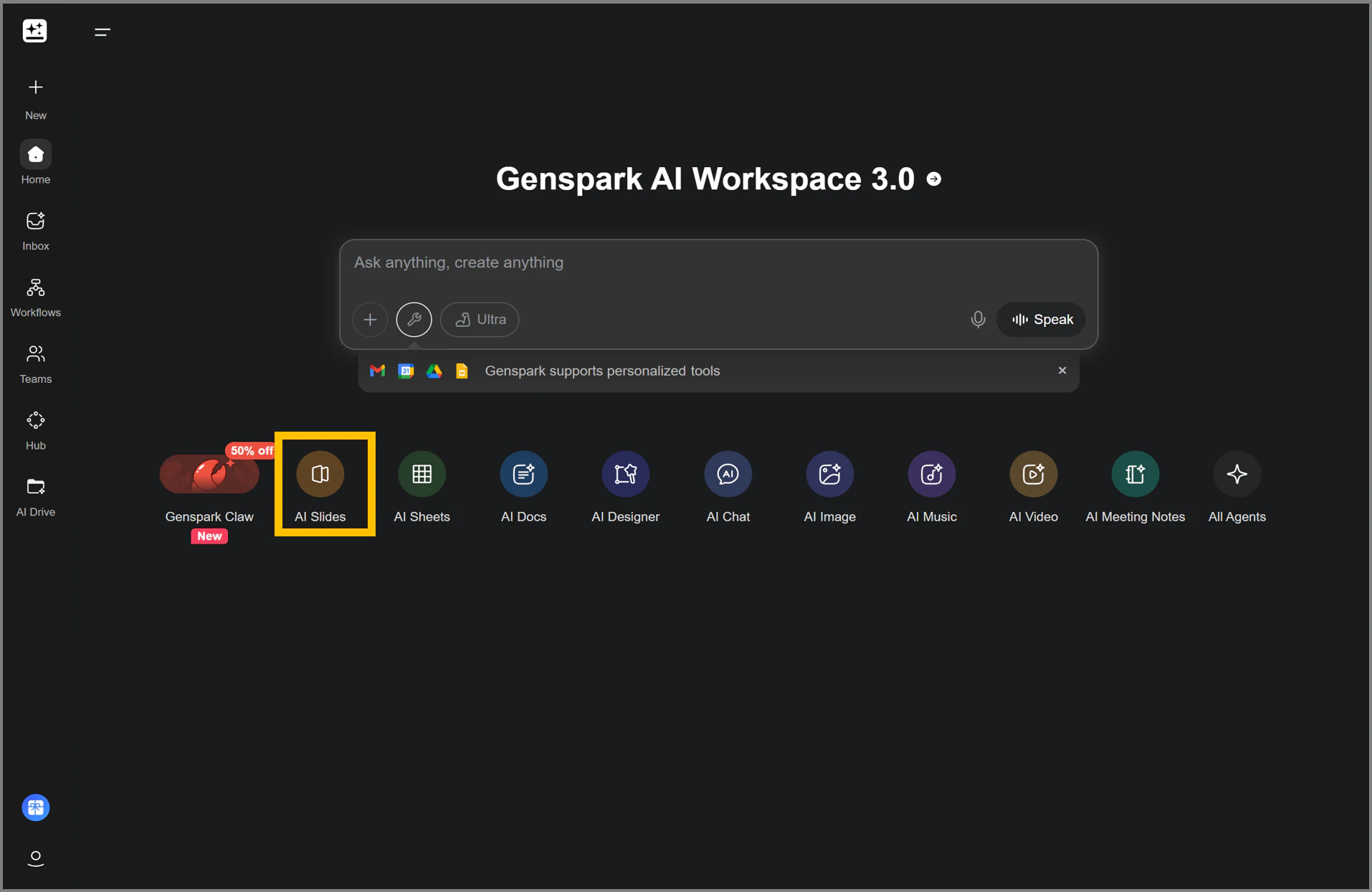
早速 Genspark を使ってみましょう。Genspark は Google アカウントでログインすることもできます。ログインすると、チャット画面といくつかの機能アイコンが表示されます。ここでは AI Slides を選択します。
すると、AI スライド専用画面に移動します。専用画面といっても、基本的な使い方はいつもと同じで、チャット形式で指示を入力するだけです。
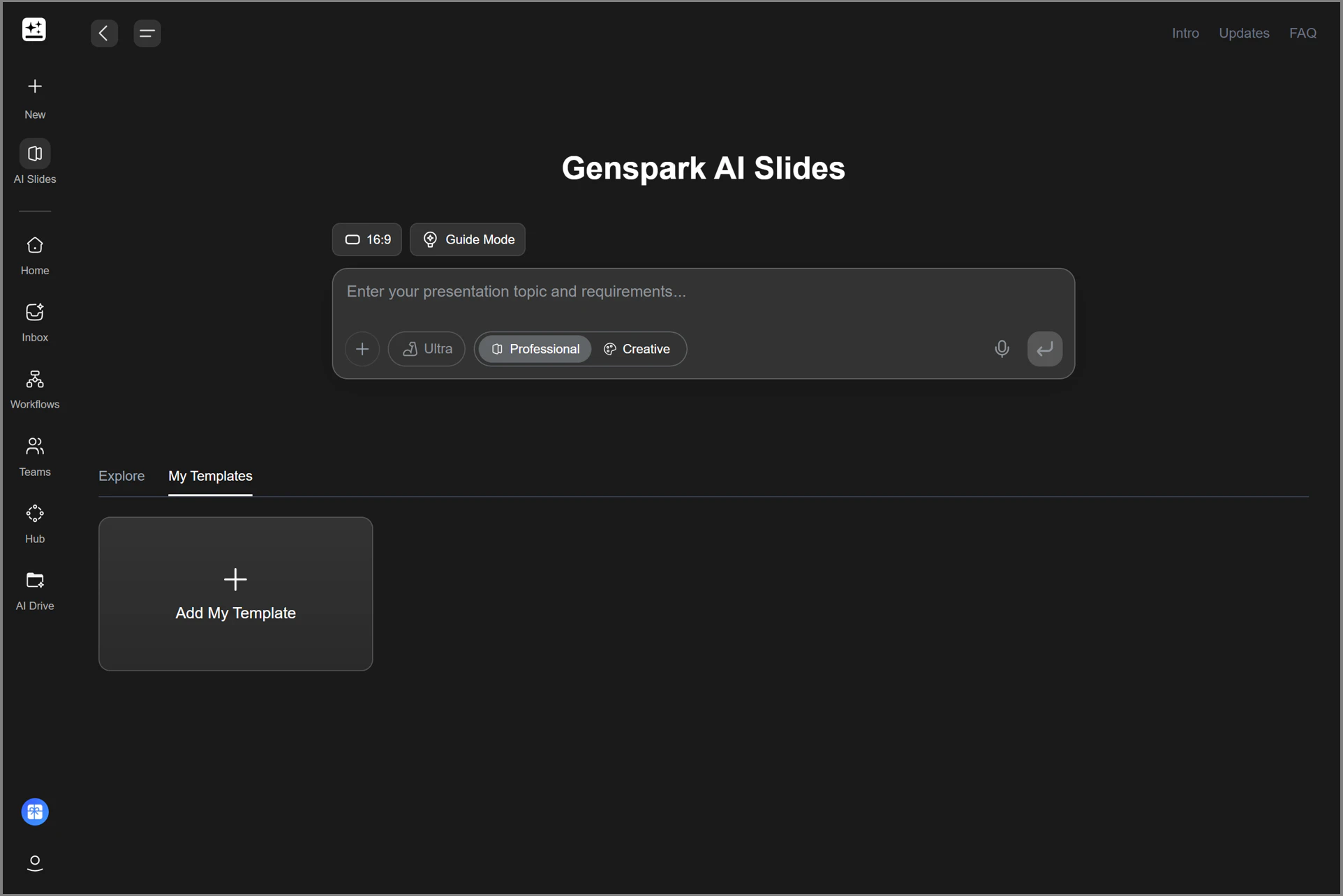
そのまますぐにスライドを生成することもできますが、その前に AI スライドの基本的な機能をいくつか簡単に紹介します。
機能紹介はいいから早く講演に使ったスライドを見たいという方は、3.2 実際に生成されたスライドまでスキップしてください
2.1 テンプレート機能
まずはテンプレート機能を使ってみましょう。あらかじめ PowerPoint ファイルをテンプレートとして与えておくことで、Genspark はそのファイルに近いフォーマットでスライドを生成できます。以下の Add My Template から利用できます。
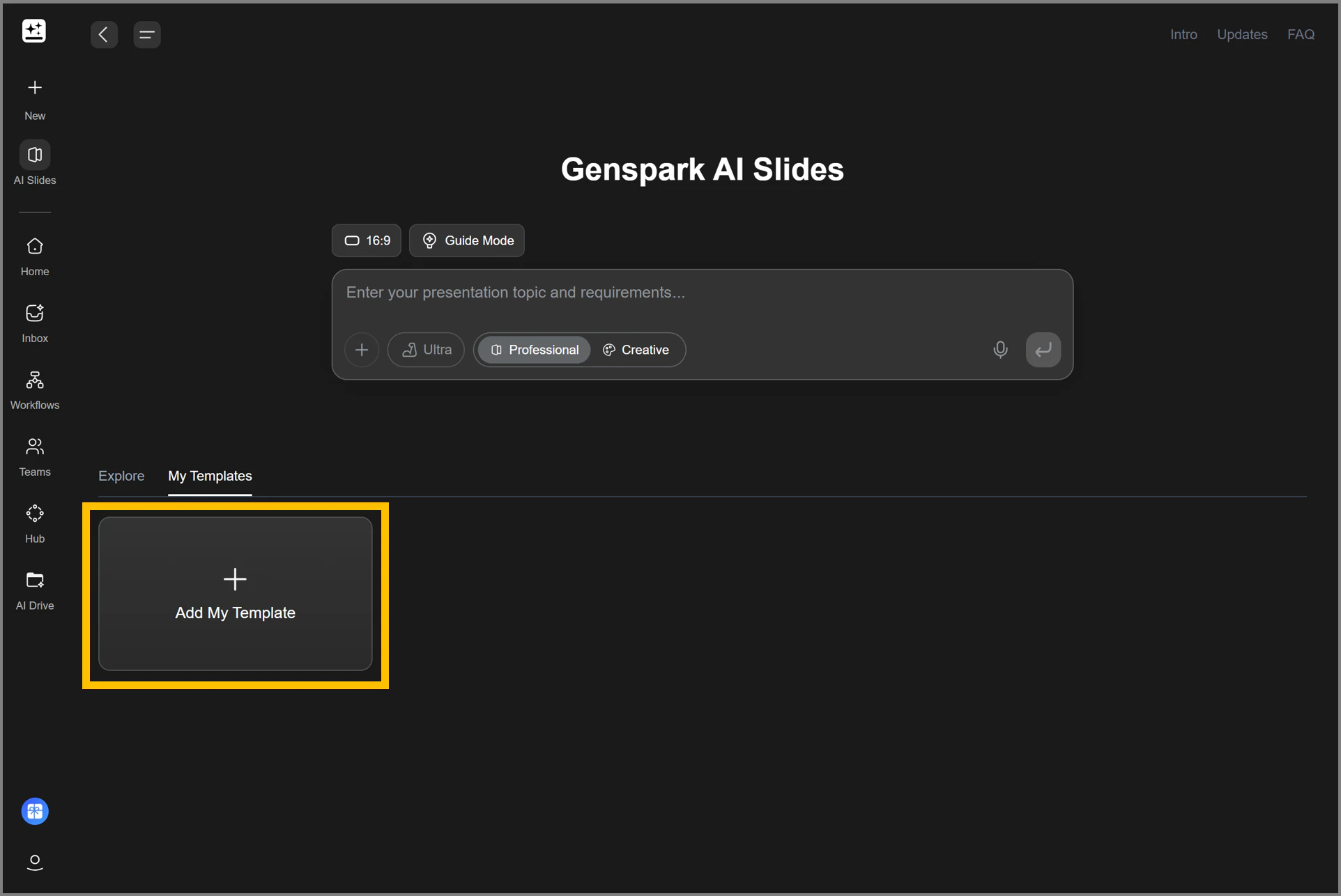
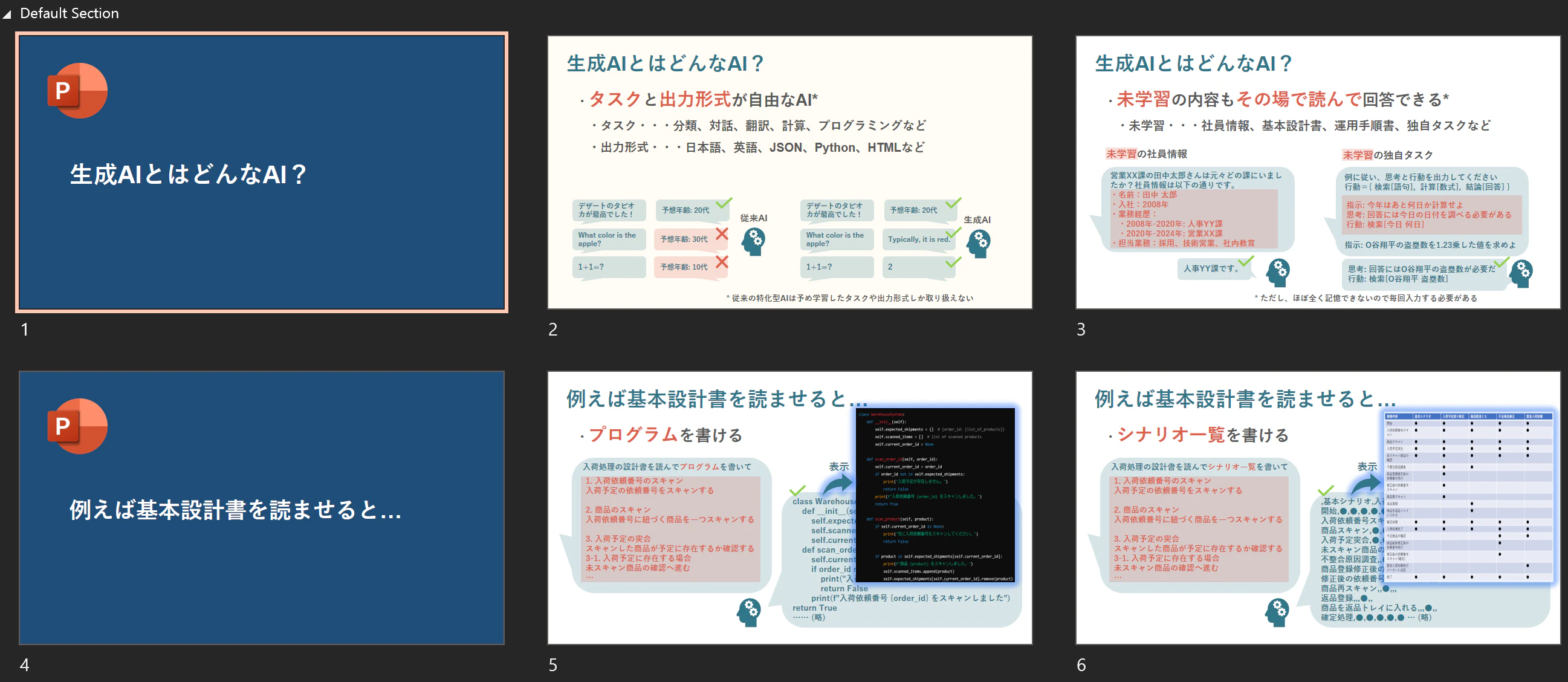
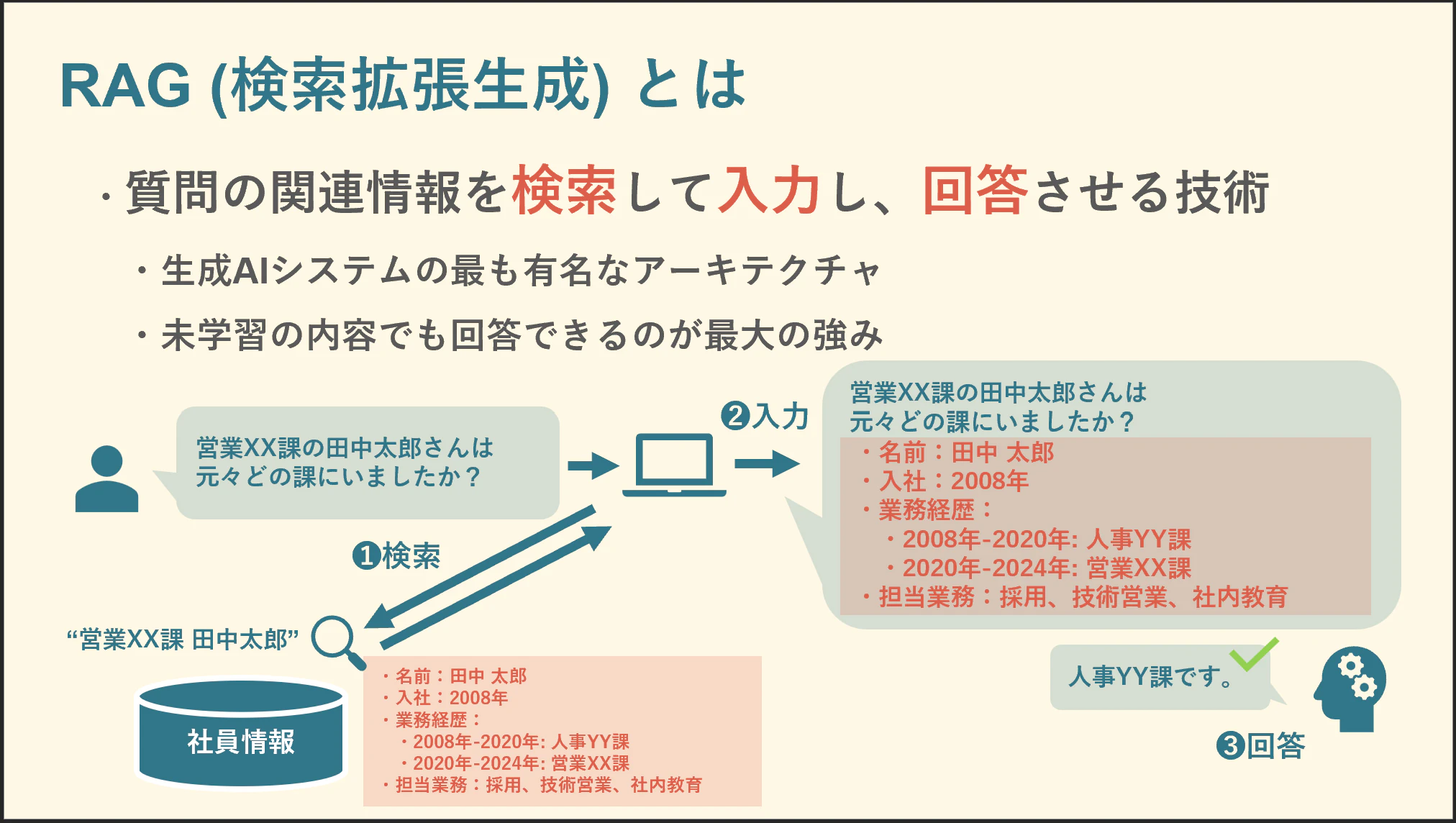
テンプレートに使う PowerPoint ファイルをローカルからアップロードします。今回は以下のような PowerPoint ファイルを使用します。
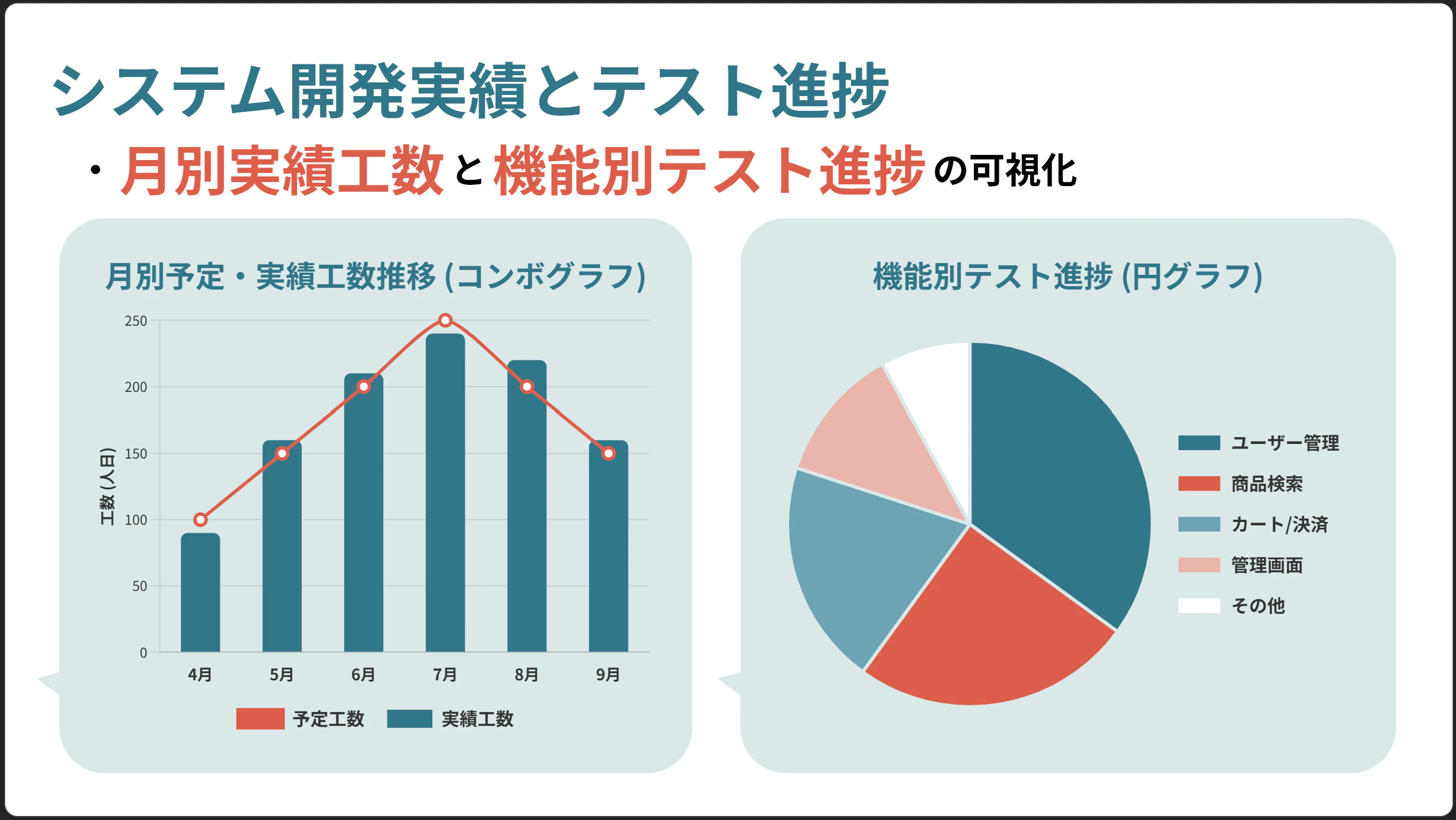
ファイルをアップロードすると数分ほどで解析処理が完了し、テンプレート一覧に追加されます。Apply を押下して、適当なスライドを生成してみましょう。「システム開発の月別実績工数(コンボグラフ)と機能別テスト進捗(円グラフ)を書いて」と依頼してみます。
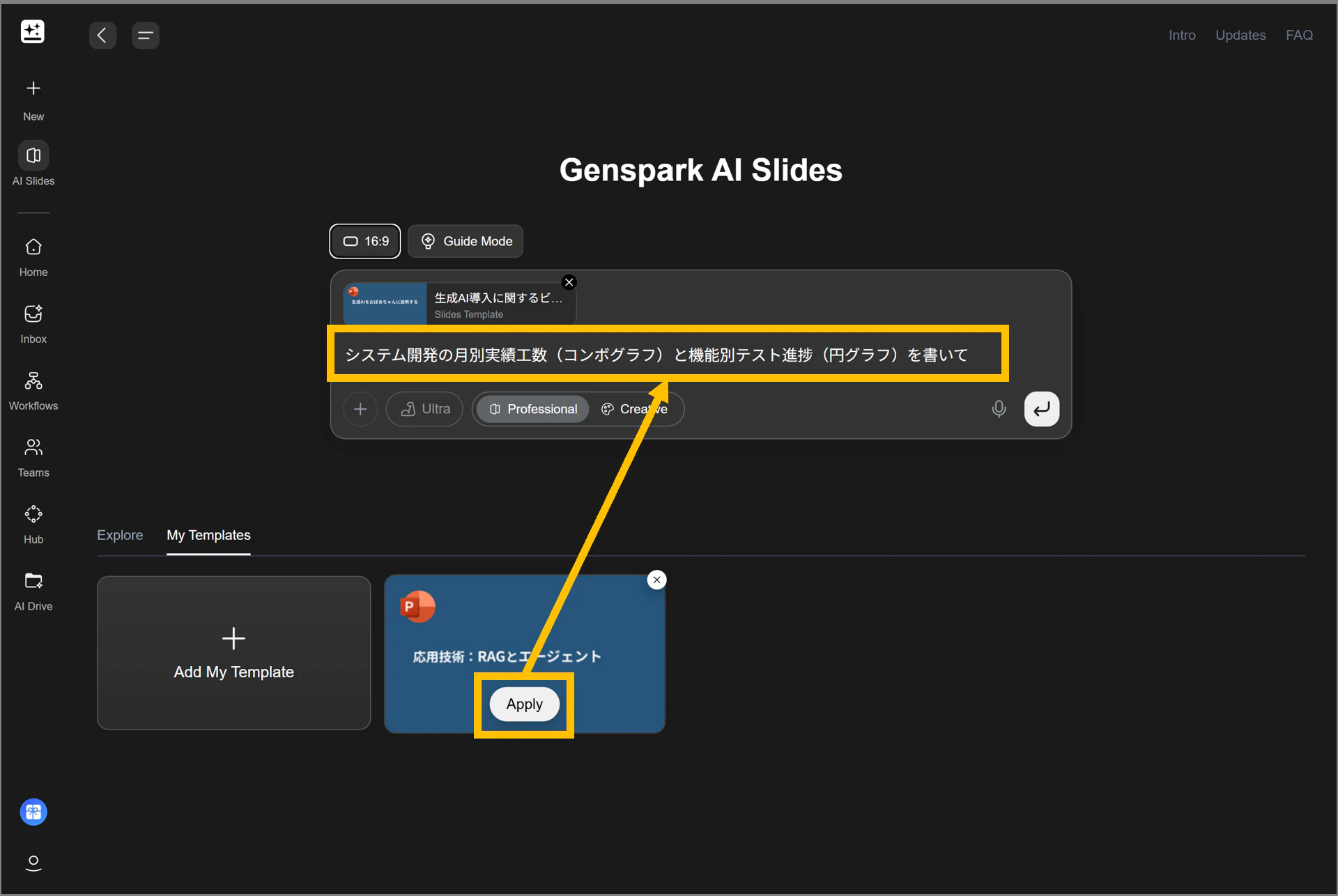
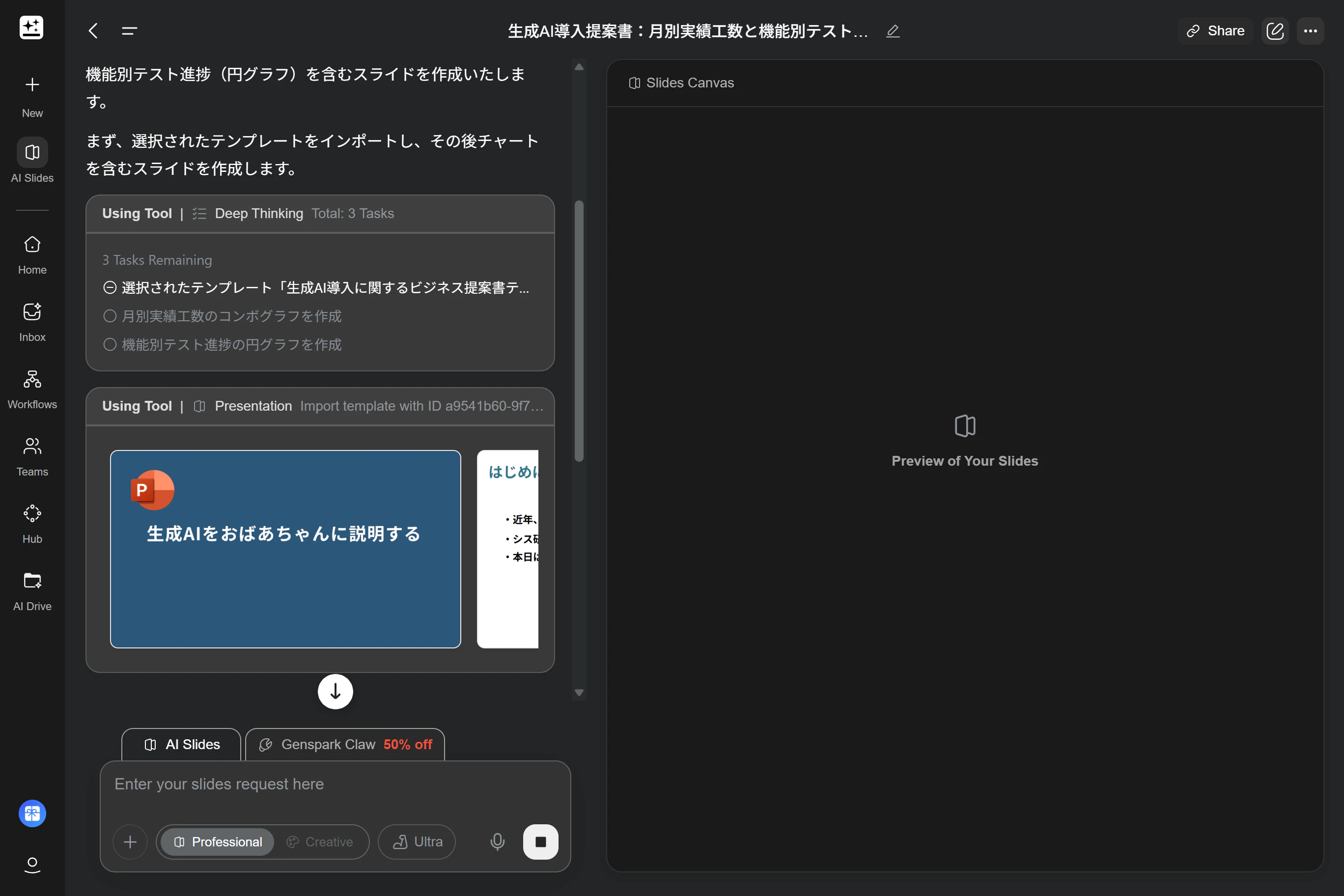
実際に Genspark がスライドを生成している様子です。最初に Genspark は作業ステップを整理して、各ステップごとにステータスを管理しながら処理を進めているのがわかります。
なお、こうした仕組みは AI エージェントの文脈で Planning 機能と呼ばれます。
約 1 分ほどで、以下のようなスライド(★1)が生成されました。元スライド(★2)と比較すると、タイトルの青色やハイライトの赤色はもちろん、吹き出しなどのデザインがかなり似ていることが分かります。企業固有のフォーマットでも充分使えそうでいいですね。
Genspark が生成したスライド(★1):
テンプレートに使用した元スライド(★2):
2.2 クリエイティブモード
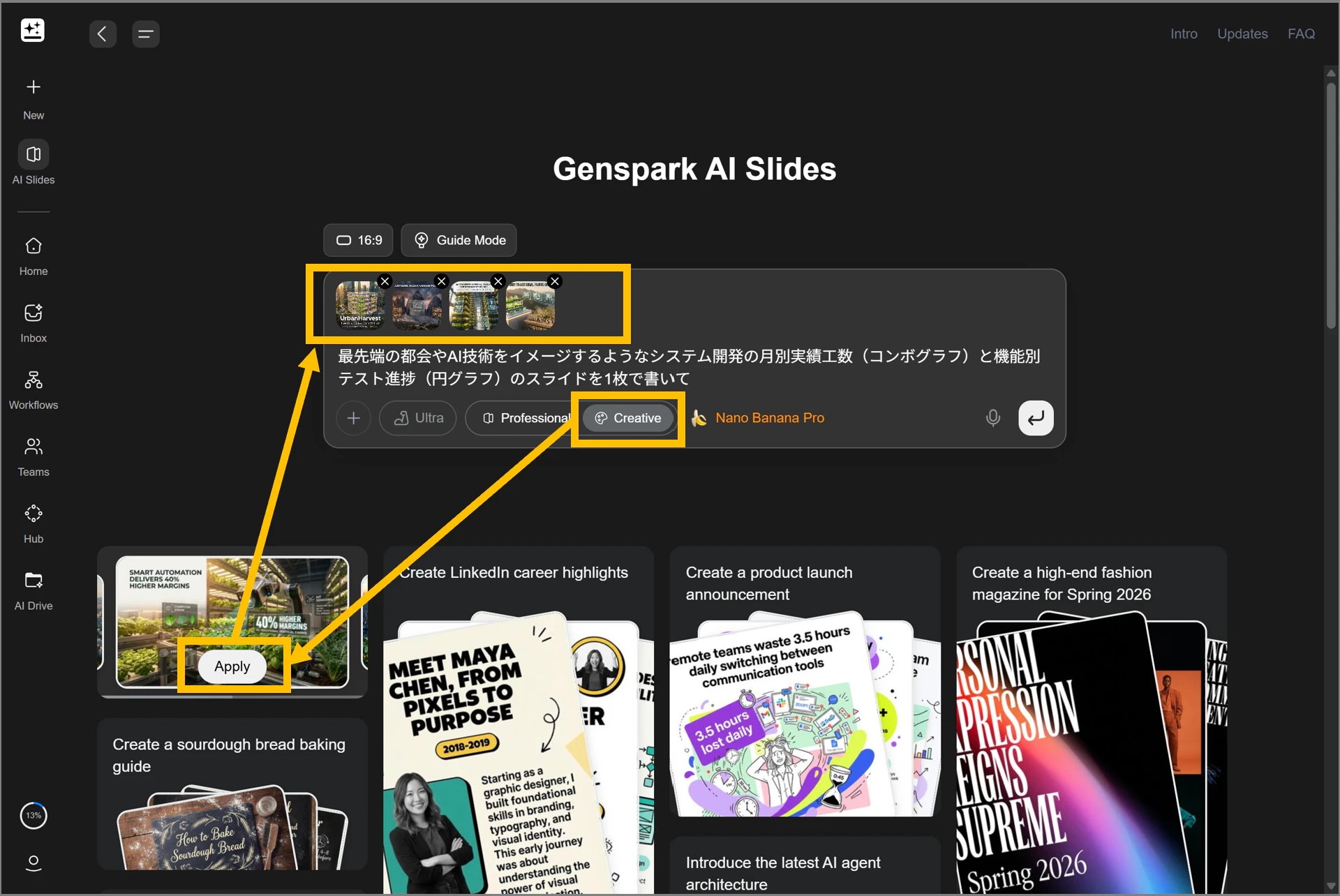
クリエイティブモードを使うと、よりビジュアルでストーリー性のあるスライドを生成できるようになります。Nano Banana Pro の画像生成機能と統合されており、ポスターや広告のような視覚的に訴求したいケースに適しています。
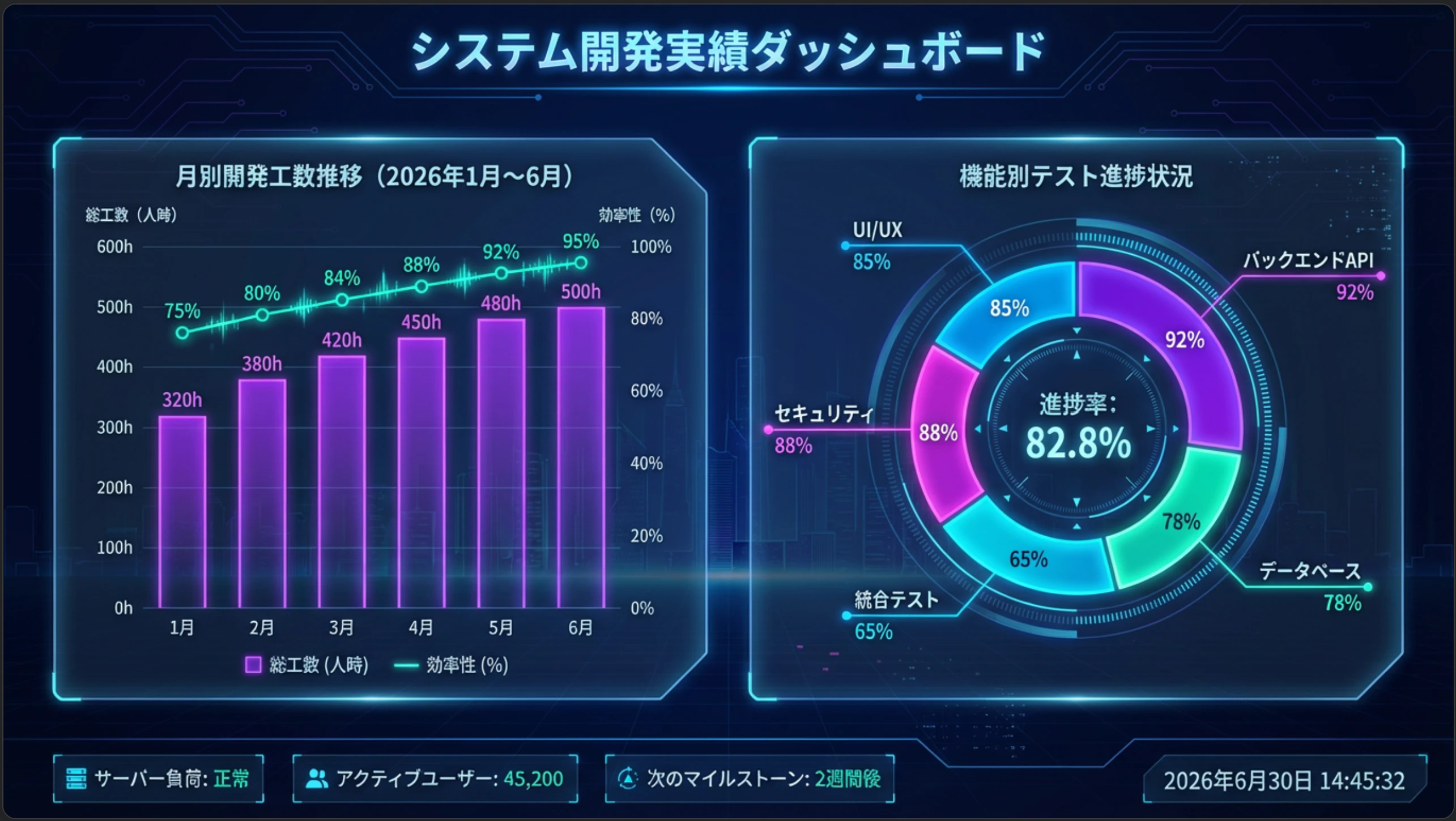
それでは早速試してみましょう。チャット欄の下にあるモードを Creative に切り替えると、ページ下部にさまざまなサンプルが表示されます。好みのデザインを Apply すると、画像が 4 つほど生成されます。これらを選択した状態で、「最先端の都会やAI技術をイメージするようなシステム開発の月別実績工数(コンボグラフ)と機能別テスト進捗(円グラフ)のスライドを1枚で書いて」と依頼してみます。
しばらくすると、今度はかなり視覚的なスライドが生成されました。ゲームの画面みたいでなかなかカッコイイですね。ただし、このスライドは 1 枚の画像のため、PowerPoint などで直接編集することはできません。普段の提案や報告に使うことはあまりなさそうです。
2.3 ガイドモード
ガイドモードは、指示に対してスライドをいきなり生成するのではなく、AI が人間にヒアリングしながら段階的にスライドの構成を決めていく機能です。チャット入力欄の上にある Guide Mode を選択した状態で、「システム開発の月別実績工数(コンボグラフ)と機能別テスト進捗(円グラフ)を書いて」と依頼してみます。
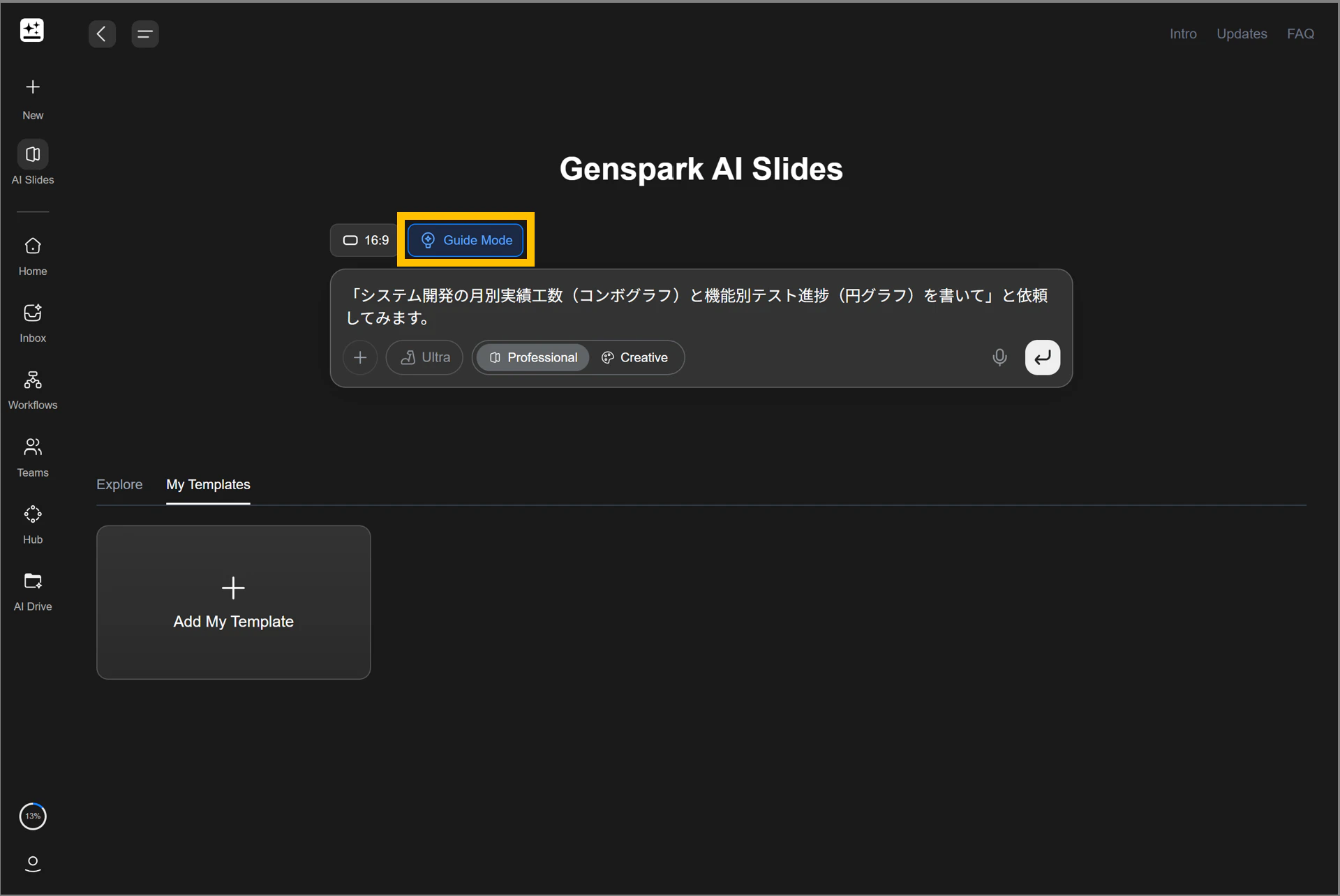
すると、今回はスライドを作成する前に、「このスライドの主な閲覧者」について確認してきました。資料作成において、相手を想定することが重要なのは言うまでもありません。
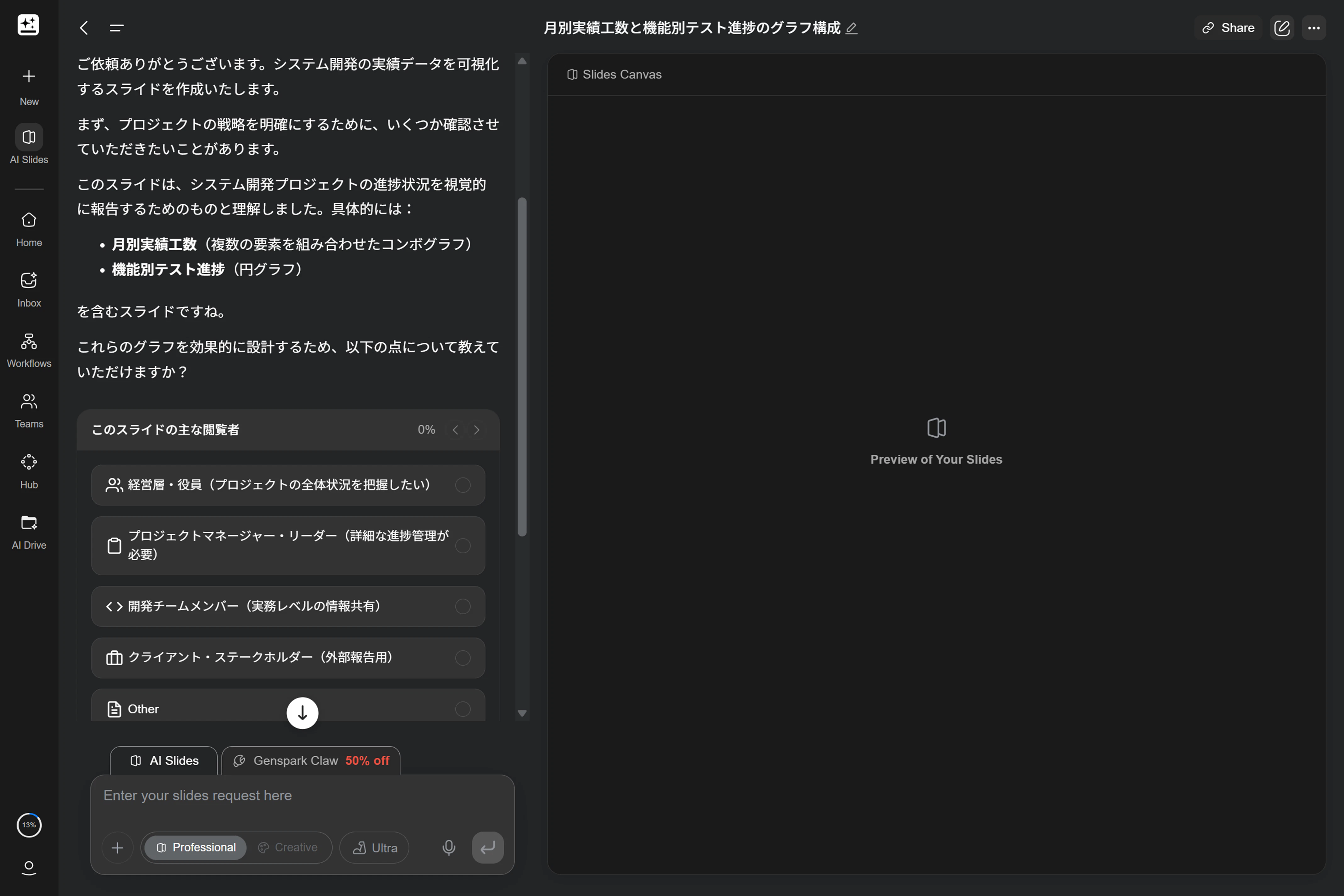
今回は「経営層向けにプロジェクトの品質・コストのクリティカルな問題を報告するためのスライド」という設定にしてみます。同様にして、グラフに含める項目や構成、全体の情報量などを選択(または自由記述で回答)しながら条件を細かく指定していきます。チャットを 5 往復したところで、次のようなスライド(一部抜粋)が生成されました。
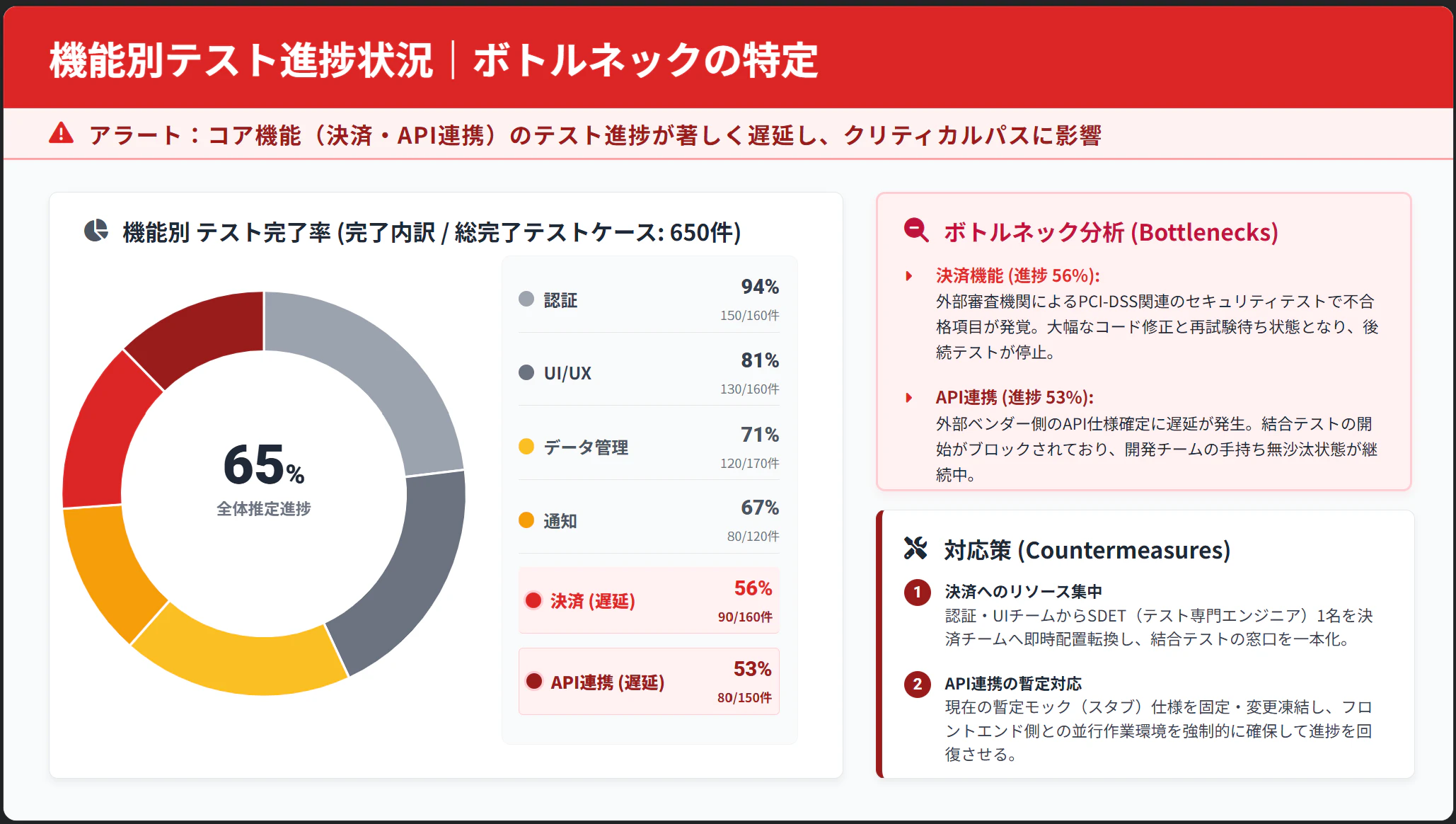
いきなり作成したスライドと比べると、スライドのメッセージやテイストがかなり明確で、よりリアリティのある報告書になりました。もちろん、はじめから人間が条件を細かく指定すれば、同水準のスライドを生成することも不可能ではありませんが、スライド作成の推奨パターンに従ってAI に選択肢を提示させることで、誰でも直感的な操作でクオリティの高い資料を作れるようになります。他にも応用が利く、生成 AI の実践的なアプローチですね。
AI チャットボットが会話を通じて事前に指定された項目をヒアリングし、後続処理に必要な情報を収集する手法をスロット・フィリング(Slot Filling)と呼びます。
3. 実際に Genspark で資料を作成する
Genspark や AI スライド機能の基本的な使い方を理解したところで、実際にスライドを生成してみましょう。ここからは、私が Genspark を使って生成した出版講演資料を紹介します。
スライド内のコンテンツ(私の執筆活動における方針や実績、今後の展望に関する議論)については深く触れません。興味がある方はぜひ読んでみてください。
3.1 そもそもなぜ Genspark を選んだのか
実際に生成したスライドを紹介する前に、そもそもなぜ Genspark を使うのか説明します。
そもそも、生成AI で PowerPoint 資料を作れるというのは、ずっと前から言われていたことです。ChatGPT でも「スライドを作って」と指示するだけで生成できます(ちなみに、裏側では Python プログラムでファイル作成処理を実行しています)。Genspark の裏側でも、 GPT-5.4 や Gemini 3 Pro、Claude 4.5 Opus などの既存モデルが動作しているに過ぎません。
それでも Gensparkを使う理由は、単純にスライドの仕上がりが一番いいからです。Claude Code や OpenClaw を含め、スライドを自動生成する方法はいくつかありますが、Genspark の AI スライド機能はスライド作成に最適化して AI エージェントのワークフローを作り込んでいることもあり、スライドあたりの情報量や構成、デザインなどにおいて、実際の提案や報告に使う資料と遜色ないレベルでスライドを作成できます。
今後は Genspark AI スライド機能のように、特定の作業や業務ドメインに最適化して作り込んだ特化型の AI エージェントがますます増えることが予想されます。
3.2 実際に生成されたスライド
理屈で説明しましたが、デザインは「百聞は一見に如かず」の世界です。実際に Genspark で作成した講演用のスライド(全 12 ページ)を以下に示します。なお、ここではあえて 2 章で紹介した各機能を一切使わず、AI スライドのシンプルなチャットのみで生成させています。
なお、ゼロからスライド生成にかかった作業時間(待ち時間除く)は 約 10 分です。


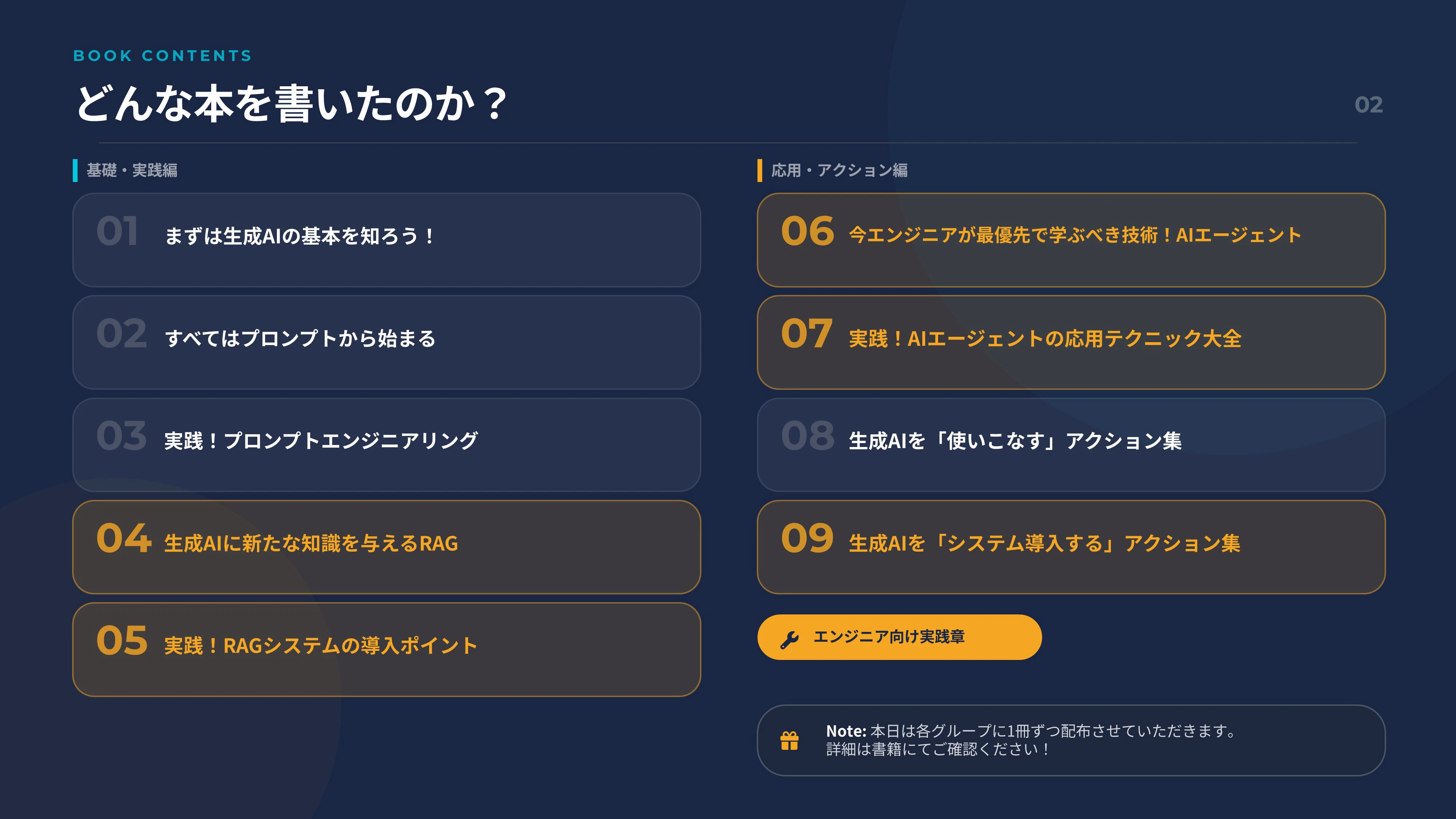
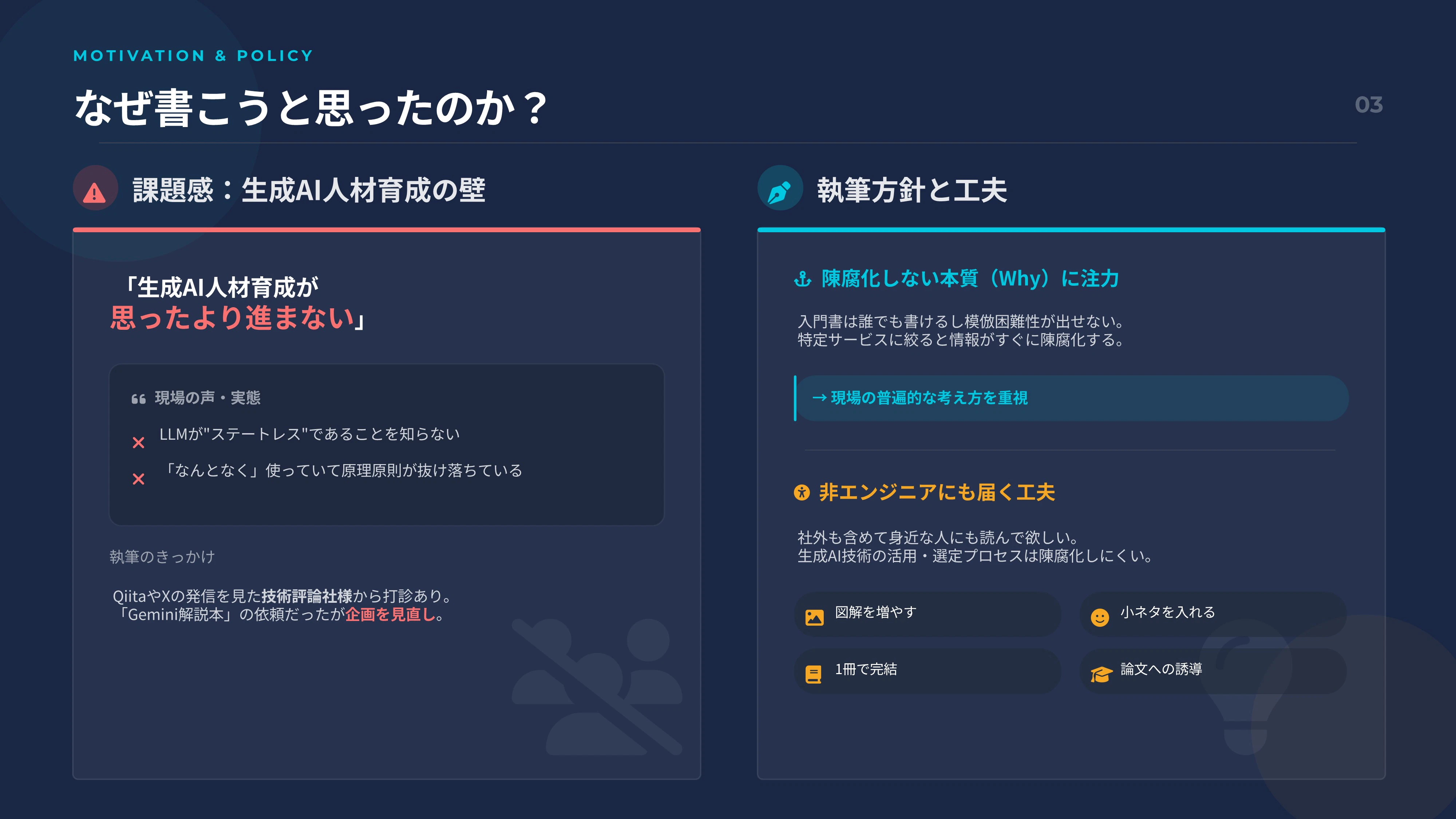
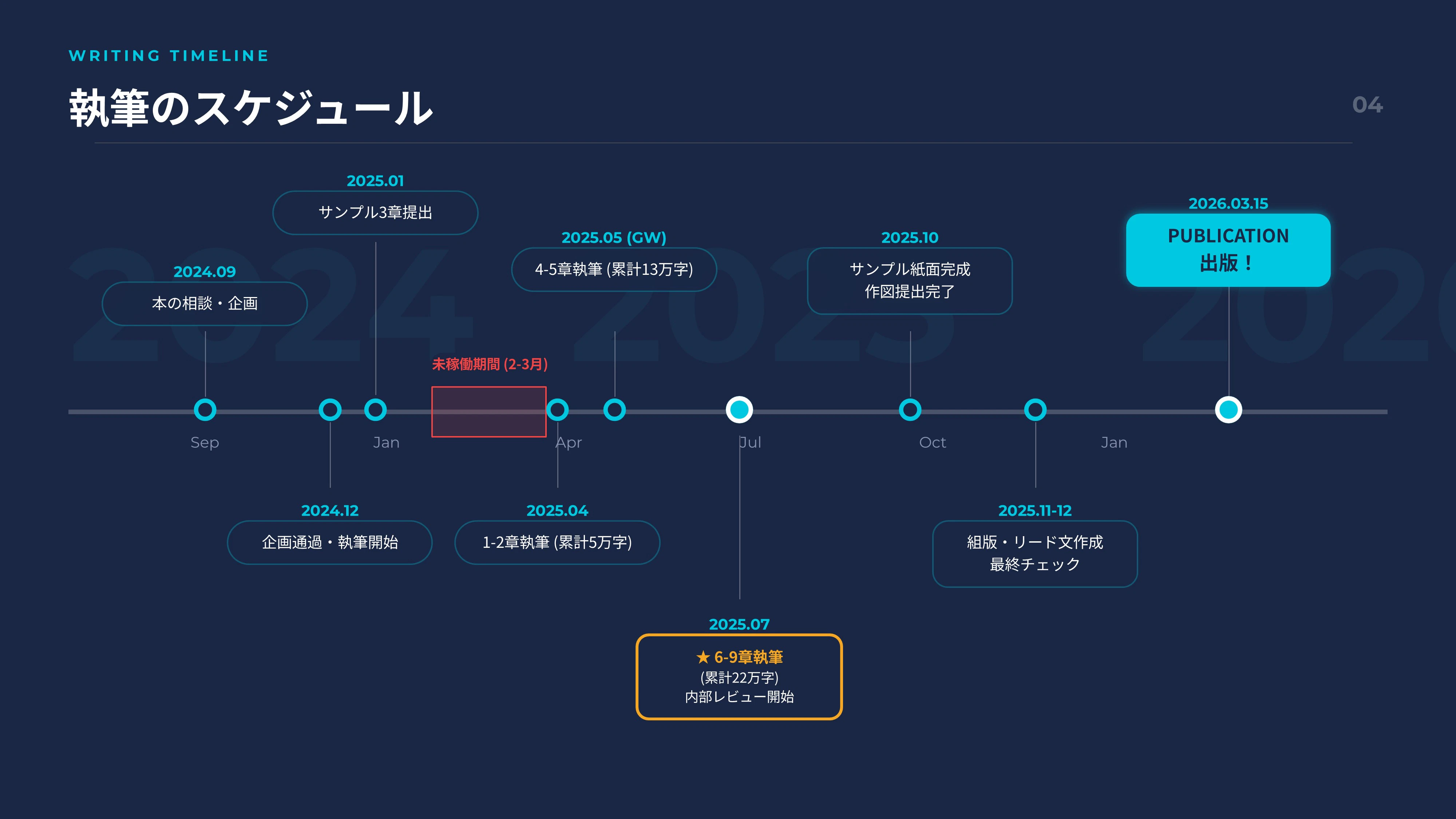
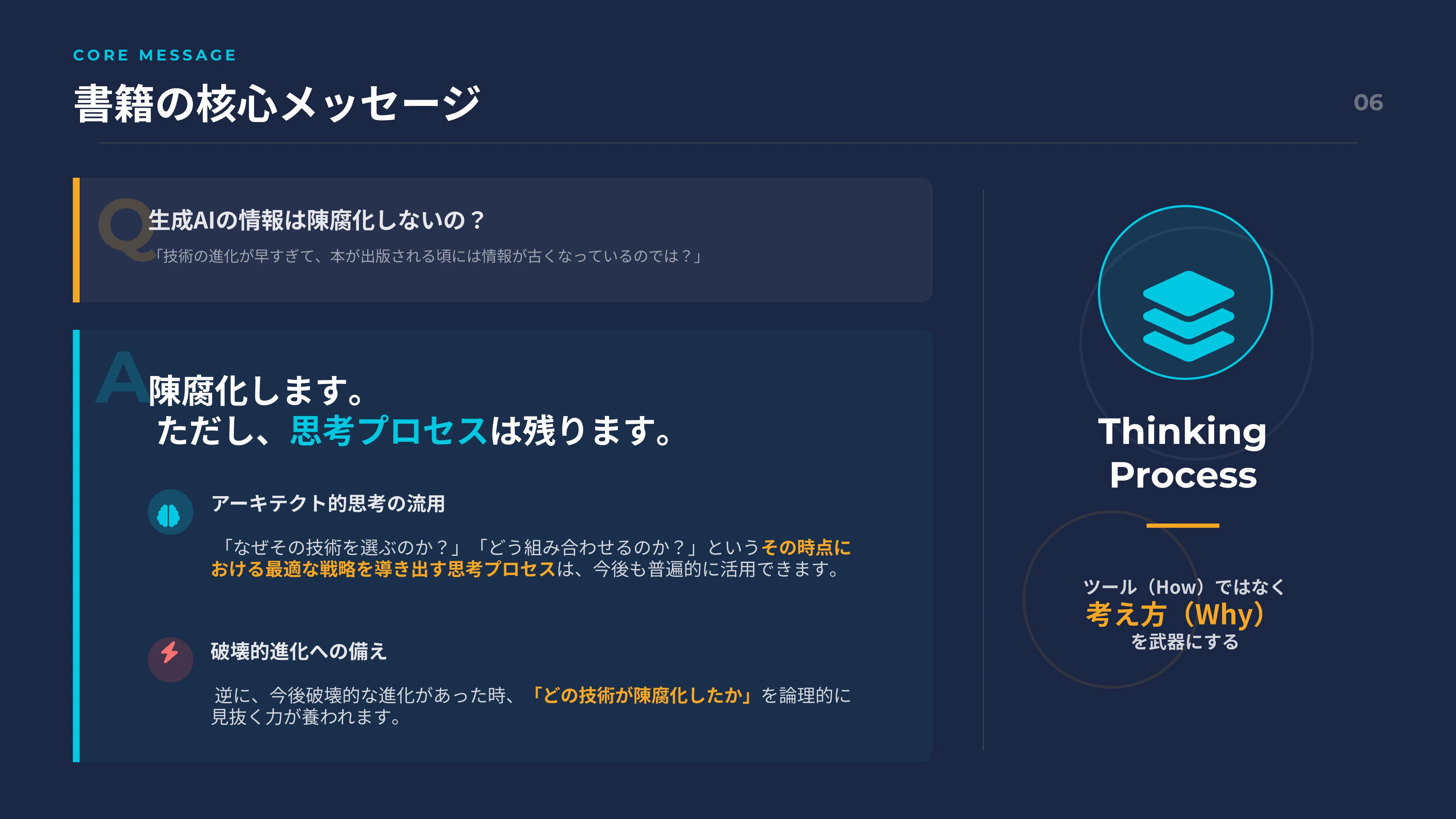
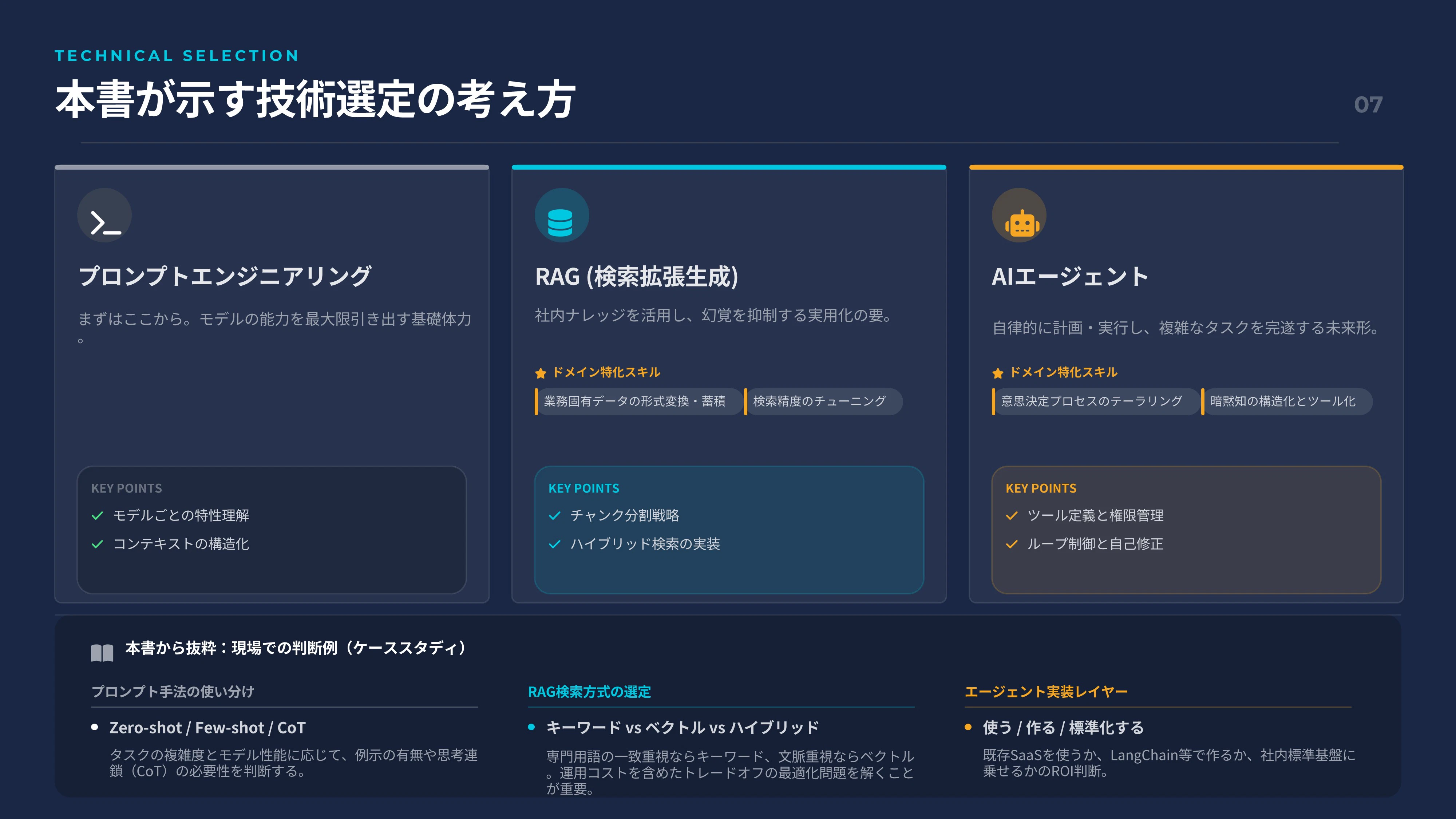
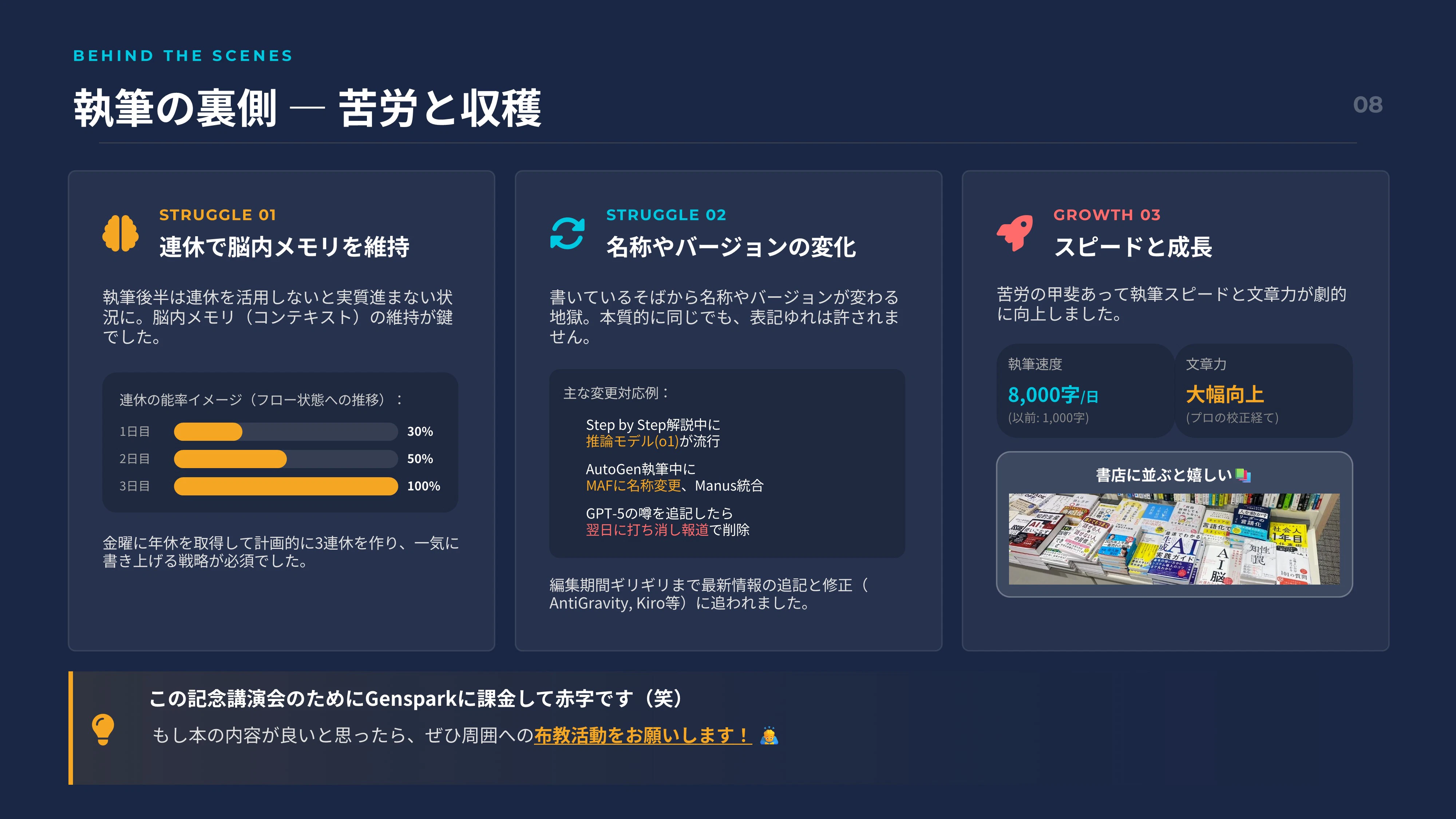
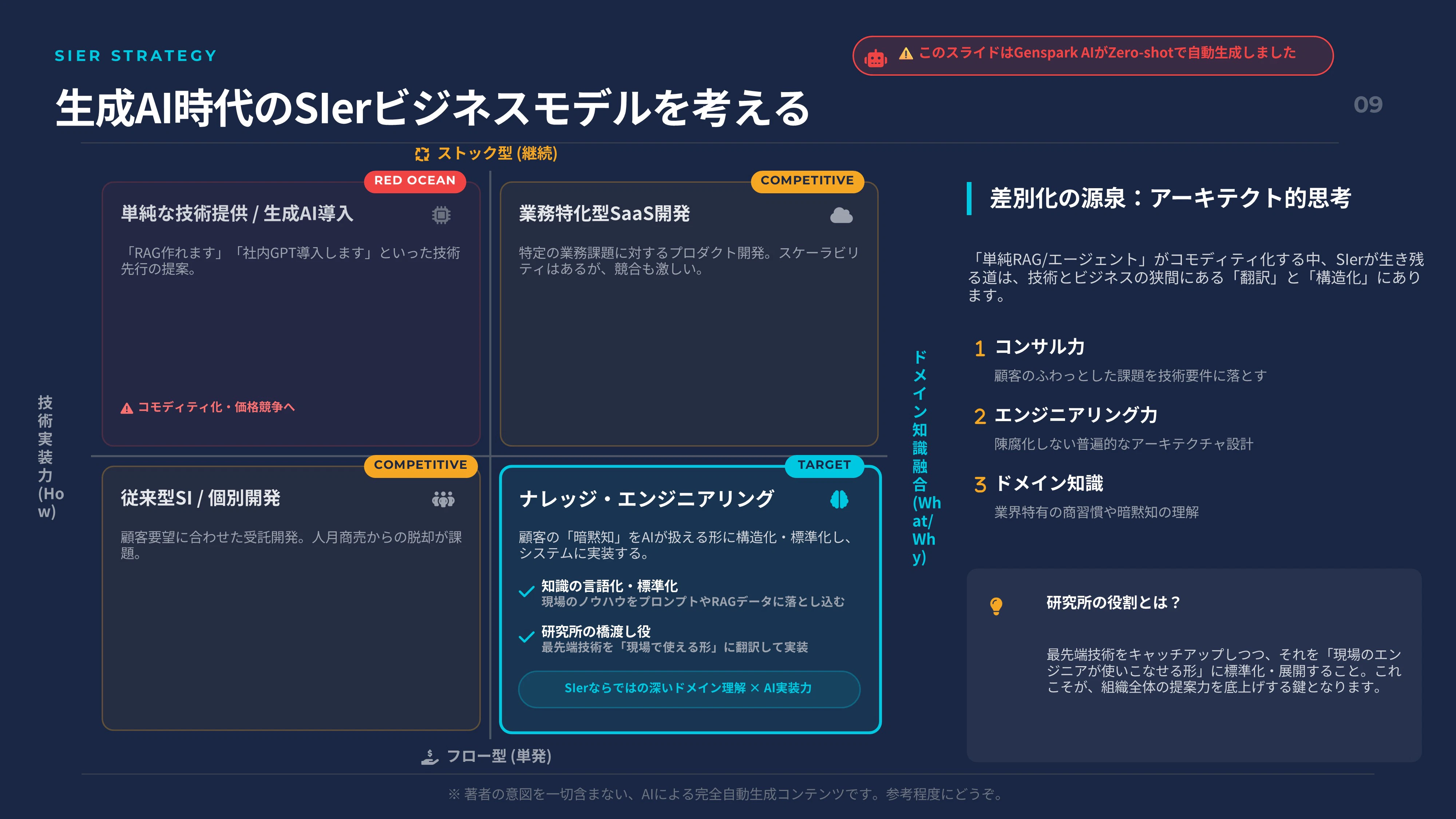
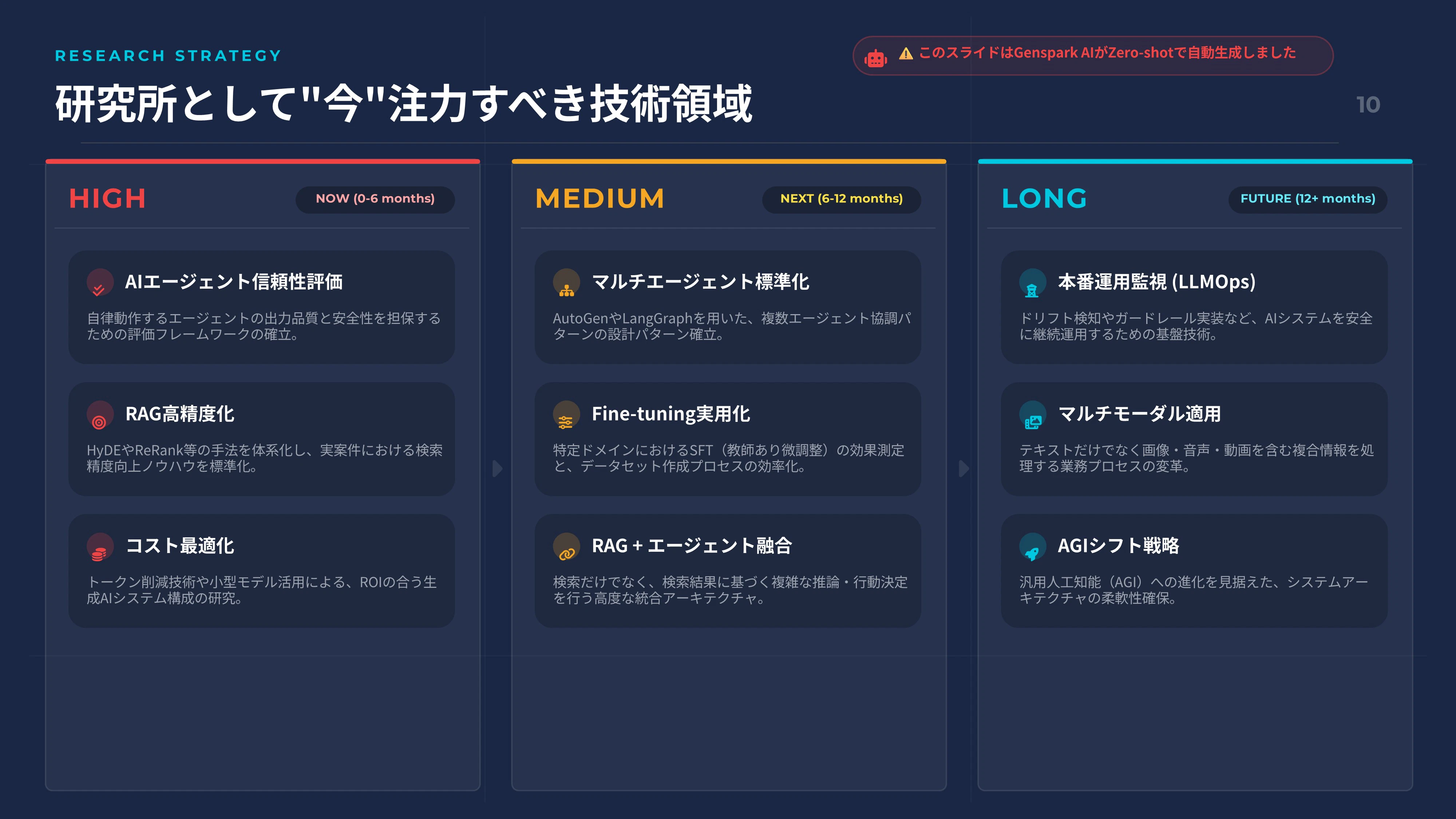

これだけの量を自分でゼロから作ろうとすると、おそらく数時間はかかるため、かなり作業時間を節約できました。少し文字が小さくてビジーな印象もありますが、情報を後から削るのは増やすよりも全然簡単なので、個人的にはかなり快適です。
Genspark および裏側で呼び出されている LLM の企業努力に感謝しないといけませんね。
文字サイズを拡大するときは Ctrl + Shift + . のショートカットが便利です。
4. Genspark を使いこなすための注意点
最後に、これから Genspark を積極的に使おうと考えている方向けに、Genspark を使いこなすための注意点についても紹介します。Genspark のスライド生成機能は非常に強力ですが、裏側では LLM(大規模言語モデル)が動いているため、生成 AI ならではの注意点が存在します。裏側の仕組みや性質を事前に理解しておくことで、無駄な時間やコストをかけずに効率よく資料を作成できるようになります。
4.1 エクスポートで一部のレイアウトが崩れる
スライドの結果を PowerPoint にエクスポートすると、一部のレイアウトが崩れることがあります。例えば、スライド 01 の表紙画像をよく見ると、エクスポートしたタイミングで上下が少し見切れています。また、スライド 09 の縦軸ラベルも横向きで How や What/Why が改行されています(スライドビューでは縦向き 1 行で改行なし)。これは、Genspark が裏側で作成した HTML テキストを PowerPoint ファイルに変換するプロセスによるものです。したがって、Gensparkに「レイアウトが崩れないように直して」と指示するだけでは解決しません。
最も現実的な対策は、多少のズレは許容してエクスポートし、PowerPoint 上で直接直すことです。Genspark はあくまで「叩き台の作成ツール」と割り切り、最終的なピクセル単位の調整は使い慣れた PowerPoint で行うようにしましょう。また、そもそもレイアウトのズレが問題になりにくいように、ビジーなスライドは複数のシンプルなスライドに分ける(1 スライド 1 メッセージの原則)のも有効です。
より高度なレイアウト崩れの対策として、公式 FAQ では Advanced Editing モードで HTML テキストを修正し、1 つの <div> タグ内に含めるように推奨されています。
4.2 文章生成よりハルシネーションが発生しやすい
網羅的に検証したわけではありませんが、普段 ChatGPT、Gemini、Claude を並行利用している時に比べて、ハルシネーションの発生頻度が高い印象を受けました。例えば、スライド 07 ではプロンプトエンジニアリングの説明で「モデルごとの特性理解」を強調したり、RAG の検索方式の説明で「実務ではハイブリッド検索が最適解」という結論を勝手に付け足したりと、入力情報と関連の薄い内容が含まれやすいように感じました。
これは、Genspark がスライド生成に HTML テキストを生成しており、対話履歴やスライドコンテンツなども含めて入出力の情報量が多いためと考えられます。あるいは、単に裏側でテキスト生成にハルシネーションが発生しやすいモデルの出力を使用しているだけかもしれません。はたまた、Genspark が裏側で Web 検索を実行し、そこに書かれてあった内容で補完している可能性もあります。他にもいくつか仮説はありますが、いずれにせよユーザー目線では ChatGPT の文章生成よりもハルシネーションが含まれやすい点に注意が必要です。
もっとも、発表スライドのようにテキスト量が少なく、かつ内容の正しさをユーザーが判断できるケースでは、人間が簡単にチェックできるため、多少ハルシネーションが含まれても比較的少ない労力で手直しできます。
このように、生成 AI を活用するときは、単純な精度だけではなく人間のチェックや修正作業も含めた全体の効果で考えることが重要です。
4.3 全体にわたる修正は苦手
正直これは意外だったのですが、スライド全体の軽微なフォーマット修正に苦戦しました。例えば、スライドを改廃する過程で "04", "07", "08" のスライド番号だけ色が違う問題が発生しました。そこで「各スライド番号のうち、"04", "07", "08" の色が白になっています。"01"と完全に同じ色に揃えてグレーに統一してください」と指示を出したところ、"08" だけ白いまま修正が漏れる事象が繰り返し発生しました。他にも、一発でタイトルのサイズが合わなかったり、簡単なフォーマット統一に失敗するケースが何度かありました。
これはコンテキストが長すぎて解釈力が落ちたのか、それともサブタスクに分割した段階で情報が抜け落ちたのか、いくつかの原因が考えられますが、いずれにせよ人間なら簡単なタスクでも生成AI ツールが間違えることもある、というのは覚えておく必要があります。
PowerPoint のテキストを選択して Ctrl + Shift + C を入力すると書式をコピーできます。その状態で別のテキストを選択して Ctrl + Shift + V を入力すると書式を貼り付けられます。慣れると便利なので覚えておきましょう。
4.4 消費クレジットはそこそこ多い
今回のスライドを作成するまでに 5 ~ 10 回ほど対話をしており、消費したクレジットは合計 3000 ~ 4000 程度でした。今回は実験目的もかねて、細かい修正まですべて AI スライド機能に任せましたが、実際にはページ数が定まった時点で人間が直接修正するほうが効率もよく、消費クレジットも半分くらいに抑えられる印象です。公式サイトではクレジット消費を節約するための Tips として、以下のポイントが挙げられています。
- 問題が生じた場合には直ちに処理を中断させる
- 生成前にアウトラインを確かめる
- 微調整は Advanced Editing (無料)を活用する
おわりに
Genspark は「複数種類の LLM をクレジット消費なしで使用できる」という部分ばかりフォーカスされがちですが、実は一番注目すべきなのは AI スライド機能だと私は考えています。特に、ゼロから構成を考えて見栄えのよい資料にまとめるまでの初速は非常に速く、従来なら数時間かかっていた作業を大幅に短縮できます。たたき台作成の効率化という観点では、十分に使う価値のあるツールです。
従来の AI 技術とは異なり、生成 AI は専門知識が無い人でも気軽に扱える強力な技術です。だからこそ、これまで AI と無関係だった人も常にキャッチアップし続けなければならない技術だと強く思います。本記事で一人でも生成 AI に関心を持つ人が増えれば幸いです。せっかくの機会なので、ぜひ私の本もよろしくお願いします!
最後まで読んでいただき、ありがとうございました。