
はじめに
Amazon Connectのオペレーション時間のオーバーライドにて繰り返しパターンを設定できるようになりました。
オペレーション時間とは
コールセンター等の営業時間がこれに当たります。
オペレーション時間を設定して、それに伴うフローブロックを作成する必要があります。
この画面では予め
月曜日~金曜日
開始時刻 AM9:00
終了時刻 PM5:00
と設定したものを入れてあります。

これで設定した日時は稼働できるようにフローブロック等を作成していくと運用ができるようになります。
正午、午後0時を入力したいときは、PM12:00としないとエラーになります
オーバーライドとは
オペレーション時間の設定が完了すると、他の設定までできると運用ができるようになります。
でも、ここで疑問が出てきます。
「祝日はどうするのか」
「臨時で日曜日も稼働したい」
「臨時休業の場合はどうするの?」
これを解決してくれる機能がオーバーライドです。
一言で表すと、上書きです。
この画面にあるように有効日、時間を指定すると既存のオペレーション時間に対して上書きすることができます。
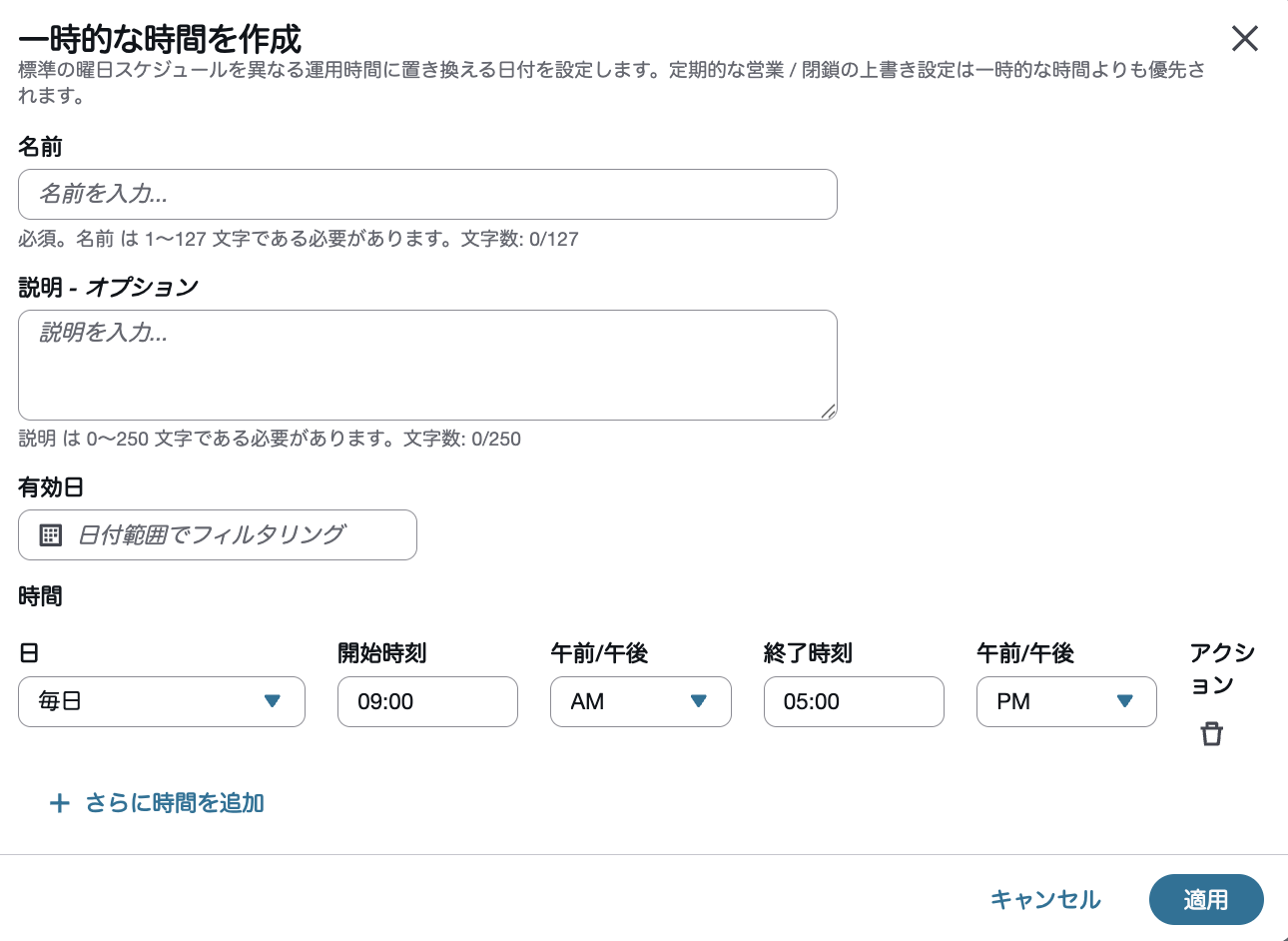
この機能はre:Invent2024で発表されたもので、この機能が出るまではLambda等を使用して日時の上書きを行なっていました。
繰り返しパターン
オーバーライドで日時の上書きができることはわかっていただいたと思います。
これをより便利にする機能が繰り返しパターンです。
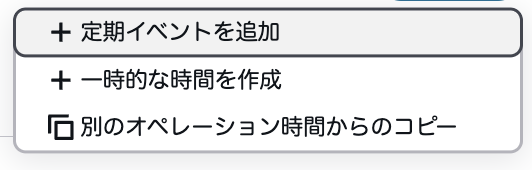
最近UIが変わり、
・定期イベントを追加
・一時的な時間を作成
・別のオペレーション時間からコピー
の3つから選択できるようになっています。
繰り返しパターンは
・週に1回
・月に1回
・毎年
から選択でき、繰り返しの周期も
1週~5週
の範囲で指定することができます。

改めて確認してみた
東京リージョンでAWSマネジメントコンソールからAmazon Connectの管理コンソールに入ります。
左ペインにあるルーティングから「オペレーション時間」を選択します。
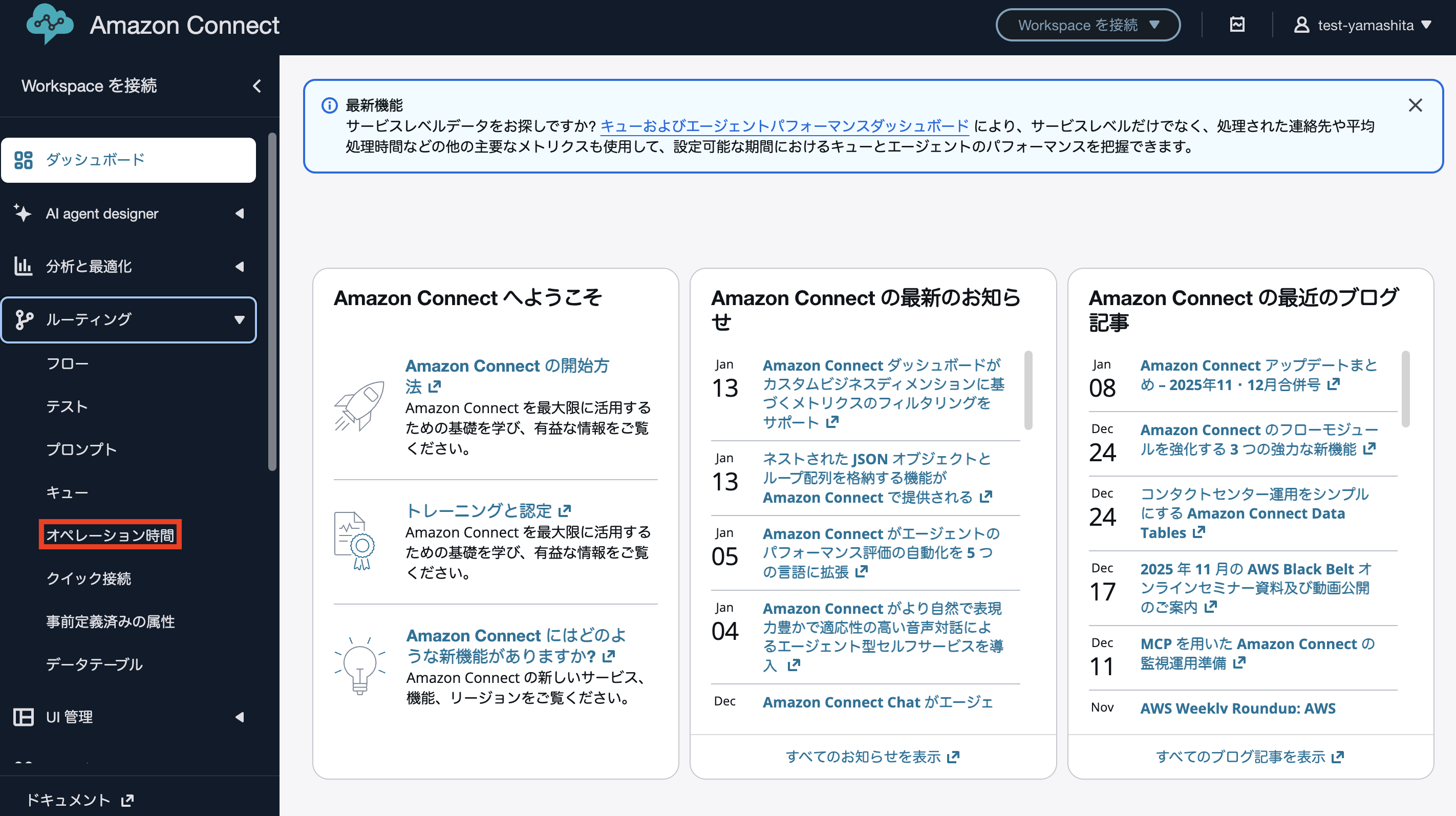
予め作成しておいたオペレーション時間を選択します。
未作成の場合はここで作成します。
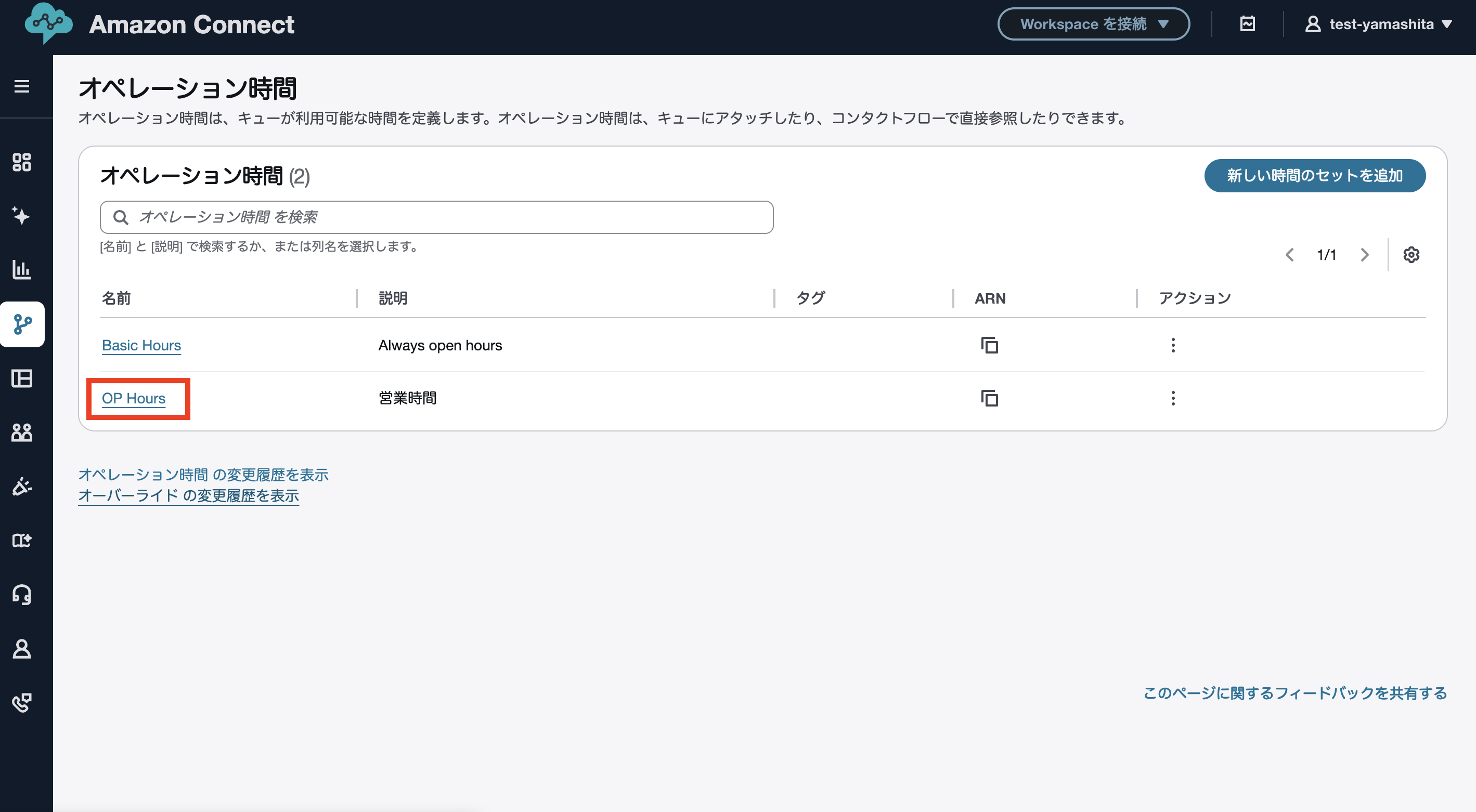
運営時間は予め設定しておきました。
オーバーライドのところの「作成」を選択します。

この3種類の中から選択します。
以前は選択肢がなかったですね。

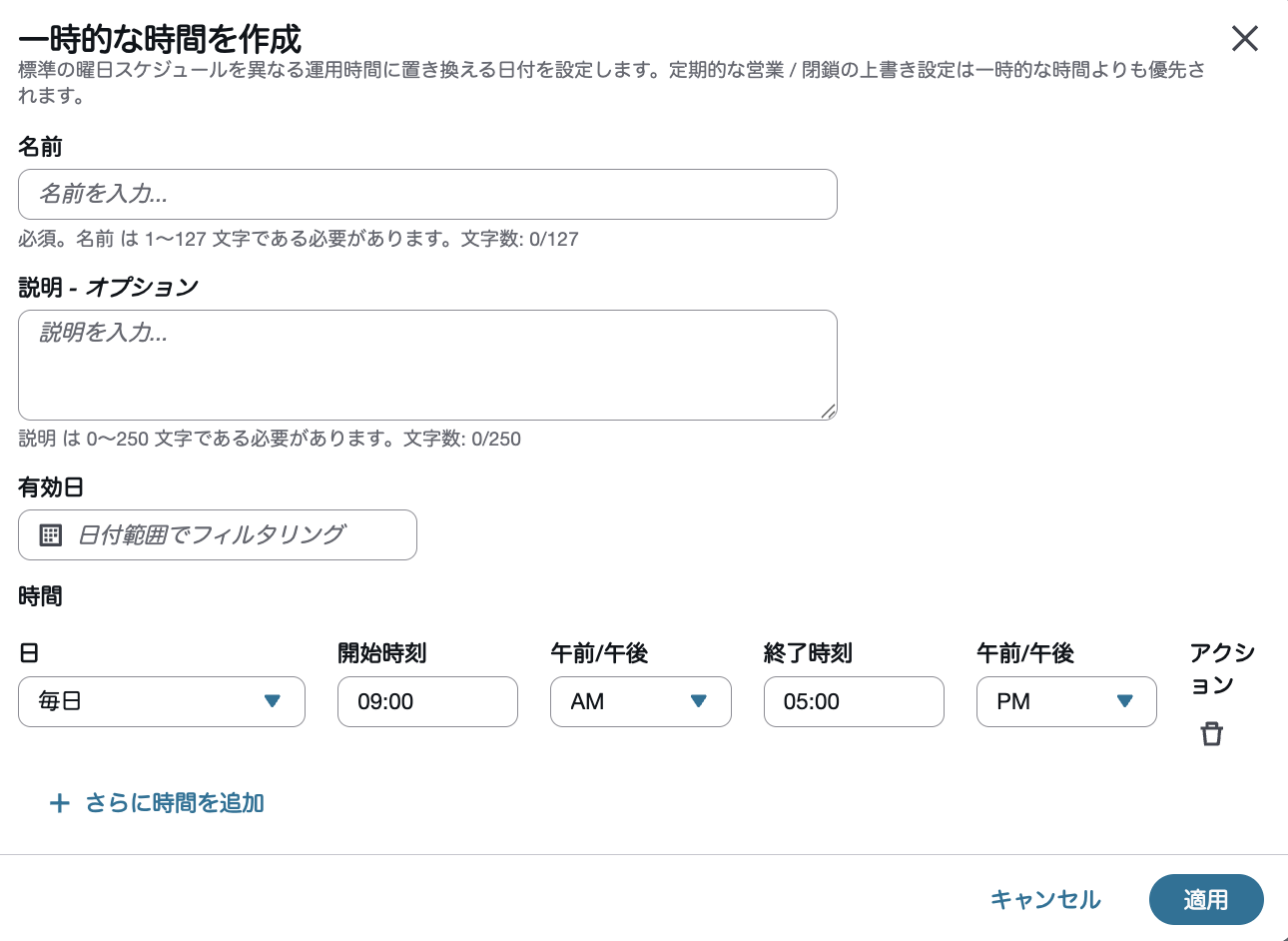
一時的な時間を作成を選択すると以下の画面に遷移します。
これでも日付の範囲を指定して、特定の日時を上書きすることができます。
定期イベントを追加を選択すると以下の画面に遷移します。
ここでは前述の繰り返しパターンが設定できるだけでなく、オープン時間、閉店時間を時間で指定することなく設定することが可能です。

別のオペレーション時間からコピーを選択すると以下の画面に遷移します。
ここでは既存のオペレーション時間をコピーしてオーバーライドとして設定することができます。

終わりに
re:Invent2025でも数多くのアップデートが発表されたAmazon Connectですが、現時点でも数日に1回はアップデートが発表されています。
おいていかれないようにキャッチアップは続けていきます。
最後まで読んでいただきありがとうございました。