
はじめに
- 以前にRTX4080(16GB)で27Bモデルを動かしてみたら、すごく遅かった。
- 128GBの大容量メモリを誇るDGX Sparkをせっかく購入したので、120Bの大きなモデルを動かしてみたい。
- LM Studio環境を利用する。
DGX Spark
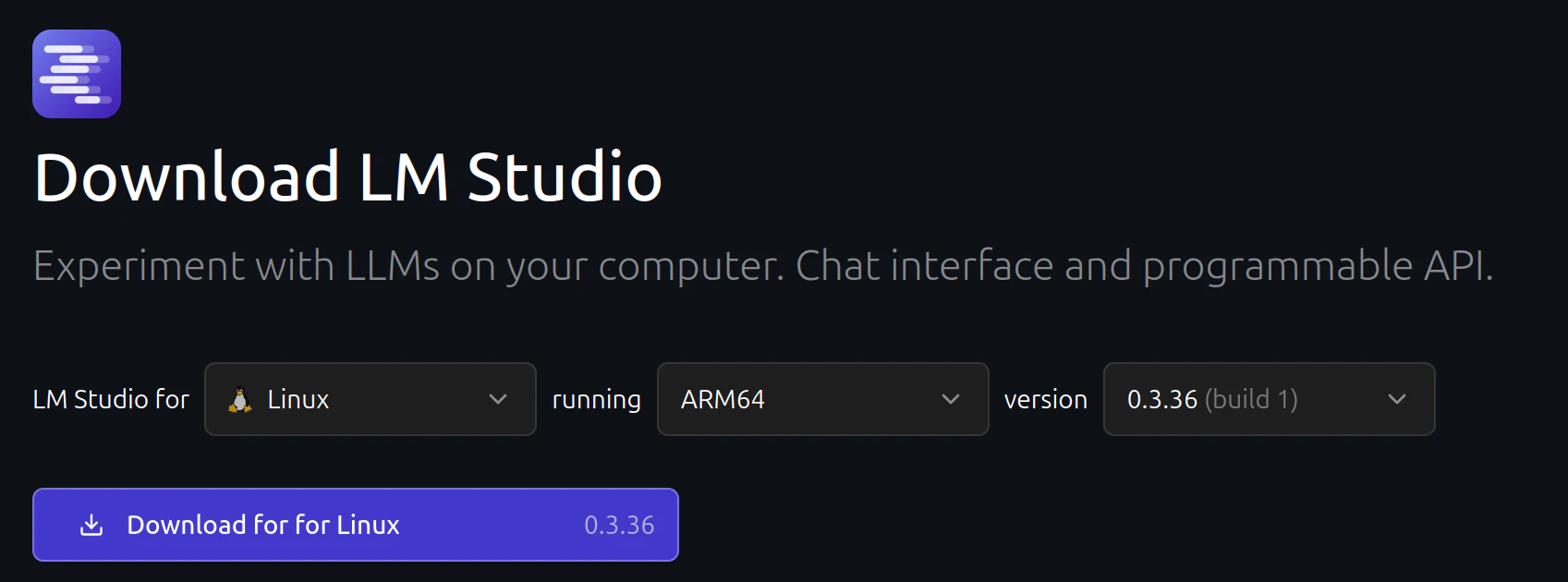
LM Studio公式ページからダウンロード
ARM64版を選ぶ。
DGX Sparkは Ubuntu + ARM64(aarch64)環境のためx86_64版は動かない点に注意。
ダウンロードしたファイルからインストール
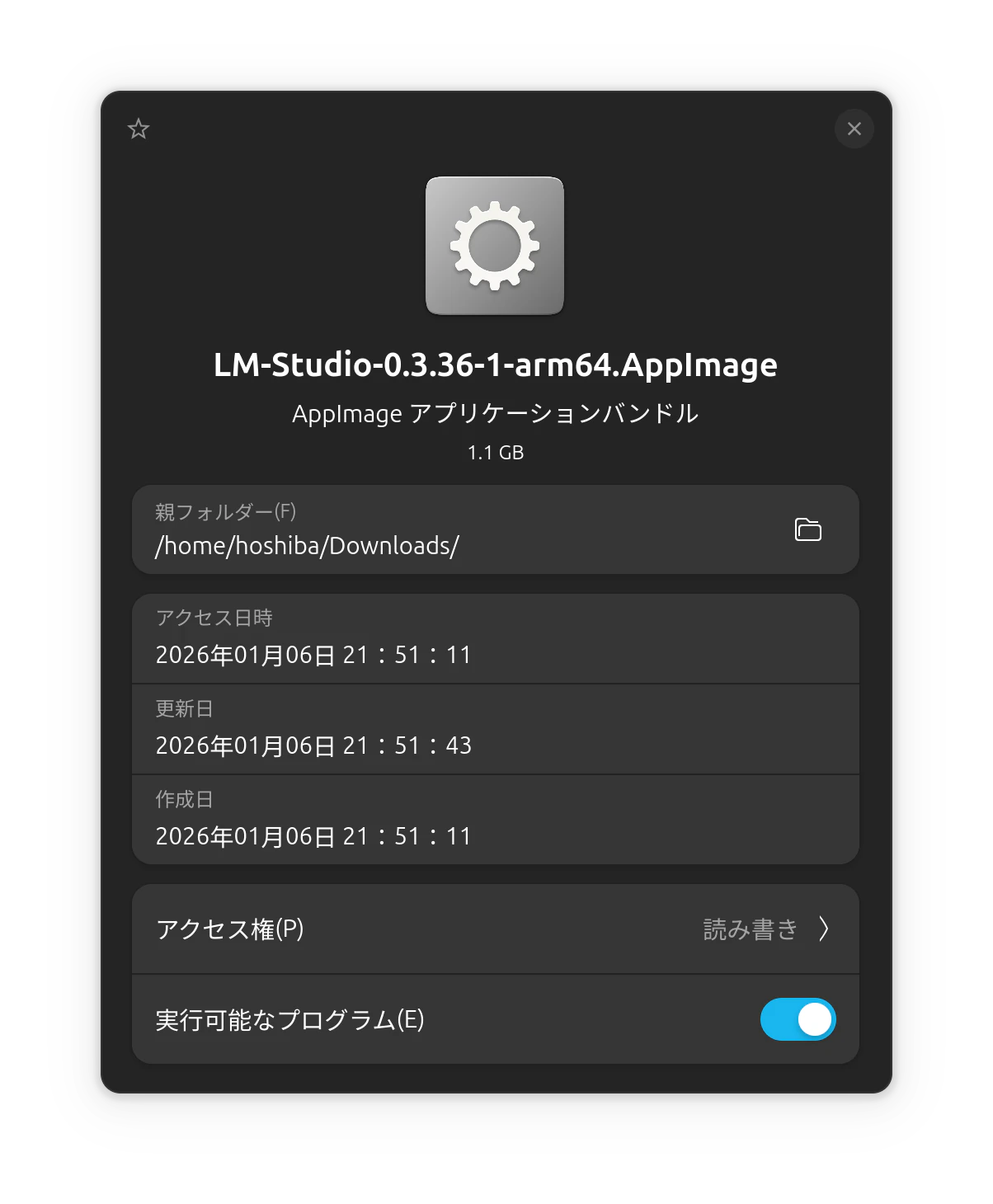
プロパティから実行可能なプログラムのチェックを入れる。その後 ダブルクリック →「実行」(Run)で起動、、、いや、動かないぞ?
からあげさんの記事を参考にインストールする。
https://zenn.dev/karaage0703/articles/985ddbd8fa15d3
sudo apt install -y libfuse2
cd ~/Downloads
chmod a+x LM-Studio-*-arm64.AppImage
LM Studioの起動
cd ~/Downloads
./LM-Studio-*-arm64.AppImage --no-sandbox
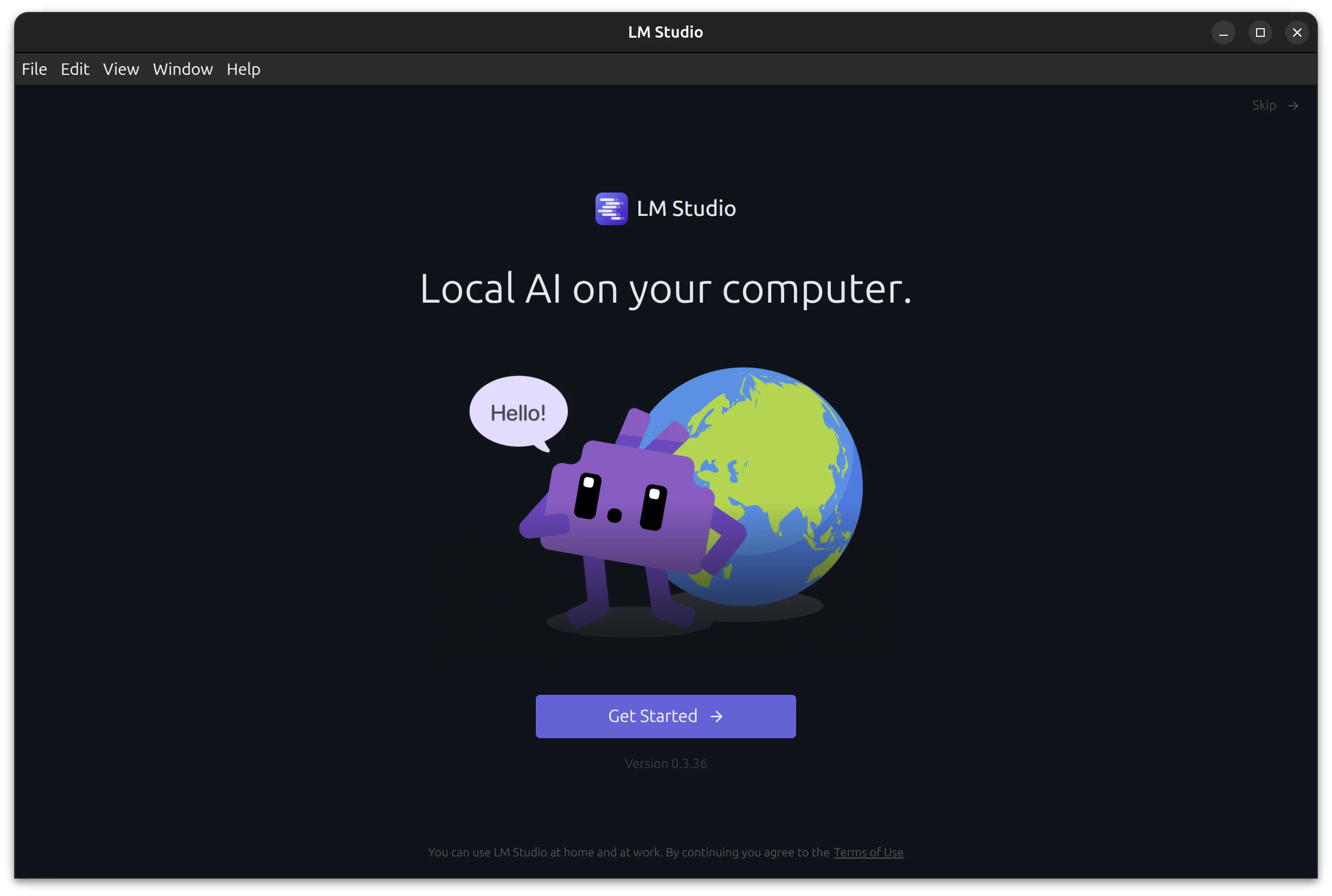
おかげさまで立ち上がった。
DGX SparkでLLM実行
20Bモデル:openai/gpt-oss-20b
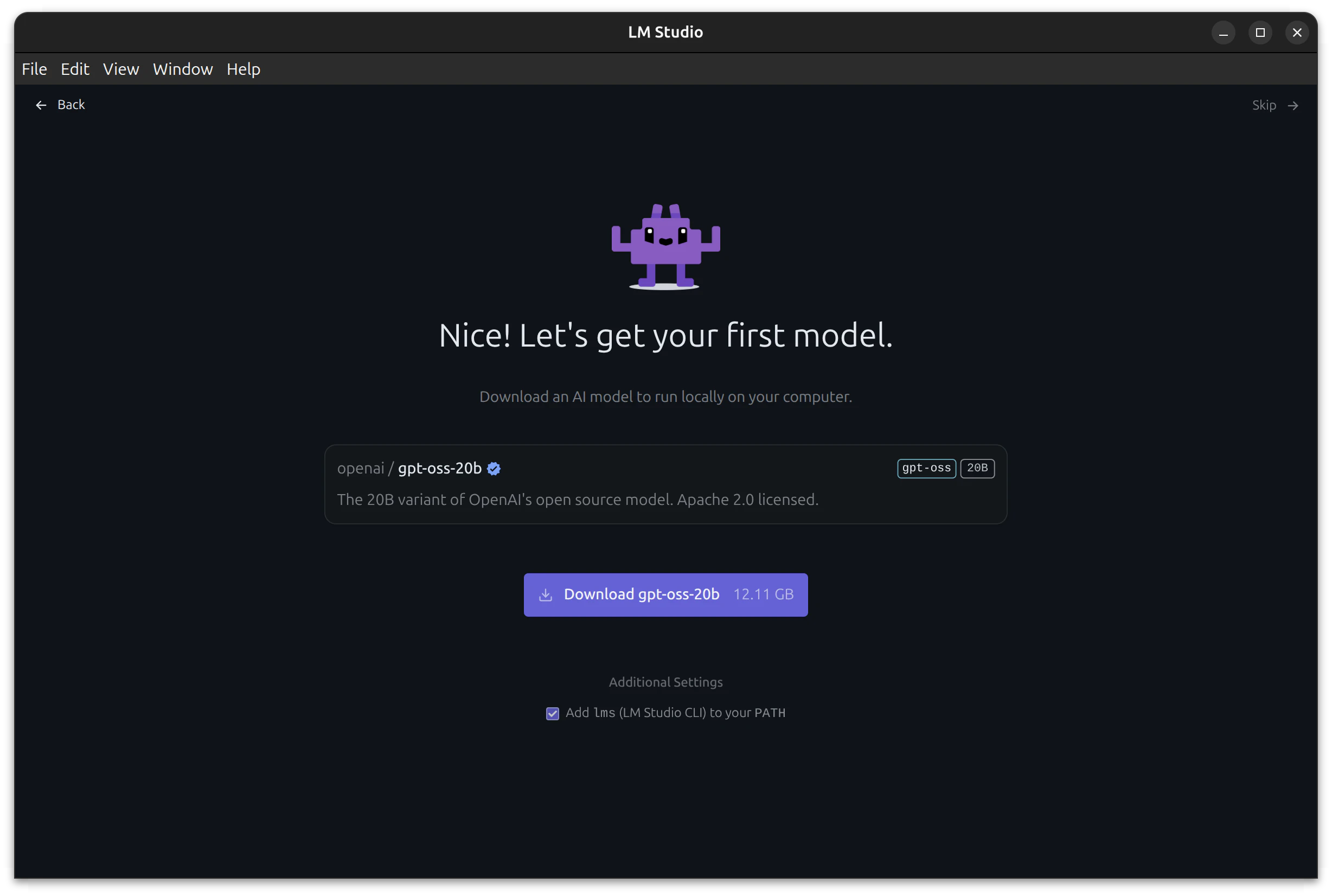
前回のRTX4080マシンで試してみたときと同様に、openai/gpt-oss-20bを最初のモデルとしておすすめされた。
せっかくだからこのモデルを選ぶぜ。
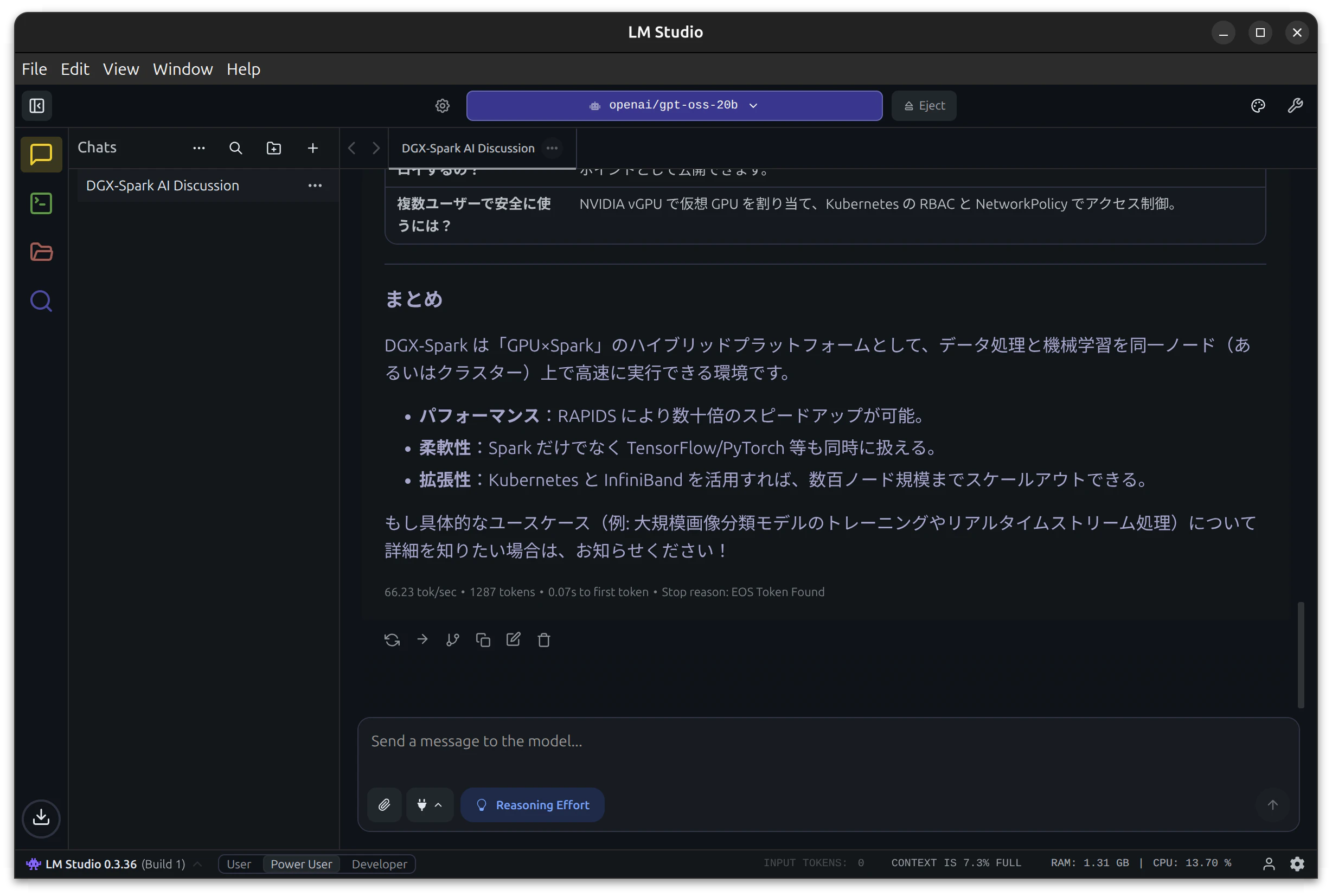
DGX Spark上でopenai/gpt-oss-20bで動かしてみると、こちらが入力してから反応するまでが一瞬。
67tok/secぐらい出て、非常に快適。
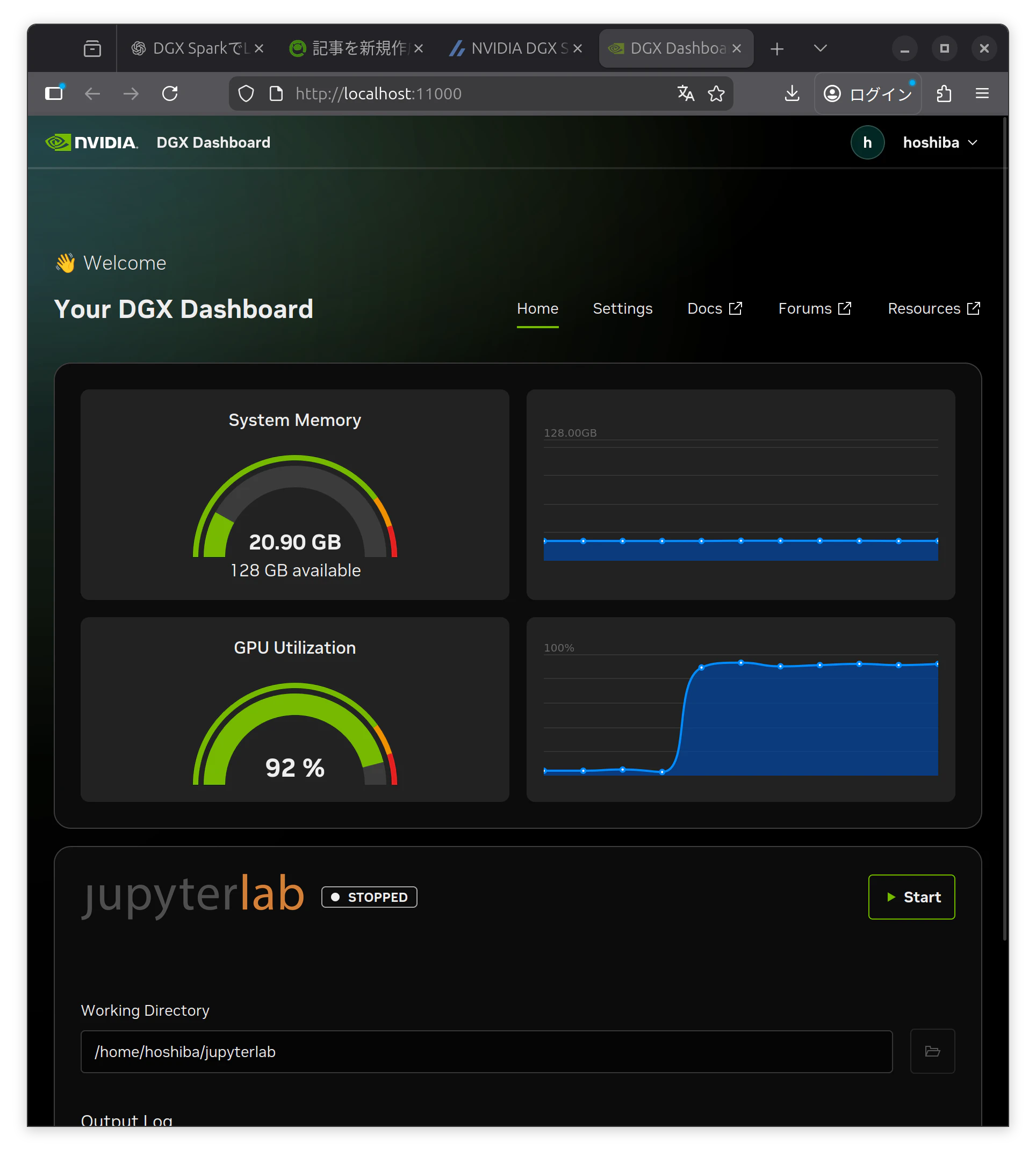
メモリ消費量は20/128GB。すでにRTX4080(僕が所有しているGPU)の16GBを超えているけど、まだまだ余裕。さすが80万円マシン!
推論中のGPU使用率は90%以上。
120Bモデルopenai/gpt-oss-120b
いよいよ120Bを試してみよう。openai/gpt-oss-120b。
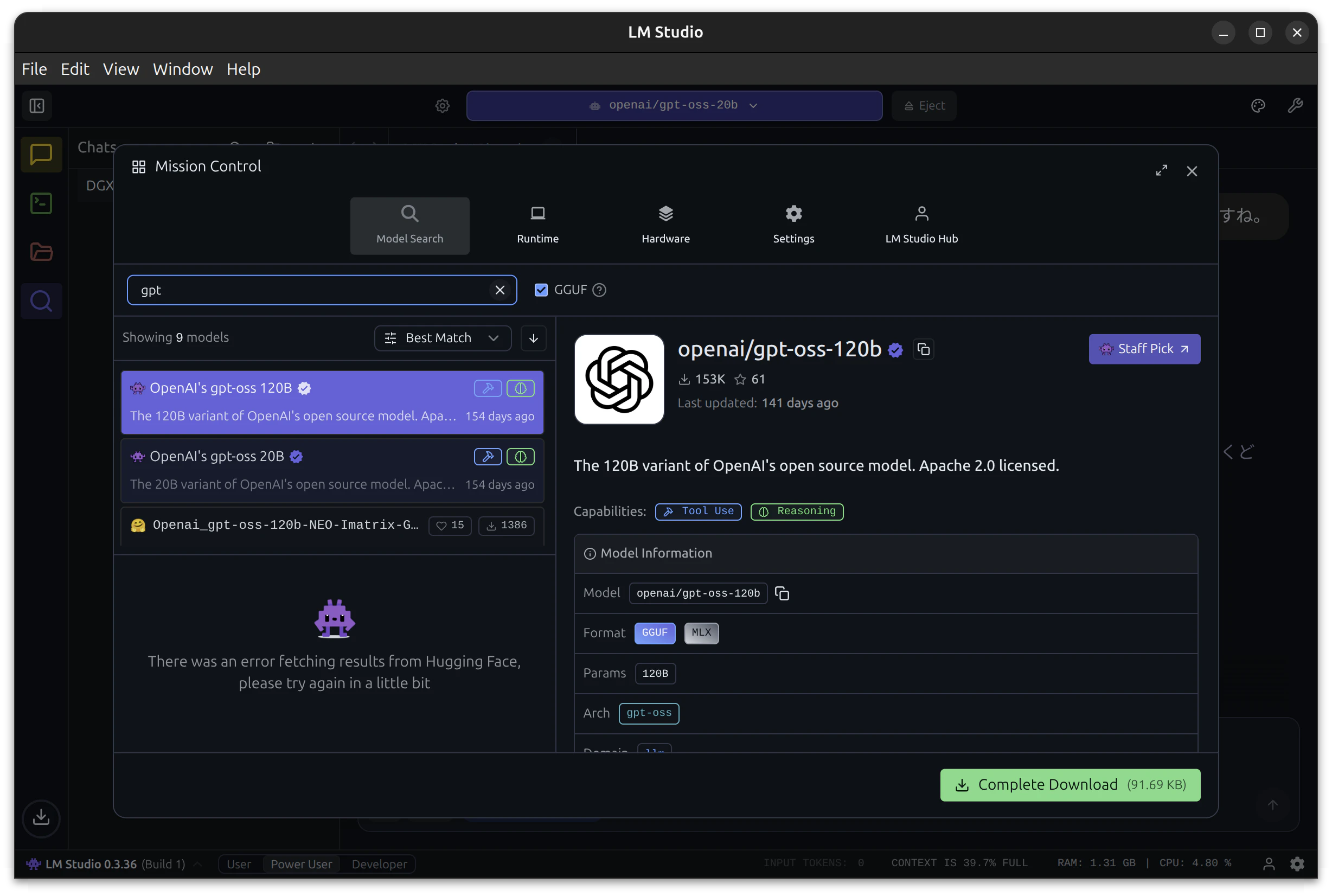
って、なぜかこのGUIからダウンロードできないぞ!?
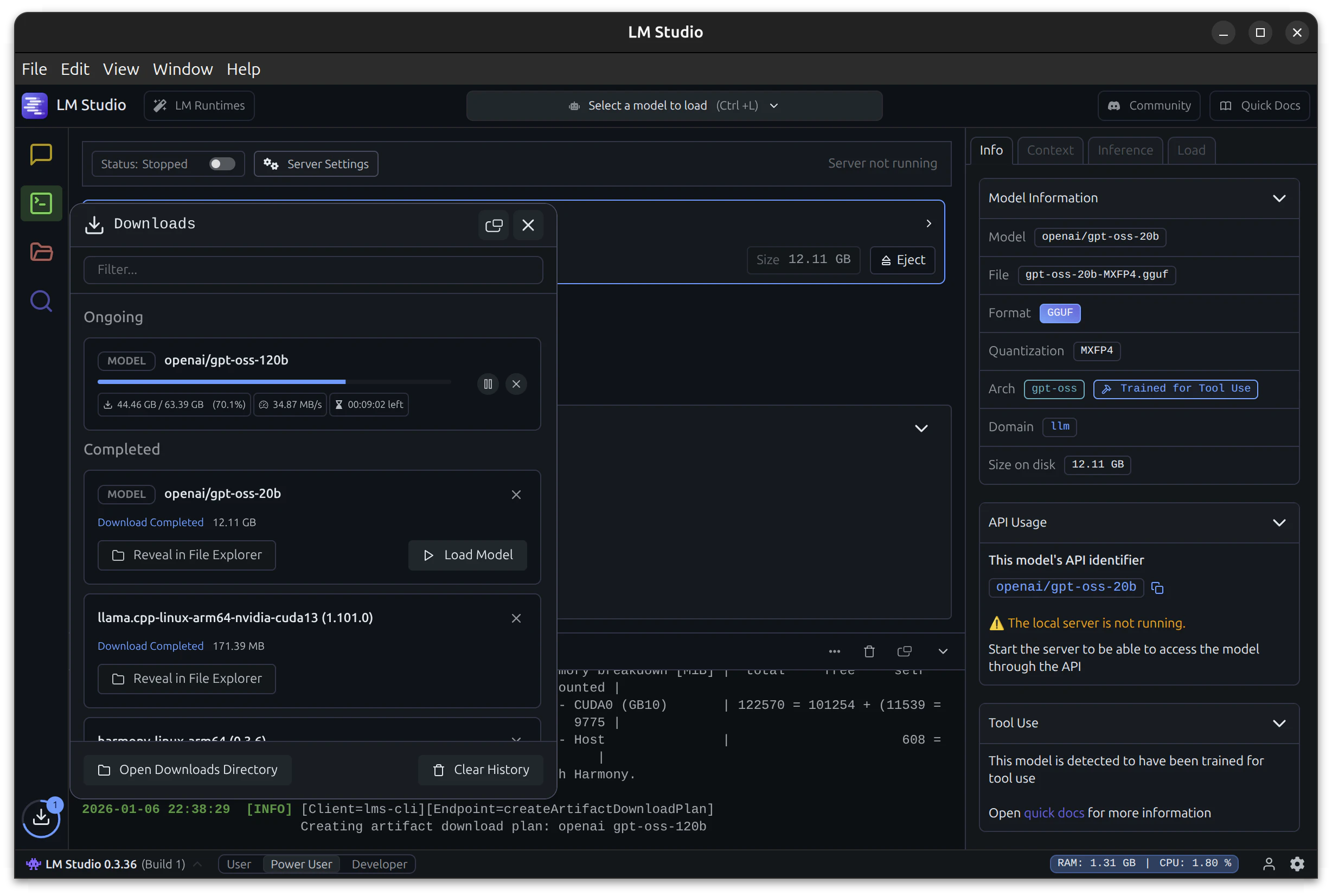
そんなときはターミナルから以下を実行するとダウンロードが始まる。
lms get openai/gpt-oss-120b
途中でダウンロードが止まったときは、GUIのダウンロード進行中画面で一時停止マークをクリックしてから、再開マークをクリックしてみよう。ダウンロード再開できた。
2回ほど再開を繰り返して、なんとかダウンロード完了。
openai/gpt-oss-120bモデルの読み込みには結構時間がかかる。
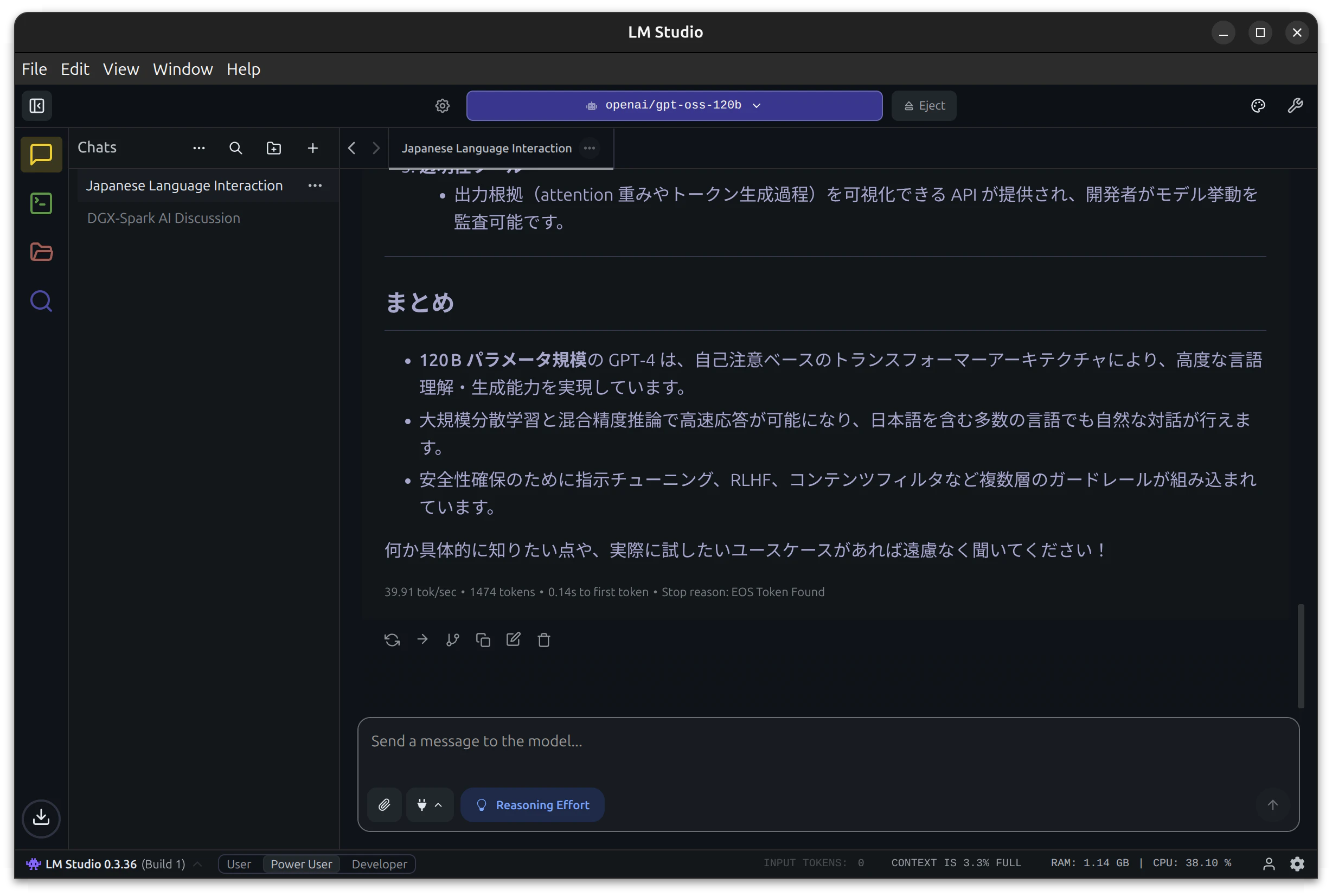
会話してみると、40tok/sec程度でサクサク動く。
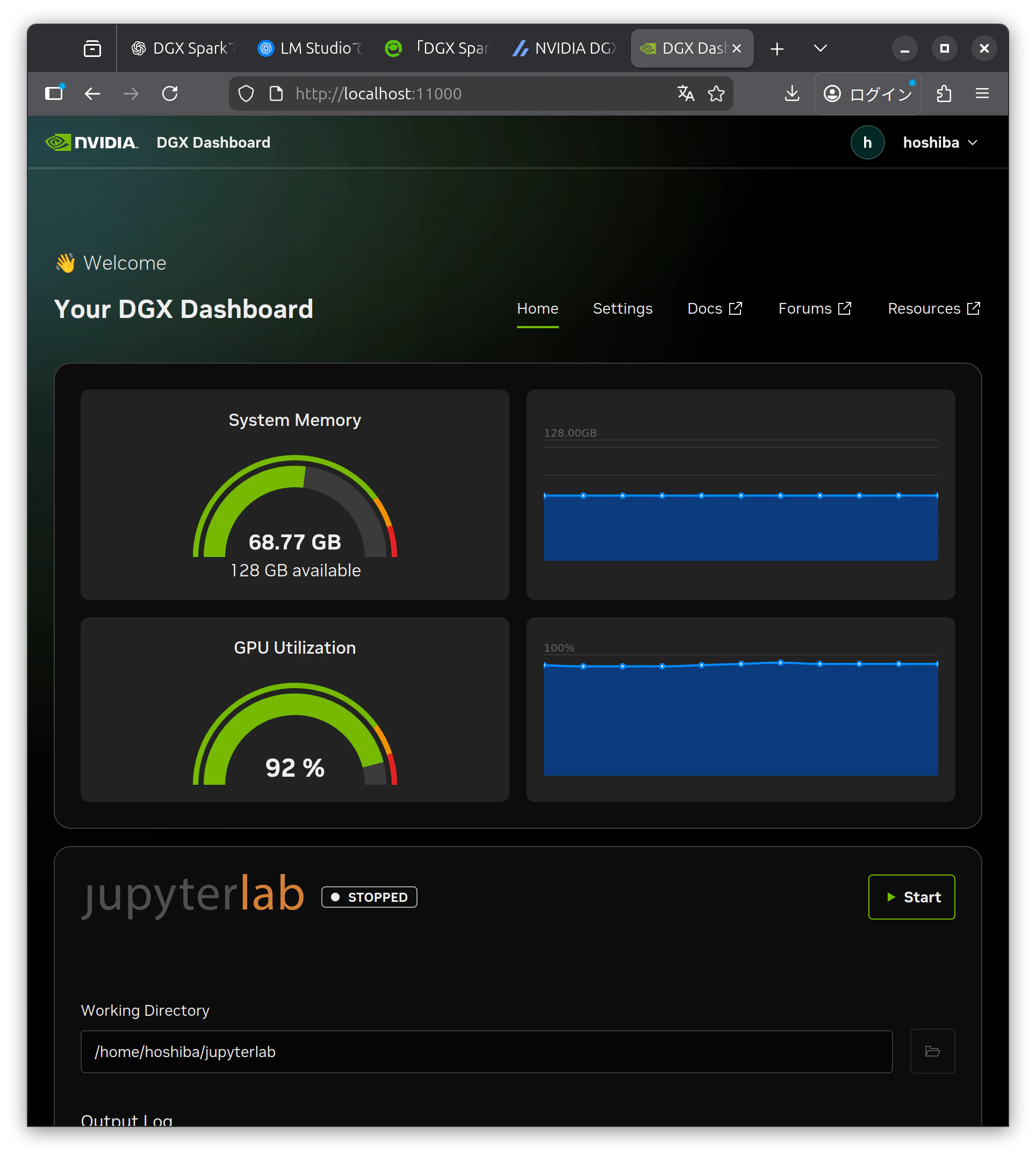
openai/gpt-oss-120bをロードした状態で、メモリ使用率は69/128GB程度。まだ余裕があるね。すごい!
まとめ
- DGX Sparkの128GBの大容量統合メモリ(と量子化)のお陰で、120Bモデルもサクサク動いた。気持ちいい!
- メモリ的にはまだまだ余裕があるので、もっと大きいモデルを入れるとか、複数モデルを同時に使うとかできそう。大きなLLMですごいプロンプトを作ってもらって、そのまま画像生成モデルに投げるとか。夢が広がる。