
macOSアプリで、動画の音声を文字起こしして、その結果を翻訳する機能を実装しました。
この記事では、次の2点に絞って書きます。
-
SpeechAnalyzerでタイムスタンプ付きの文字起こしSegmentを作る -
Translation frameworkでSegment単位に翻訳し、元のタイムスタンプを維持する
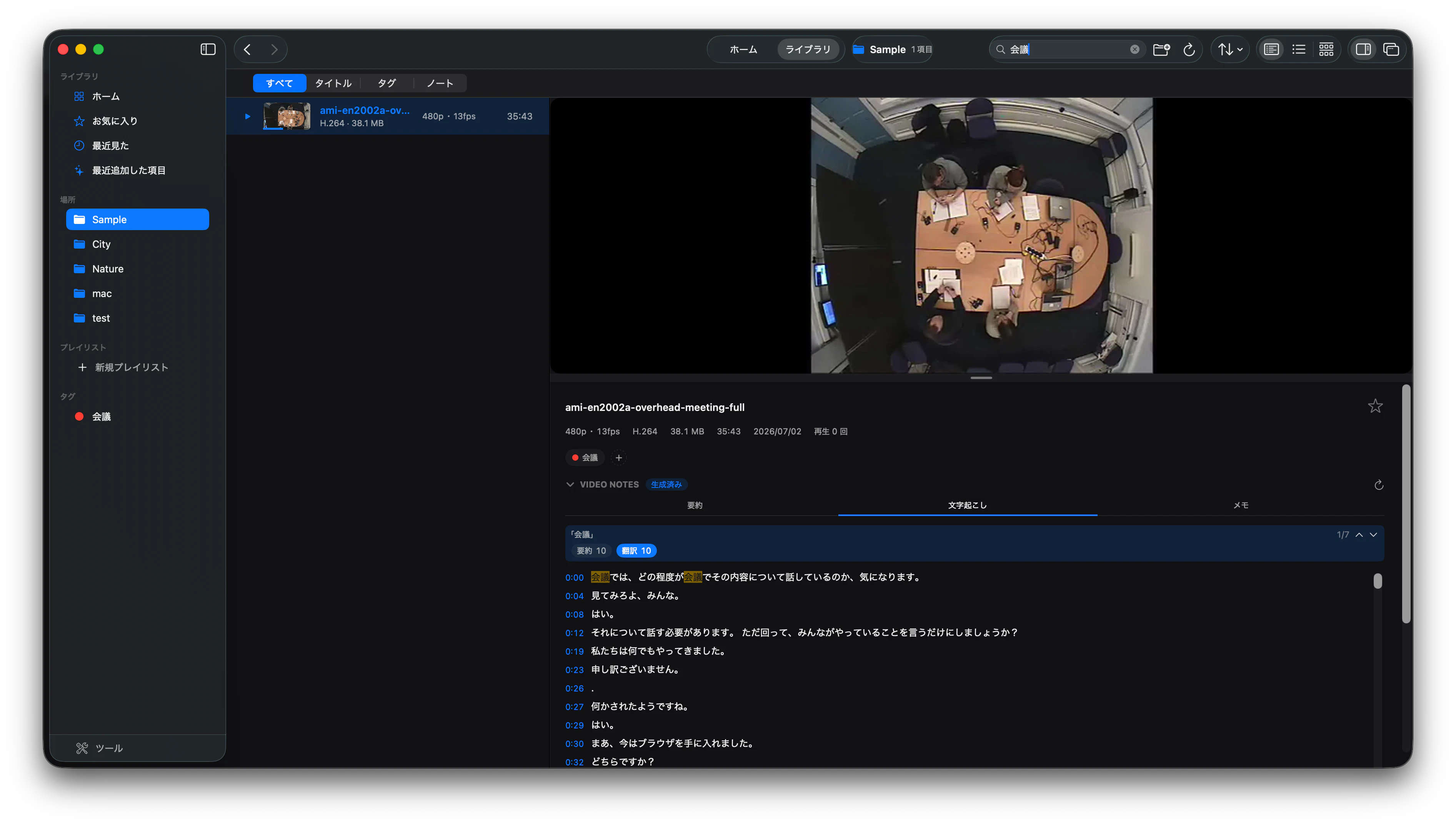
単に全文テキストを翻訳するのではなく、
struct Segment: Codable, Sendable, Equatable, Identifiable {
    var id = UUID()
    var time: TimeInterval
    var text: String
}
のような形で、動画の位置へ戻れるデータとして扱うのが目的です。
前提
音声はあらかじめWAVにしてあります。
自分のアプリでは、動画を libmpv で開いて16kHz mono WAVを書き出し、そのWAVを SpeechAnalyzer に渡しています。
この記事ではWAVがある前提で、文字起こし以降だけを扱います。
let wav: URL = ...
let locale = Locale(identifier: "ja-JP")
let transcript = await SpeechPipeline.transcribe(wav, locale: locale)
SpeechAnalyzerでタイムスタンプを取る
SpeechTranscriber を作るとき、attributeOptions に .audioTimeRange を指定します。
let transcriber = SpeechTranscriber(
    locale: locale,
    transcriptionOptions: [],
    reportingOptions: [],
    attributeOptions: [.audioTimeRange]
)
これを入れておくと、結果の AttributedString のrunから音声内の時間範囲を取り出せます。
初回は音声認識アセットを用意する
指定したlocaleの認識アセットが未インストールの場合があります。
if let request = try await AssetInventory
    .assetInstallationRequest(supporting: [transcriber]) {
    try await request.downloadAndInstall()
}
ここは時間がかかる可能性があるので、UIでは「準備中」や「文字起こし中」として扱える状態を持っておくとよいです。
WAVを解析する
実装は次のようにしました。
import AVFoundation
import Speech

enum SpeechPipeline {
    static func transcribe(_ wav: URL, locale: Locale) async -> [Segment] {
        do {
            let transcriber = SpeechTranscriber(
                locale: locale,
                transcriptionOptions: [],
                reportingOptions: [],
                attributeOptions: [.audioTimeRange]
            )

            if let request = try await AssetInventory
                .assetInstallationRequest(supporting: [transcriber]) {
                try await request.downloadAndInstall()
            }

            let analyzer = SpeechAnalyzer(modules: [transcriber])
            let audioFile = try AVAudioFile(forReading: wav)

            let collector = Task { () -> [Segment] in
                var segments: [Segment] = []

                for try await result in transcriber.results {
                    let text = String(result.text.characters)
                        .trimmingCharacters(in: .whitespacesAndNewlines)

                    guard !text.isEmpty else { continue }

                    segments.append(.init(
                        time: startTime(of: result.text),
                        text: text
                    ))
                }

                return segments
            }

            if let lastSample = try await analyzer.analyzeSequence(from: audioFile) {
                try await analyzer.finalizeAndFinish(through: lastSample)
            } else {
                await analyzer.cancelAndFinishNow()
            }

            return try await collector.value
        } catch {
            return []
        }
    }

    private static func startTime(of text: AttributedString) -> TimeInterval {
        for run in text.runs {
            if let range = run.audioTimeRange {
                return range.start.seconds
            }
        }
        return 0
    }
}
transcriber.results は非同期に流れてくるので、analyzeSequence を走らせながら別Taskで結果を集めています。
この結果、次のような配列を作れます。
[
    Segment(time: 4.2, text: "今日はこの実装について話します"),
    Segment(time: 17.8, text: "次に翻訳処理を見ます")
]
UI側では、各行をクリックしたら time にシークできます。
翻訳はTranslationSessionを直接newしない
翻訳で少し設計が変わるのは、TranslationSession をサービスクラスで直接作るのではなく、SwiftUIの .translationTask から受け取る点です。
そのため、Modelは「翻訳したい」という設定を作り、Viewが実際のsessionを受け取ってModelに戻す形にしました。
import Translation

@MainActor
@Observable
final class NotesModel {
    var translationConfig: TranslationSession.Configuration?

    private(set) var translatingID: UUID?
    private(set) var translationFailedID: UUID?

    private var translationSource: [Segment] = []
    private var translationInFlight = false
    private var translationPair: String?

    func translate(id: UUID, notes: Notes) {
        guard !notes.transcript.isEmpty,
              notes.translation.isEmpty else {
            return
        }

        translatingID = id
        translationFailedID = nil
        translationSource = notes.transcript

        let src = notes.transcribeLanguage == "ja" ? "ja" : "en"
        let dst = src == "ja" ? "en" : "ja"
        let pair = "\(src)>\(dst)"

        if translationConfig != nil && pair == translationPair {
            translationConfig?.invalidate()
        } else {
            translationConfig = TranslationSession.Configuration(
                source: Locale.Language(identifier: src),
                target: Locale.Language(identifier: dst)
            )
        }

        translationPair = pair
    }
}
同じ言語ペアでも再翻訳したいことがあるので、既存の translationConfig が同じpairなら invalidate() しています。
逆に、言語ペアが変わった場合は新しい TranslationSession.Configuration を作ります。ここを使い回すと、別の動画で翻訳方向が古いままになることがあります。
View側でtranslationTaskを持つ
View側は次のようにします。
struct NotesPanel: View {
    let model: NotesModel

    var body: some View {
        content
            .translationTask(model.translationConfig) { session in
                await model.performTranslation(using: session)
            }
    }
}
Model側では、渡された TranslationSession で翻訳を実行します。
@MainActor
extension NotesModel {
    func performTranslation(using session: TranslationSession) async {
        guard let id = translatingID,
              !translationInFlight else {
            return
        }

        translationInFlight = true
        defer {
            translationInFlight = false
            translatingID = nil
        }

        let segments = translationSource

        do {
            try await session.prepareTranslation()

            let requests = segments.enumerated().map {
                TranslationSession.Request(
                    sourceText: $0.element.text,
                    clientIdentifier: String($0.offset)
                )
            }

            let responses = try await session.translations(from: requests)

            let translated = zip(segments, responses).map {
                Segment(time: $0.time, text: $1.targetText)
            }

            guard !translated.isEmpty else {
                translationFailedID = id
                return
            }

            // cache[id]?.translation = translated
            translationFailedID = nil
        } catch {
            translationFailedID = id
        }
    }
}
ここで重要なのは、翻訳後も元の time を残すことです。
Segment(time: original.time, text: translatedText)
としておけば、翻訳表示に切り替えても、クリックした行から同じ動画位置へ戻れます。
複数のtranslationTaskが走るケース
同じModelを複数のViewから見せる構成では、.translationTask が複数箇所で発火することがあります。
自分の実装では、インスペクタ内のパネルと別ウィンドウのパネルが同じModelを見る可能性があったため、translationInFlight を持たせて二重実行を止めています。
guard let id = translatingID,
      !translationInFlight else {
    return
}

translationInFlight = true
このフラグは最初の await より前に立てています。そうしないと、2つの .translationTask がほぼ同時に入ったときに両方が通る可能性があります。
翻訳アセットの準備
session.prepareTranslation() を明示的に呼んでいます。
try await session.prepareTranslation()
これを入れずに翻訳を始めると、必要な言語アセットがない環境で失敗し、UI上は単に翻訳が空のままに見えます。
失敗時は translationFailedID のような状態を持って、ユーザーに「翻訳できなかった」ことを出せるようにしています。
まとめ
動画や音声の文字起こし結果をアプリ内で使うなら、全文文字列ではなくSegment配列にしておくと扱いやすいです。
struct Segment {
    var time: TimeInterval
    var text: String
}
実装上のポイントは次の通りです。
-
SpeechTranscriberに.audioTimeRangeを指定する -
AttributedStringのrunから開始時刻を取り出す - 翻訳は
.translationTaskからTranslationSessionを受け取る - 翻訳後も元のSegmentの
timeを維持する - 同じModelを複数Viewで使うなら二重実行を防ぐ
この形にすると、文字起こし表示と翻訳表示のどちらでも、行クリックで動画へシークできるUIを作れます。
関連記事: