

この記事は さくらインターネット Advent Calendar 2025 8日目の記事です。
概要
皆様こんにちは、やすです。
今回は、プライバシーを尊重したAI搭載型のノート作成/研究プラットフォームである、Open Notebook をさくらのAI Engineと連携して、自分だけのAIリサーチアシスタントを構築する方法をご紹介します。
手順
まずは Open Notebook の GitHub リポジトリからソースコードをクローンして、env ファイルを docker.env という名前でコピーします。
git clone git@github.com:lfnovo/open-notebook.git
cd open-notebook
cp .env.example docker.env
続いてさくらのAI Engine のトークン管理画面 にアクセスし、Open Notebook の APIキーとして利用するアカウントトークンを発行します。
(さくらのAI Engine の利用開始方法などは こちら の公式サイトをご確認ください)
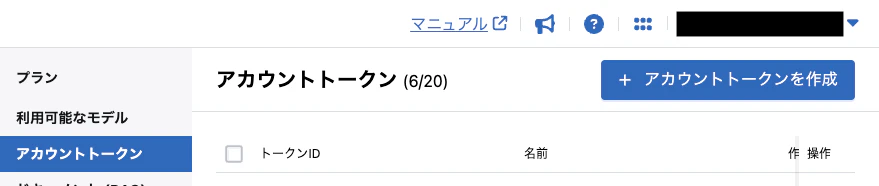
続いて docker.env に記載されている OPENAI_COMPATIBLE_BASE_URL と OPENAI_COMPATIBLE_API_KEY の値を下記の通りに変更します。
(xxxxxxxxxxxxx には、さくらのAI Engine のトークン管理画面で発行したアカウントトークンを入力してください。)
OPENAI_COMPATIBLE_BASE_URL=https://api.ai.sakura.ad.jp/v1
OPENAI_COMPATIBLE_API_KEY=xxxxxxxxxxxxx
env ファイルの修正が完了したら、ローカル環境でコンテナを起動します。
docker compose -f docker-compose.full.yml up -d
起動が完了すると、以下のようなログが出力されます。
[+] Running 25/2
 ✔ open_notebook 13 layers [⣿⣿⣿⣿⣿⣿⣿⣿⣿⣿⣿⣿⣿]      0B/0B      Pulled                                                                                    86.2s
 ✔ surrealdb 10 layers [⣿⣿⣿⣿⣿⣿⣿⣿⣿⣿]      0B/0B      Pulled                                                                                           10.4s
[+] Running 2/3
 ⠼ Network open-notebook_default            Created                                                                                                   0.4s
 ✔ Container open-notebook-surrealdb-1      Started                                                                                                   0.2s
 ✔ Container open-notebook-open_notebook-1  Started                                                                                                   0.3s
起動が確認できたら、下記のURLにブラウザでアクセスします。
http://localhost:8502/notebooks
すると下記のような画面が表示されます。

続いて、サイドバーから Models をクリックし、AI Providers の OpenAI-Compatible が有効になっていることを確認します。
(ここで OpenAI-Compatible が有効になっていない場合は、env ファイルの設定が間違っている可能性があるため再度ファイルの中身を確認してみてください。)
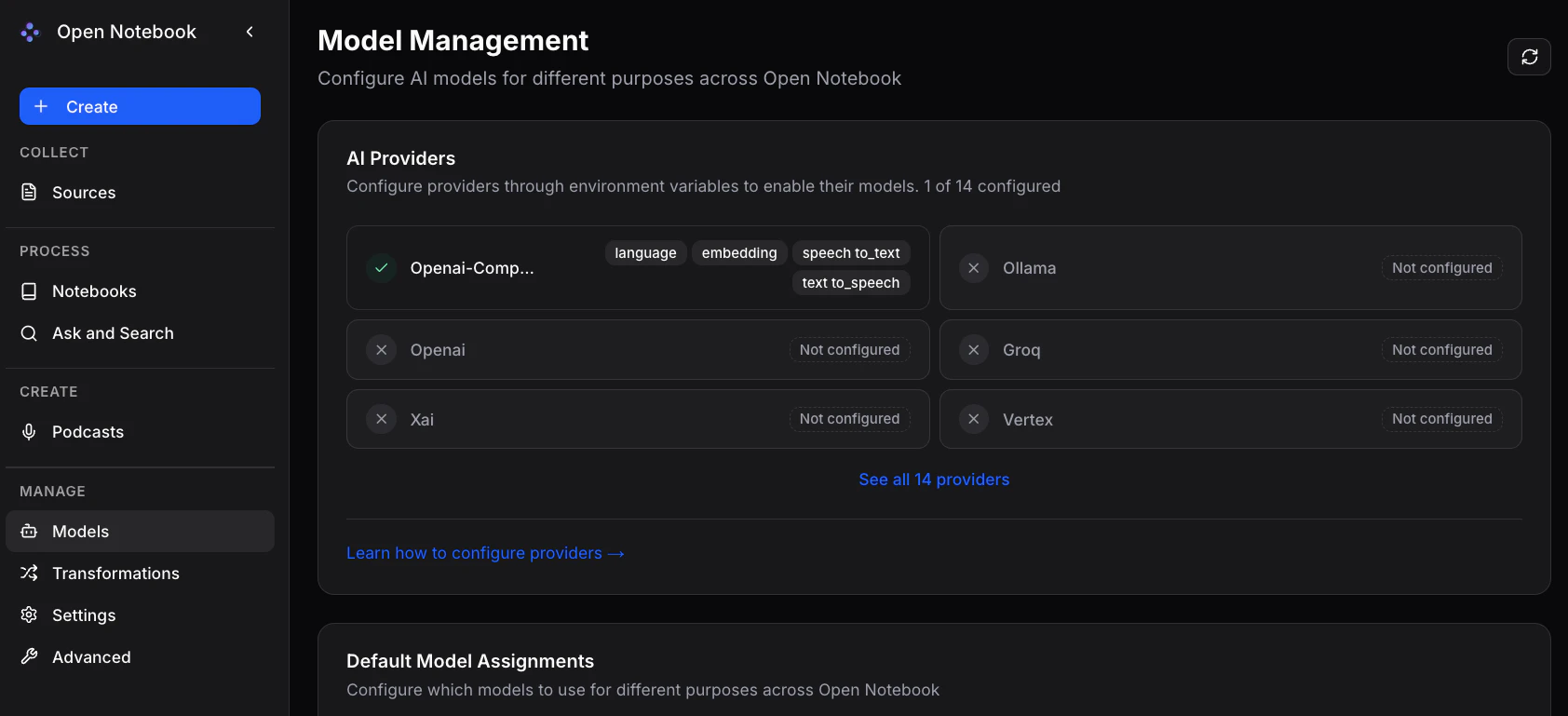
同じページの下部にある Language Models の + Add Model をクリックし、さくらのAI Engine で提供している、お好きなチャット生成のモデル名を入力して Add Model をクリック。
(提供しているモデルはさくらのAI Engine コントロールパネルの 利用可能なモデル からご確認できます。)


Language Models の少し上にある Default Model Assignments セクションで、Chat Model と Transformation Model のモデルを選択します。
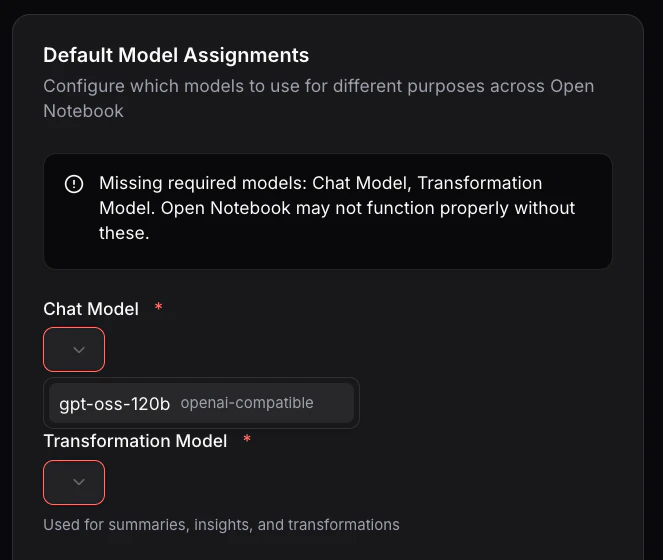
これでモデルの設定は完了です。あとは実際にノートブックを作成してみましょう。
サイドバーの + Create から Notebook を選びます。

任意の名前を入力して、Create Notebook を選択。

作成したノートブックをクリックし、

+ Add Source で、ローカル端末からテキストファイルをアップロードします。
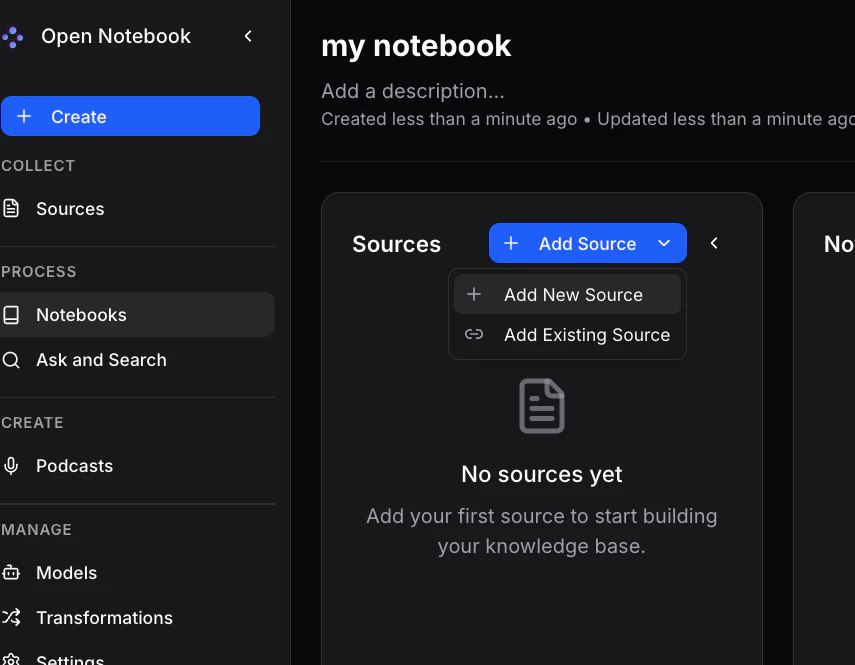

アップロードが完了しました。

同じページの右側にある Chat with Notebook から質問してみましょう。
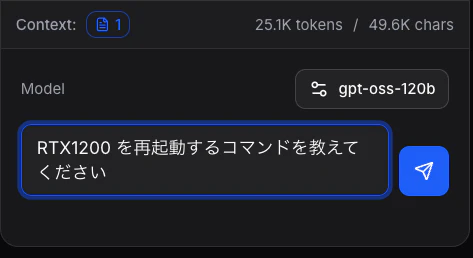
アップロードしたテキストファイルを LLM が参照して、回答を生成してくれました!

まとめ
今回は Open Notebook と さくらのAI Engine を連携して、アップロードしたテキストファイルを LLM に参照させて会話するところまでを試してみました。
Open Notebook はテキストファイルの参照以外にもポッドキャストの生成など多くの機能が実装されています。
また OSS として活発に開発されているので、今後の追加機能にも注目です。
皆さんもぜひ自分だけのAIリサーチアシスタントを構築してみてください。
それでは〜
参考文献