

はじめに
業務効率化の検証でCline + Azure OpenAIの組み合わせをVS Code上で動かそうとして、設定がうまくいかず小一時間ハマったことを書き残します。
対象読者・前提条件
- これからClineをVS Code上で動かそうとしている方
- Azure OpenAIデプロイ済みの環境がある方
| 環境・ツール | バージョン / 詳細 |
|---|---|
| VS Code | 1.134.0 |
| Cline | v4.1.17 |
| OpenAI | gpt-5.6-sol |
(記事執筆時期:2026年9月初旬)
Cline設定方法
Clineの設定を進めながら、実際につまずいたポイントと解決策を解説します。
単純な設定ですが、ハマると何度もやり直すことになるため参考にしてください。
手順1:VS Codeの拡張機能でClineをインストール
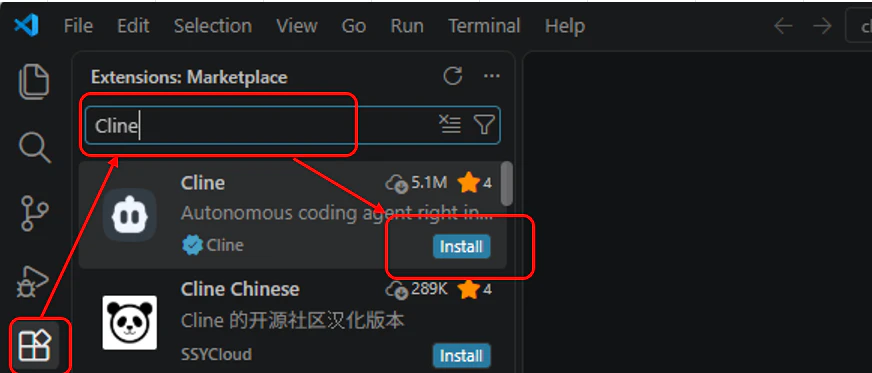
VS Codeを起動し、拡張機能からClineを検索してインストールします。
▼ 拡張機能検索画面
インストール後、初期画面で Bring my own API key を選択します。
▼ 初期セットアップ画面

手順2:Clineで使用するモデルのURL・KEY情報取得
Clineに設定するモデル情報を取得します。(※Azure OpenAIはデプロイ済み前提)
💡 ハマりポイント:Base URLはどれを指定すべきか?
Azure Portalで確認できる「Azure OpenAI エンドポイント」をそのままBase URLに指定しても正常に動作しないケースがあります(私の環境では動作しませんでした)。
似たようなURLが多いため、正しいエンドポイントを以下の手順で取得します。
【取得手順】
-
Azure Portalにログイン
↓ -
Azure OpenAIリソースのリンクを開く
↓ -
Foundry Portalの詳細を開く
↓ - 「すべてのリソース」一覧から対象リソースを選択し、
Foundry クラシックを開く
(※契約状況や画面更新により遷移先は異なる場合があります)
▼ Foundry クラシック画面
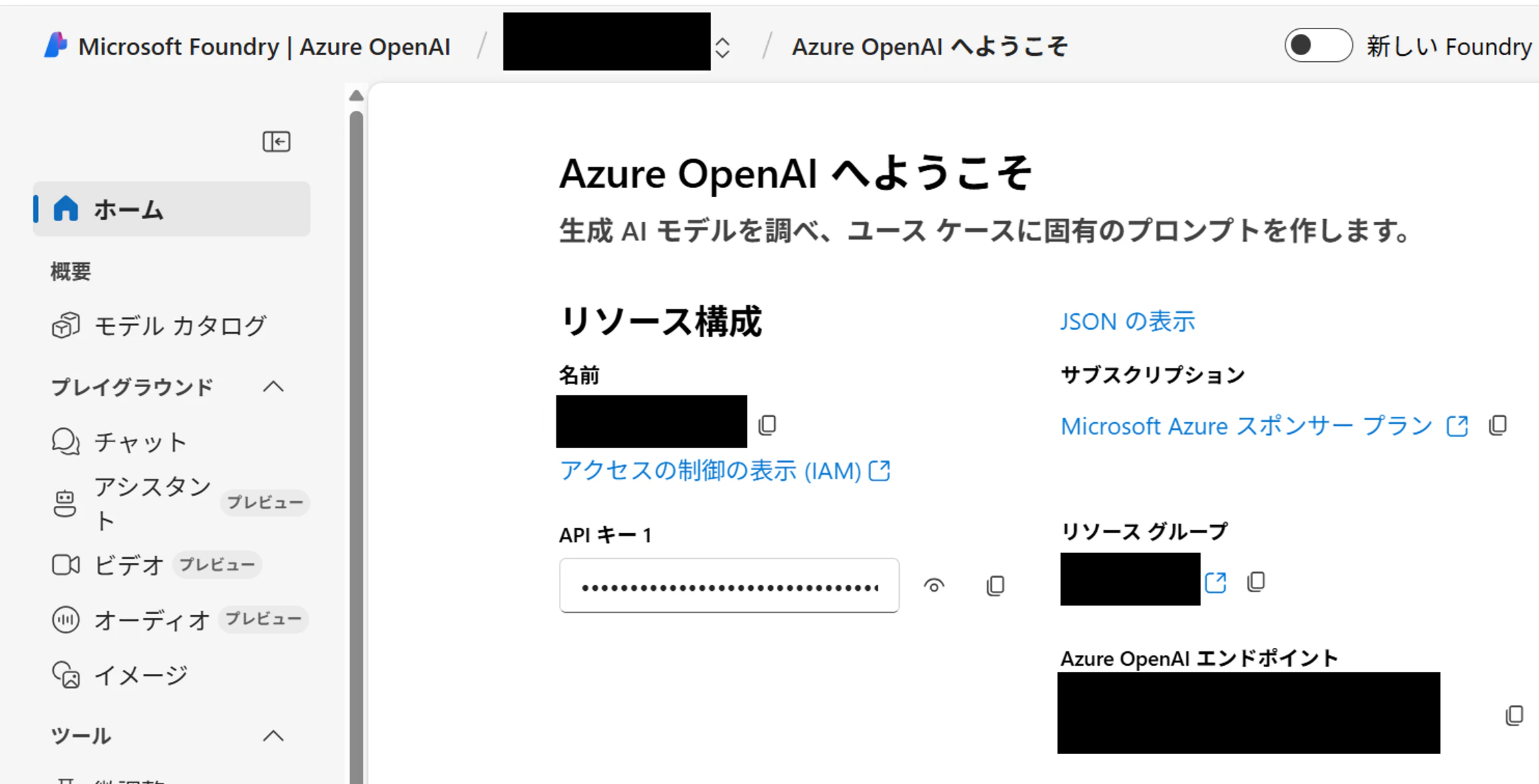
この画面で APIキー1 の取得が可能です。
正しい Base URL の取得方法:
- 画面左メニューの「チャット」をクリック
- デプロイ済み内容が表示されたら
</>コードの表示ボタンをクリック
▼ コード表示画面
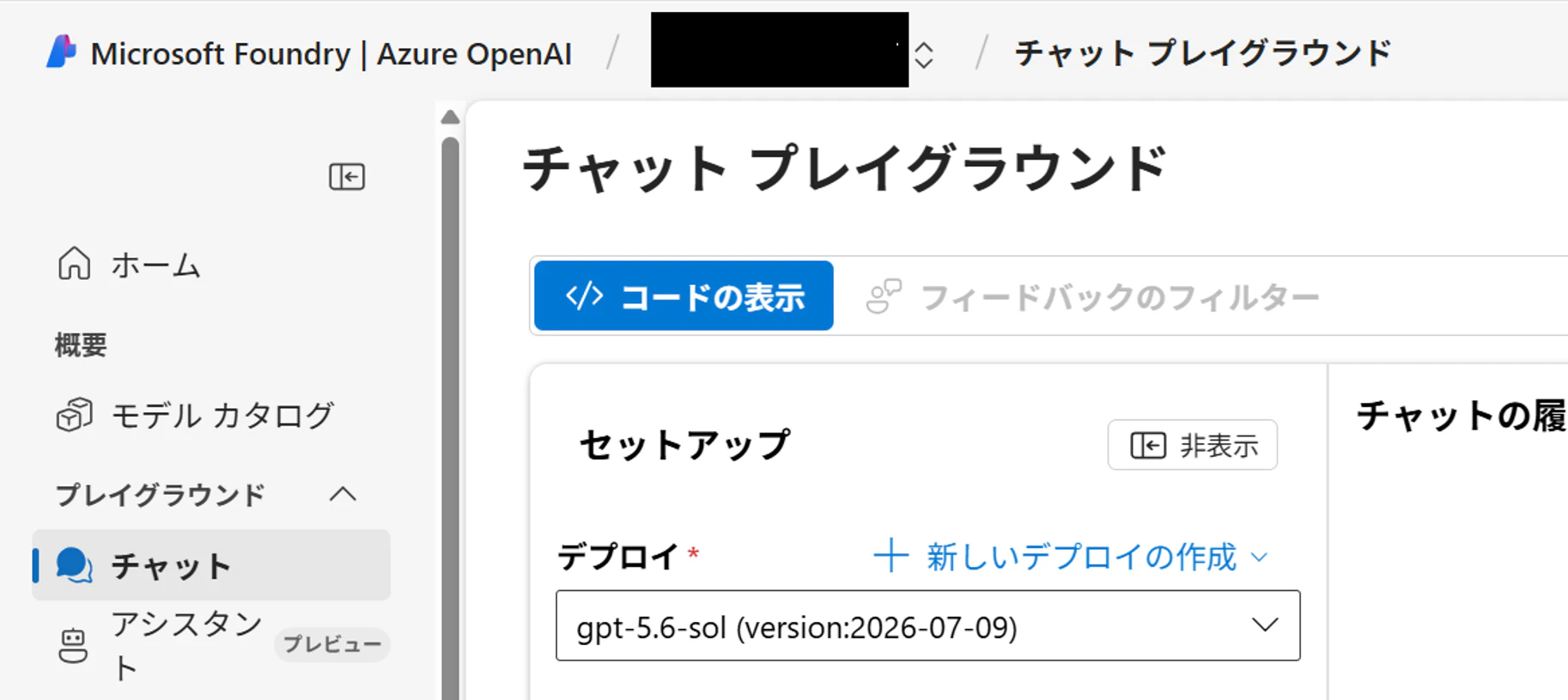
- 言語選択で「curl」を選択
- コード内の
https://***********************/openai/v1というエンドポイントを確認(これがBase URLの値です)
記号
?以降のクエリストリングにあるapi-versionの値も後ほど使用します。
▼ curlサンプルコード画面

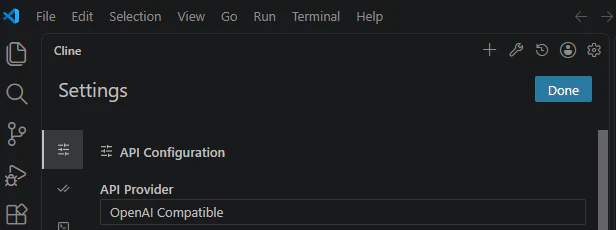
手順3:Clineで使用するモデルの設定
取得したURLおよびKEY情報をClineに入力していきます。
| 設定項目 | 設定値 |
|---|---|
| API Provider | OpenAI Compatible |
| Base URL | 先ほど取得したエンドポイント(https://.../openai/v1) |
| OpenAI Compatible API Key | 先ほど取得した APIキー1
|
正しく設定されると、Model ID の項目がプルダウン化します。
※プルダウン化しない場合は、「Base URL」か「API Key」の値を見直してください。
▼ 設定入力画面

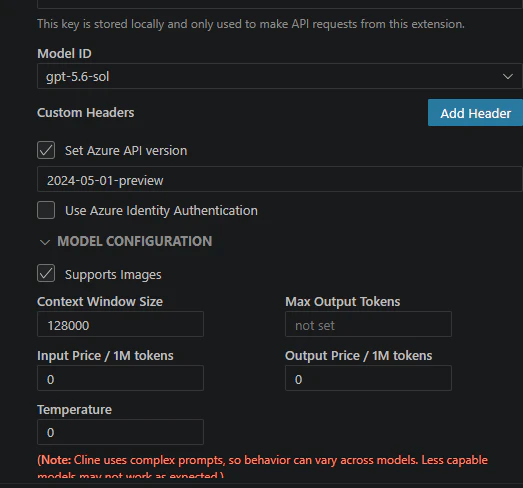
-
Model IDはAzure OpenAIでデプロイした対象モデルを選択 -
Set Azure API versionに、手順2で確認したapi-versionの値を設定(例:2024-05-01-preview)
▼ API Version設定画面
- 入力完了後、画面右上の
Doneをクリック
▼ 設定完了
⚠️ 注意点
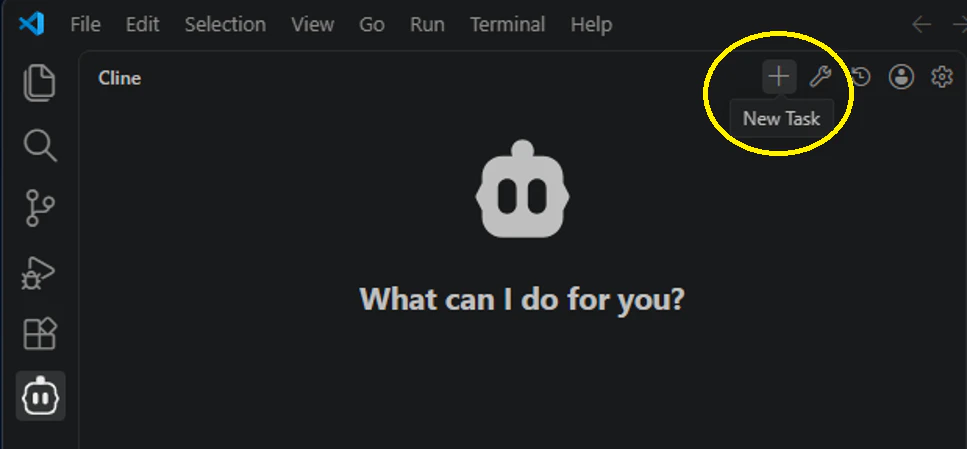
以前設定を行っていた場合、設定が即座に反映されない場合があります。
念のため右上にある+ (New Task)を押して新規タスクを開くか、必要に応じてVS Codeの再起動を行ってください。
▼ 新規タスク起動
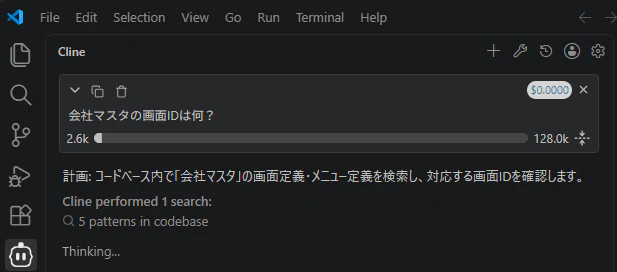
指示を入力し、正常にレスポンスが得られれば設定完了です!
▼ 動作確認画面
さいごに
会社でAIを使うときは、サービスを増やすたびにセキュリティチェックや社内承認が必要になります。Clineは Bring my own API key に対応しているので、すでに使える Azure OpenAI など、言語モデルのAPI Keyが用意できれば、その手間を増やさずに使用することができます。
そして、ツールとしても非常に強力なツールだと感じました。
触ってみて感じたClineの利点
- Bring my own API key に対応している
- OSSのため小回りが利く
- サーバー上での取り扱いが容易
- ファイル探索や操作の精度が高い
- コード全体のコンテキスト把握能力が高い
機能面や活用の詳細については、次回の記事で掘り下げて紹介する予定です。
最後までご覧いただきありがとうございました!