


はじめに
今回から、Claude Codeをほぼ触ったことがない状態から、5日間で学んでいく過程を記事にしていきます。Day1の今日は、Claude Codeのインストールから初回起動、簡単な動作確認までをやってみました。
対象読者は「Claude Codeという名前は聞いたことがあるけど触ったことがない」というエンジニアの方です。私自身もほぼ初めてなので、同じ目線で進めていきます。
Claude Codeとは何か
Claude Codeは、Anthropicが提供するターミナル上で動くAIコーディングエージェントです。普段使っているClaudeのチャット画面との一番の違いは、「コードを教えてもらう」のではなく「Claudeに実際に手を動かしてもらう」ツールだという点です。
チャット版だと、コードをコピペしてClaudeに読ませて、返ってきたコードを自分でファイルに貼り戻す、という橋渡し作業が必要でした。Claude Codeはプロジェクトフォルダごと渡せるので、ファイルの読み書きやコマンド実行、Git操作まで自分でやってくれます。
利用にはClaude Pro/Max/Team/Enterpriseのいずれかのプラン、またはConsole(API)アカウントが必要です。無料のClaude.aiプランには含まれていないので、まだプランをお持ちでない方は要確認です(料金体系は変更される可能性があるので、公式サイトで最新情報を確認してください)。
1. 今日やったこと
私の環境はWindows(PowerShell)です。以下の流れで進めました。
- PowerShellで実行ポリシーを変更
- ネイティブインストーラーでインストール
-
claudeコマンドを実行 → ここでエラー発生(詳細は次の章) - 環境変数のPATHを手動で追加
- PowerShellを再起動し、
claude --versionでバージョン確認 -
claudeを起動し、テーマ選択・ログイン・セキュリティ確認・ワークスペース信頼確認と進み、無事に起動画面まで到達 - 「このフォルダには何がありますか?」と話しかけて動作確認
実行したコマンドは以下の通りです。
# 1. 実行ポリシーの変更
Set-ExecutionPolicy -ExecutionPolicy RemoteSigned -Scope CurrentUser

# 2. ネイティブインストーラーでインストール
irm https://claude.ai/install.ps1 | iex

# 5. バージョン確認(PATH追加・ターミナル再起動後)
claude --version

# 6. 起動
claude
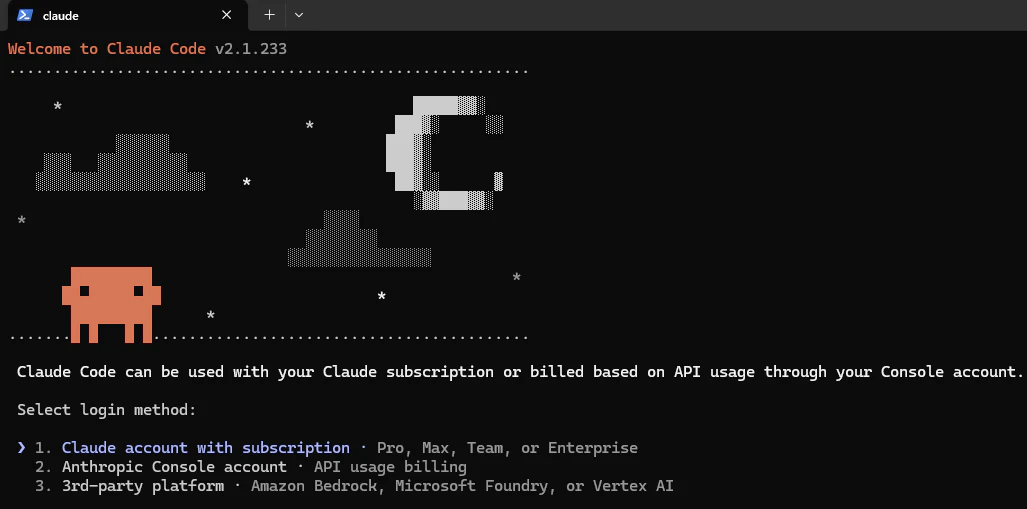
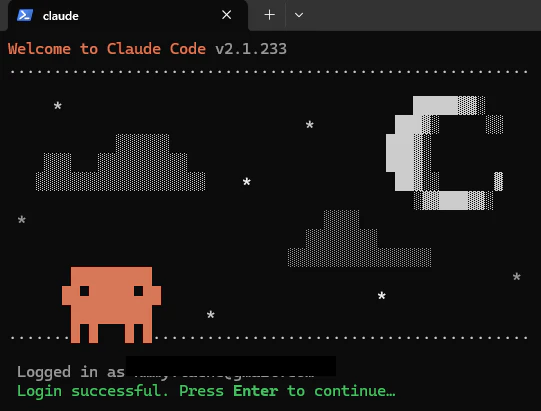
ログインは「1. Claude account with subscription(Pro/Max/Team/Enterprise)」を選択しました。ブラウザ経由で認証し、Logged in as ○○@gmail.com と表示されれば成功です。
claude を起動すると、まずテーマ選択画面が出ます。

続けてログイン方法の選択です。Pro/Max/Team/Enterpriseのサブスクリプションで使う場合は「1」を選びます。
ブラウザでの認証が終わると、ログイン成功のメッセージが表示されます。
その後、Claudeの利用に関するセキュリティ上の注意事項が表示されます。「Claudeもミスをすること」「信頼できないコードでは使わないこと」などが明記されています。

さらに、開こうとしているフォルダを信頼するかどうかの確認が入ります。知らないフォルダや他人のコードを不用意に開かないための安全機構です。

すべて完了すると、起動完了画面が表示されます。使用モデルやプラン、ログイン中のアカウントが確認できます。

2. つまずいたポイント
「claude が見つかりません」エラー
インストール自体は成功と表示されたのに、claude コマンドを打つと以下のエラーが出ました。
claude : 用語 'claude' は、コマンドレット、関数、スクリプト ファイル、または
操作可能なプログラムの名前として認識されません。
初めて見ると「インストールに失敗したのか?」と焦る画面です。私も最初は原因が分からず戸惑いました。
3. どう解決したか
インストール時のログをよく見返すと、実は原因はその場で表示されていました。
✔ Claude Code successfully installed!
  Version: 2.1.233
  Location: C:\Users\〇〇\.local\bin\claude.exe
⚠ Setup notes:
  ● Native installation exists but C:\Users\〇〇\.local\bin is not in your PATH.
    Add it by opening: System Properties → Environment Variables → Edit User PATH
    → New → Add the path above. Then restart your terminal.
✅ Installation complete!
「✅ Installation complete!」という成功メッセージのすぐ上に、⚠ Setup notes として「PATHに追加されていない」という警告が出ていたのです。ネイティブインストーラーは実行ファイルを .local\bin に配置してくれますが、環境によってはPATHへの自動追加が失敗することがあります(今回もこのケースでした)。
対応手順は以下の通りです。
- Windowsキーを押して「環境変数」と検索し、「アカウントの環境変数を編集」を開く

- 「ユーザー環境変数」の
Pathを選択して「編集」
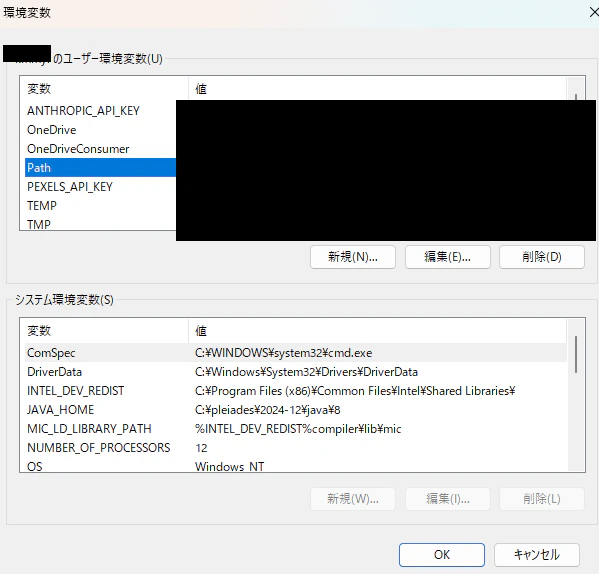
- 「新規」をクリックし、
C:\Users\〇〇\.local\bin(インストールログのLocation:に表示されたパス)を追加

- すべてのウィンドウを閉じ、開いているPowerShellを完全に閉じて開き直す
ここでのポイントは、同じPowerShellウィンドウのままでは環境変数の変更が反映されないという点です。ウィンドウを再起動して初めて claude --version でバージョンが表示されるようになりました。
4. 今日の学び
- インストールの成功メッセージだけでなく、その前後に出る警告(Setup notes)まで読む習慣が大事だと実感しました。今回のエラーも、実はインストーラー自身が原因と対処法を教えてくれていました。
- 環境変数の変更はターミナルの再起動が必須。同じセッション内では反映されません。これはClaude Code特有というより、Windowsの環境変数全般に言える話ですが、初めて触る人ほど見落としがちなポイントだと思います。
- 起動後、Claude Codeは「このフォルダを信頼するか」という確認を挟んできます。知らないフォルダや他人のコードをうかつに開かない、という安全機構が最初から組み込まれているのは印象的でした。
- 動作確認で「このフォルダには何がありますか?」と聞いてみたところ、実際にホームディレクトリの中身を読み取り、開発関連・仮想化関連・システムファイルなどに分類して説明してくれました。チャット版のClaudeでは絶対にできない「実際にファイルシステムを見て答える」という動きを、最初の一歩で体感できたのは良かったです。
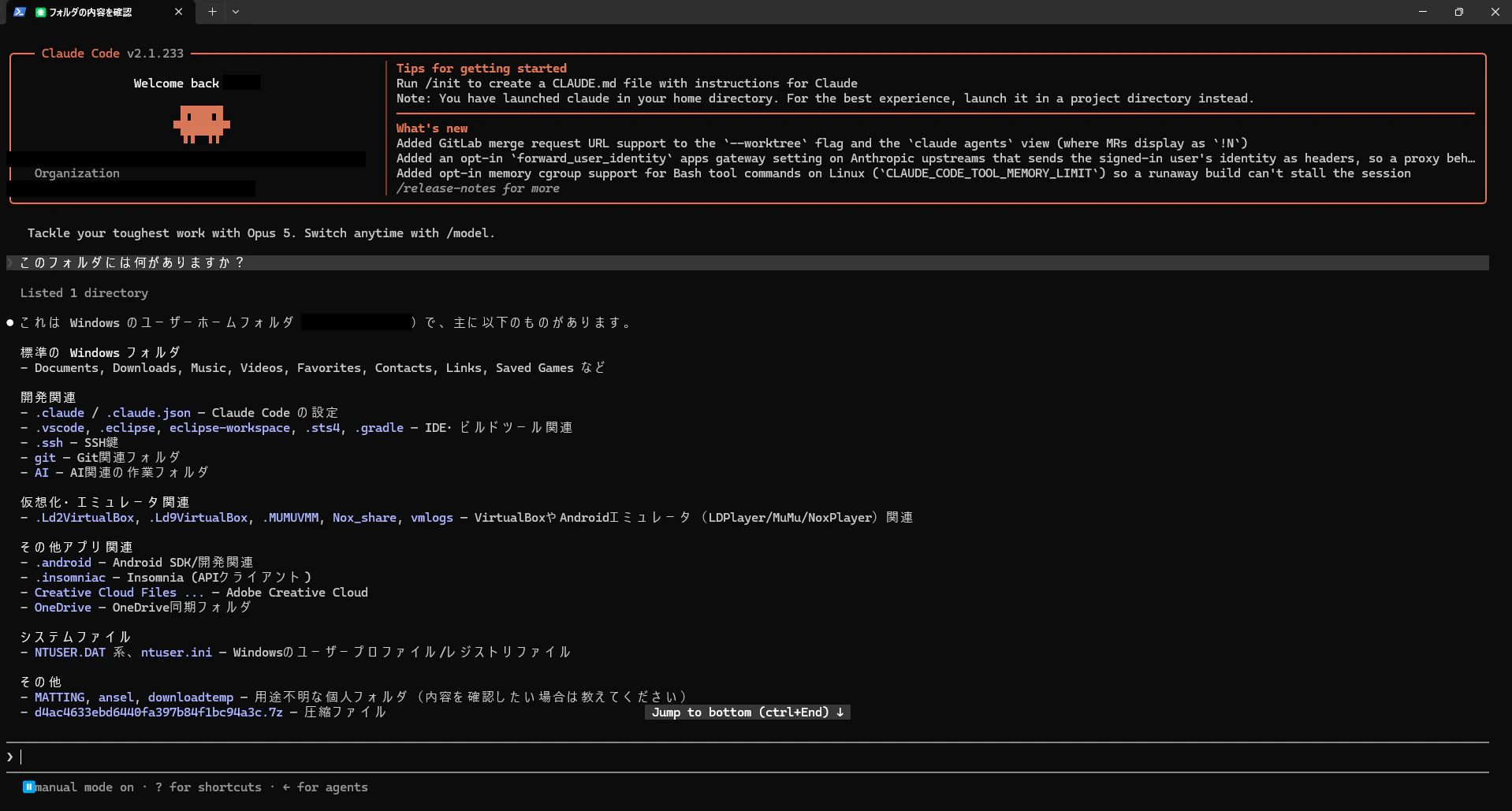
5. 次回への疑問・やりたいこと
- 今回はホームディレクトリのままClaude Codeを起動しましたが、起動時に「プロジェクトディレクトリで起動した方が良い」という案内が出ていました。次回は実際のプロジェクトフォルダに
cdしてから起動し、既存のスクリプトを読ませてみたいです。 -
/initコマンドでCLAUDE.mdというファイルが作れるらしいので、これが何なのか気になっています。 - Day2では、簡単なタスク(既存スクリプトの読解や軽微な修正)を実際に投げてみる予定です。