
ポータブルなAndroidアプリ開発環境を構築する
Androidアプリの開発を進めたいが、今日はワークステーションに張り付けないな...というときに便利なアイテムがMacBook Proです。 M4Pro MacBook Proを購入したので、Androidアプリケーションを開発するためのAndroid Studioをインストールしてみたところ、Intel Core i5-14500/RTX3060Ti + Ubuntu Desktop 24.04LTSよりもサクサク動く! ということでQiitaの記事で紹介させていただきます。
Android Studioをインストールする
Android Studioをダウンロードする
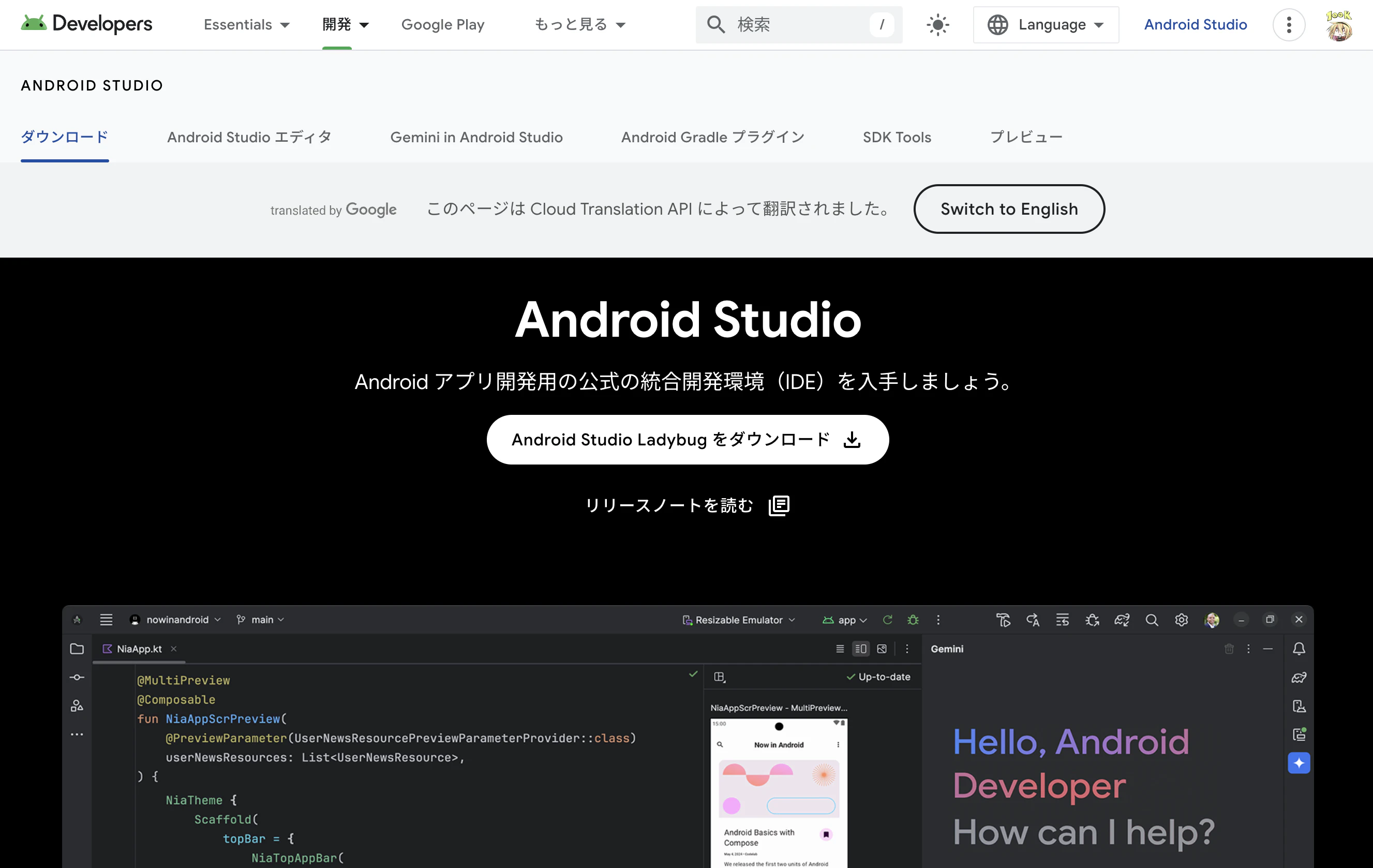
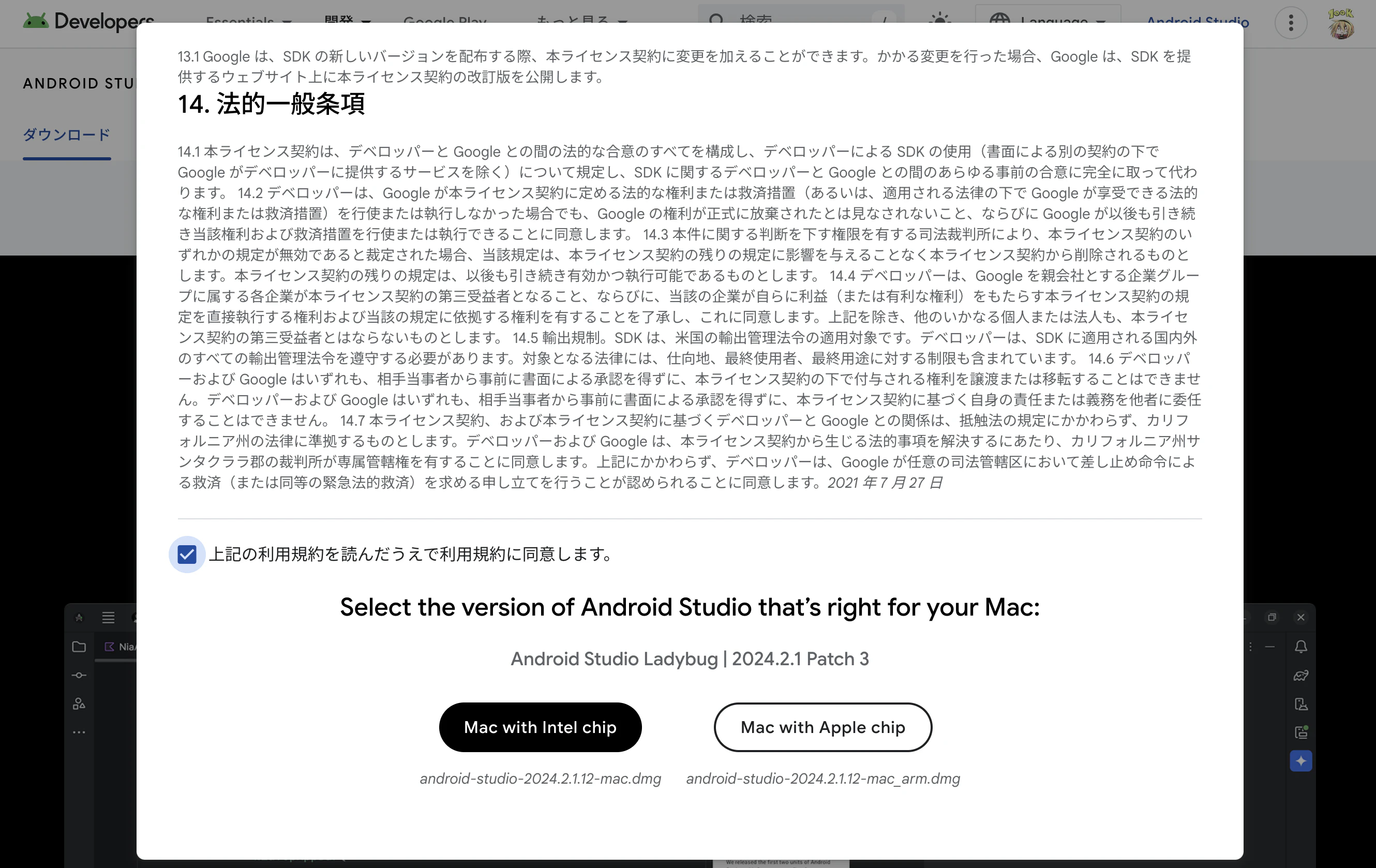
まず下記のWebページから 「Android Studio Ladybugをダウンロード」 を選択し、ライセンス条項を確認した後にM4Pro(Mac chip)向けの 「Mac with Apple chip」 を選択し、Android Studioが含まれているdmgをダウンロードします。
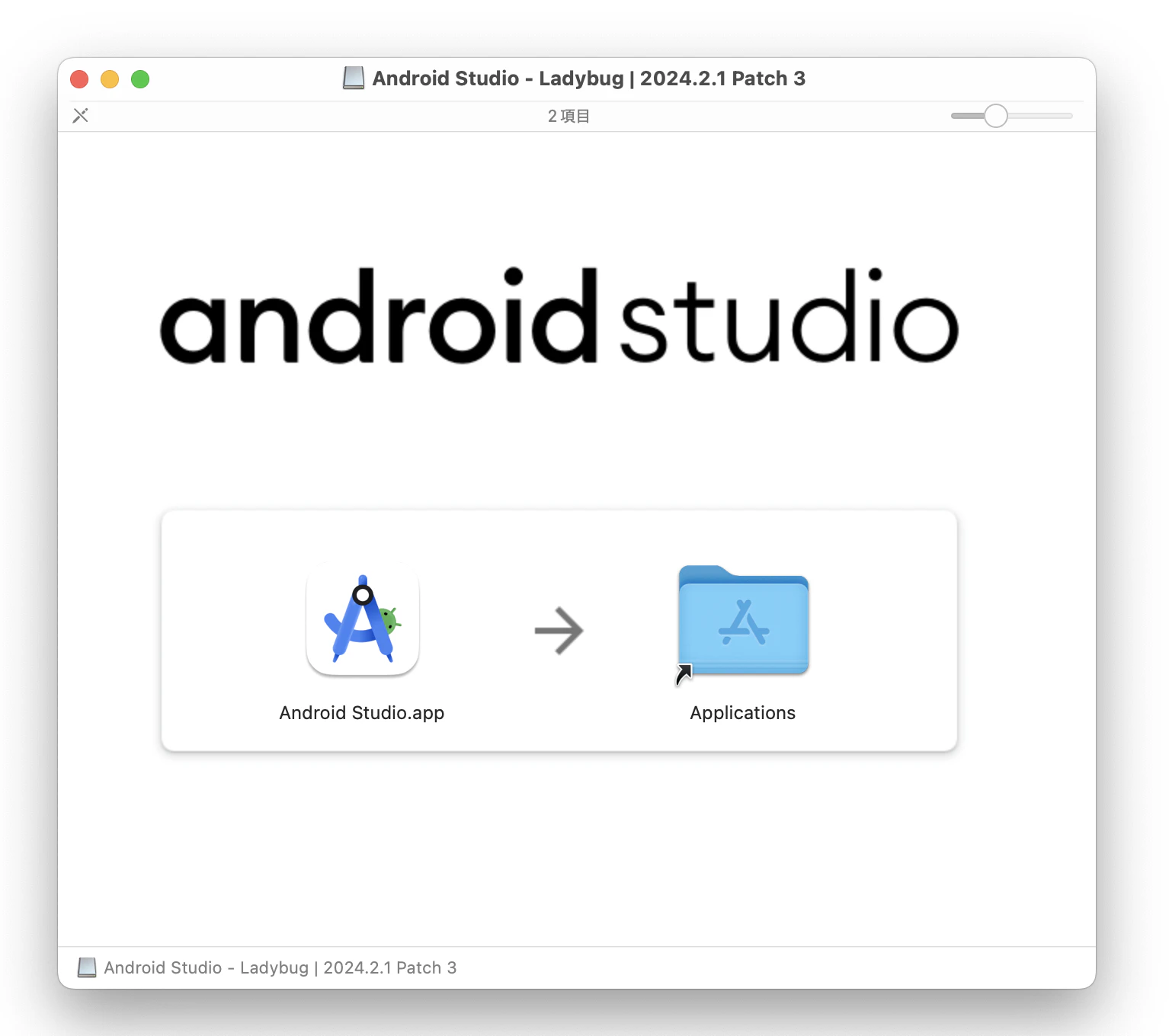
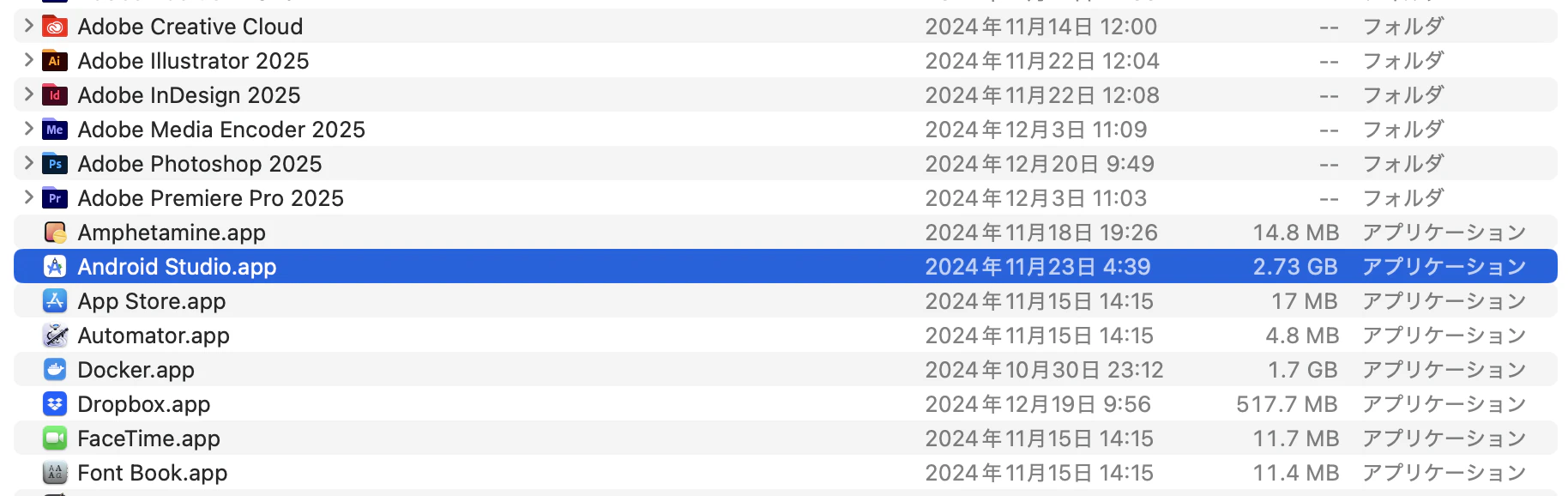
ダウンロード後、dmgを開き、「Android Studio.app」を「Applications」に格納 します。インストール作業はこれでほぼ完了。Linux版 Android Studioのインストールで発生した仮想デバイスや物理デバイス周りの面倒な設定はありません。
Android Studioの初期設定
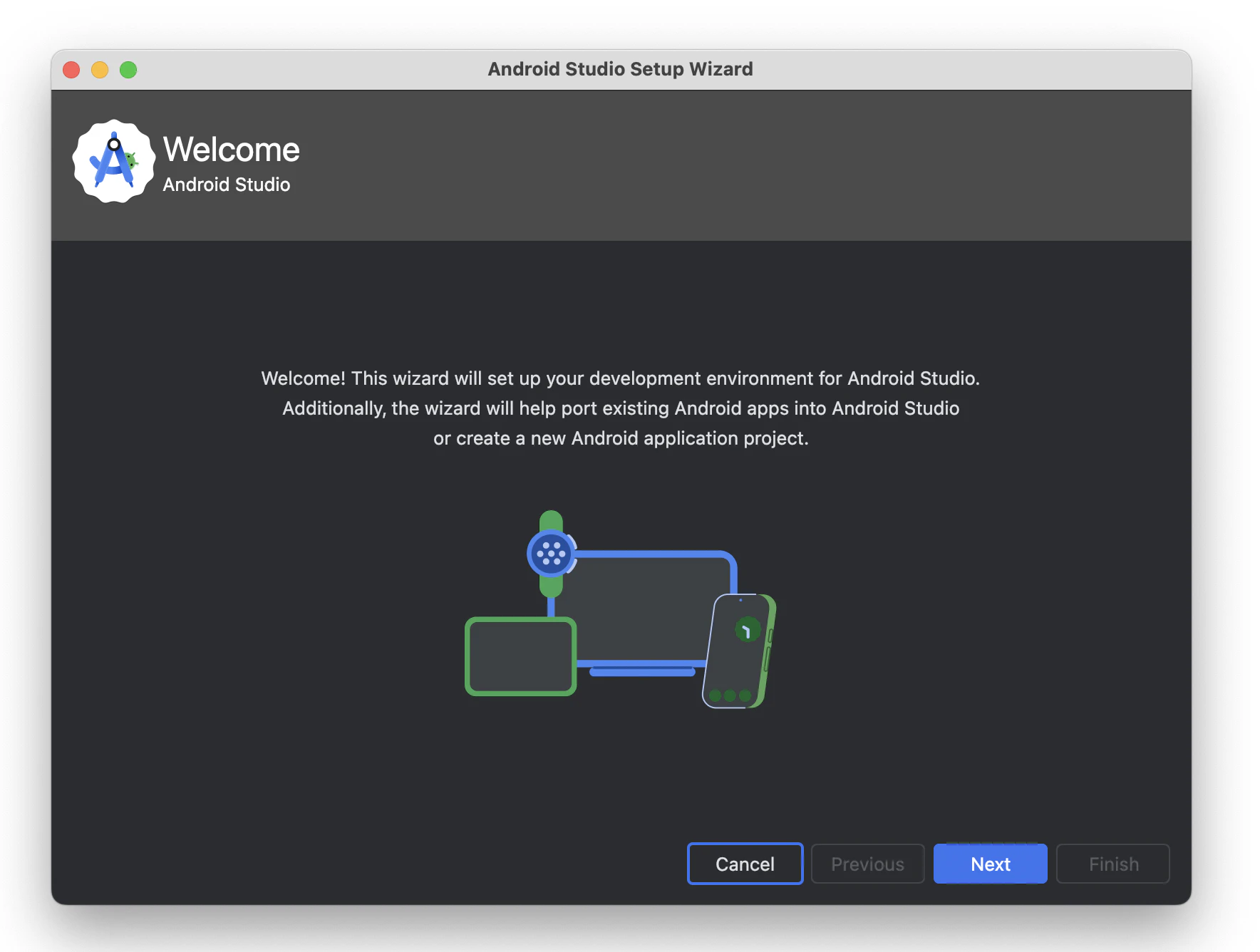
Android Studio.appを最初に起動すると、インストールウィザードが開始されます。特に必要な設定等はありませんので、順に進めていきます。ここでは 「Next」 を選択。
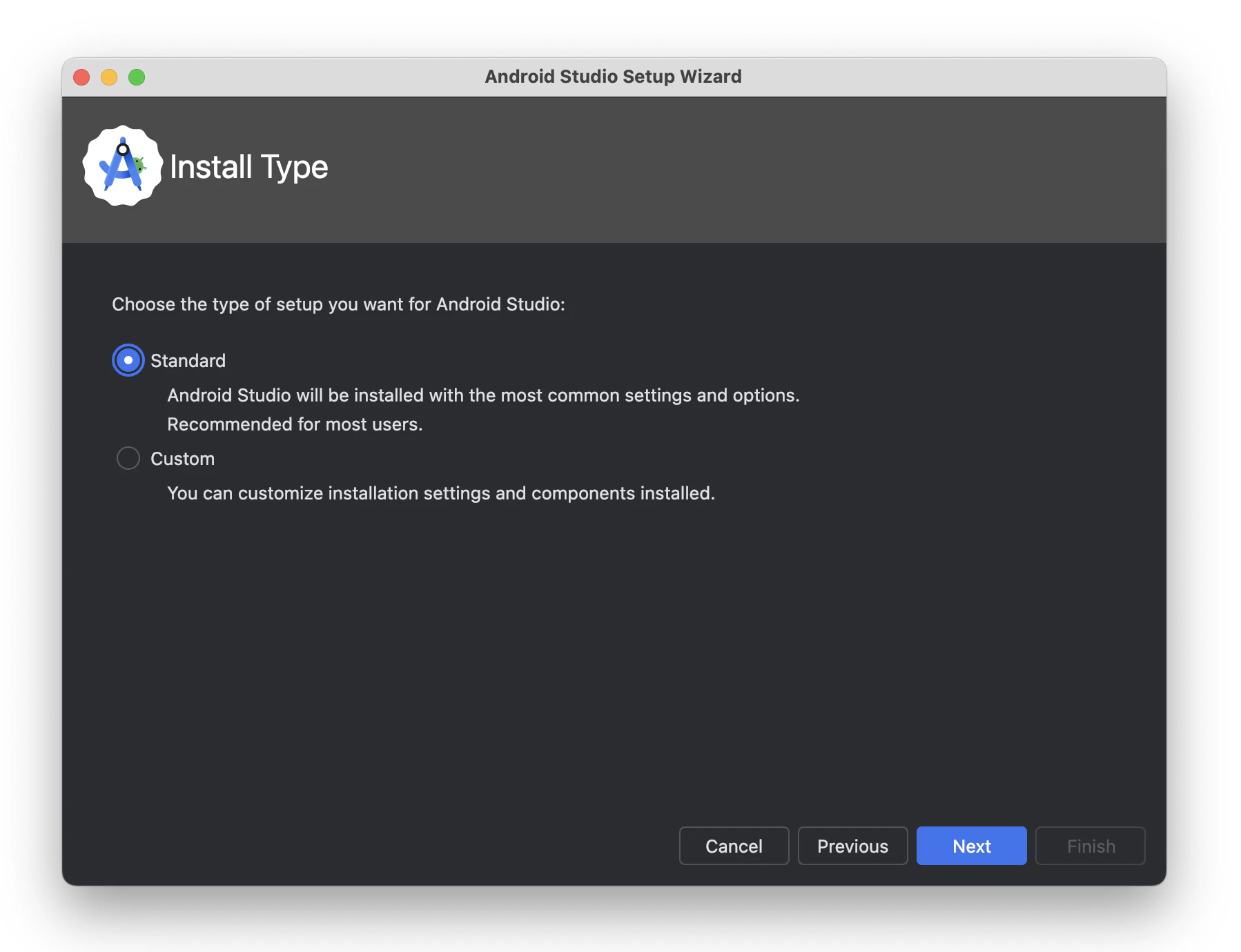
インストールタイプは 「Standard」 で問題ありません。
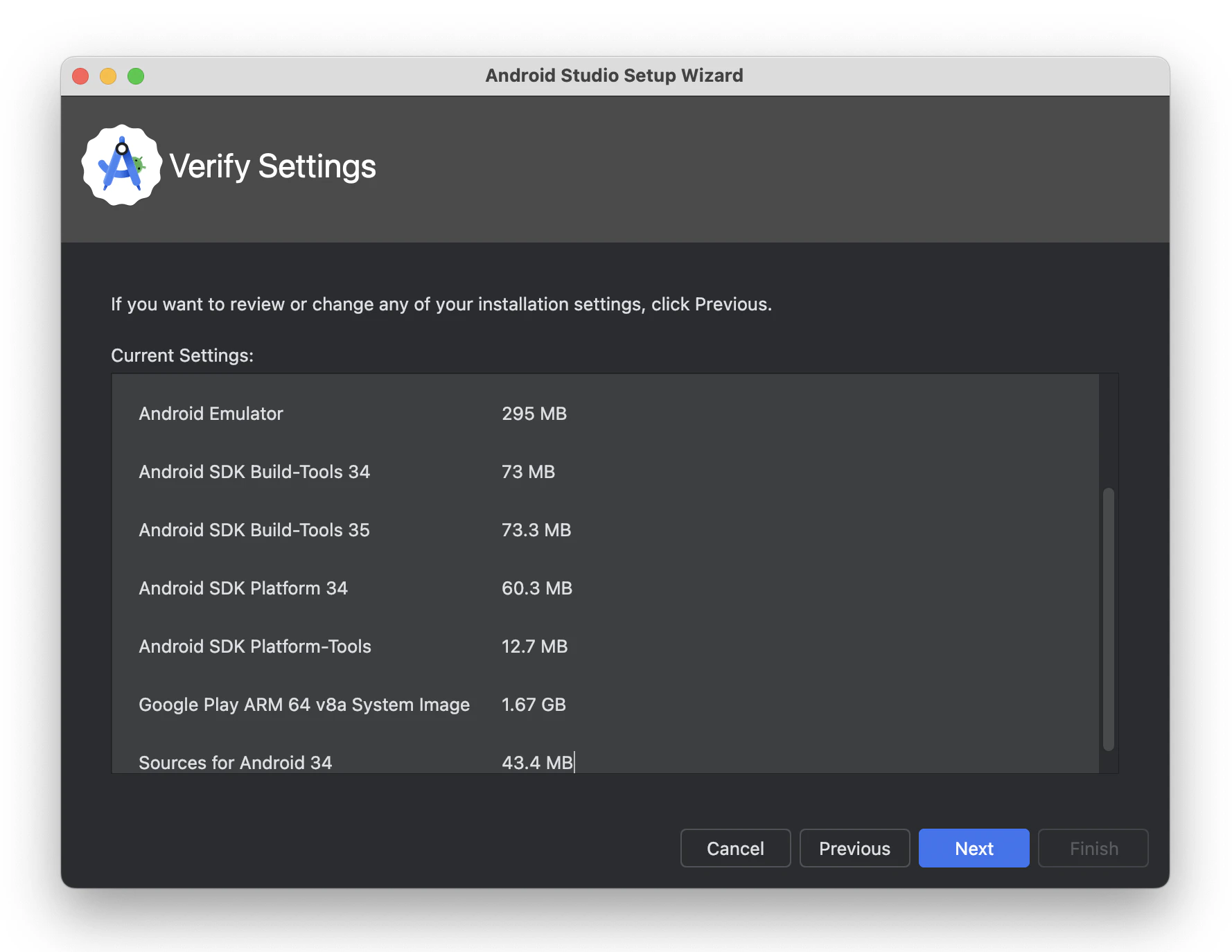
ダウンロードするプログラムのリストが表示されますので、内容を確認して 「Next」 をクリック。かなり大きなファイルを取り込むので、自宅や職場などのしっかりしたネットワークを使いましょう。
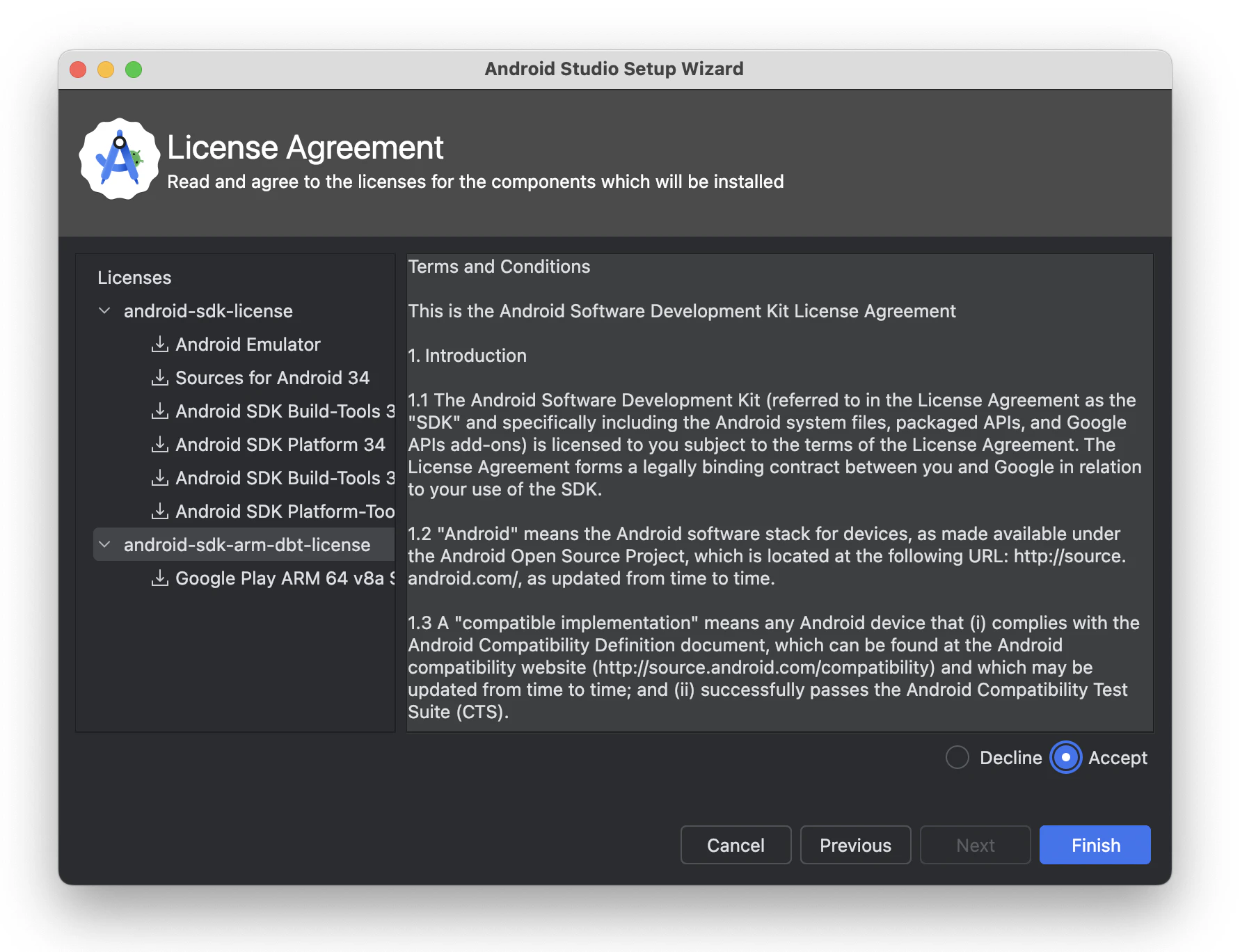
ライセンス条項が表示されます。問題なければ 「Accept」 をクリック。
以降は自動的にAndroid Studioの実行に必要なファイルがダウンロードされ、インストールが進みます。完了まで少し待ちます。
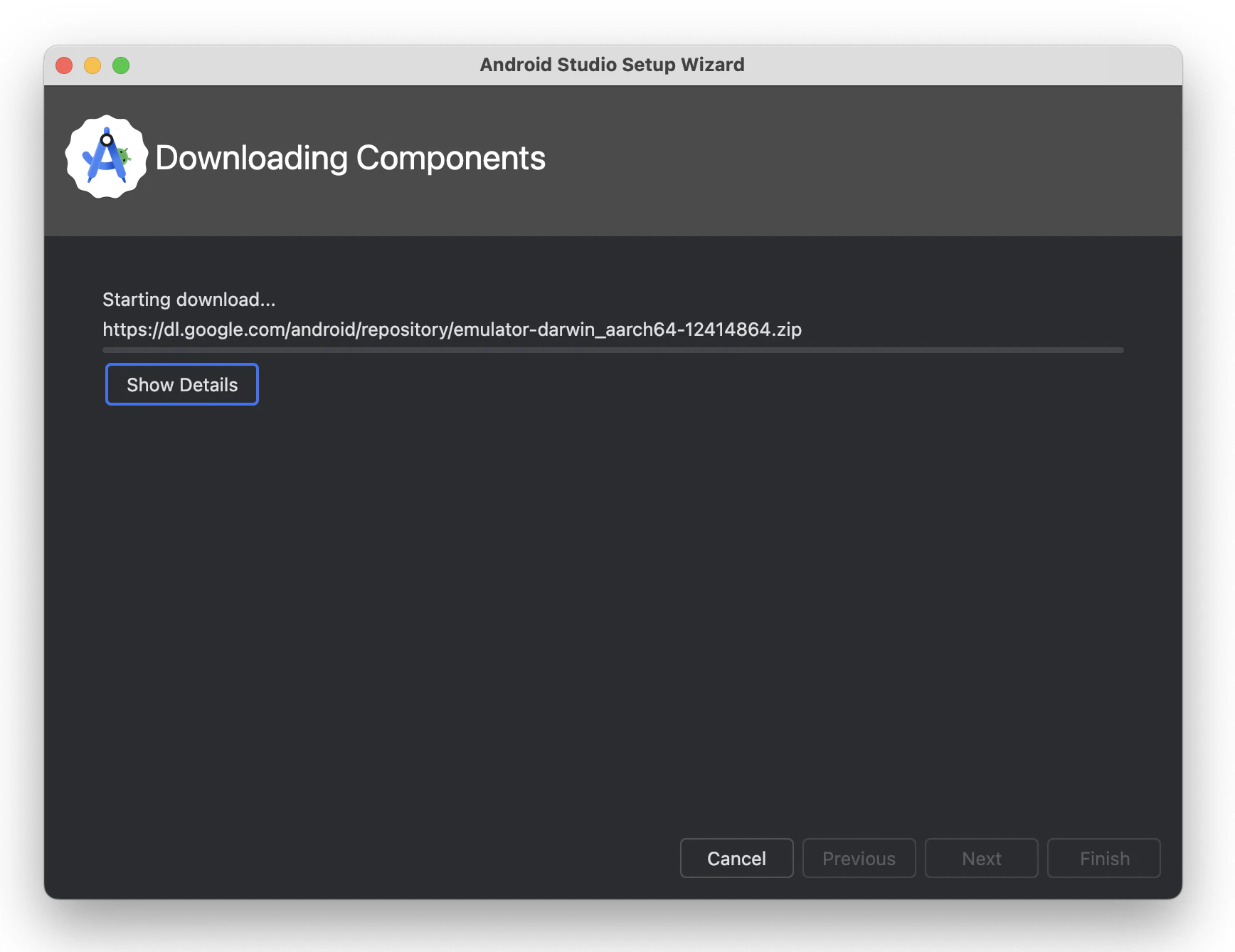
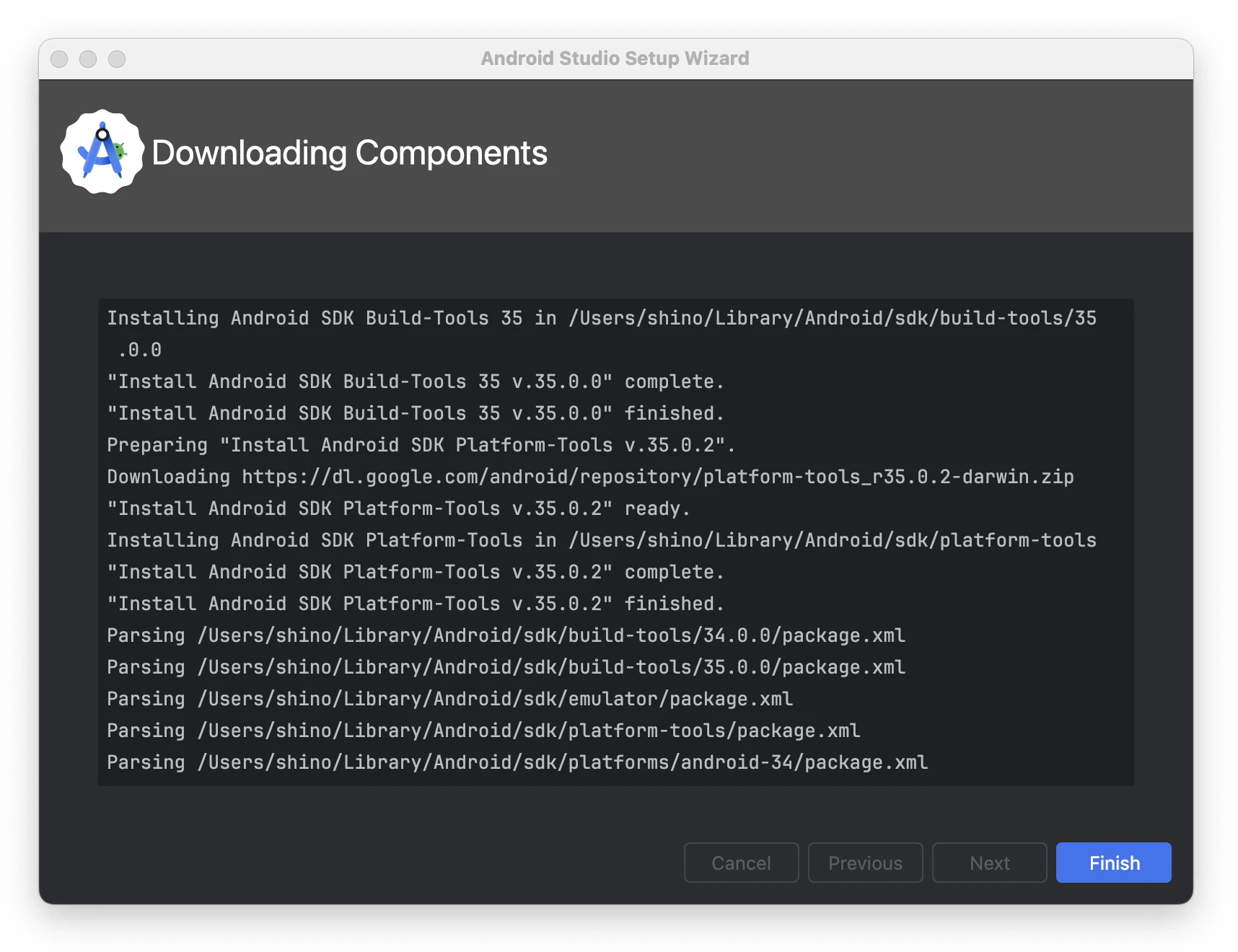
完了すると、以下の画面が表示されます。 「Finish」 をクリックしてインストール作業は終了となります。 macOS版Android Studioでは、Ubuntu(Linux)上にAndroid Studioをインストールした際に必要だった仮想デバイスや物理デバイスのための初期設定は不要です。圧倒的に簡単ですね!
テンプレートアプリケーションを実行する
それでは最後にテンプレートアプリケーションを作成して、Android Studio上の仮想デバイスと、実機である物理デバイス上で実行できることを確認しましょう。
物理デバイスはUSB Type-Cケーブルで事前にMacBook Proへ接続しておいてください。接続に必要な開発者モードへの入り方は下記サイトが参考になります。
テンプレートアプリケーションを生成する
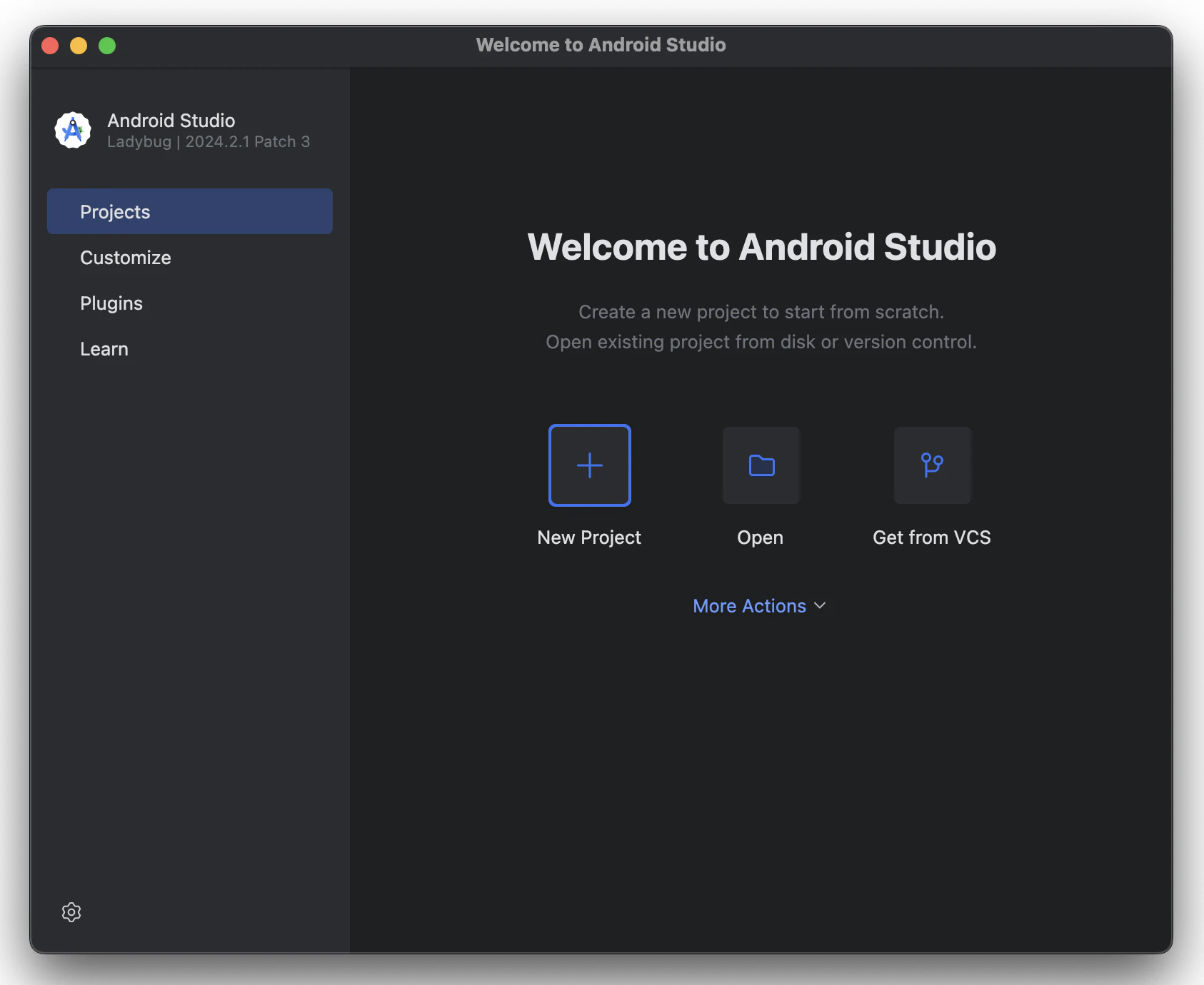
まず、Android Studioを起動し 「New Project」 をクリックします。
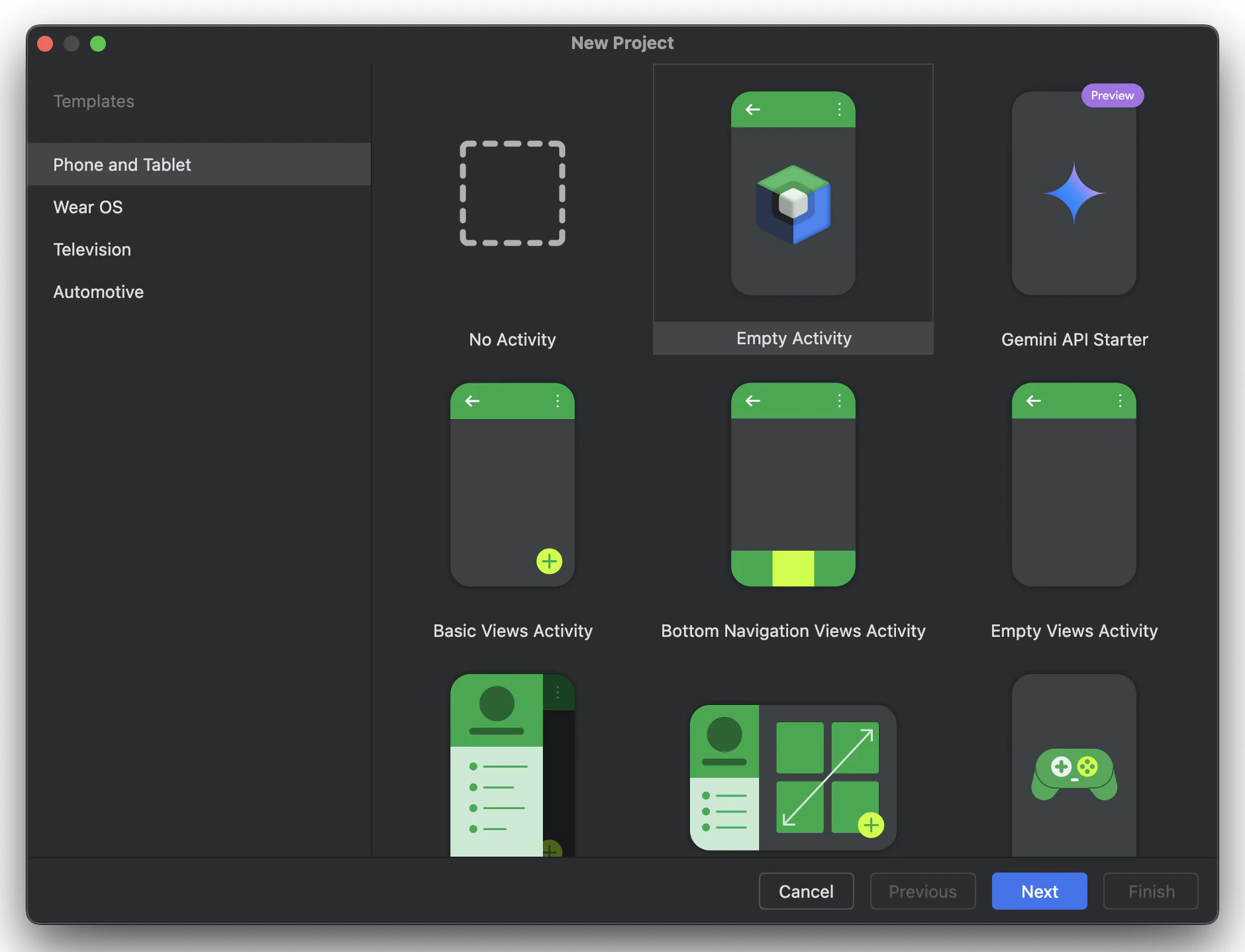
骨組みだけのアプリケーションである 「Empty Activity」 をクリック。
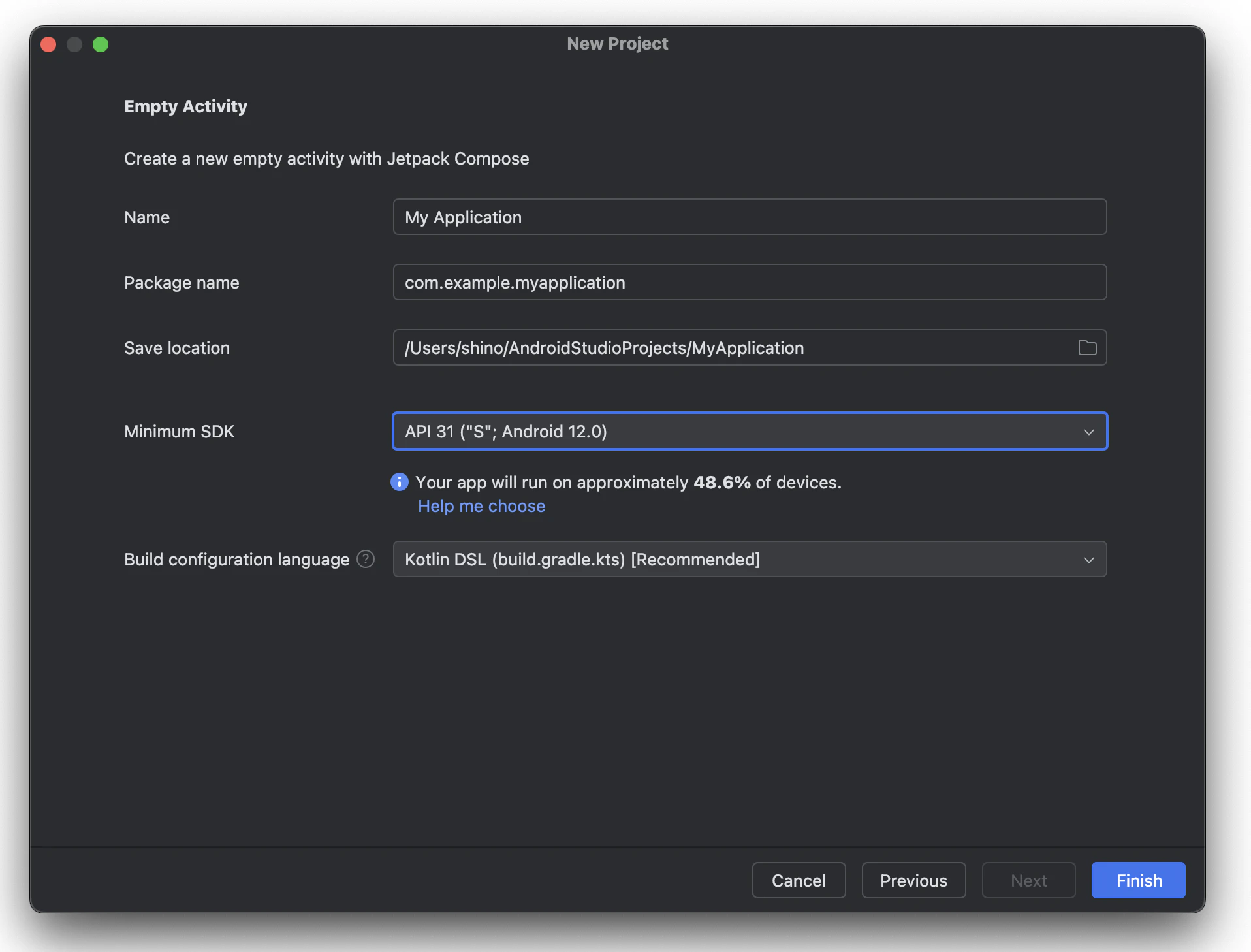
今回は物理デバイスにBlackview製のBV5200を利用しました。このデバイスはAndroid12ベースのOSを搭載していますので、Empty ActivityのMinimum SDKには 「API 31 ("S"; Android12.0)」を選択 しました。
このあたりは実際に利用される環境に合わせて選択ください。なお、 バージョンを選択すると普及しているAndroidデバイスのうち、おおよそ何%で動作するか の指標が表示されますので、これも参考にすると良いでしょう。本例の場合は48.6%と表示されています。
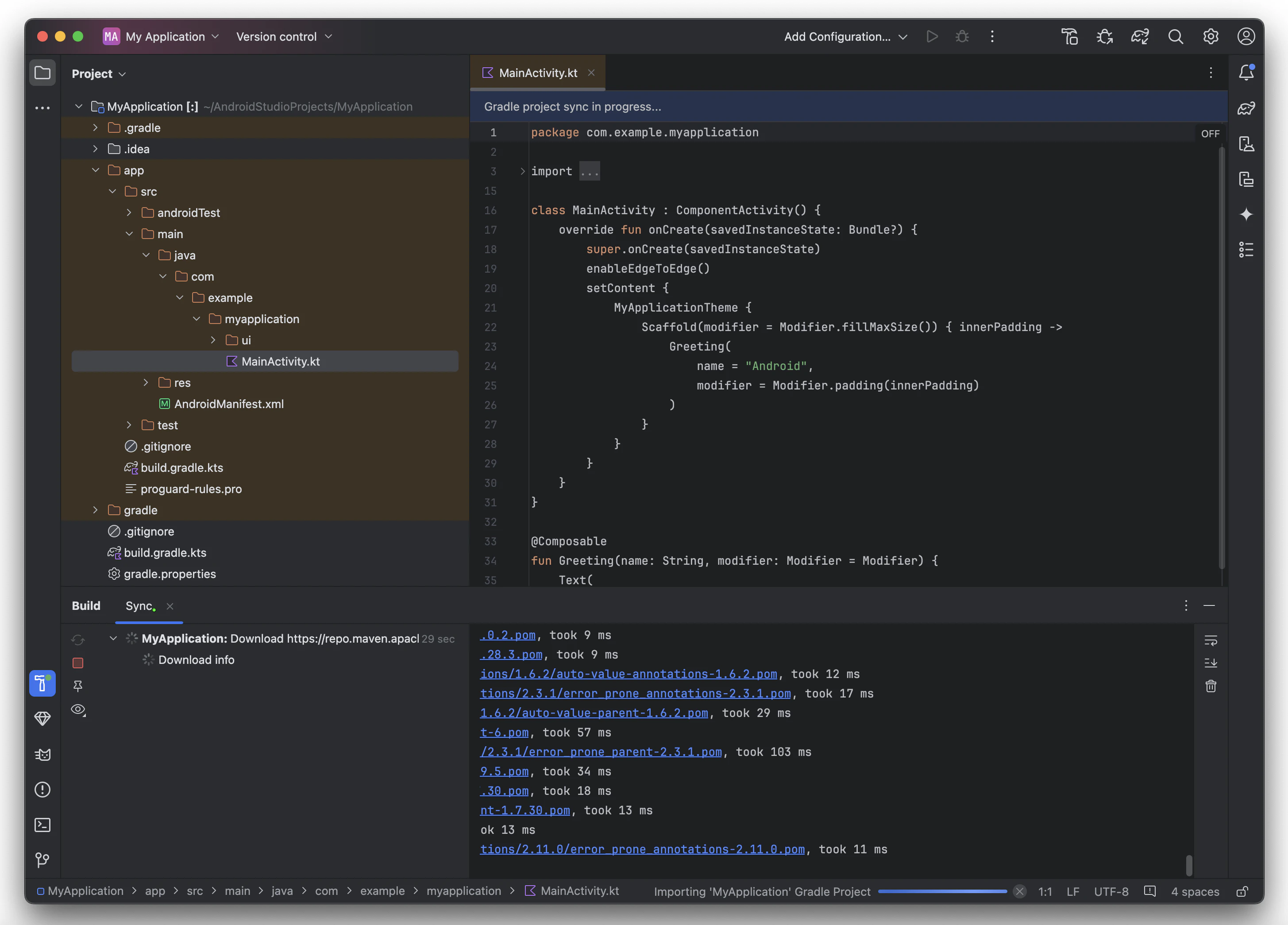
ソースコードが生成されます。 画面左下にあるハンマーのマークで「Build」します。 初回のビルド時にはアプリケーションを構成するために必要なリソースのダウンロードが行われますので、やや時間がかかります。が、M4Pro MacBook Proですとダウンロード以外のビルドが圧倒的に速いので、ストレスありません...!!
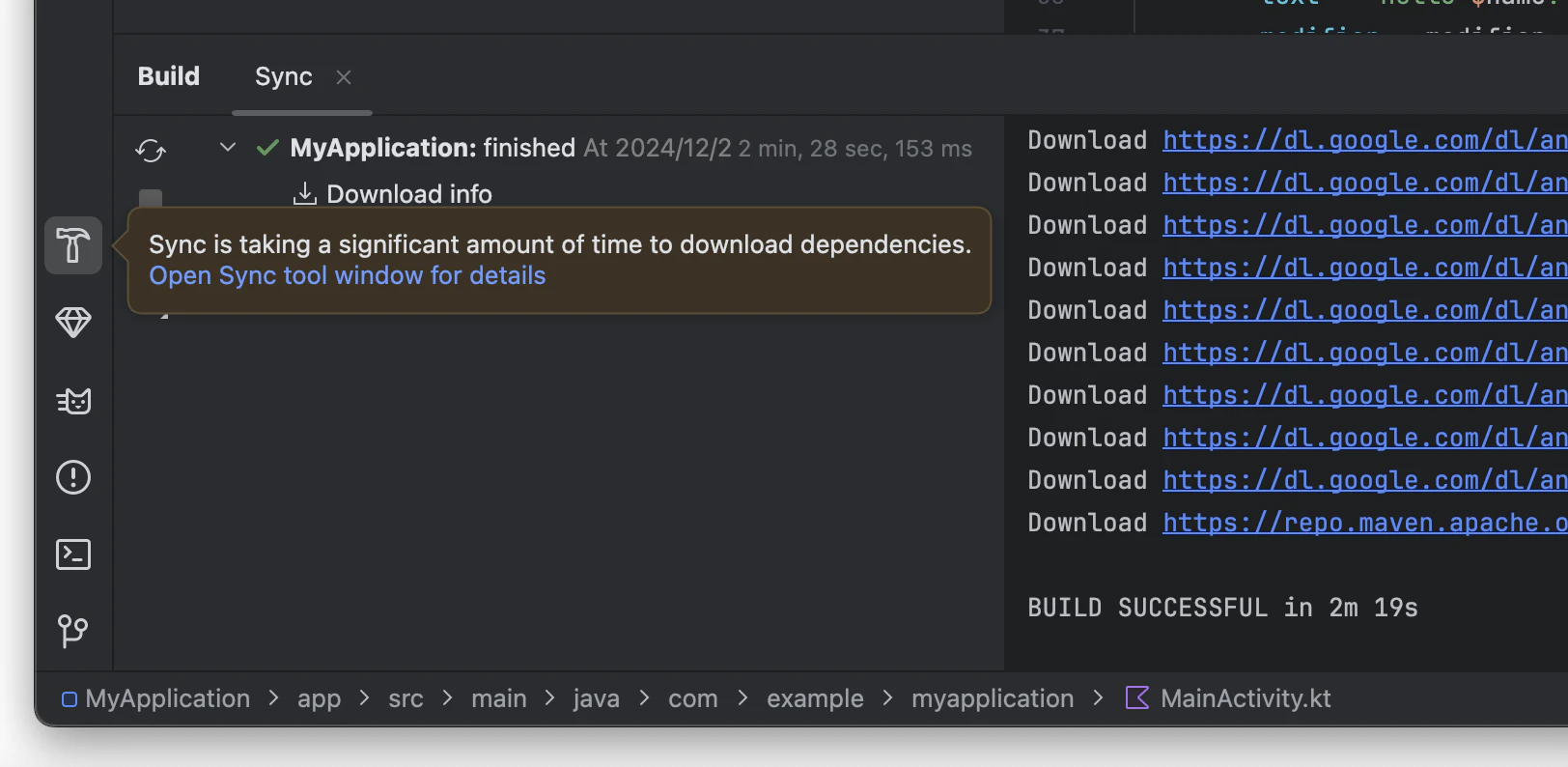
ビルドが完了すると 「BUILD SUCCESSFUL」 と表示されます。ここまで進めば、仮想デバイスでも、物理デバイスでも実行することができます。
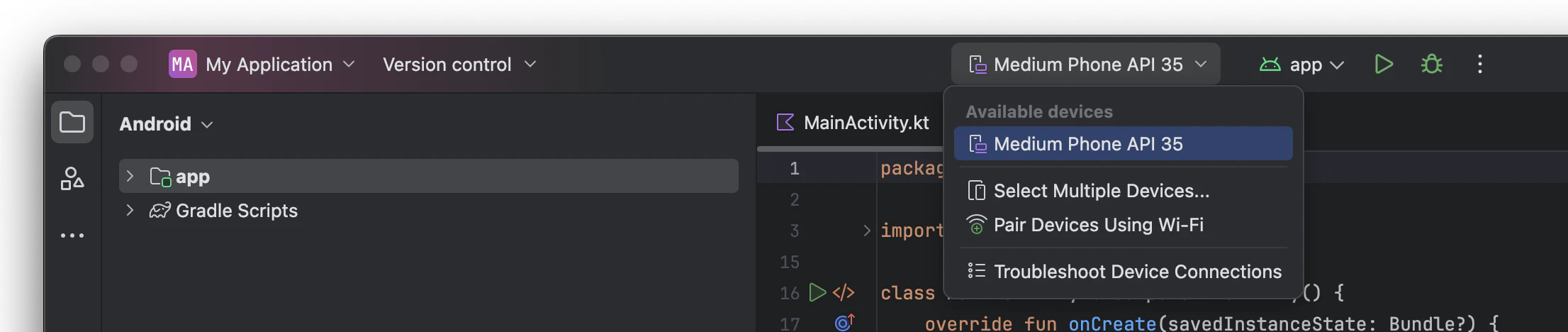
実行は画面上の 「Medium Phone API 35」 をクリックし、実行に使うターゲットを選択し、 右側の再生ボタンをクリックして「RUN」 します。
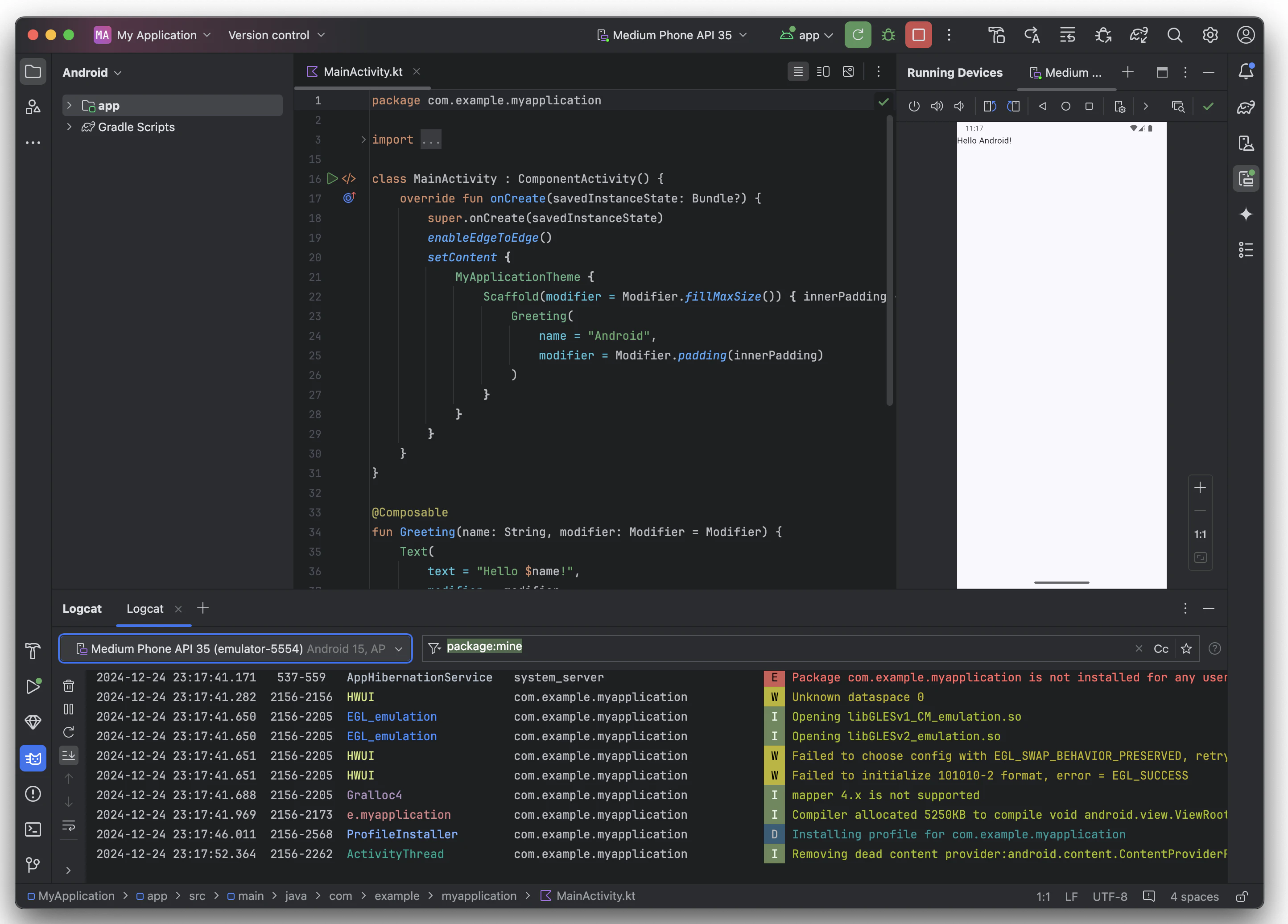
実行に成功すると、以下のように画面右側に仮想デバイスが表示され、その中でアプリケーションが起動されます。デバッグモードなので、停止や再開が可能です。 Core i5-14500環境では、この仮想デバイスの起動や画面の遷移に時間がかかりましたが、M4Pro MacBook Pro上のAndroid Studioでは待たされることがほぼなく、サクッとアプリケーションを実行できます。
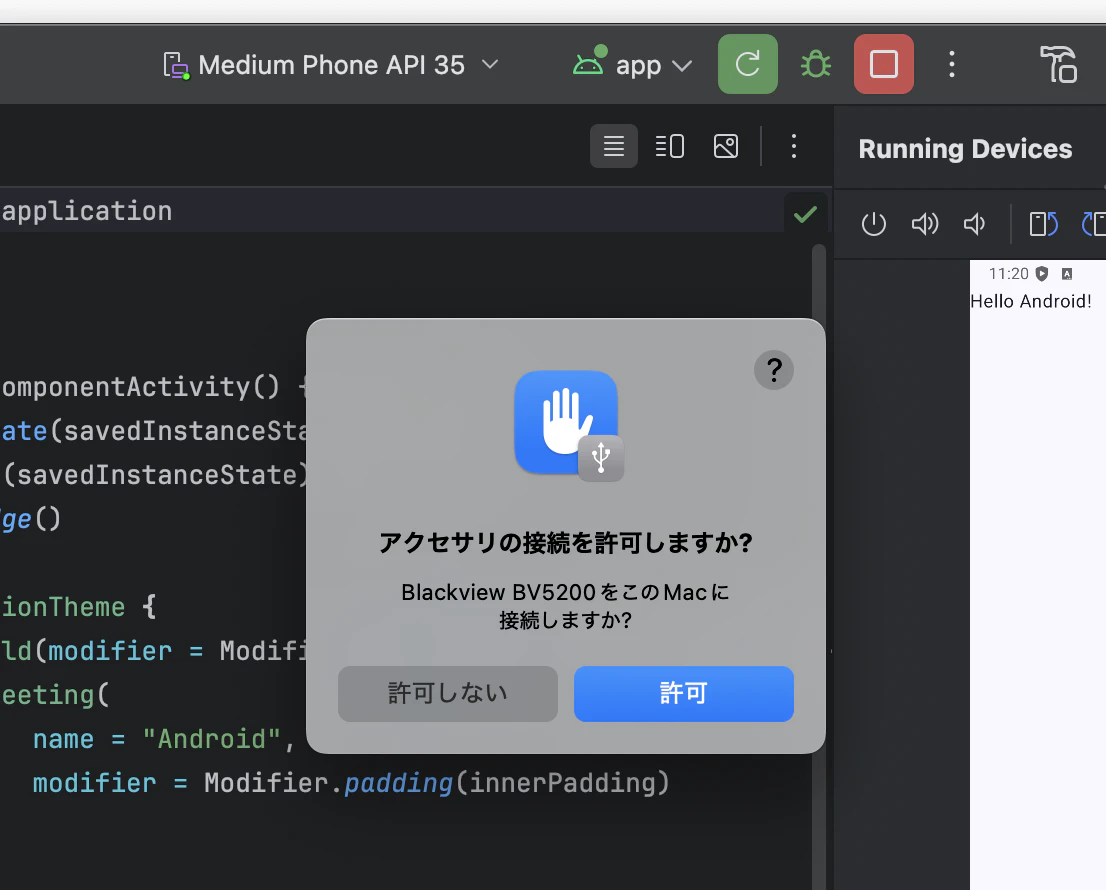
物理デバイスを接続すると、 下記のポップアップが出ますので「許可」 を選択してください。物理デバイス側にも確認メッセージが出ますので、USBデバッグに利用しても良い旨をタップしておきましょう。
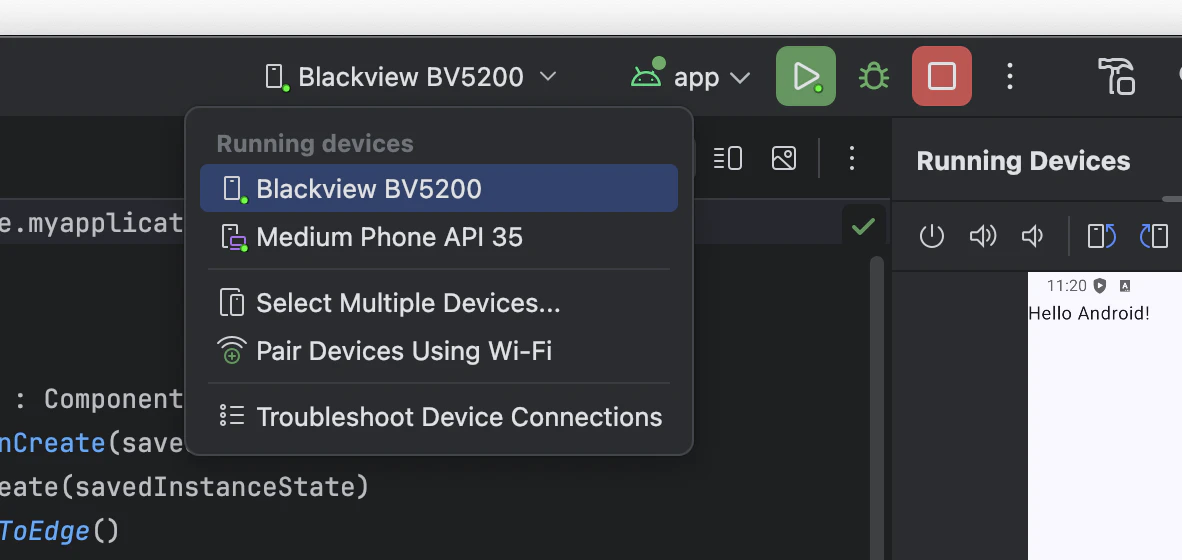
開発中のアプリケーションを物理デバイスで実行する場合は 「Medium Phone API 35」をクリックし、プルダウンメニューの中にある物理デバイスを選択し、右側の再生ボタン「RUN」をクリック します。物理デバイスが認識されない場合は、デバイス側で確認メッセージが出たままになっていないか、開発者モードになっているかを確認してみてください。
以上が、M4Pro MacBook ProでAndroidアプリケーション開発環境を構築する手順です。非常に快適なので、是非みなさまの開発にお役立てください。