
はじめに
Terraform を使って AWS VPC と Subnet を作成する方法を、備忘録的に記載します。
前提環境
- Windows 11
- PowerShell
- VSCode
- Terraform の拡張機能はインストールした方が良い(
HashiCorp Terraform)
- Terraform の拡張機能はインストールした方が良い(
準備
- Terraform のインストール
- AWS CLI のインストール
- アクセスキー・シークレットアクセスキーを環境変数に設定
//一時的に設定する場合
$Env:AWS_ACCESS_KEY_ID="アクセスキー"
$Env:AWS_SECRET_ACCESS_KEY="シークレットアクセスキー"

//恒久的に設定する場合
[Environment]::SetEnvironmentVariable("AWS_ACCESS_KEY_ID", "アクセスキー", "User")
[Environment]::SetEnvironmentVariable("AWS_SECRET_ACCESS_KEY", "シークレットアクセスキー", "User")
VPC 作成手順
フォルダ作成
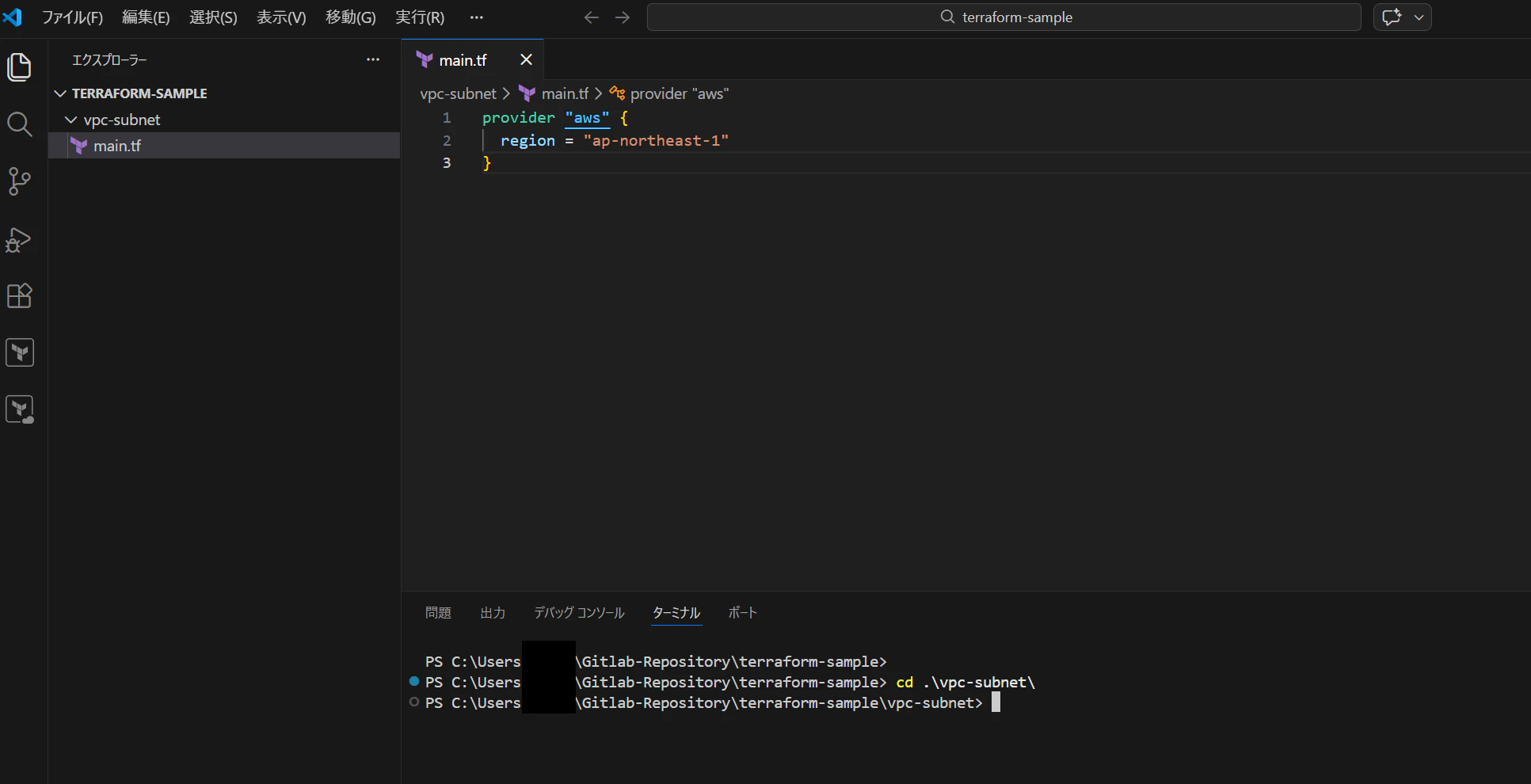
- 適当な場所にフォルダを作成(vpc-subnet)
- 配下に
main.tfを作成
- 配下に
main.tf 記述
provider "aws" {
  region = "ap-northeast-1"
}
provider とは?
特定のサービスや外部システムと Terraorm を連携させるための「接続ポイント」
terraform init 実行
terraform init とは?
Terraform の初期設定を行うコマンド
→AWSプロバイダのダウンロード、バックエンドの設定、モジュールの取得など
新しいフォルダ・ファイルが作成される。
① .terraform 配下の Provider ファイル
AWS プロバイダーのバイナリ実行ファイル
例: terraform-provider-aws_v6.32.0_x5.exe
② terraform.lock.hcl
複数の環境(複数人)で Terraform を使う際にプロバイダのバージョンを揃えるためのファイル
①のハッシュ値が記載されている
例: aws プロバイダバージョン: 6.32.0

main.tf に VPC と Subnet を定義
provider "aws" {
  region = "ap-northeast-1"
}

resource "aws_vpc" "terra_vpc" {

  cidr_block = "10.0.0.0/16"
  tags = {
    Name = "aws_vpc_name"
  }

}

resource "aws_subnet" "terra_subnet" {

  vpc_id = aws_vpc.terra_vpc.id

  cidr_block = "10.0.0.0/24"
  tags = {
    Name = "aws_subnet_name"
  }

}
terraform plan と apply を実行
terraform plan を実行
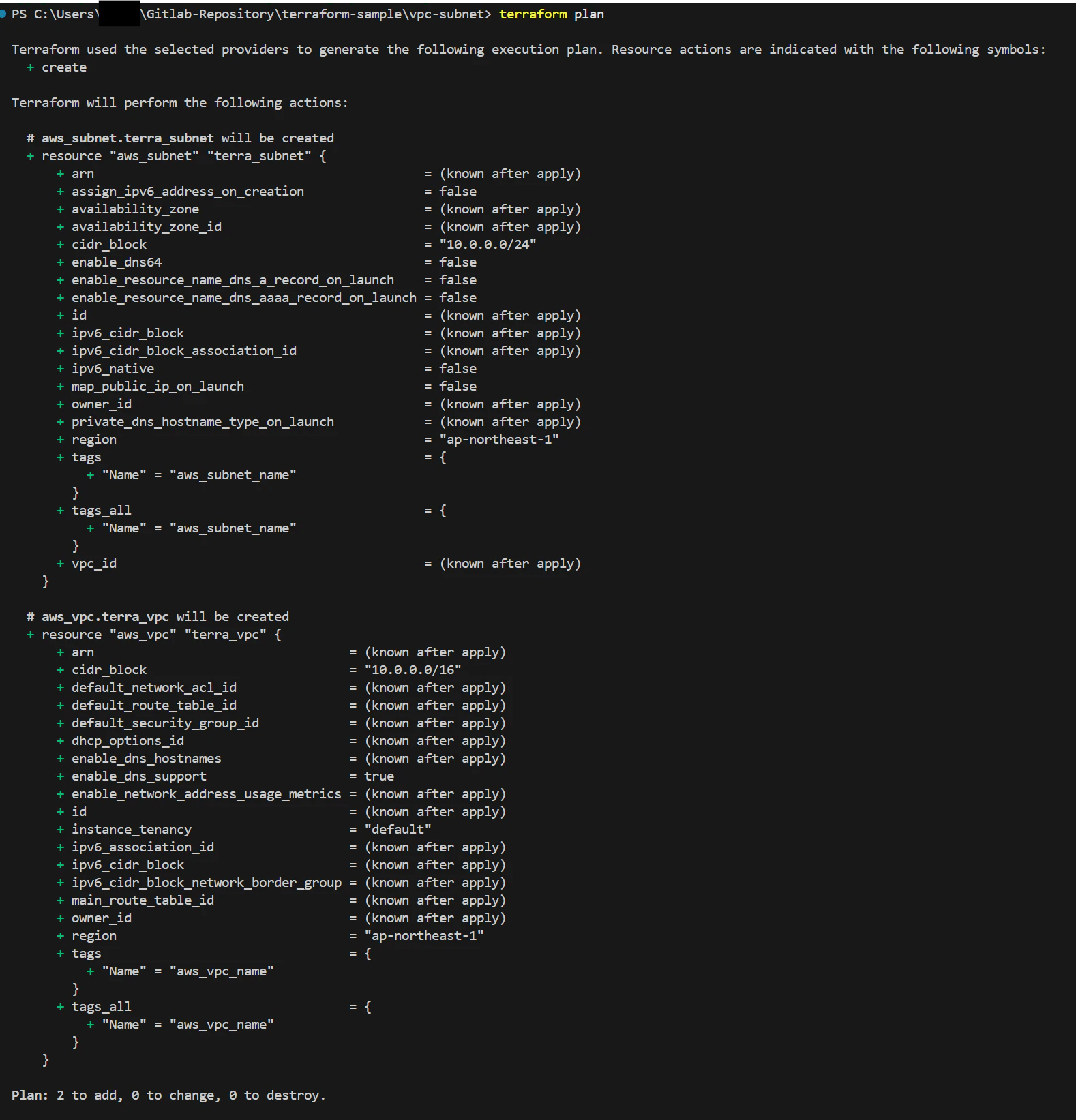
terraform apply を実行

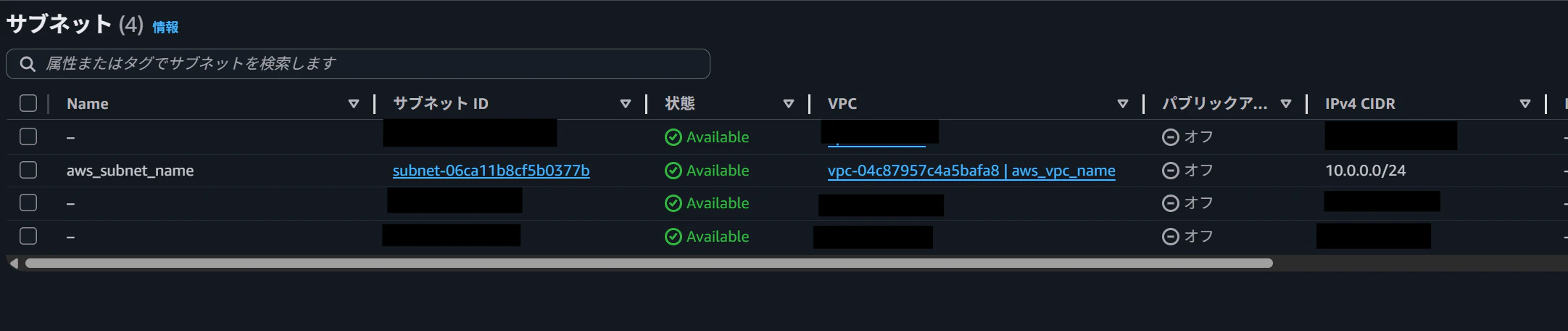
VPC が作成されていることを確認

新しいファイルが作成されていることを確認する
- terraform.tfstate
- Terraform が管理している AWS リソースの情報を記載するファイル