
はじめに
AWS CDK開発を始めるにあたり、環境構築を行いました。
技術ブログ初心者のため読みづらい箇所あるかと思いますが、ぜひ参考にしていただければと思います。
この記事でわかる・できること
- AWS CDKの開発環境を構築する方法
- VSCodeでAWS CLIを使用する設定
この記事の対象者
- AWS CDK開発を始めたい方
- VSCodeでAWS CLIを実行したい方
動作環境・使用するツールや言語
- OS:Windows11
- ツール:VSCode
事前準備
- AWSアカウントが作成されていること
手順の流れ
1. VSCode のインストール
下記のサイトからインストーラーをダウンロードします。
https://code.visualstudio.com/download

VSCodeUserSetup-x64-1.108.2.exe
というファイルがダウンロードされるため、実行してVSCodeをインストールします。
※VSCodeの設定は多くの方が紹介されていると思いますので詳細については割愛します。拡張機能のインストールなどは各自でお願いします。
2. Node.js / npm のインストール
CDKをインストールするためにnpmライブラリが必要なためインストールします。
下記のサイトからインストーラーをダウンロードします。
http://nodejs.org/


node-v24.13.0-x64.msi
というファイルがダウンロードされるため、実行してNode.js、npmをインストールします。
ダウンロード後、VSCodeを再起動して以下のコマンドを実行し、バージョンが表示されればインストール成功です。
$ node -v
v24.13.0

$ npm -v
11.6.2
3. AWS CLI のインストール
下記のサイトからインストーラーをダウンロードします。
https://docs.aws.amazon.com/ja_jp/cli/latest/userguide/getting-started-install.html
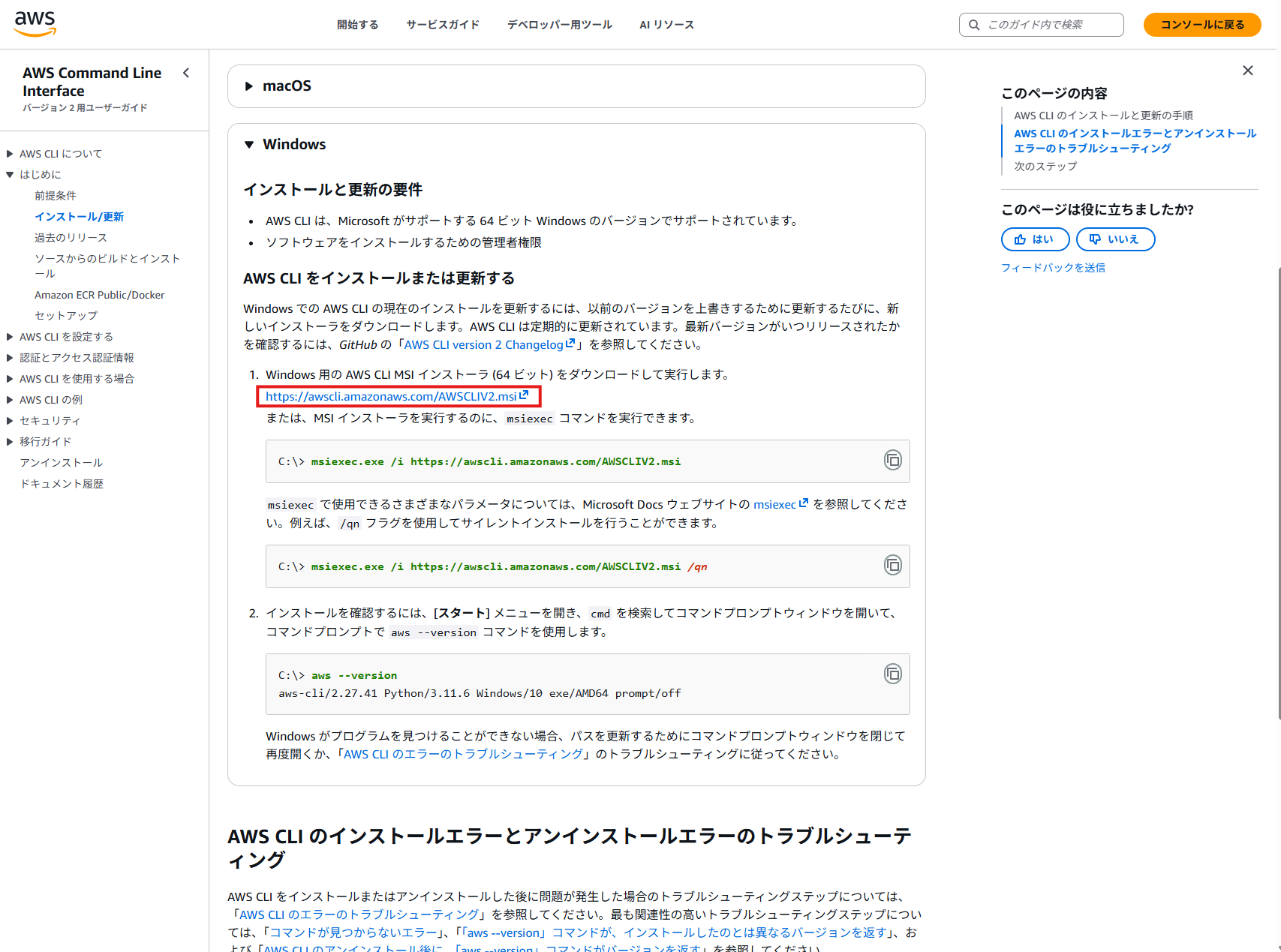
AWSCLIV2.msi
というファイルがダウンロードされるため、実行してAWS CLIをインストールします。
ダウンロード後、VSCodeを再起動して以下のコマンドを実行し、バージョンが表示されればインストール成功です。
$ aws --version
aws-cli/2.33.12 Python/3.13.11 Windows/11 exe/AMD64
4. CDK のインストール
VSCodeのターミナルで以下のコマンドを実行し、CDKのインストールを行う。
$ npm install -g aws-cdk
以下のコマンドを実行し、バージョンが表示されればインストール成功です。
$ cdk --version
2.1104.0 (build 203898c)
5. AWSアカウント認証
AWS CLIのバージョンがv2.32.0以降ではaws loginコマンドが利用可能です。
長期アクセスキーを作成・管理することなく、AWSマネジメントコンソールで使用しているのと同じサインイン方法を利用できるため、セキュアで簡単な認証が可能となります。
以下のコマンドを実行し、AWSアカウントとの認証を行います。
$ aws login
初回のみリージョンの指定を求められます。例では東京リージョンを指定しています。
No AWS region has been configured. The AWS region is the geographic location of your AWS resources.

If you have used AWS before and already have resources in your account, specify which region they were created in. If you have not created resources in your account before, you can pick the region closest to you: https://docs.aws.amazon.com/global-infrastructure/latest/regions/aws-regions.html.

You are able to change the region in the CLI at any time with the command "aws configure set region NEW_REGION".
AWS Region [us-east-1]:ap-northeast-1
すでにマネジメントコンソールにログインしている場合は、そのセッションを選択して利用することが可能です。
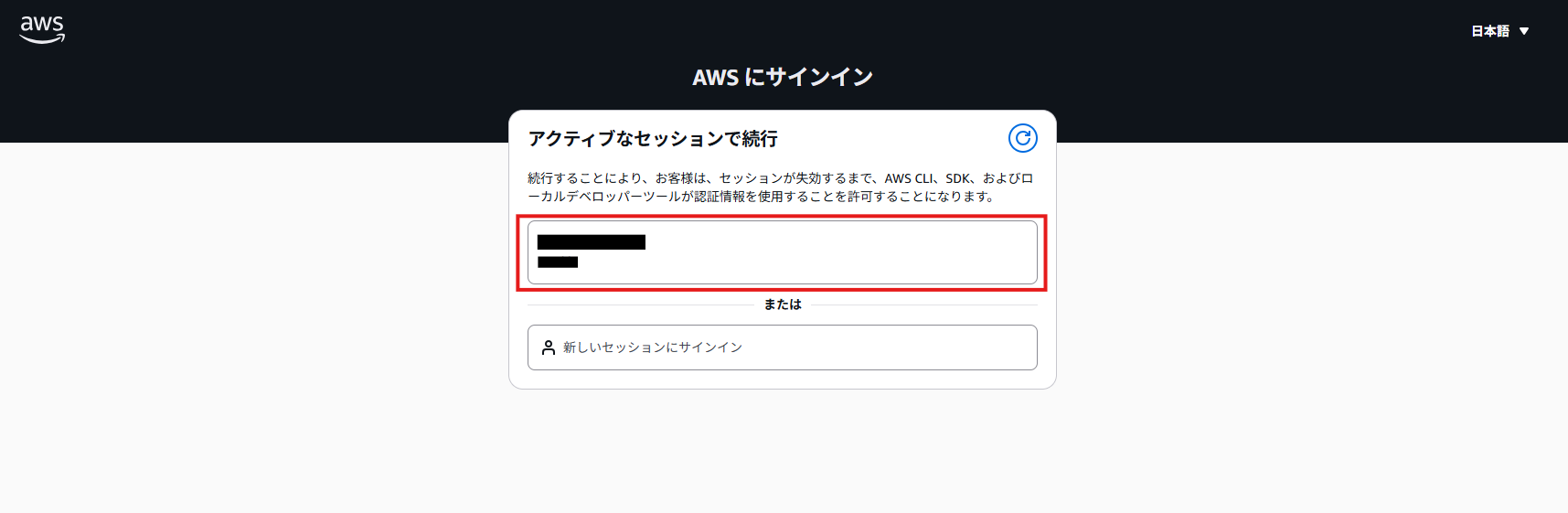
認証に成功すると以下の画面が表示されます。

VSCodeに戻り、以下のコマンドを実行し出力される情報が正しいことを確認します。
$ aws sts get-caller-identity
{
    "UserId": "zzzzzzzzzz",
    "Account": "012345678912",
    "Arn": "arn:aws:iam::012345678912:user/hoge"
}
6. cdk bootstrap の実行
AWS環境をブートストラップして、CDKスタックをデプロイするための準備を行う必要があります。
以下のコマンドを実行し、AWS環境にCDKのブートストラップを行います。
$ cdk bootstrap aws://[アカウントID]/[リージョンID]
実行例↓

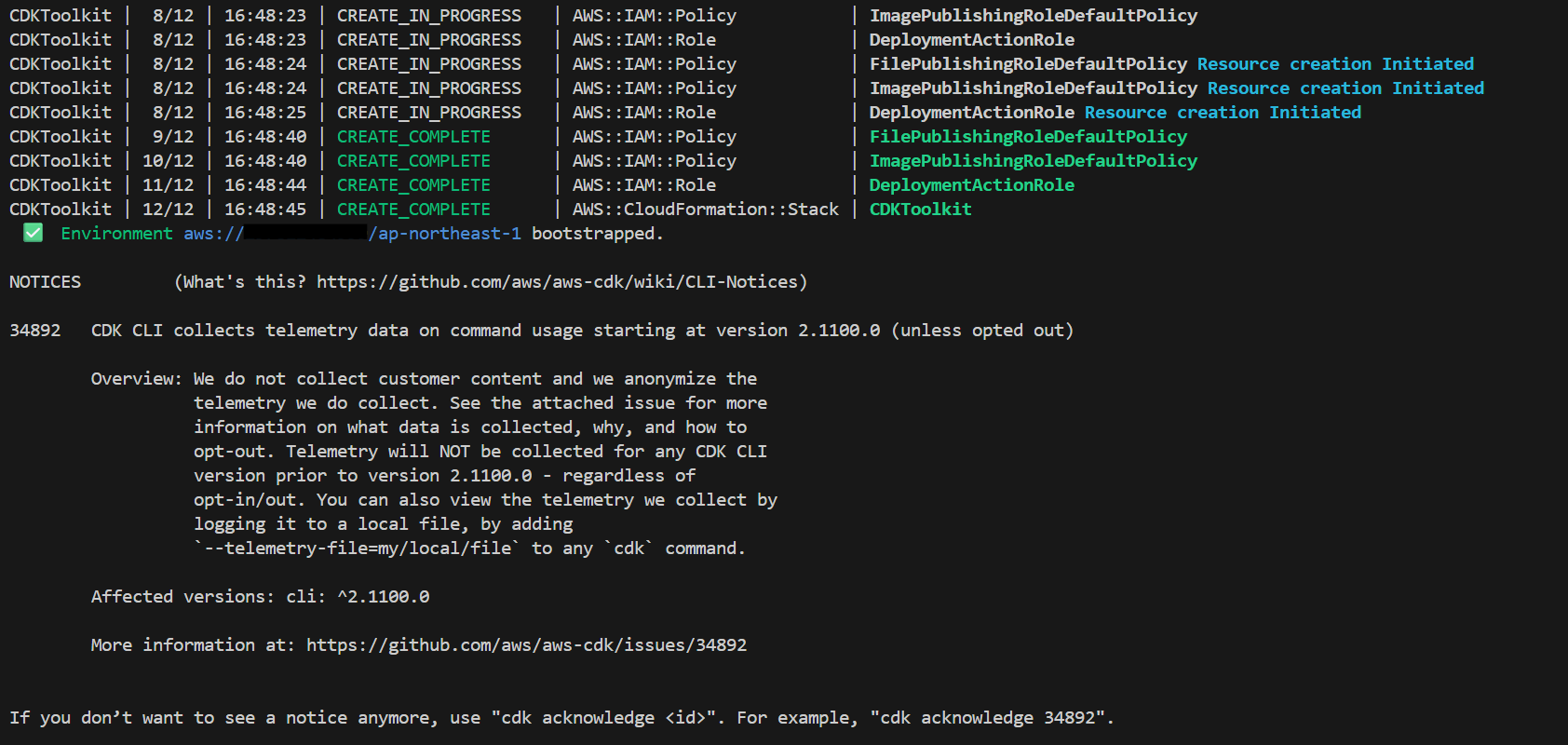
完了したら、AWSのコンソールからCloudFormationを開き、
CDKToolkit
というStackが作成されていることが確認できれば作業終了となります。

CDKブートストラップを行う際に必要なIAM Policyについて
cdk bootstrapでは、S3バケット、IAMロール、ECRリポジトリ、SSMパラメータを作成するCloudFormationのStackをデプロイします。そのため以下のIAM Policyが必要となるためご注意ください。
{
    "Version": "2012-10-17",
    "Statement": [
        {
            "Effect": "Allow",
            "Action": [
                "cloudformation:*",
                "ecr:*",
                "ssm:*",
                "s3:*",
                "iam:*"
            ],
            "Resource": "*"
        }
    ]
}
CDKブートストラップについて詳細が知りたい方はデベロッパーガイドをご参照ください。
まとめ
本ブログの手順を実施いただくことで、VSCodeをインストールしてAWS CDKの開発に必要なモジュールをインストールし、AWSアカウントとの接続、ブートストラップを実行するところまで完了しました。
ここまで準備できれば、あとは実際にCDKコードを作成してデプロイするのみとなります。
続きの手順については以下のブログをご参照いただき、デプロイまで実行していただければと思います。