
はじめに
2026年1月12日、Anthropicから「Claude in Chrome」拡張機能が発表されました。当初はMaxプランでしか利用できませんでしたが、1月16日にProプランでも利用可能になりました。
この記事では、実際にClaude in Chromeを使用しながら作成した記事となります。
Claude in Chromeとは?
Claude in ChromeはAnthropicが提供するChrome拡張機能で、ブラウザ上での作業を自動化・効率化できるツールです。
主な機能
Claude in Chromeは以下のような作業を支援してくれます:
- ウェブページの要約・分析 - 長い記事やドキュメントを素早く理解
- フォーム入力の自動化 - 繰り返し行う入力作業を効率化
- データ抽出 - ウェブページから必要な情報を抽出してまとめる
- リサーチ補助 - 複数のページを横断して情報を収集・整理
- 作業の自動化 - ブラウザ上での定型作業を自動実行
対応環境
- ブラウザ: Google Chrome(拡張機能として提供)
- OS: macOS, Windows, Linux
- 必要プラン: Claude Pro以上(Team、Enterpriseも対応)
Proプランでも使えるようにしてくれるのは非常にありがたいですね。
実際にやってみた
早速、Claude in Chromeをインストールして使ってみました。
この章は自分が書いております。AIが作成した記事ではありません
まず、インストールからです。
https://claude.com/ja-jp/chrome
こちらにアクセスして、Chromeに追加するを押します。
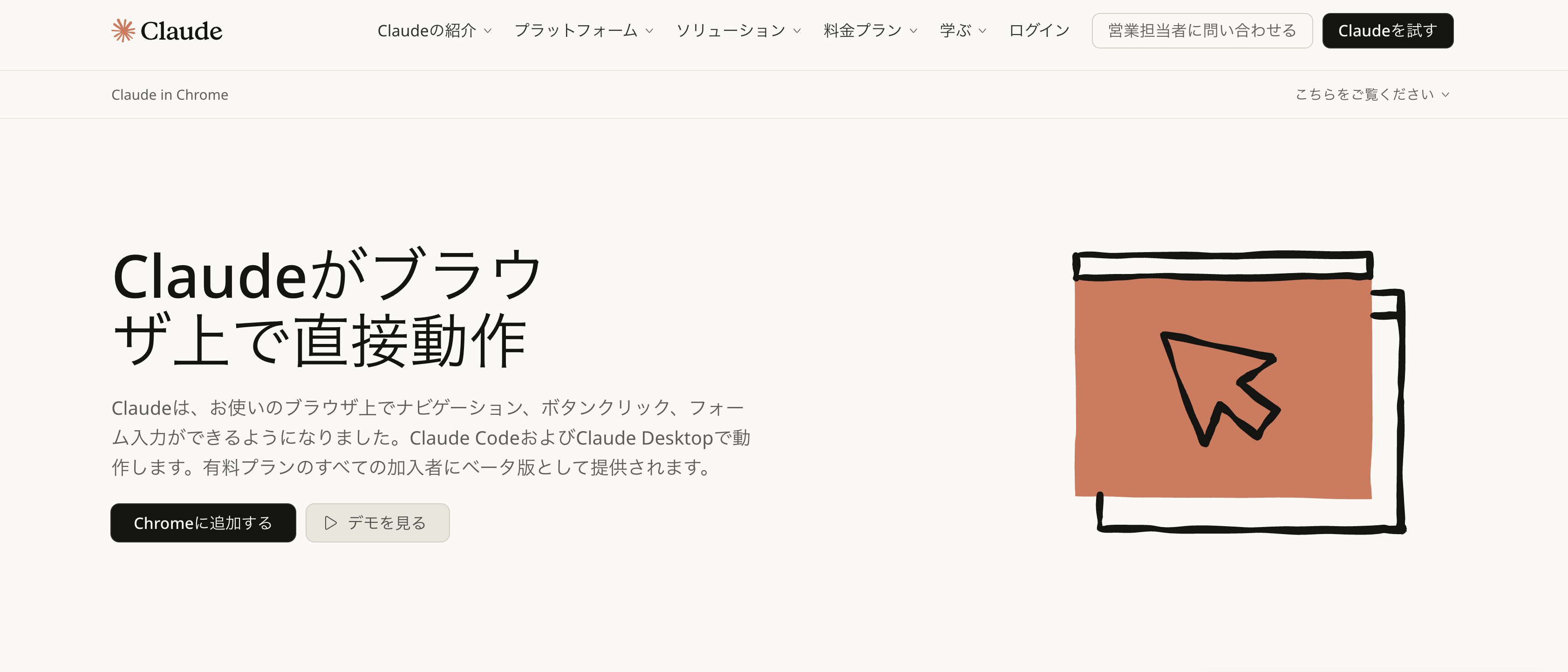
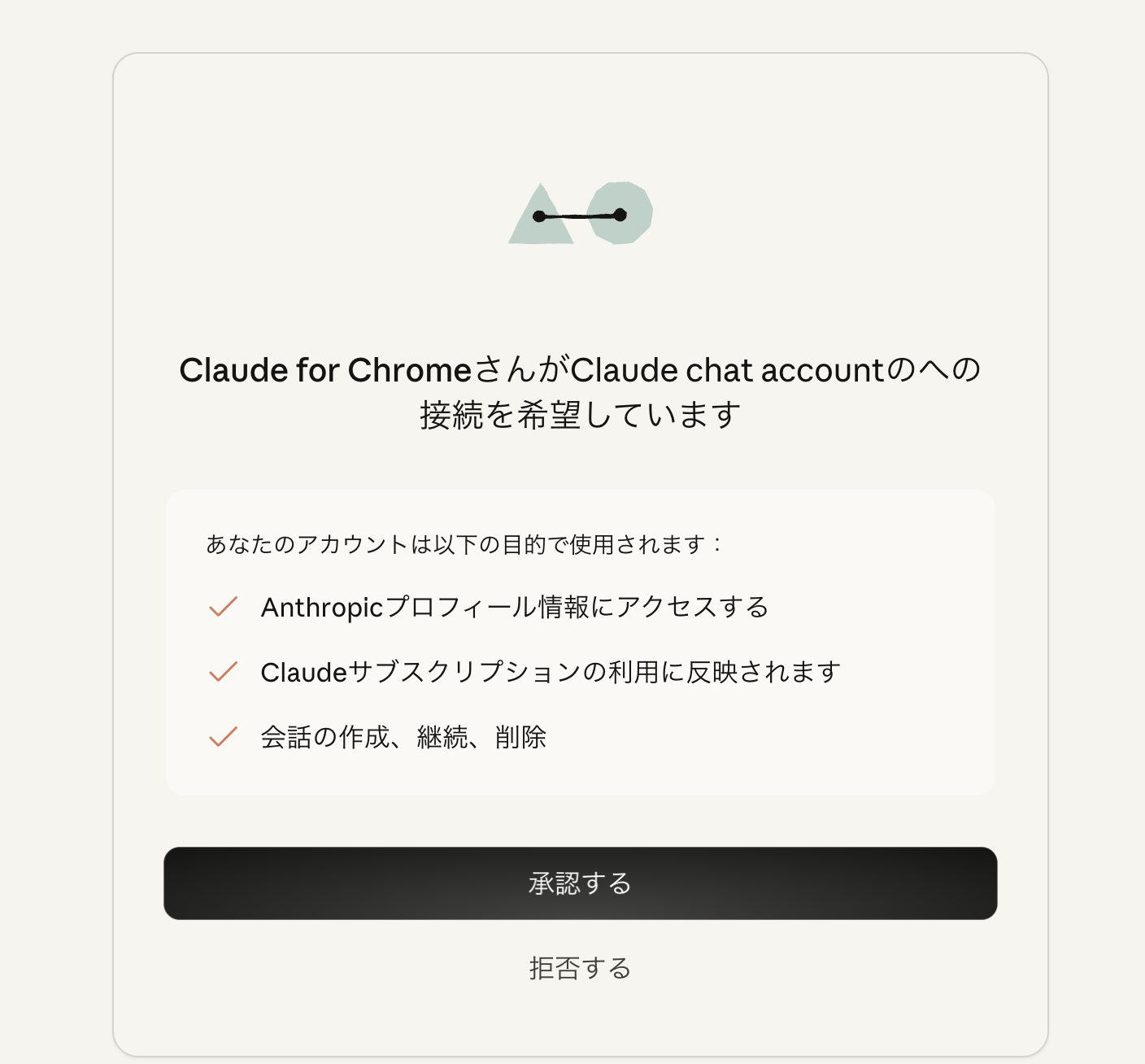
下記の画面が出てくるのでこちらもChromeに追加を押します。

承認します。
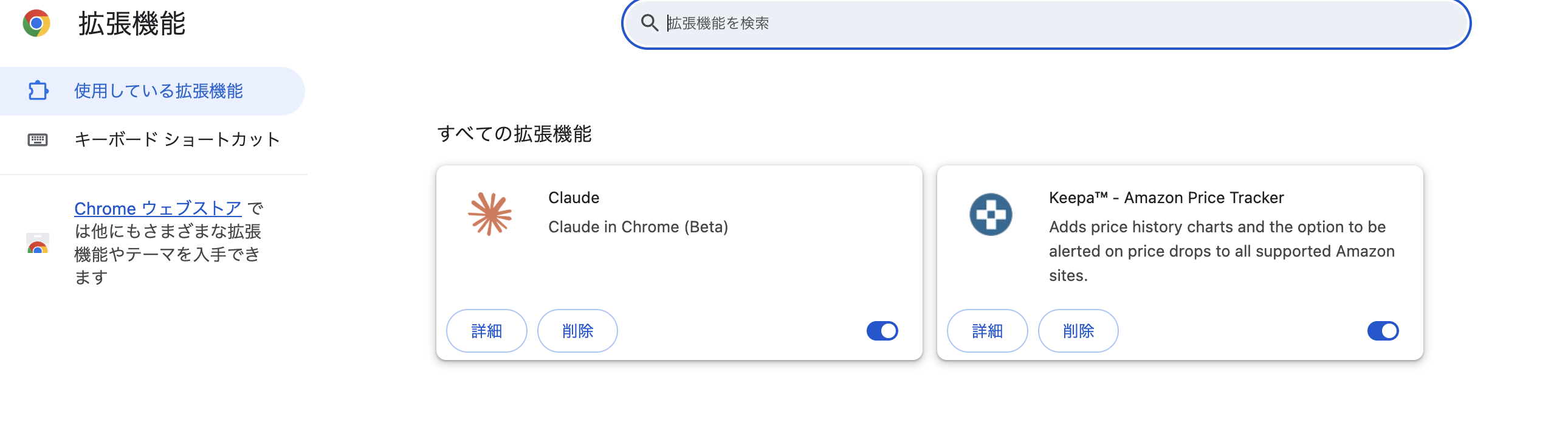
簡単に呼び出せるように、Chrome拡張をONにしておきましょう。
また、ピンも設定しておきましょう。

これで簡単にChromeからClaudeを使用することができます。Claudeのアイコンを押します。

右側にClaudeが出てきました。デフォルトではモデルはHaiku 4.5になっています。Claudeのモデルの中では、一番早く、安いモデルですね。性能はもちろん良いです。モデル自体は、Sonnet 4.5とOpus 4.5も選択できます。使用用途によって切り替えるのが良いと思います。
また、左下に確認せずに実行とあります。デフォルトでは実行前に確認となっています。違いは、Claude in Chromeが何か実行する前にユーザーの承認を求めるかどうかです。実行前に確認を選択している状態では何かClaudeがアクションをするときにユーザーに承認を求めるようになります。ですので、安全に操作をしたい方は実行前に確認ボタンを押しましょう。

実際に添削してもらいましょう。しばらく待つと、Claudeが作成したプランが表示されるのでプランを承認を押します。


すみません。修正しおきます。
という感じでChromeブラウザを使用しながらClaudeも使用できるという、素晴らしい機能ですね。
最後に
今回は、ざっくりClaude in Chromeについてセットアップ方法から簡単な利用までやってみました。普段、自分はAIブラウザとしてOpenAIが出しているAtlasやPerplexityが出しているCometなどを使用していますがClaude in Chromeをメインにしても良いかな?と思うようになりました。というのも、ブラウザはChromeを使いたいというのが理由ですね。AtlasやCometを使用していると、Chromeじゃないと開けないサイトがあったり、拡張機能もChromeほど使えないなどストレスを感じるところがあります。一方、Claude in ChromeはChromeの拡張機能としてClaudeが使用できますのでその辺のストレスはないかと思います。あと、最近色々なブラウザを使用しすぎて(Atlas,Comet,Claude,Genspark,Safariなど)パスワード管理とかその辺がめちゃくちゃになってログインできなくて困っていることが多々ありますので1個に統一させたい!!!!!
すみません。話の閉じ方がわからなくなってしまったのでこの辺で終わりにします。変な終わり方になってしまい申し訳ございませんでした。
記事を最後まで読んでくださった皆様、ありがとうございました。