
はじめに
2025年12月、AnthropicからMicrosoft ExcelでClaudeを利用できる「Claude in Excel」の情報が公開されました。Microsoftが提供する「Python in Excel」の仕組みを活用して、Excel上で直接Claudeの強力なAI機能を使えるようになりました。
この記事では、Claude in Excelのセットアップから基本的な使い方まで、実際に試しながら解説していきます。
Claude in Excelとは?
Claude in ExcelはAnthropicが提供するExcel向けの機能で、Excelのセル内で直接Claudeを呼び出してデータ分析や文章生成などを行えるツールです。
主な機能
Claude in Excelは以下のような作業を支援してくれます:
- データ分析・要約 - 表形式のデータを分析して洞察を得る
- テキスト処理 - 大量のテキストデータの分類、要約、抽出
- コンテンツ生成 - セルのデータを元に文章やレポートを自動生成
- 数式の補完 - 複雑な計算ロジックの実装支援
- データクレンジング - データの整形や正規化
対応環境
- Excel: Microsoft 365(Windows版、Mac版)
- 必要プラン: Claude Pro以上(Team、Enterpriseも対応)
- その他: Python in Excelが有効になっている必要があります
ExcelとClaudeという2つの強力なツールが統合されることで、データ作業の効率が大幅に向上しますね。
実際にやってみた
それでは、実際にClaude in Excelをセットアップして使ってみましょう。

https://claude.com/ja-jp/claude-in-excel
次々と進めてくとExcelでClaudeが使えるようになります。デフォルトモデルはClaude Opus4.5になっていました。選択できるモデルはClaude Sonnet4.5とClaude Opus4.5の2つでした。さすがにHaikuでは無理なのですね。Opus 4.5は使いすぎるとすぐに制限に達してしまうので注意しましょう。
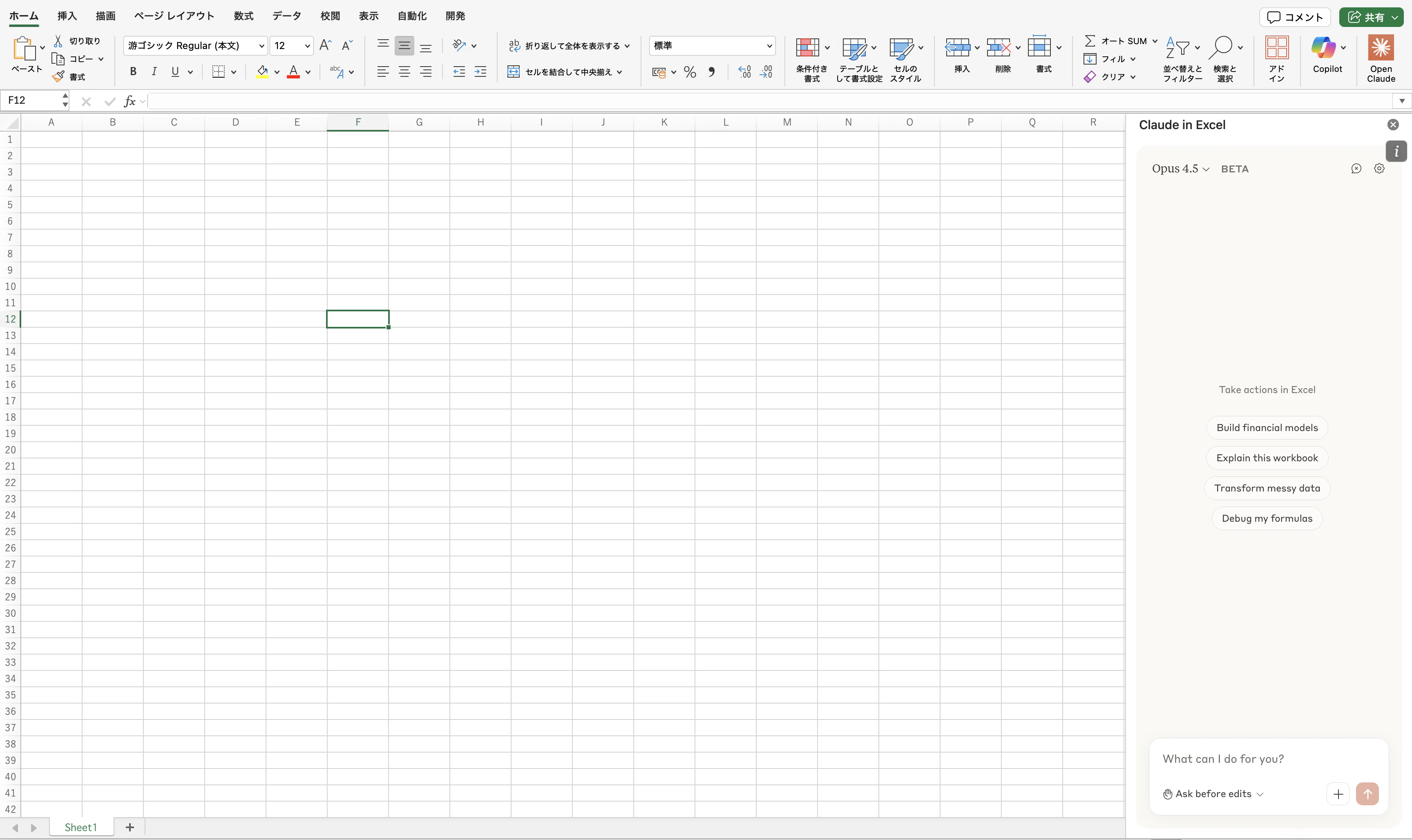
早速、試してみましょうか。
S &P500の株価を調べてグラフを書いてもらおうと思います。
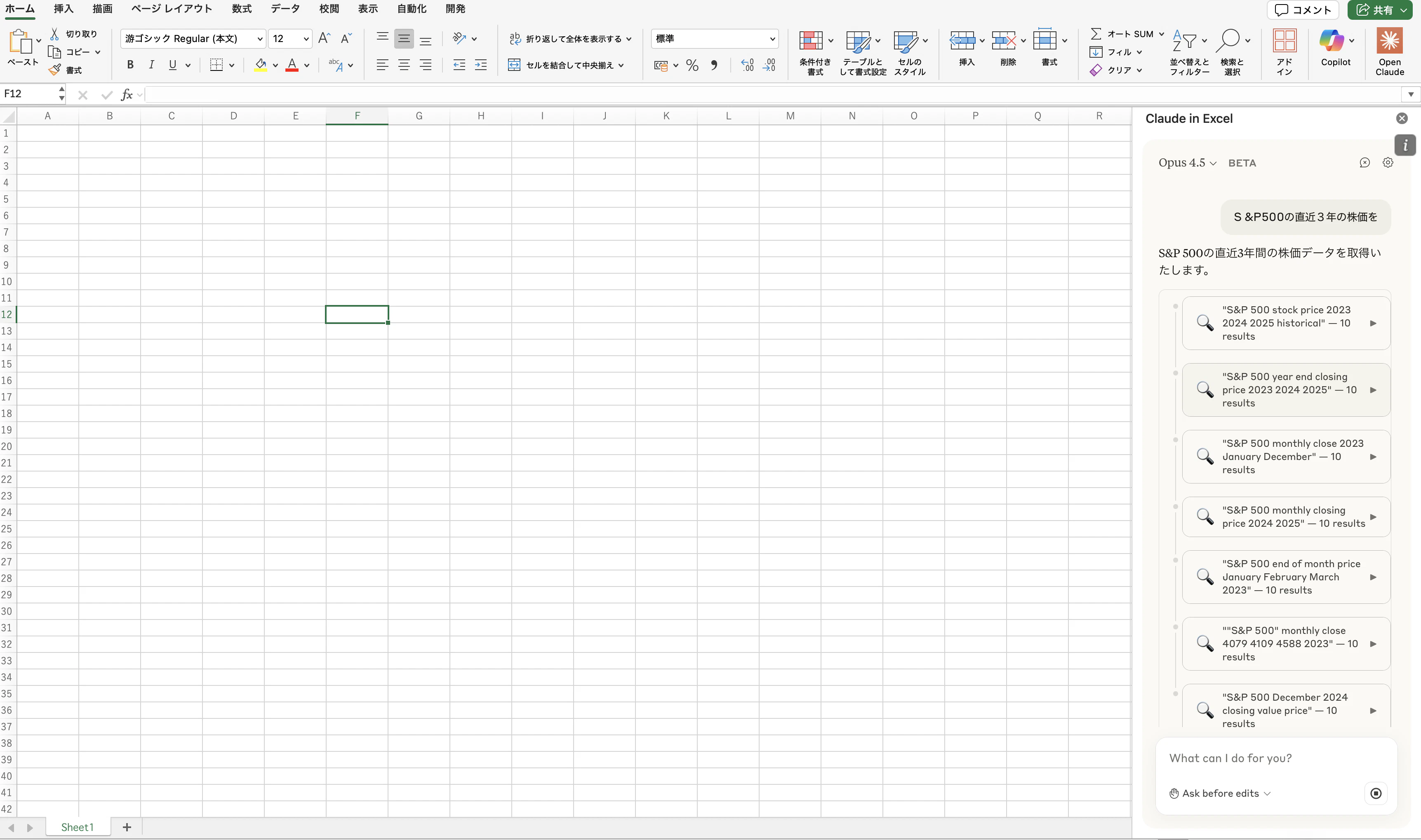
Enterを押したら送信されてしまいました。これはClaudeのDesktopも以前はそうなっていましたが、本当にやめてほしいですね。どうしてもクセでEnterを押してしまいます。
プロンプトは途中で投げてしまいましたがちゃんと調査してくれています。Permission requiredを求められましたので、Always allowにしておきます。
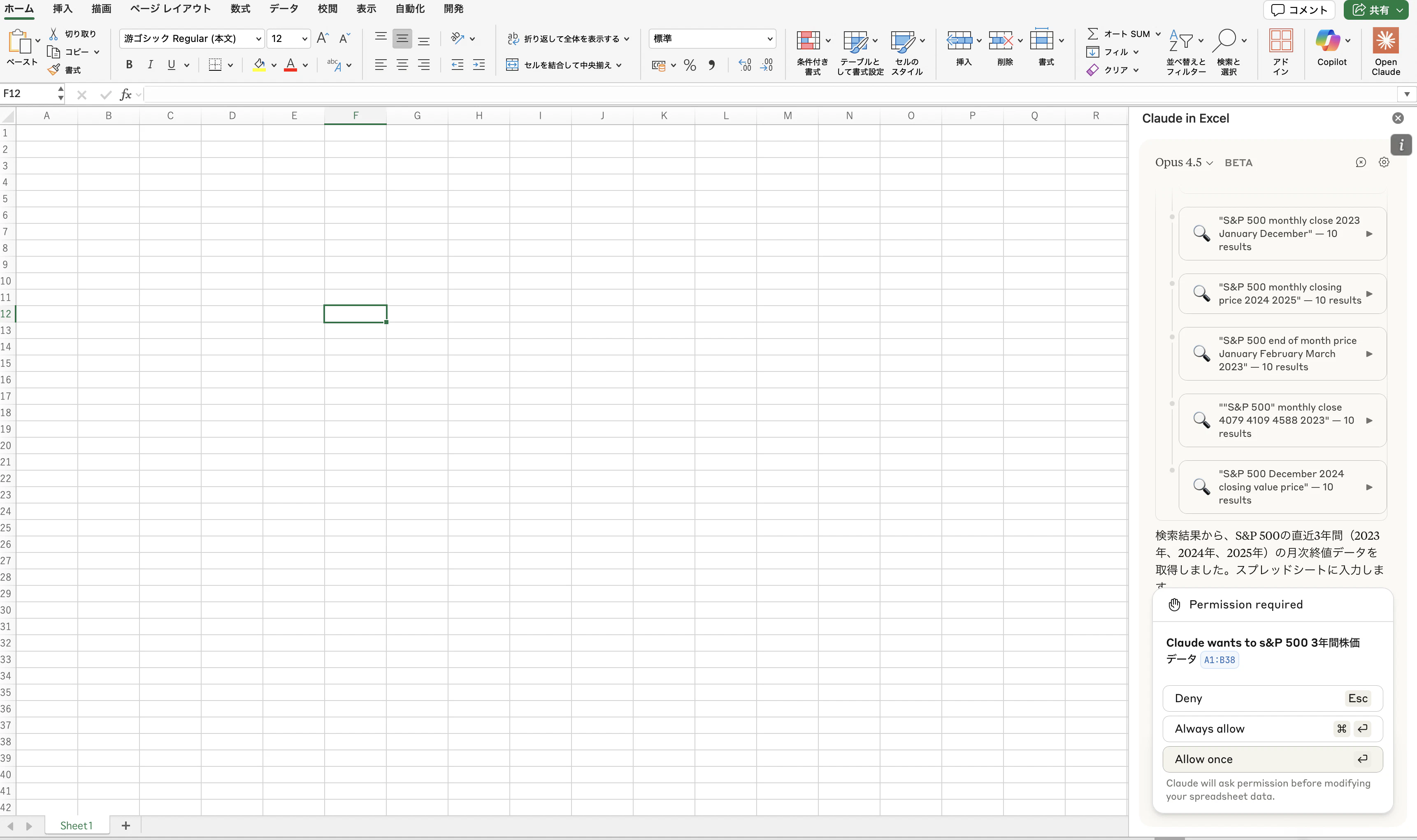
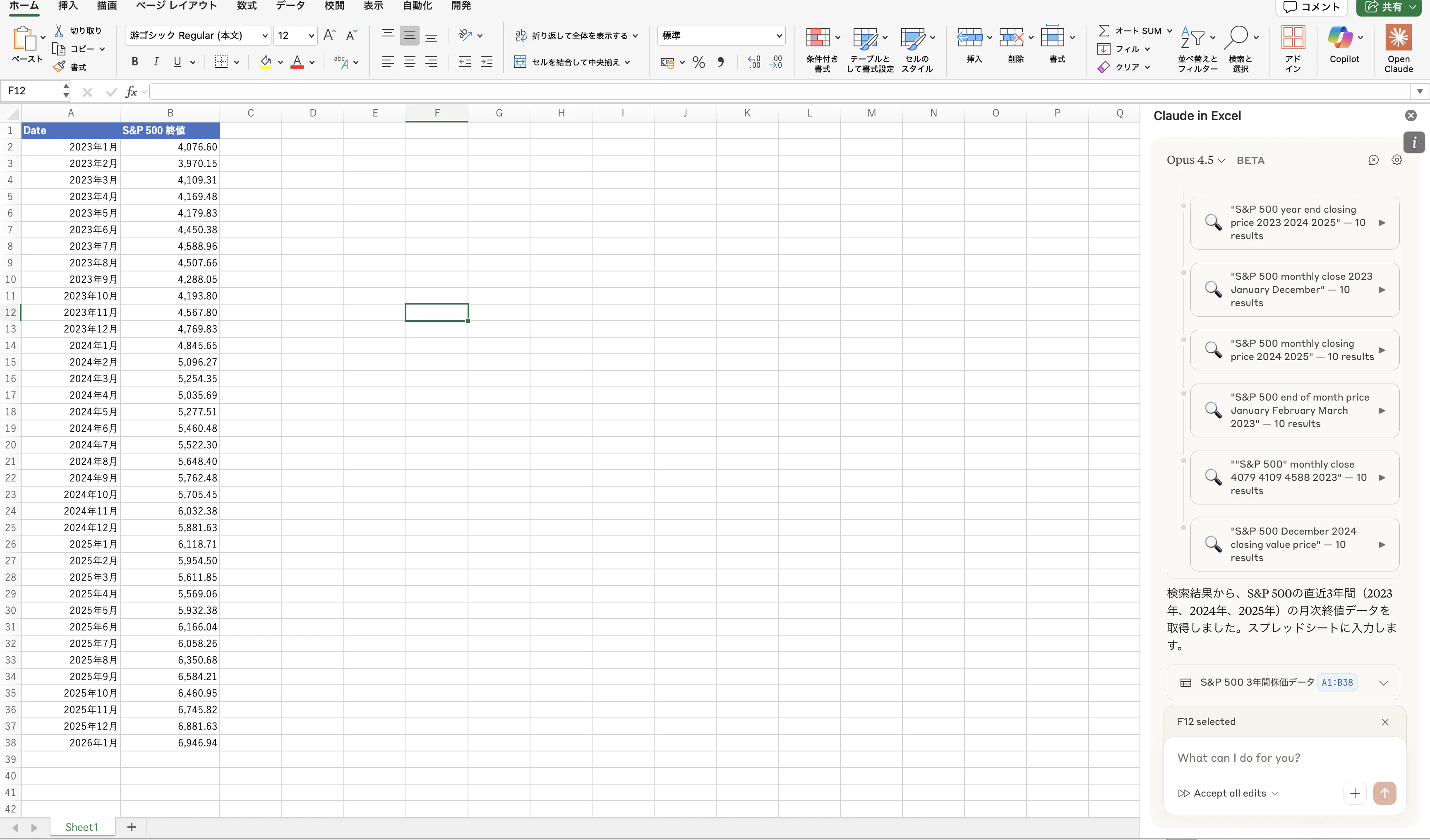
素晴らしいですね。ちゃんとExcelに出力してくれました。次はグラフを作ってもらいましょうか。
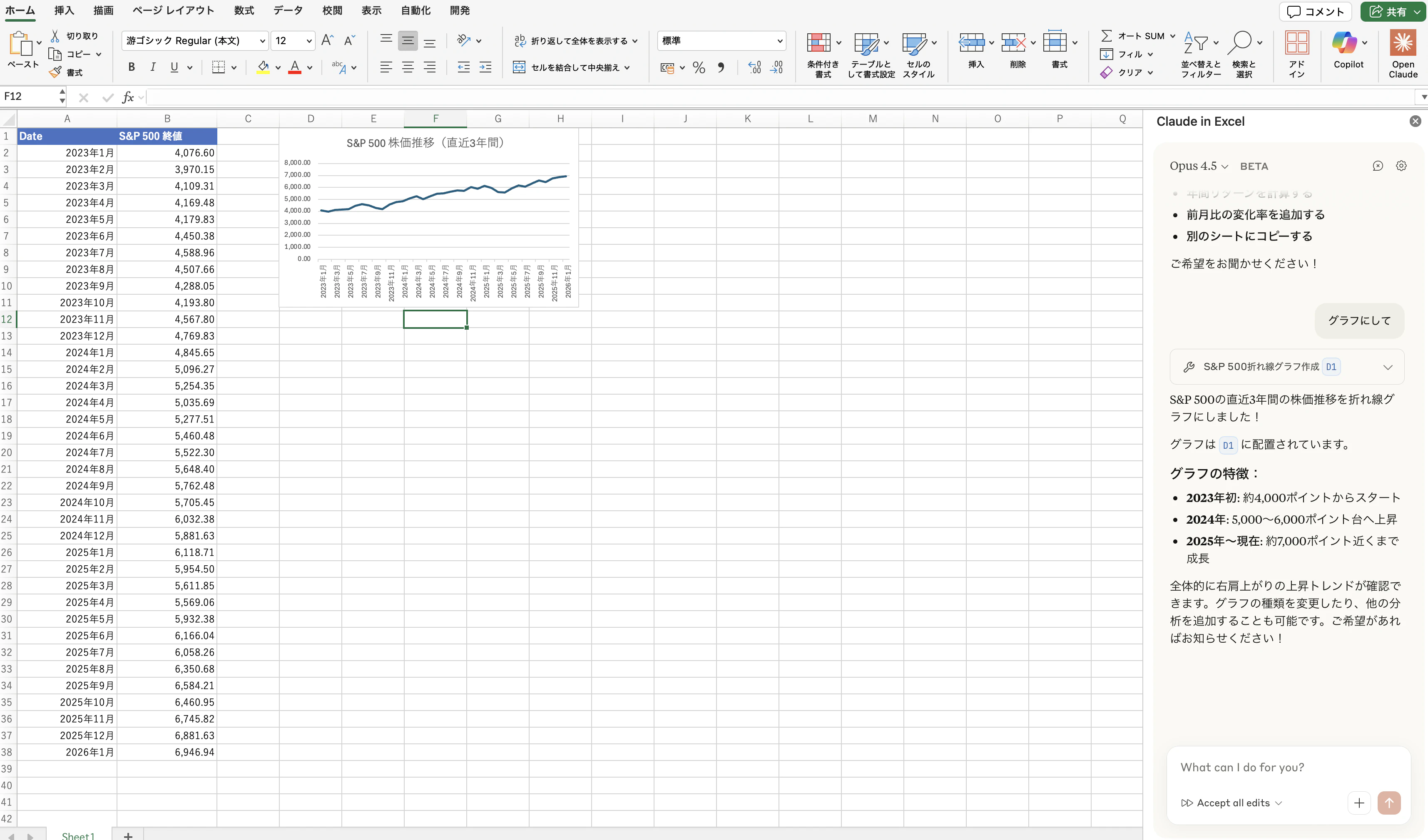
すごい!グラフを書くだけでなくラベルやタイトルも完璧にできております
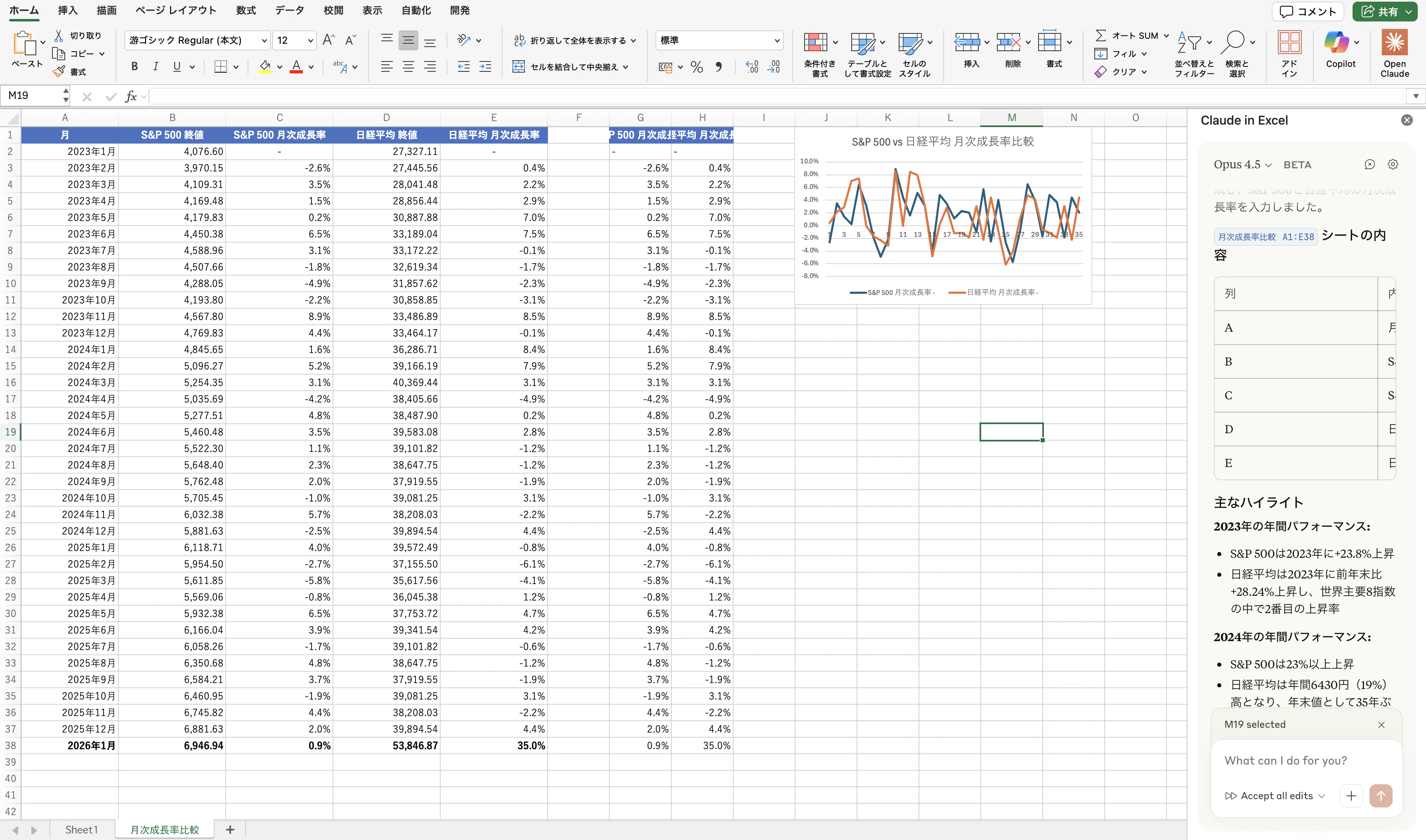
次に、別シートでS&P 500と日経平均の月次成長率を比較してもらいます。
本当にすごいですね。指示通りに作成してくれました。
最後に
Claude in Excelは、実務でも必ず役に立つサービスであると思います。今までは、GeminiでGoogle SpreadSheetを操作するサービスはありましたが、それとは別次元の完成度の高さを感じます。最近は、Claude Proプランで使えるサービスが増えてきているため、ぜひ皆様も試してみてください。最後まで記事を読んでいただき、ありがとうございました。