
この記事は「AIのAPIアグリゲーターを初めて使う」人向けの入門メモです。概念の説明から実際の操作まで、1画面ずつ「この画面は何をしているのか・何を伝えたいのか・初心者がどこでつまずくか」を添えて進めます。例として Crazyrouter を使いますが、話は汎用的です。スクリーンショットはすべて実際の画面で、手順を作り話にしたり、やっていない「実測」結果を書いたりはしていません。
まず概念から:AIのAPIアグリゲーターとは何か
ここから始めないと、以下の手順が「ボタンの暗記」になってしまいます。
よく聞く GPT・Claude・Gemini・DeepSeek は、それぞれ OpenAI・Anthropic・Google・DeepSeek という別の会社のものです。自分のコードから呼ぶには、普通は1社ずつやることになります。OpenAI に登録してキーを取り、チャージする。次に Anthropic に登録してキーを取り、チャージする……。登録のハードルも、支払い方法も、リクエストの形式も少しずつ違います。プロンプトを1行書く前に、アカウント開設だけで午後がつぶれることもあります。
APIアグリゲーターは、あなたと各社の間に「交換台」を1枚はさみます。 1つのアカウント、1本のAPIキー、1つの残高で、たくさんの会社のモデルを呼べます。モデルの切り替えは、リクエスト内の名前を変えるだけ。アカウントの作り直しも、書き直しも要りません。
Crazyrouter はそういうプラットフォームの1つです。トップページがその前提を一言で示しています——1本のキー、300+ モデル、OpenAI 互換。

この画面が何で、なぜ大事か: プラットフォーム全体の一文定義です。特に大事なのは「OpenAI 互換」。既存の OpenAI 向けコードやツールが、基本的には base-url とキーを差し替えるだけで動く、という意味です。書き直しはほぼ不要です。
1. 最初の一歩が一番意外:本物のサイトに着地する
初心者は「モデル選びを間違えること」が罠だと思いがちですが、本当の最初の罠は偽サイトに入ることです。この手のツールは名前が似がちで、検索の自動補完だけでも crazy router・crazy router api・crazy router vs openrouter と並びました。
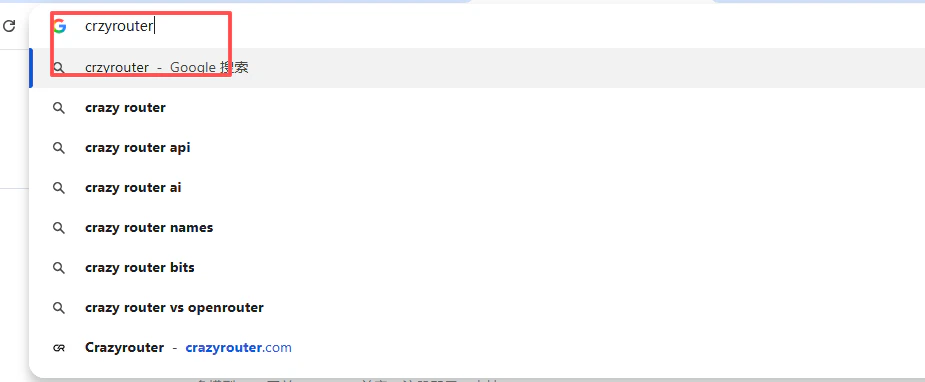
この画面が伝えたいこと: 表記が似ているほど、模倣サイトの余地が増えます。この直後にメール・パスワード・支払い情報を入力するので、まさに偽サイトが狙う情報です。
公式の結果はメインドメイン crazyrouter.com に着地し、「300+ モデルに統一アクセスできる一括型 AI API アグリゲーター」と自己説明しています。

習慣にしたいこと: メインドメイン・サイト名・アイコンを確認してから登録する。これがコース全体で一番コスパのいい30秒です。
2. 登録:必須項目と、ボタンが押せない理由
フォームは短いです。ユーザー名、パスワード(8〜20文字の注記)、確認、メール+確認コード(Send code)、Cloudflare の人間チェック、最後に User Agreement と Privacy Policy への同意チェック。
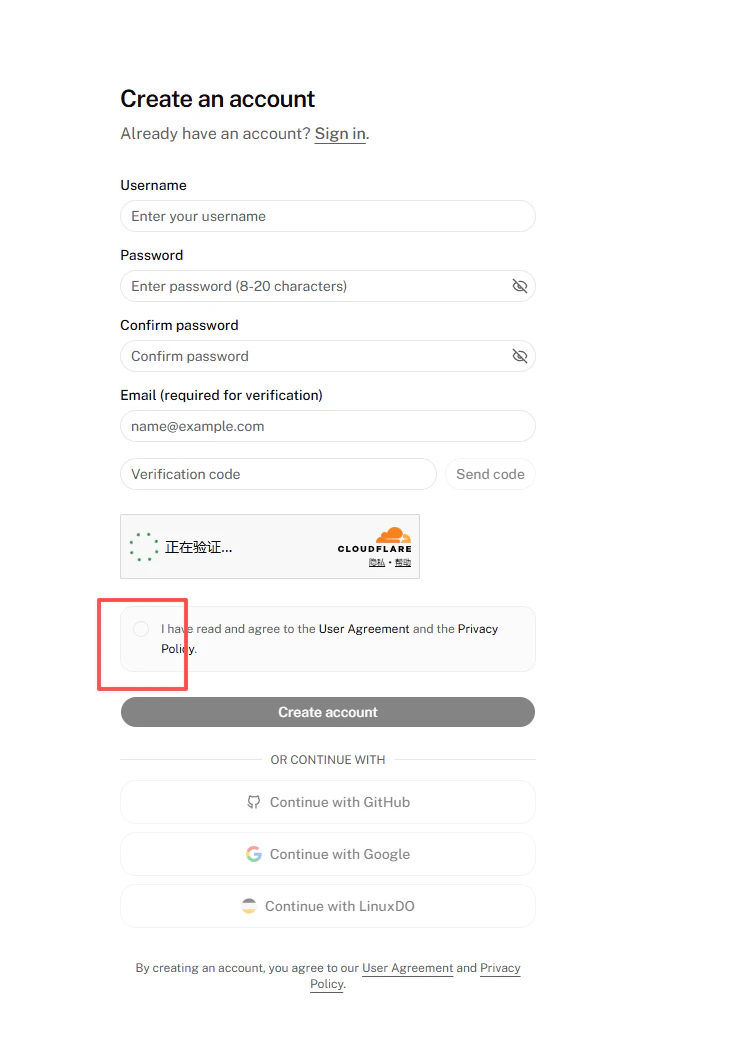
初心者が一番つまずく点: 最後の同意チェックを入れるまで Create account ボタンがグレーのままで、ページが壊れたと勘違いしがちです。新しいパスワードを増やしたくなければ、GitHub・Google・LinuxDO でのログインも使えます。この段階ではカード登録は不要です。
3. コードを書かずに確認:Playground
ログイン後、コンソールの左メニューは CHAT(Playground)、GENERAL(Overview、API Keys、Usage Logs など)、PERSONAL(Wallet、Bills、Profile)の3グループに分かれています。
Playground は、コードを1行も書かずに動作確認できる場所です。中央に「Ask anything」のチャット欄、隅にモデル切り替え(私の既定は gpt-5.5)、Send ボタン。
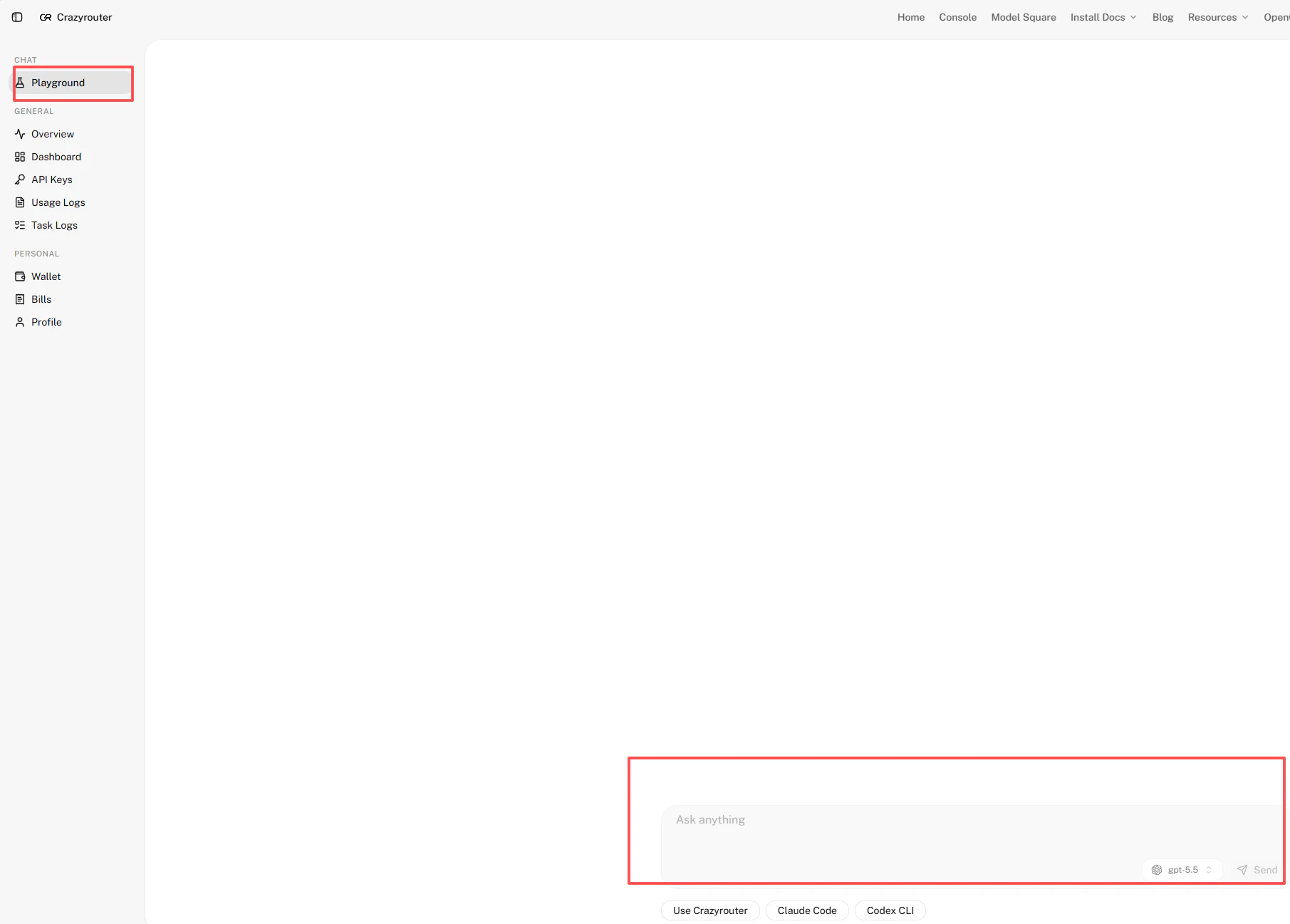
なぜ大事か: ゼロコストの確認です。ここで会話したモデルを、後でコードから ID 指定で呼びます。ここで返事が来れば、アカウントと基本の経路は問題なし——「たぶん動く」ではなく「動くと分かって」からコードに進めます。
4. モデル広場(Model Square):目的のモデルと割引を一画面で
Model Square は「実際に何が使えるか」を見る場所です。私の画面では 176 モデルが有効で、ベンダー・タグ・エンドポイント種別で絞り込めます。
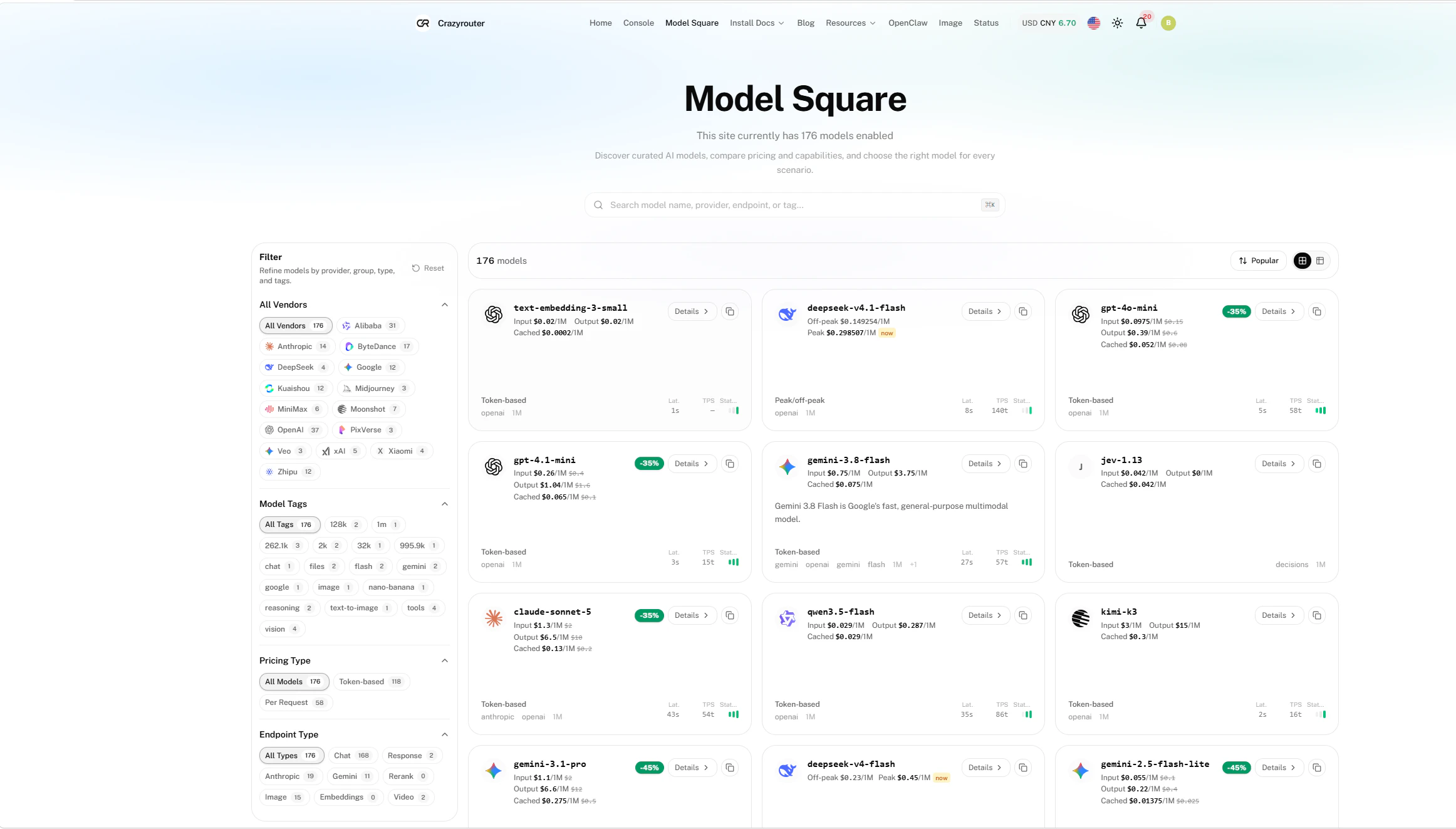
予算重視の人に便利: 多くのカードに割引バッジが付き、呼び出す前にカード上で割引が見えるので、各社サイトを回って比べる必要がありません。現在の割引対象はモデルAPI・割引一覧で確認できます。
5. APIキー作成:キーは「絞り込める権限」
GENERAL → API Keys で「Create API Key」。表には Name、Status、マスクされた sk-****、Quota(利用枠)、Models(呼べるモデル範囲)、IP Restriction、Expires が並びます。

この画面が教える考え方: キーは単なる秘密文字列ではなく、絞り込める権限です。アプリや環境ごとに、利用枠・モデル・IP を狭めたキーを個別に作れます。1本の全権限キーを使い回すより、漏れたときの被害が小さく済みます。完全なキー値は作成時に一度だけ表示されます。
6. チャージ:支払い方法は多く、注目は特典
PERSONAL → Wallet。上部に Current balance、Total usage、API requests。課金は前払い・従量で、サブスクではありません。

この画面が解消する不安: 支払いは思ったより柔軟で、AliPay、PayPal、TRC20-USDT、Cryptomus、さらに「Supports」行に WeChat、VISA、Mastercard、Apple Pay、USDT。特典も明示されています——Promo Code(ボーナスクレジット)、Redemption code、Airwallex 経由の Bank Transfer、Referral(ページ表示 2.50%)。まずは少額チャージで流れを通すのがおすすめです。
7. 同じキーで画像生成:ワークベンチ
メディア作業領域に切り替えると、画像生成ワークベンチ(生图工作台)があります。画像生成APIに接続し、text-to-image と参照画像入力に対応します。

初心者に一番うれしい点: 画像生成はチャットモデルと同じキー・同じ残高で、OpenAI 互換の
/v1/images/generationsを使います。テキストを呼んでいるなら、画像のために2つ目のアカウントも別の請求も不要です。14 の画像モデル(GPT Image、Nano Banana、QWEN-image、Kling、Seedream など)が並び、割引中のものも多数あります。
8. 自分のツールへ:ワンクリックデプロイ
上部ナビの Install Docs が、既存ツールに接続する入口です。

この画面が示すこと: API が OpenAI 互換なので、「接続」はたいていツールに base-url とキーを設定するだけです。メニューには API Reference、Integrations(Claude Code、Codex、Cursor、Cline)、Deploy Claude Code / Deploy Codex があります。詳細は接続ガイドに、ワンクリックスクリプトと手動設定の両方があります。
まとめ:初心者の本当のハードルは「始める前」にある
通してみると分かります。初心者を止めるのは「どのモデルが強いか」ではなく、始める前の摩擦です——偽サイト、登録、試す勇気、支払いの面倒。アグリゲーターの価値は、それらを一箇所に集約することにあります:
- 本物の公式(
crazyrouter.com)を見分け、よくある偽サイトを避ける; - アカウントは1つ、GitHub/Google で新パスワード不要;
- まず Playground でゼロコスト確認、それからコード;
- 少額チャージ+特典;
- 1本のキーでテキストも画像も、しかも権限を絞れる;
- OpenAI 互換なので Claude Code / Codex への接続は base-url とキーだけ。
1つのアカウント、1本のキーが、すべての裏側にあります。「どのモデルが自分のタスクに最適か」という判断そのものは誰も代われませんが、その判断の手前にあった摩擦は片づきます。あなたが初めてこの種のプラットフォームに触れたとき、最初につまずいたのはどこでしたか?コメントで教えてください。
注:スクリーンショットは実際のコンソールのもので、サンプル口座の残高・利用量・マスクされたキー断片を含みます。数値は参考で、ライブページが正です。本記事は画面の表示に沿った紹介で、キー認証の性能・品質テストは行っていません。AI 支援で執筆。