
記事の背景
今までラズパイにVSCodeをインストールして使っていた.しかし,あまりにももっさりするため,PC上のVSCodeからSSHでラズパイに接続してデバッグすることにした.
ただし,ここでの方法はラズパイ3Bにて成功したことであり,その他のラズパイで動作するとは限らない.またラズパイZeroはCPUのアーキテクチャ的に非対応らしいので,ご理解いただきたい.
目標
ラズパイ起動→PCのVSCodeでラズパイに接続→リモート開発
ができるまで.
環境
-
メインPC
- Windows10
- VSCode Insiders(通常版は非対応ゆえ)
-
ラズパイ
-
Raspberry Pi 3B
-
Raspbian Buster
-
Python3.7
-
手順
ラズパイ側
以下,モニタ・マウス・キーボードを使って設定する.
1. ラズパイにRaspbian Buster をインストールしてセットアップする
色々な方が紹介されていると思うので割愛.
2. ラズパイをPCと同じネットワークに接続する
Wi-Fi接続の場合でいく.
3. ラズパイのIPアドレスを固定する
初期設定では動的IPなので静的IPにする.
以下のコマンドでdhcpcd.confを編集.
sudo nano /etc/dhcpcd.conf
末尾に以下のように記述する.
(your_ip_address)には設定したい固定IPを書く.ほかの機器に割り当てられていないIPアドレスを推奨.
interface wlan0
static ip_address=(your_ip_address)/24
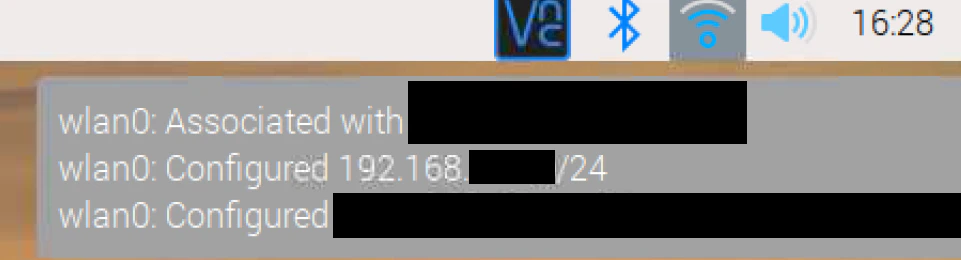
リブートした後,タスクバーを見てしっかりと変更が反映されているか確認.
4. SSHの設定を有効にする
以下のコマンドを実行
sudo raspi-config
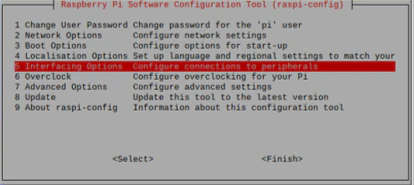
5 Interfacing Optionsを選択
p2 SSHを選択し,はいを選択
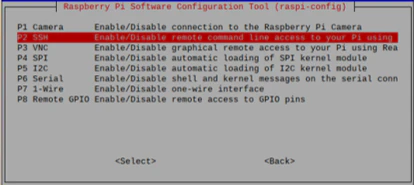
The SSH server is enabled! 的な表示が出たらターミナルを閉じてよい.
念のため,Rebootする.
sudo reboot
PC側
1. VSCode Insiders をインストールする
以下のリンクに移動し,Download for Windows をクリック.
ダウンロードされたファイルを開いて,インストーラに従ってインストールする.
2. VSCodeを日本語化する
この設定はお好みで
以下の手順で日本語化する.
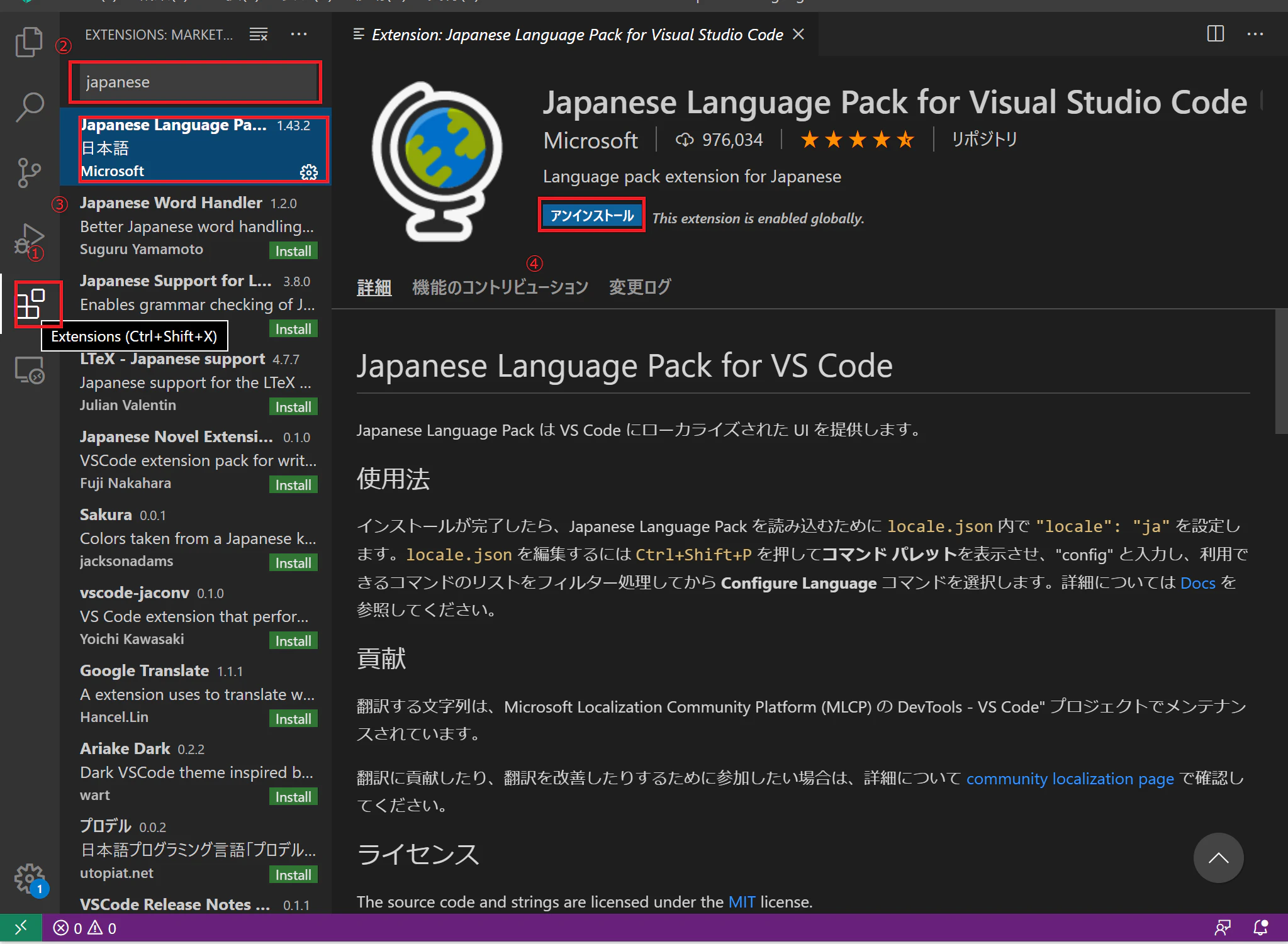
左側のExtensions→検索ボックスにjapaneseと入力→Japanese Language Package選択→Install(画像はインストール済みの画面ゆえUninstallとなっている.)
再起動後,日本語になっている.
3. Remote-SSHプラグインをインストール
以下の手順でインストールする.
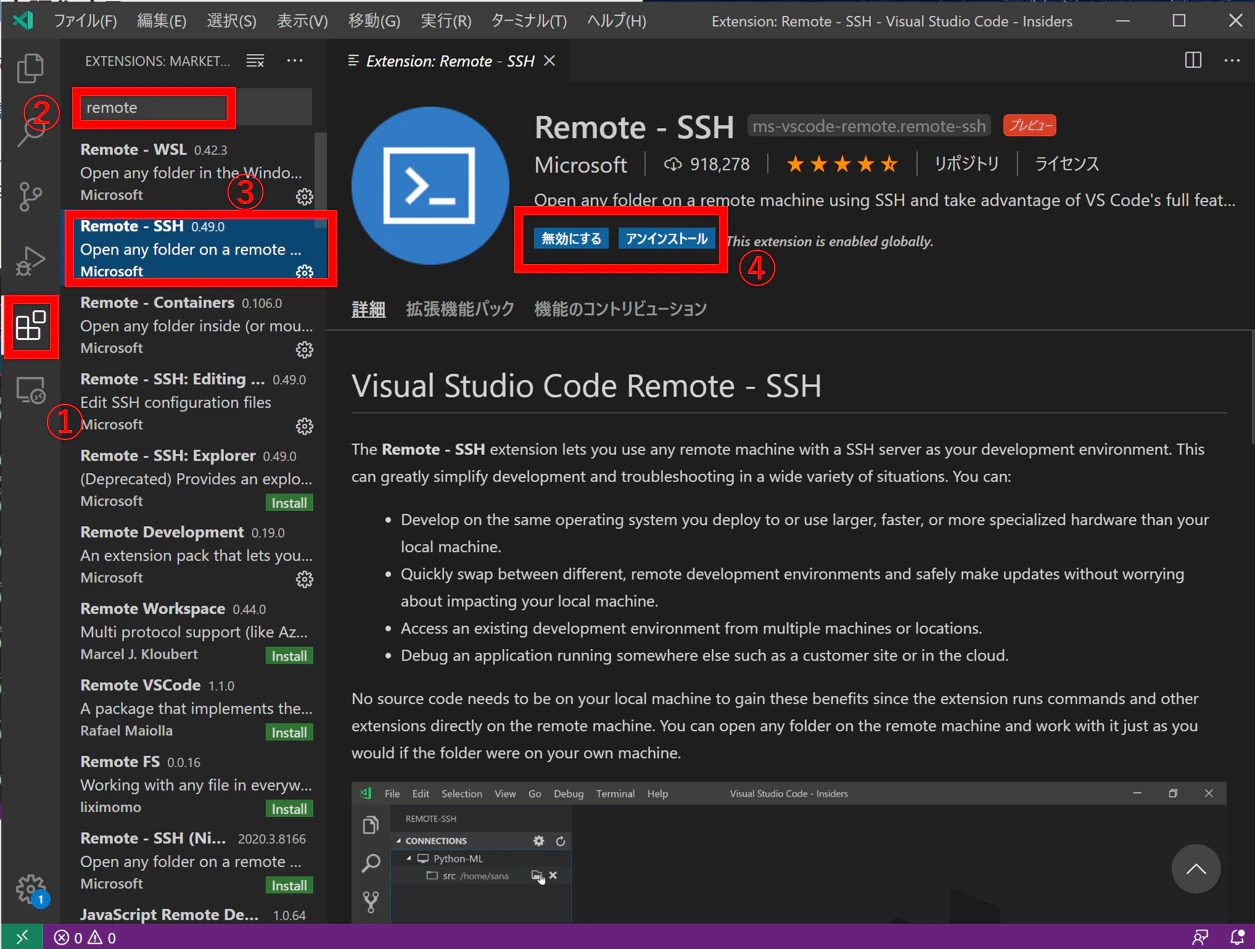
インストール後,再起動
4. config ファイル編集
すると,右のタブに図のようなマークが追加されているので,クリック.
SSH TARGETSが表示されるので,歯車をクリック

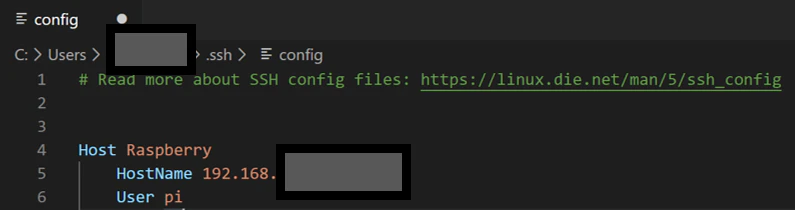
上のconfigファイルを開く

以下のように情報を入力し,保存する.
Host:自由
HostName:さっき固定したIPアドレス
User:ラズパイのユーザID
5. 接続
さっき設定した接続情報が追加されているので,図のアイコンをクリックする.

すると,新しいウィンドウが出てくるので,フォームにラズパイのログインパスワードを入力する.
何度か尋ねられることがあるので,その都度パスワードを入力する.
また,バックエンドでaptやwgetが動いているようなので,Proxy環境で設定している人はプロキシ設定を見直すこと.

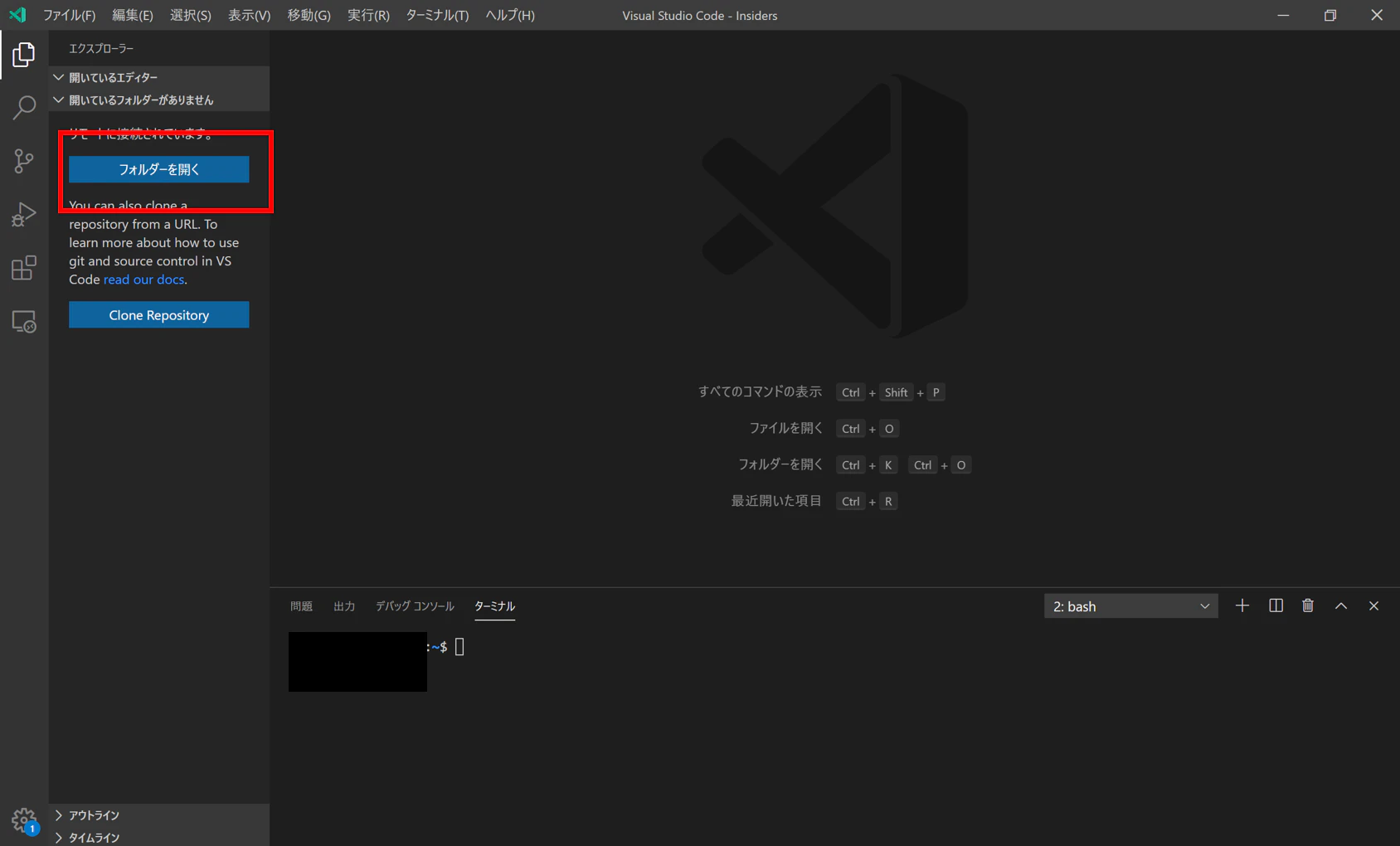
成功すると,下図のような画面が出る.
フォルダーを開くでラズパイのフォルダにアクセスできる.
以下はLチカのコードを書いたところ.
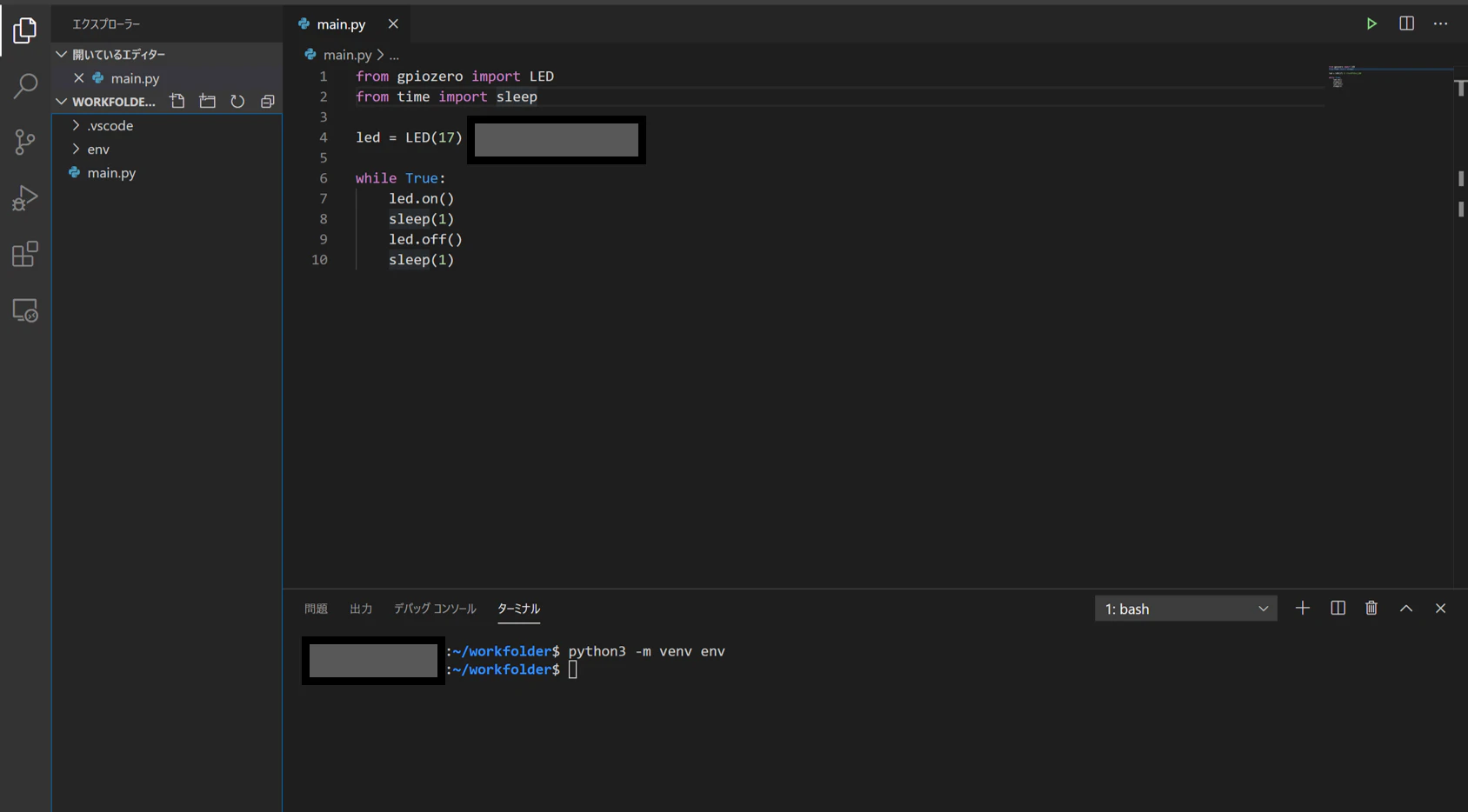
実行もしっかりできた.
以上.